

Χρειάζεστε σαρωτή; Η εφαρμογή Google Drive διαθέτει μια ενσωματωμένη. Δείτε πώς μπορείτε να τη χρησιμοποιήσετε
Πίσω στο παρελθόν, ένας σαρωτής ήταν ένα απίστευτα σημαντικό μέρος οποιασδήποτε εγκατάστασης γραφείου. Εξάλλου, εκείνη την εποχή δεν υπήρχε άλλος τρόπος να ψηφιοποιήσετε έγγραφα σε χαρτί και να μπορείτε να τα διαβάσετε όταν τελειώσετε. Αυτό δεν ισχύει πλέον. Τώρα, μπορείτε να κάνετε λίγο πολύ το ίδιο πράγμα με τα καλύτερα τηλέφωνα με κάμερα.
Όχι μόνο εφαρμογές όπως το Google Drive έχουν τη δυνατότητα να καταγράφουν έγγραφα σε χαρτί σε ελάχιστο χρόνο, αλλά μπορούν επίσης να δημιουργήσουν άμεσα αντίγραφα ασφαλείας αυτών των εγγράφων στο cloud. Με αυτόν τον τρόπο μπορείτε να έχετε πρόσβαση σε αυτά τα έγγραφα σε όλες τις συσκευές σας με λίγη έως καθόλου επιπλέον προσπάθεια. Επιπλέον, υπάρχει πρόσβαση σε όλα τα σύγχρονα εργαλεία επεξεργασίας που θα περιμένατε, για να κάνετε αυτά τα έγγραφα κρυστάλλινα.
Δείτε πώς μπορείτε να σαρώσετε έγγραφα χρησιμοποιώντας την εφαρμογή Google Drive και να αφαιρέσετε οριστικά τον ογκώδη επιτραπέζιο σαρωτή σας.
Πώς να σαρώσετε έγγραφα χρησιμοποιώντας την εφαρμογή Google Drive
-
Ανοίξτε την εφαρμογή Google Drive
-
Πατήστε το εικονίδιο Κάμερα
-
Ευθυγραμμίστε το έγγραφο στο πλαίσιο
-
Χρησιμοποιήστε την αυτόματη λήψη ή πατήστε το κουμπί της κάμερας
-
Επεξεργαστείτε ανάλογα
-
Αν χρειάζεται, σαρώστε ξανά την εικόνα
-
Πατήστε “Τέλος”
1. Ανοίξτε την εφαρμογή Google Drive
(Εικόνα: © Future)
Το πρώτο πράγμα που θα χρειαστεί να κάνετε είναι
εγκαταστήστε την εφαρμογή Google Drive
. Αυτό είναι προεγκατεστημένο σε όλα τα τηλέφωνα Android και μπορείτε να το κατεβάσετε στο iPhone από το App Store. Ωστόσο, η διαδικασία είναι ίδια και στις δύο πλατφόρμες.
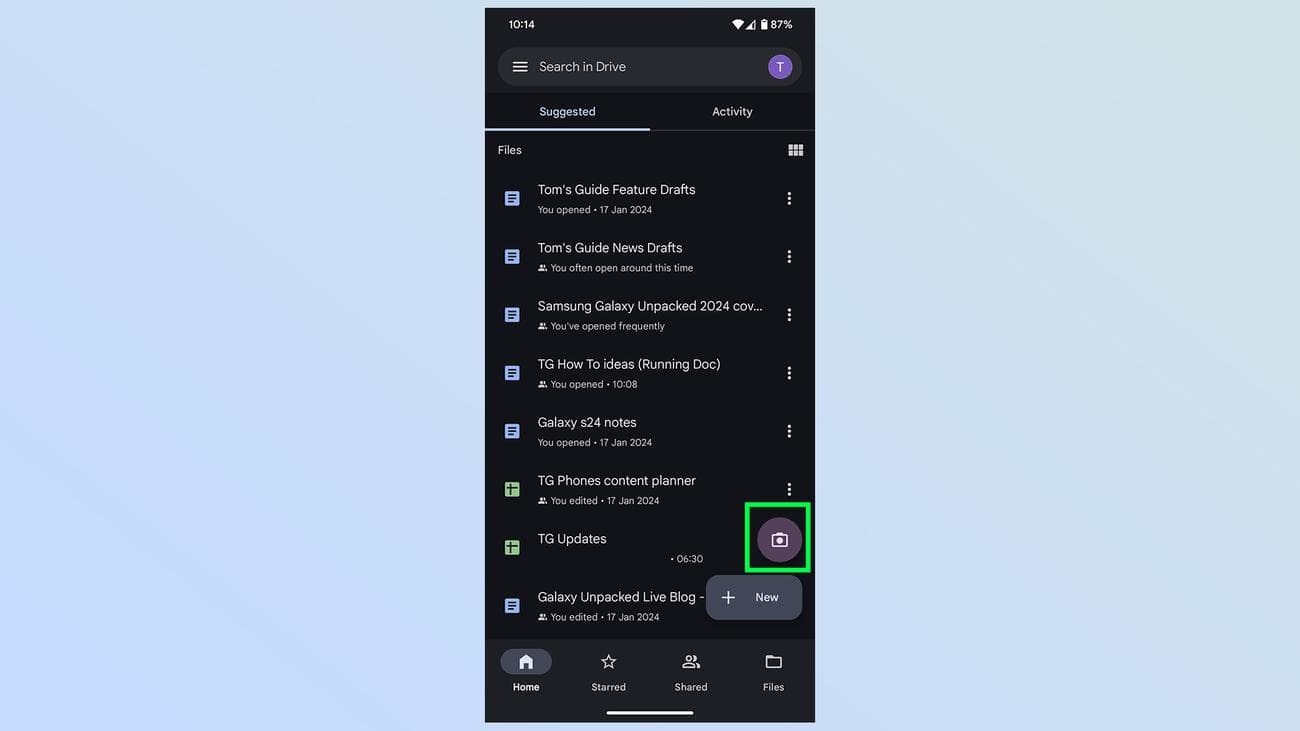
2. Πατήστε το εικονίδιο Κάμερα
(Εικόνα: © Future)
Μόλις ανοίξει το Google Drive, θα χρειαστεί να το κάνετε
αγγίξτε το
εικονίδιο κάμερας
στο κουμπί δεξιά, ακριβώς πάνω από το εικονίδιο με το σύμβολο συν.
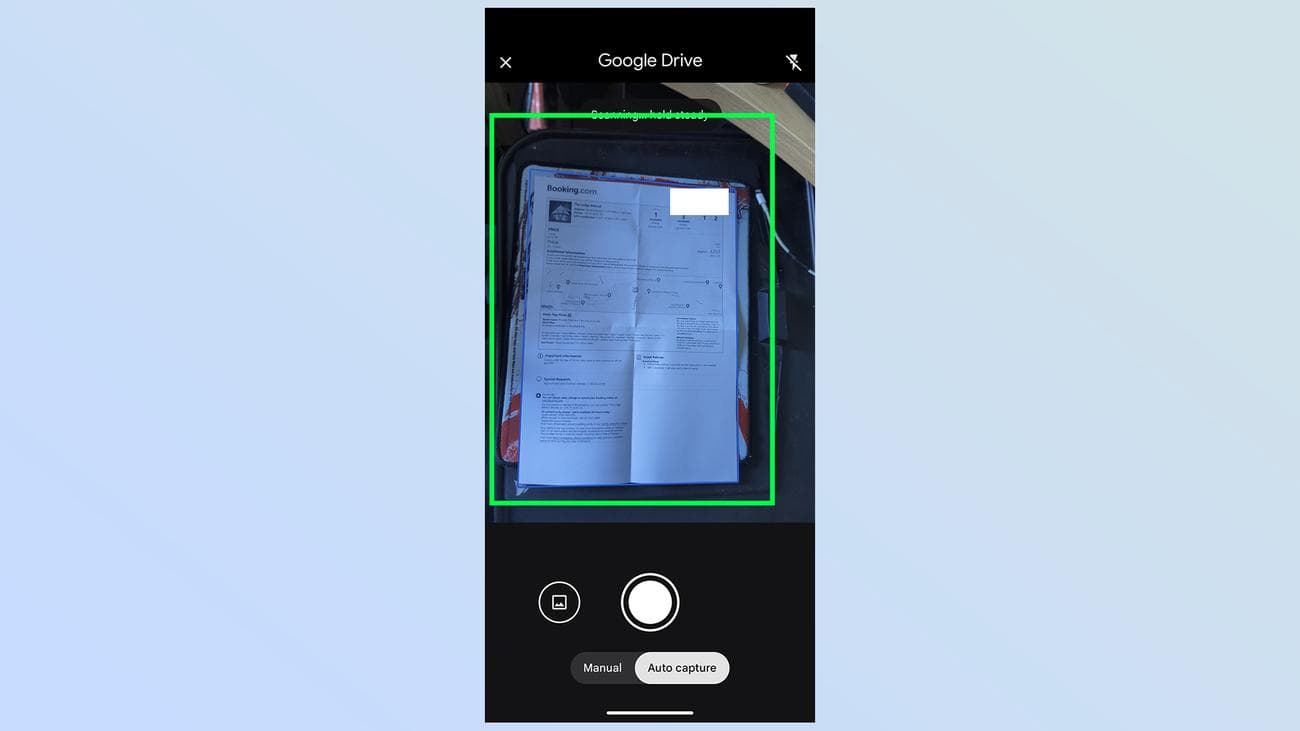
3. Ευθυγραμμίστε το έγγραφο στο πλαίσιο
(Εικόνα: © Future)
Από εκεί θα χρειαστεί
ευθυγραμμίστε το έγγραφο μέσα στο πλαίσιο της κάμερας στην οθόνη
. Φροντίστε να έχετε το όλο θέμα στο κάδρο και ότι το κείμενο στη σελίδα είναι καθαρό και καλά φωτισμένο, ώστε η κάμερα να μπορεί να συλλάβει τα πάντα. Θα ξέρετε ότι λειτουργεί όταν α
μπλε κουτί
εμφανίζεται γύρω από το έγγραφό σας.
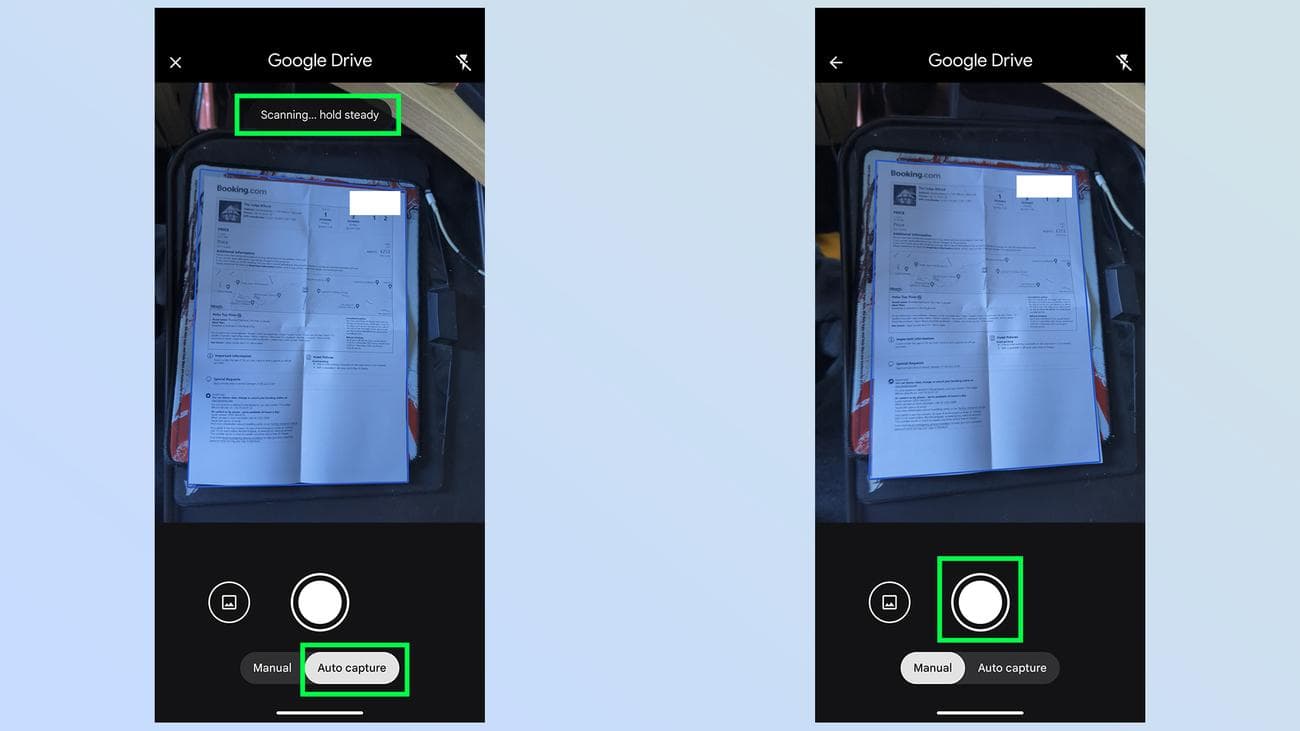
4. Χρησιμοποιήστε την αυτόματη λήψη ή πατήστε το κουμπί της κάμερας
(Εικόνα: © Future)
Εάν έχετε ενεργοποιήσει την Αυτόματη λήψη,
περίμενε μερικά δευτερόλεπτα
και αφήστε το Google Drive να καταγράψει το έγγραφο από μόνο του. Εάν έχετε ενεργοποιημένη τη Χειροκίνητη λειτουργία, θα χρειαστεί
Πάτα το
κουμπί κλείστρου
στο κάτω μεσαίο τμήμα της οθόνης.
Όποια μέθοδο κι αν επιλέξετε, το έγγραφο θα πρέπει να περικοπεί αυτόματα από το Google Drive κατά τη διαδικασία σάρωσης.
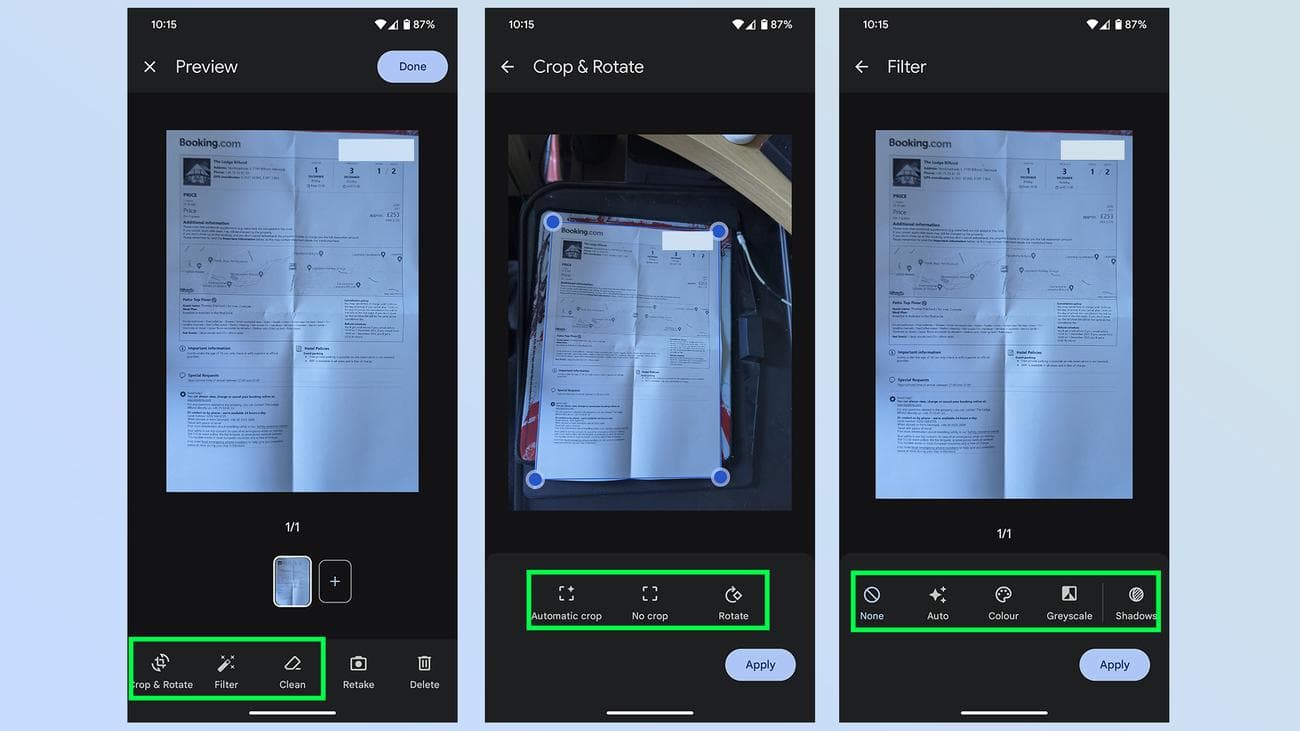
5. Επεξεργαστείτε ανάλογα
(Εικόνα: © Future)
Μετά τη σάρωση, το Google Drive σάς δίνει την επιλογή
επεξεργαστείτε το έγγραφό σας
πριν μεταφορτωθεί στο cloud. Αυτό περιλαμβάνει την αλλαγή της περικοπής, τον καθαρισμό περιοχών της εικόνας και την προσθήκη φίλτρων.
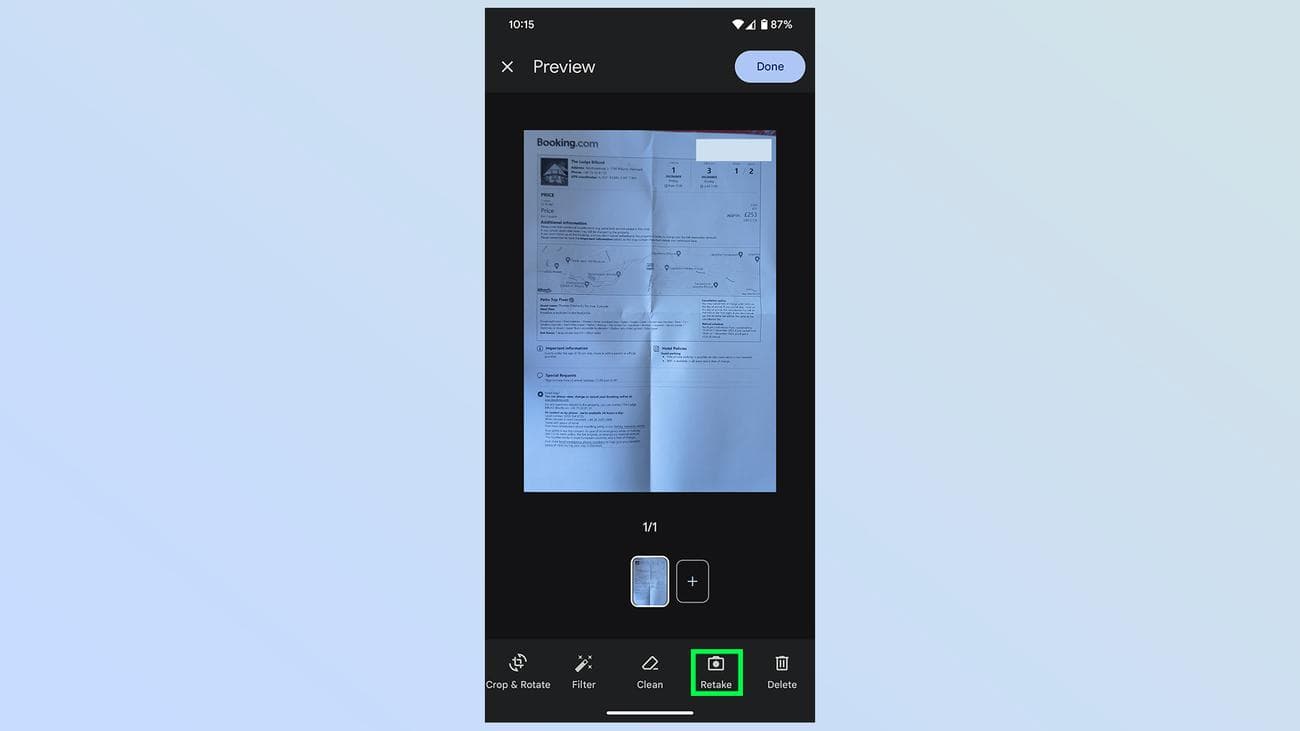
5α. Αν χρειάζεται, σαρώστε ξανά το έγγραφο
(Εικόνα: © Future)
Εάν δεν είστε ευχαριστημένοι με τα αποτελέσματα, μπορείτε
χτυπήστε το Retake
κουμπί για να ξεκινήσει από την αρχή.
6. Πατήστε “Τέλος”
(Εικόνα: © Future)
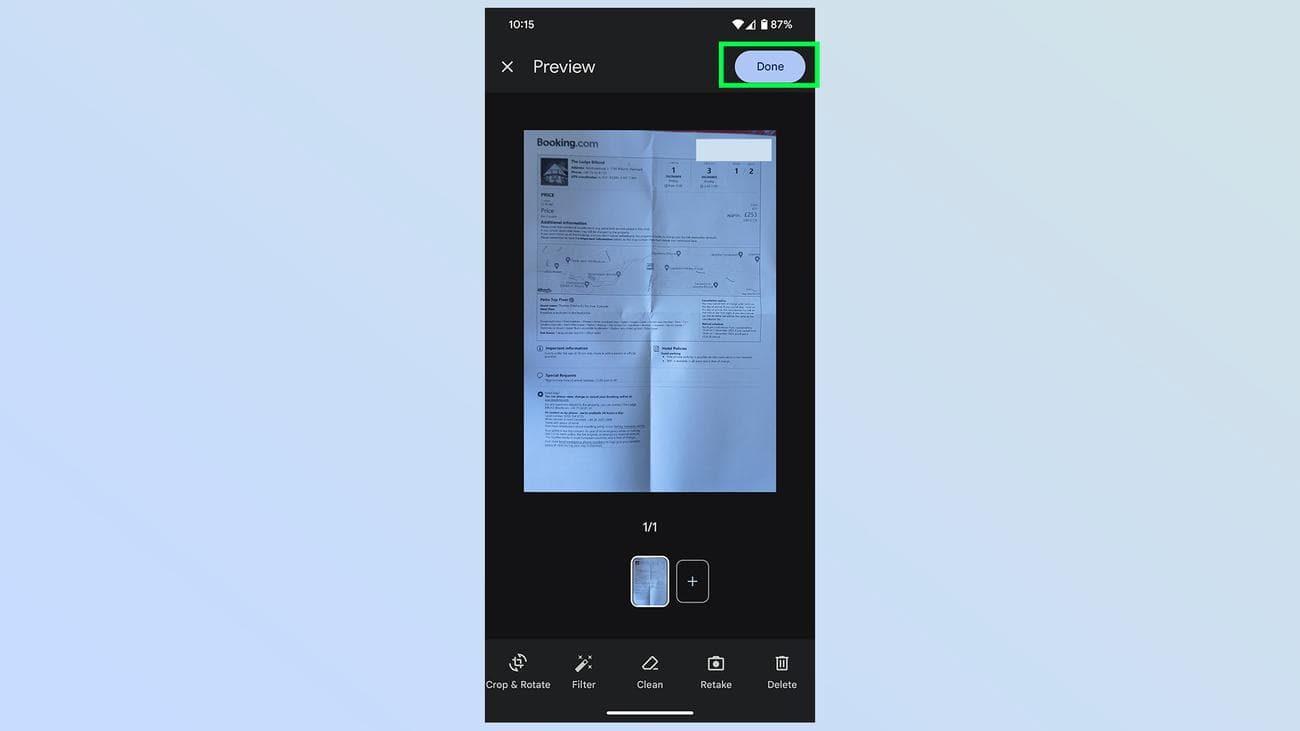
Μόλις είσαι ευτυχισμένος
πατήστε το κουμπί Τέλος
στην επάνω δεξιά γωνία, οπότε το Google Drive θα ανεβάσει το σαρωμένο έγγραφο στον αποθηκευτικό χώρο σας στο cloud — έτοιμο για πρόσβαση όταν το χρειάζεστε.
Αν ψάχνετε για περισσότερους οδηγούς για το πώς να ξεκλειδώνετε μυστικές λειτουργίες στο τηλέφωνό σας, φροντίστε να δείτε μερικά από τα άλλα σεμινάρια μας. Όπως πώς να μετατρέψετε το iPhone σας σε συσκευή λήψης 3D, πώς να φτιάξετε αυτοκόλλητα τύπου iOS 17 στο WhatsApp, πώς μπορείτε να παρακολουθείτε αυτόματα θέματα όταν εγγράφετε βίντεο σε Samsung Galaxy και πώς να χρησιμοποιείτε τον κρυφό μεγεθυντικό φακό AI του iPhone.
VIA:
TomsGuide.com

