

Τι είναι το Samsung DeX; Ένας ολόκληρος Η/Υ μέσα στην τσέπη μας
Γνώριζες ότι έχεις έναν μικρό ηλεκτρονικό υπολογιστή στην τσέπη σου;
Δες τι μπορείς να κάνεις με μια Samsung συσκευή
Το Samsung DeX
εγκαινιάζει μια νέα εποχή υπολογιστών επιτραπέζιων υπολογιστών που λειτουργούν με κινητές συσκευές, επιτρέποντάς σας να μετατρέψετε το τηλέφωνο ή το tablet σας σε υπολογιστή. Το καλύτερο κομμάτι? Είναι δωρεάν. Η πλατφόρμα λογισμικού DeX είναι ενσωματωμένη σε πολλές από τις πιο πρόσφατες κινητές συσκευές Samsung Galaxy, επομένως το μόνο που χρειάζεστε για να ξεκινήσετε είναι μια οθόνη, ένας προσαρμογέας HDMI και περιφερειακά. Και αν έχετε Smart TV ή οθόνη που υποστηρίζει Miracast , μπορείτε ακόμη και να χρησιμοποιήσετε το DeX ασύρματα.
Εάν είστε νέος στο DeX, ακολουθεί ένας πλήρης οδηγός που θα σας βοηθήσει να κατανοήσετε τι είναι, πώς λειτουργεί και πώς μπορεί να ωφελήσει εσάς και την επιχείρησή σας.
Τι είναι το Samsung DeX και σε ποιες συσκευές λειτουργεί;
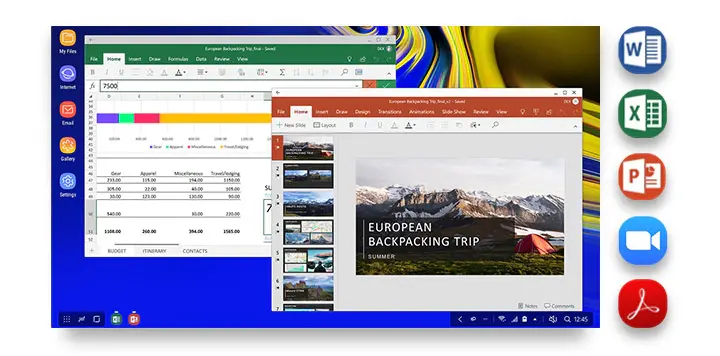
Το Samsung DeX είναι μια πλατφόρμα λογισμικού που επεκτείνει το smartphone ή το tablet σας σε μια εμπειρία υπολογιστών επιτραπέζιου υπολογιστή. Τρέχει σχεδόν σε όλα τα κορυφαία smartphone της Samsung που παρουσιάστηκαν από το 2017, ξεκινώντας από το Galaxy S8 και μέχρι τα φετινά
Galaxy S23, S23+ και S23 Ultra
και το νεότερο πτυσσόμενο flagship, το
Galaxy Z Fold 5
. Το DeX υποστηρίζεται επίσης σε επιλεγμένα tablet Galaxy της Samsung, συμπεριλαμβανομένου του
Tab S9
και του ανθεκτικού
Tab Active4 Pro
. Με μεγαλύτερα tablet, το DeX μπορεί να χρησιμοποιηθεί
απευθείας στην οθόνη
με θήκη πληκτρολογίου, καθώς και σε συνδεδεμένη οθόνη με εξωτερικό πληκτρολόγιο και ποντίκι.
Η πρώτη επανάληψη του Samsung DeX, που κυκλοφόρησε στις αρχές του 2017, απαιτούσε ένα εξάρτημα βάσης (DeX Station ή DeX Pad) για την τροφοδοσία του λογισμικού και τη σύνδεση των περιφερειακών. Με την κυκλοφορία του Note9 τον Αύγουστο του 2018, η Samsung εξάλειψε την ανάγκη για αυτά τα αξεσουάρ βάσης με την εισαγωγή του προσαρμογέα DeX HDMI, του καλωδίου και του προσαρμογέα πολλαπλών θυρών.
Μόλις συνδεθεί σε μια οθόνη με έναν από αυτούς τους προσαρμογείς, η πλατφόρμα Samsung DeX εκκινείται γρήγορα, παρουσιάζοντάς σας μια οικεία εμπειρία στην επιφάνεια εργασίας — πλήρης με παράθυρα με δυνατότητα αλλαγής μεγέθους, λειτουργίες μεταφοράς και απόθεσης και τις ίδιες συντομεύσεις πληκτρολογίου.
Ποιος προσαρμογέας DeX είναι καλύτερος;
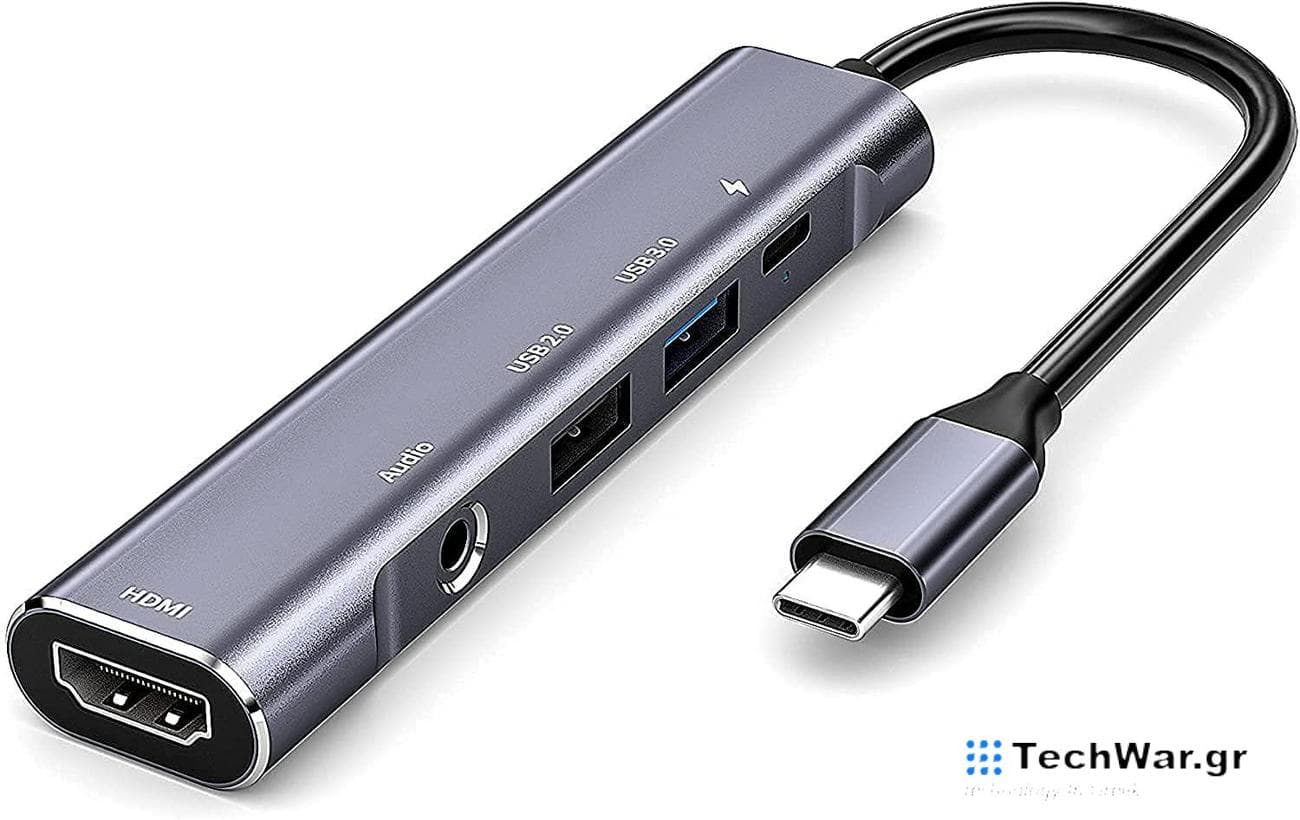
Η Samsung προσφέρει πολλά αξεσουάρ και καλώδια που μπορούν να χρησιμοποιηθούν για τα
Samsung DeX
και Samsung DeX σε υπολογιστή. Κάθε καλώδιο και προσαρμογέας προσφέρει διαφορετικά πλεονεκτήματα ανάλογα με το πού και πώς χρησιμοποιείτε την πλατφόρμα. Το καλώδιο DeX σάς επιτρέπει να συνδέσετε εύκολα τη συσκευή σας σε μια τυπική θύρα HDMI της οθόνης σας. Έχει μήκος 1,4 μέτρα, ώστε να έχετε την ευελιξία να εργαστείτε με σχεδόν οποιαδήποτε ρύθμιση οθόνης. Το καλώδιο DeX είναι ιδανικό εάν σκοπεύετε να χρησιμοποιήσετε το DeX κυρίως σε μια τοποθεσία και μπορείτε να αφήσετε το καλώδιο συνδεδεμένο στην οθόνη σας. Χρησιμοποιείται συχνά σε εταιρικά σενάρια hot desk, όπου οι χρήστες περνούν, συνδέουν το τηλέφωνό τους στο καλώδιο και πηγαίνουν στη δουλειά. Δεδομένου ότι δεν υπάρχουν πρόσθετες θύρες για τη σύνδεση πληκτρολογίου και ποντικιού USB, θα χρειαστεί να χρησιμοποιήσετε περιφερειακά Bluetooth. Για μεγαλύτερες περιόδους εργασίας DeX, χρησιμοποιήστε ασύρματη φόρτιση για να διατηρήσετε την μπαταρία σας γεμάτη.
Με μια πλήρη γκάμα θυρών, ο προσαρμογέας πολλαπλών θυρών DeX προσφέρει τη μεγαλύτερη ευελιξία στη χρήση του DeX. Εκτός από τη θύρα HDMI για σύνδεση στο καλώδιο HDMI της οθόνης σας, έχετε μια θύρα USB 3.0 για τη σύνδεση πληκτρολογίου ή ποντικιού, καθώς και μια θύρα USB-C για τη σύνδεση του καλωδίου φόρτισης του τηλεφώνου σας. Ο προσαρμογέας πολλαπλών θυρών είναι συμπαγής και τοποθετείται εύκολα στην τσέπη.
Ένα καλώδιο USB-C σε USB-C είναι μια εξαιρετική επιλογή εάν έχετε οθόνη USB-C. Το ένα άκρο συνδέεται στη συσκευή σας και το άλλο συνδέεται απευθείας στην οθόνη. Το άλλο πλεονέκτημα των καλωδίων και οθονών USB-C είναι ότι η οθόνη σας μπορεί να λειτουργήσει ως διανομέας για τη σύνδεση του ενσύρματου πληκτρολογίου και του ποντικιού σας. Μπορεί επίσης να κρατήσει τη συσκευή σας φορτισμένη ενώ βρίσκεστε σε λειτουργία DeX. Μπορείτε επίσης να χρησιμοποιήσετε ένα καλώδιο USB-C σε USB-C για DeX σε υπολογιστή, εάν έχετε νεότερο φορητό υπολογιστή με θύρες USB-C.
Η άλλη επιλογή για ενσύρματο DeX σε υπολογιστή είναι ένα κανονικό καλώδιο φόρτισης USB-C σε USB-A . Πιθανότατα έχετε ήδη ένα για φόρτιση της συσκευής σας. Απλώς αποσυνδέστε το καλώδιο USB από τον φορτιστή τοίχου και συνδέστε το στη θύρα USB του υπολογιστή ή του Mac σας.
Εκτός από αυτούς τους προσαρμογείς, η Samsung παρουσίασε επίσης ένα Smart Keyboard ειδικά για το DeX. Το πληκτρολόγιο Bluetooth διαθέτει ένα αποκλειστικό κλειδί για την άμεση εκκίνηση του DeX, καθώς και πλήκτρα λειτουργιών για εύκολη εναλλαγή της συνδεσιμότητας μεταξύ του Galaxy smartphone, του tablet και του υπολογιστή σας.
Πώς να ρυθμίσετε το σταθμό εργασίας σας για το Samsung DeX
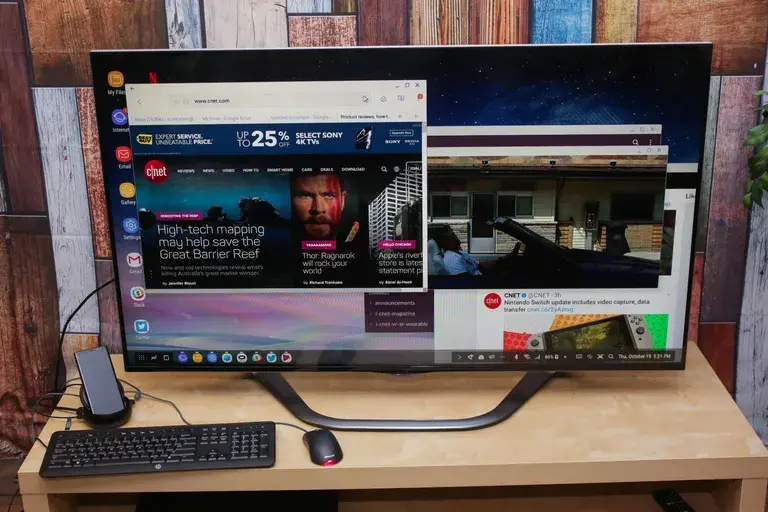
Αφού έχετε το καλώδιο ή τον προσαρμογέα που προτιμάτε, ακολουθήστε αυτά τα βήματα για να συνδέσετε την κινητή συσκευή ή το tablet Galaxy στην οθόνη σας και να αρχίσετε να χρησιμοποιείτε το DeX:
- Εάν χρησιμοποιείτε το καλώδιο DeX, συνδέστε το στη θύρα HDMI της οθόνης σας. Εάν χρησιμοποιείτε προσαρμογέα πολλαπλών θυρών, μπορείτε απλώς να συνδέσετε ένα τυπικό καλώδιο HDMI από την οθόνη σας στον προσαρμογέα.
- Συνδέστε τη συσκευή σας στον προσαρμογέα μέσω της θύρας USB-C. Θα δείτε το λογότυπο Samsung DeX να εμφανίζεται στην οθόνη σας κατά την εκκίνηση.
-
Τώρα συνδέστε το πληκτρολόγιο και το ποντίκι σας. Εάν χρησιμοποιείτε το καλώδιο DeX, θα αντιστοιχίσετε ένα πληκτρολόγιο και ποντίκι Bluetooth. Στη συσκευή σας, ενεργοποιήστε το Bluetooth και σαρώστε για περιφερειακά. Στη συνέχεια, ακολουθήστε τις οδηγίες του κατασκευαστή (που συχνά περιλαμβάνουν το να κρατάτε πατημένο ένα κουμπί Bluetooth για να κάνετε το πληκτρολόγιο ή το ποντίκι σας «ορατό» στο τηλέφωνο ή το tablet σας). Εάν χρησιμοποιείτε τον προσαρμογέα πολλαπλών θυρών, έχετε τη δυνατότητα σύνδεσης μέσω USB 3.0. Μπορείτε επίσης να επιλέξετε να χρησιμοποιήσετε τη συσκευή σας ως επιφάνεια αφής αντί να συνδέσετε ένα ποντίκι. διαβάστε περισσότερα για αυτό παρακάτω, στην ενότητα
“Συμβουλές για να ξεκινήσετε με το Samsung DeX”
. - Εάν χρησιμοποιείτε τον προσαρμογέα πολλαπλών θυρών, μπορείτε επίσης να συνδέσετε το καλώδιο φόρτισης της συσκευής σας στη θύρα USB-C του προσαρμογέα. Εάν χρησιμοποιείτε το καλώδιο DeX, μπορείτε να κρατήσετε τη συσκευή σας φορτισμένη τοποθετώντας την σε έναν ασύρματο φορτιστή ενώ χρησιμοποιείτε το DeX.
Ασύρματη χρήση του DeX στην έξυπνη τηλεόραση ή την οθόνη σας
Με τις πιο πρόσφατες συσκευές Galaxy, συμπεριλαμβανομένων των Galaxy Z Fold5, Galaxy S23 και Tab S9, η Samsung εισήγαγε τη δυνατότητα ασύρματης χρήσης του DeX .
Το Wireless DeX λειτουργεί στις περισσότερες Smart TV που υποστηρίζουν Miracast, αν και οι Samsung Smart TV που κυκλοφόρησαν το 2019 ή μετά παρέχουν την καλύτερη εμπειρία. Η Samsung παρουσίασε μια σειρά από Έξυπνες Οθόνες με Miracast , οι οποίες είναι ιδανικές για τη δημιουργία ενός ασύρματου σταθμού εργασίας DeX. Η σειρά Smart Monitor περιλαμβάνει οθόνες 24 ιντσών, 27 ιντσών και 32 ιντσών.
Για να χρησιμοποιήσετε το ασύρματο DeX, μεταβείτε πρώτα σε λειτουργία κατοπτρισμού οθόνης στην τηλεόραση ή την οθόνη σας. Στη συνέχεια, στο τηλέφωνο ή το tablet σας, τραβήξτε προς τα κάτω τις Γρήγορες ρυθμίσεις και πατήστε DeX. Τώρα επιλέξτε την τηλεόραση ή την οθόνη στην οποία θέλετε να κάνετε μετάδοση.
Το ασύρματο DeX στην τηλεόραση είναι μια πραγματική εμπειρία δεύτερης οθόνης — για παράδειγμα, μπορείτε να συνεχίσετε να χρησιμοποιείτε το τηλέφωνό σας ως τηλέφωνο ενώ τροφοδοτεί τη διεπαφή DeX στην τηλεόρασή σας. Είναι ιδανικό για κοινή χρήση περιεχομένου όπως παρουσιάσεις PowerPoint ή βίντεο, αλλά μπορείτε επίσης να συνδέσετε πληκτρολόγιο και ποντίκι και να χρησιμοποιήσετε την τηλεόραση ως οθόνη για να λειτουργήσετε παραγωγικά.
Το Wireless DeX είναι πλέον διαθέσιμο στις περισσότερες ναυαρχίδες της Samsung, ανάλογα με την ενημέρωση του λειτουργικού συστήματος Android που χρησιμοποιεί η συσκευή σας.
Συμβουλές για να ξεκινήσετε με το Samsung DeX
Προσαρμογή των ρυθμίσεων οθόνης: Κατά την πρώτη εκκίνηση του DeX, θα σας ζητηθεί να ελέγξετε ότι η επιφάνεια εργασίας εμφανίζεται σωστά στη συνδεδεμένη οθόνη ή την τηλεόρασή σας. Εάν οι γωνίες της επιφάνειας εργασίας DeX δεν ταιριάζουν σωστά στην οθόνη, θα πρέπει να μεταβείτε στο μενού ρυθμίσεων της οθόνης ή της τηλεόρασής σας για να προσαρμόσετε την κλίμακα. Αυτό είναι ιδιαίτερα συνηθισμένο σε τηλεοράσεις που έχουν ρυθμισμένη εικόνα σε συγκεκριμένο λόγο διαστάσεων. Επιλέξτε την επιλογή “Προσαρμογή στην οθόνη” και θα πρέπει να είστε έτοιμοι.
Κατοπτρισμός οθόνης έναντι λειτουργίας DeX: Αφού συνδεθείτε στην οθόνη σας, θα δείτε πολλές νέες επιλογές στο μενού ειδοποιήσεων της συσκευής σας, συμπεριλαμβανομένης της επιλογής μετακίνησης μεταξύ του κατοπτρισμού οθόνης και της λειτουργίας DeX. Όπως υποδηλώνει το όνομά του, το screen mirroring απλώς αντικατοπτρίζει την οθόνη της συσκευής σας στη συνδεδεμένη οθόνη. Ο κατοπτρισμός οθόνης είναι χρήσιμος σε ορισμένες περιπτώσεις, αλλά το DeX προσφέρει μια πολύ διαφορετική, εντελώς βελτιστοποιημένη εμπειρία υπολογιστών επιτραπέζιου υπολογιστή για παραγωγική εργασία σε μεγαλύτερη οθόνη. Πατήστε την ειδοποίηση για να μεταβείτε στη λειτουργία DeX.
Χρησιμοποιήστε το τηλέφωνο ή το tablet σας ως επιφάνεια αφής: Μόλις συνδεθείτε σε μια εξωτερική οθόνη με το DeX σε λειτουργία, θα δείτε ένα εικονίδιο επιφάνειας αφής κάτω αριστερά στην οθόνη της κινητής συσκευής σας. Αφού το επιλέξετε, θα μπορείτε να χρησιμοποιήσετε το δάχτυλό σας ή ένα στυλό S για να πλοηγηθείτε στο DeX. Αυτή η ρύθμιση είναι ιδιαίτερα χρήσιμη εάν δεν έχετε εύχρηστο ποντίκι Bluetooth και θέλετε να ανοίξετε μια εφαρμογή, PowerPoint ή βίντεο, ειδικά εάν χρησιμοποιείτε το DeX κατά τη διάρκεια μιας παρουσίασης. Όταν χρησιμοποιείτε το DeX από tablet, μπορείτε επίσης να χρησιμοποιήσετε την οθόνη του tablet σας ως επιφάνεια γραφικών για σκίτσο.
Εκκινήστε και μεγιστοποιήστε τις εφαρμογές σας για κινητά: Όλες οι βασικές εφαρμογές της Samsung είναι βελτιστοποιημένες για DeX, ώστε να μπορείτε να τις αλλάξετε το μέγεθός τους και να τις μεγιστοποιήσετε ανάλογα με τις ανάγκες. Μπορείτε επίσης να χρησιμοποιήσετε τη λειτουργικότητα με το δεξί κλικ και τις συντομεύσεις πληκτρολογίου. Δεκάδες εφαρμογές τρίτων είναι επίσης πλήρως βελτιστοποιημένες για DeX, συμπεριλαμβανομένης της σουίτας Microsoft Office , του Adobe Acrobat Reader, του Lightroom, του Photoshop Sketch, του Gmail, του Chrome, του BlueJeans, του GoToMeeting και όλων των κορυφαίων πελατών υποδομής εικονικής επιφάνειας εργασίας (VDI) . λίγοι. Για εφαρμογές που δεν είναι βελτιστοποιημένες για DeX, συμβουλευτείτε την επόμενη συμβουλή.
Ενεργοποίηση DeX Labs: Η DeX Labs προσφέρει πρόσβαση σε «πειραματικές» λειτουργίες που δεν υποστηρίζονται επίσημα. Δύο τρέχουσες λειτουργίες περιλαμβάνουν το να επιτρέπεται στο DeX να αναγκάζει να αλλάζει μέγεθος εφαρμογών και να ανοίγει αυτόματα την τελευταία εφαρμογή που χρησιμοποιήθηκε. Για να ενεργοποιήσετε αυτές τις δυνατότητες, κάντε κλικ στο εικονίδιο του δίσκου εφαρμογών κάτω δεξιά στην οθόνη σας, ανοίξτε το DeX Labs και ενεργοποιήστε τις λειτουργίες. Τώρα, όταν ανοίγετε μια εφαρμογή που δεν είναι βελτιστοποιημένη για DeX, θα μπορείτε να την προβάλετε σε μεγαλύτερο παράθυρο ή πλήρως μεγιστοποιημένη. Η επιλογή του αυτόματου ανοίγματος της εφαρμογής που χρησιμοποιήθηκε τελευταία κάνει τη χρήση του DeX ακόμα πιο απρόσκοπτη, δίνοντάς σας μεγαλύτερη συνέχεια μεταξύ της κινητής συσκευής σας και του DeX.
Γνωριμία με τη διεπαφή DeX
Το Samsung DeX διαθέτει μια διαισθητική διεπαφή χρήστη, με γρήγορη καμπύλη εκμάθησης για τους περισσότερους χρήστες τηλεφώνων ή tablet Galaxy. Ακόμα κι έτσι, εδώ είναι μερικές συμβουλές που θα σας βοηθήσουν να εξοικειωθείτε με τη ρύθμιση:
Δίσκος εφαρμογών: Στο κάτω μέρος της οθόνης σας στο αριστερό άκρο βρίσκεται το εικονίδιο του δίσκου εφαρμογών (το πλέγμα με εννέα κουκκίδες). Κάντε κλικ σε αυτό και θα βρείτε όλες τις εφαρμογές σας ταξινομημένες όπως τις βλέπετε στη συσκευή σας. Μπορείτε να περιηγηθείτε μεταξύ οθονών ή να χρησιμοποιήσετε τη γραμμή αναζήτησης για να βρείτε ακριβώς αυτό που ψάχνετε.
Κλείδωμα ή έξοδος από το DeX: Όταν πατήσετε το εικονίδιο του δίσκου εφαρμογών, θα δείτε επίσης ένα μενού με πολλές άλλες επιλογές. Μπορείτε να κλειδώσετε το DeX, σε περίπτωση που χρειαστεί να αφήσετε το γραφείο σας για λίγο. Μπορείτε επίσης να βγείτε από τη λειτουργία DeX εδώ ή να μεταβείτε στον κατοπτρισμό οθόνης.
Πρόσφατα, σπίτι και πίσω: Τα άλλα τρία εικονίδια στη γραμμή στο κάτω αριστερό μέρος της οθόνης σας θα είναι γνωστά. Είναι τα ίδια πρόσφατα εικονίδια, το σπίτι και το πίσω μέρος που θα δείτε στο κάτω μέρος της οθόνης της συσκευής σας. παρέχουν συντομεύσεις για μεταπήδηση μεταξύ εφαρμογών και επιστροφή στην επιφάνεια εργασίας σας. Μπορείτε επίσης να αποκτήσετε πρόσβαση στις εφαρμογές που ανοίγετε αυτήν τη στιγμή μέσω των συντομεύσεων που εμφανίζονται ακριβώς στα δεξιά αυτού του μενού.
Ένταση και έξοδος ήχου: Στα δεξιά της γραμμής εργαλείων, θα βρείτε τις ρυθμίσεις έντασης. Κάντε κλικ στο εικονίδιο για να ρυθμίσετε την ένταση του ήχου. Θα σας δοθεί επίσης η επιλογή να αλλάξετε την έξοδο ήχου. Μπορείτε να έχετε αναπαραγωγή ήχου μέσω της συσκευής σας ή μέσω της συνδεδεμένης οθόνης, εάν έχει ηχεία.
Στιγμιότυπα οθόνης: Επόμενο στη γραμμή εργαλείων είναι το εργαλείο στιγμιότυπων οθόνης, το οποίο σας επιτρέπει να καταγράφετε γρήγορα την οθόνη DeX σας και οτιδήποτε βλέπετε.
Μενού ειδοποιήσεων: Έχετε επίσης εύκολη πρόσβαση στις ειδοποιήσεις της συσκευής σας — που επισημαίνονται από τον κυκλωμένο αριθμό στα δεξιά της γραμμής εργαλείων. Απλώς πατήστε τον αριθμό για να δείτε όλες τις ειδοποιήσεις σας.
Μενού Γρήγορες Ρυθμίσεις: Στο δεξιό άκρο βρίσκεται το μενού Γρήγορες ρυθμίσεις (αυτό στο οποίο έχετε συνήθως πρόσβαση κάνοντας σάρωση προς τα κάτω από το επάνω μέρος της συσκευής σας). Εδώ μπορείτε να δείτε τη διάρκεια ζωής της μπαταρίας, τη σύνδεση Wi-Fi και κινητής τηλεφωνίας, καθώς και την ώρα και την ημερομηνία. Πατήστε οποιοδήποτε από αυτά για να αναπτύξετε το μενού και να προσαρμόσετε τις ρυθμίσεις σας.
Προσαρμογή της αρχικής οθόνης του DeX: Η προσαρμογή της αρχικής οθόνης του DeX λειτουργεί ακριβώς όπως στην κινητή συσκευή σας. Επιλέξτε και σύρετε εφαρμογές από το δίσκο εφαρμογών σας στην αρχική οθόνη και τοποθετήστε τις με όποια σειρά θέλετε. Για να αλλάξετε την ταπετσαρία σας στο DeX, πατήστε μία φορά με δύο δάχτυλα στην επιφάνεια αφής (ή κάντε δεξί κλικ στο ποντίκι σας) για να αποκτήσετε πρόσβαση στο μενού προσαρμογής και, στη συνέχεια, επιλέξτε οποιαδήποτε εικόνα από τη Συλλογή σας.
Για πλήρη πρόσβαση σε όλες τις ρυθμίσεις της κινητής συσκευής σας, μπορείτε επίσης να ανοίξετε την κανονική εφαρμογή Ρυθμίσεις σε λειτουργία DeX.
Ποιες οθόνες λειτουργούν με το DeX;
Με ενσύρματη σύνδεση, το DeX μπορεί να λειτουργήσει σχεδόν σε οποιαδήποτε οθόνη ή τηλεόραση με θύρα HDMI. Ωστόσο, η υποστηριζόμενη ανάλυση και η αναλογία διαστάσεων θα διαφέρουν ανάλογα με τη φορητή συσκευή και τον προσαρμογέα που χρησιμοποιείται. Αφού συνδεθείτε σε οθόνη ή τηλεόραση, ανοίξτε τις Ρυθμίσεις και κάντε κλικ στο μενού DeX. Εδώ, θα δείτε τις αναλύσεις οθόνης που υποστηρίζονται για τη ρύθμισή σας. Μπορεί επίσης να χρειαστεί να προσαρμόσετε τις ρυθμίσεις στην οθόνη ή την τηλεόρασή σας για να διασφαλίσετε ότι το περιεχόμενο δεν επικαλύπτει τις άκρες της οθόνης σας, όπως σημειώνεται στις
“Συμβουλές για να ξεκινήσετε”
παραπάνω.
Όσον αφορά το ασύρματο DeX, οι περισσότερες έξυπνες τηλεοράσεις με Miracast θα λειτουργήσουν, αλλά η καλύτερη εμπειρία μπορεί να βρεθεί στις έξυπνες τηλεοράσεις Samsung που κυκλοφορούν από το 2019 και μετά. Με τη νέα σειρά Smart Monitor της Samsung, μπορείτε να δημιουργήσετε έναν
πλήρως ασύρματο σταθμό εργασίας DeX
.
Τι είναι το Samsung DEX; Δείτε το παρακάτω Βίντεο:

