

Ένα μήνυμα αυτόματης απάντησης είναι ένας πολύ χρήσιμος πόρος για χρήστες που έχουν πάει
διακοπές
, έχουν ταξιδέψει ή που, για οποιονδήποτε λόγο, δεν μπορούν προσωρινά να παρακολουθήσουν τα εισερχόμενά
του
ς. Ένα είδος ειδοποίησης ότι δεν είμαστε διαθέσιμοι, αλλά θα επιστρέψουμε σύντομα. Σε αυτή την ανάρτηση θα δούμε
πώς να προγραμματίσετε αυτόματες απαντήσεις στο Outlook
Με απλό τρόπο.
Υπάρχουν πολλοί λόγοι για τους οποίους αυτός ο πόρος είναι εξαιρετικά χρήσιμος. Αλλά, πάνω από όλα, είναι
ένας πολύ σωστός τρόπος για να ενημερώνουμε φίλους, πελάτες, συνεργάτες για την κατάστασή μας…
Εν ολίγοις, σε όποιον προσπαθεί να επικοινωνήσει μαζί μας. Ένα μήνυμα αυτόματης απάντησης είναι πάντα καλύτερο από τη σιωπή, κάτι που θα μπορούσε να ερμηνευθεί ως έλλειψη επιμέλειας ή ενδιαφέροντος εκ μέρους μας.
Δείκτης
Πότε είναι απαραίτητο να βάλουμε αυτόματη απάντηση στο email μας;
Υπάρχουν δύο μεγάλοι λόγοι για τους οποίους είναι σκόπιμο να προγραμματίσουμε μια αυτόματη απάντηση στο email μας. Το πρώτο είναι για
ένα στοιχειώδες ζήτημα καλής εκπαίδευσης
: Ποτέ δεν πρέπει να αφήνετε αναπάντητα ερωτήσεις, διαφορετικά είναι έλλειψη προσοχής. Από την άλλη, αυτές οι απαντήσεις μας βοηθούν
διατηρήστε επαφή με άλλα άτομα και μην αποσυνδέεστε από θέματα που μπορεί να είναι σημαντικά
τόσο στον ιδιωτικό όσο και στον επαγγελματικό τομέα.
Ένα μήνυμα “Είμαι εκτός γραφείου” μπορεί να είναι πολύ χρήσιμο
αναθέτουμε την εργασία μας σε συναδέλφους
, ο οποίος θα αναλαμβάνει τα καθήκοντά μας όσο λείπουμε. Διαφορετικά, κινδυνεύουμε να βρούμε τα εισερχόμενά μας γεμάτα αναπάντητα μηνύματα (μερικών ημερών) όταν επιστρέφουμε από τις διακοπές μας ή την περίοδο αποσύνδεσής μας.
Το Microsoft Outlook μας επιτρέπει
ρυθμίστε ένα μήνυμα αυτόματης απάντησης
τόσο μέσω της
εφαρμογή
ς του για επιτραπέζιους υπολογιστές όσο και της εφαρμογής του για κινητά, εύκολα από οποιαδήποτε συσκευή. Παρακάτω εξηγούμε τα βήματα που πρέπει να ακολουθήσετε για να διαμορφώσετε αυτό το μήνυμα.
Οδηγός για αυτόματες απαντήσεις στο Microsoft Outlook
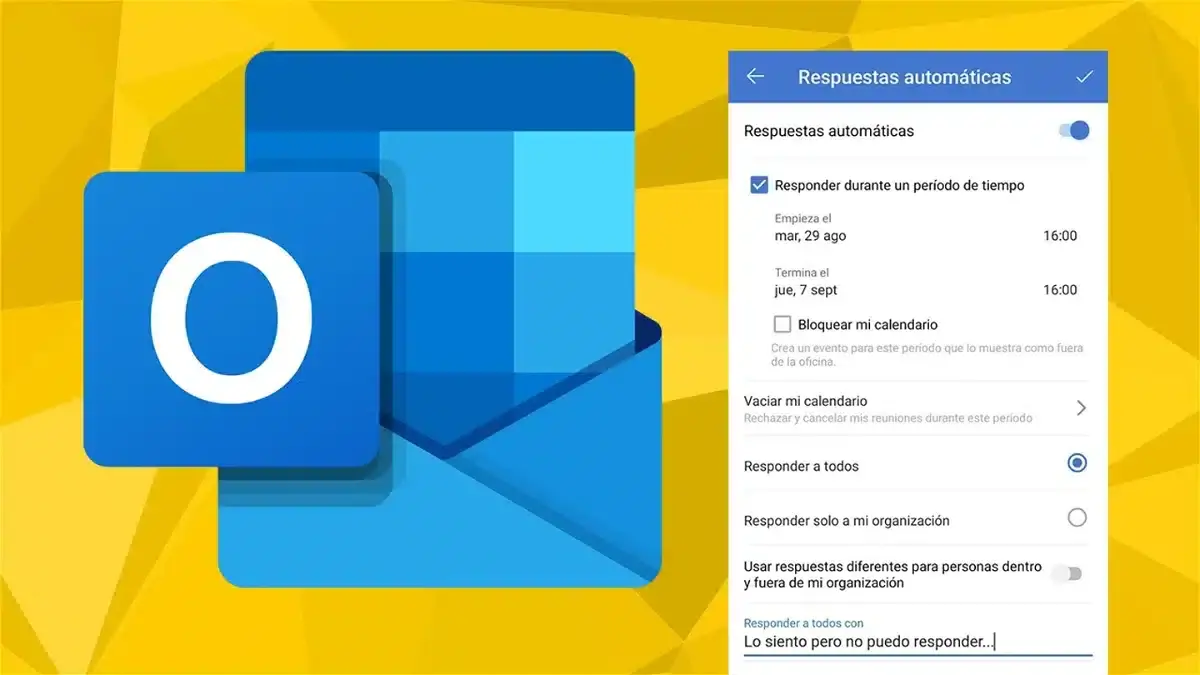
Ο προγραμματισμός αυτόματων απαντήσεων στο Outlook είναι μια σχετικά απλή διαδικασία. Δείτε πώς να το κάνετε βήμα προς βήμα:
Ας πάμε στον πίνακα Ρυθμίσεις
Για να ξεκινήσουμε, ανοίγουμε την εφαρμογή
Αποψη
στην επιφάνεια εργασίας των Windows με το αναγνωριστικό και τον κωδικό πρόσβασής μας και κάντε κλικ στο εικονίδιο
Σύνθεση
(αυτό με το γρανάζι), φαίνεται στην επάνω δεξιά γωνία. Ανάλογα με την έκδοση του Outlook που έχουμε, σε αυτό το πρώτο βήμα θα πρέπει να πάμε απευθείας
“Αρχεία”.
Επιλέξτε “Δείτε όλες τις ρυθμίσεις του Outlook”
Στο μενού Ρυθμίσεις, επιλέγουμε την καρτέλα
«Προβολή όλων των ρυθμίσεων του Outlook»,
για να ανοίξετε στη συνέχεια τις επιλογές email.
Επιλέγουμε “Mail”
Στο μενού που αντιστοιχεί στο Outlook, πηγαίνουμε απευθείας στην ενότητα “Αλληλογραφία”, όπου πρόκειται να εφαρμόσουμε τις αλλαγές διαμόρφωσης για να προγραμματίσουμε αυτόματες απαντήσεις στο Outlook.
Κάνουμε κλικ στο “Αυτόματες απαντήσεις”
Το επόμενο βήμα είναι να ενεργοποιήσετε την επιλογή «Αυτόματες απαντήσεις». Εκεί πρέπει να επιλέξουμε το πλαίσιο ελέγχου για να απαντήσουμε για ένα χρονικό διάστημα και μετά
Ορίστε το
εύρος
χρόνου έναρξης και λήξης του μηνύματος.
Δηλαδή το χρονικό διάστημα κατά το οποίο θέλουμε να το έχουμε ενεργοποιημένο.
Μόλις ενεργοποιηθεί, όποιος μας στείλει email θα λάβει την ίδια ακριβώς απάντηση.
Συνθέστε την αυτόματη απάντηση
Τέλος, το μόνο που μένει είναι να γράψουμε το κείμενο του μηνύματος που θέλουμε να δείξουμε ως απάντηση στους ανθρώπους που μας έχουν στείλει email. Στην επιτραπέζια εφαρμογή θα βρούμε
την επιλογή να γράψετε διαφορετικά μηνύματα απάντησης
, ανάλογα με το αν το email έρχεται σε εμάς από τη δική μας εταιρεία ή οργανισμό ή από εξωτερικό. Αυτό δεν είναι δυνατό από την εφαρμογή για κινητά. Μόλις τελειώσετε, κάντε κλικ
“Διατήρηση”
για να τεθούν σε ισχύ οι αλλαγές.
Για να μάθετε ακριβώς τι και πώς να το κάνετε, σας συνιστούμε να ακολουθήσετε τις οδηγίες που αναφέρονται στην παρακάτω ενότητα:
Τι να βάλουμε στην αυτόματη απάντηση του email μας;
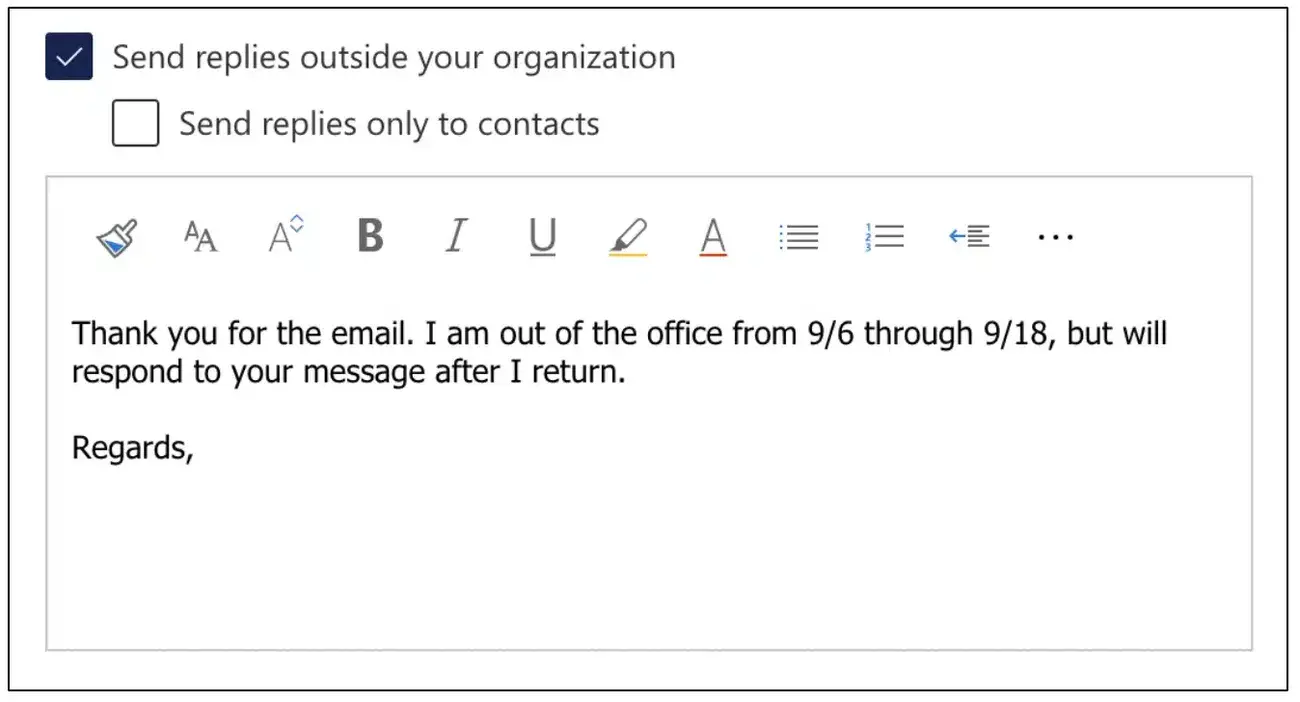
Η δυνατότητα δημιουργίας ενός αυτόματου μηνύματος ηλεκτρονικού ταχυδρομείου που θα ανακοινώνει ότι θα είμαστε αποσυνδεδεμένοι ή μη προσβάσιμοι για κάποιο χρονικό διάστημα, εκτός από
χειρονομία ευγένειας
, είναι ένας πόρος για να μην χάσετε καμία σημαντική επαφή. Το κείμενο που πρέπει να εμφανίζεται στην αυτόματη απάντηση, καθώς και η μορφή του,
Θα εξαρτηθούν από διάφορους παράγοντες. Πάνω από όλα, ποιοι είναι οι αποδέκτες της εν λόγω απάντησης.
Εάν περιλαμβάνει εργασιακά θέματα (απαντήσεις σε πελάτες, προμηθευτές, αφεντικά, συναδέλφους, συνεργάτες κ.λπ.), είναι καλύτερο να επιλέξετε
σύντομο και επίσημο μήνυμα.
Εδώ είναι ένα παράδειγμα:
Σας ευχαριστώ πολύ για το email σας. Θα είμαι εκτός γραφείου όλη αυτή την εβδομάδα. Με την επιστροφή μου θα απαντήσω στο μήνυμά σας με χαρά. Σας ευχαριστούμε πολύ για την υπομονή και την κατανόησή σας.
Από την άλλη, αν πρόκειται για αυτοματοποιημένη απάντηση σε μηνύματα φίλων, οι δυνατότητες διευρύνονται. Σε αυτή την περίπτωση μπορούμε να το επιτρέψουμε
Χρησιμοποιήστε έναν πιο χαλαρό τόνο και συμπεριλάβετε ακόμη και μια νότα χιούμορ.
Θα μπορούσε να είναι κάτι σαν αυτό:
Πάω να κάνω διακοπές που μου αξίζουν και δεν σκοπεύω να ασχοληθώ με το ταχυδρομείο μέχρι να επιστρέψω στις 15 Αυγούστου. Σε παρακαλώ μη με ενοχλείς μέχρι τότε!
Όπως μπορείτε να δείτε, οι επιλογές μπορεί να είναι πολύ διαφορετικές. Σε κάθε περίπτωση, είτε πρόκειται για εργασία είτε για επικοινωνία με φίλους, υπάρχουν αρκετά στοιχεία που πρέπει να εμφανίζονται σε αυτά τα μηνύματα:
-
ο
ακριβείς πληροφορίες για τις ημερομηνίες απουσίας μας
. Ή, τουλάχιστον, την ημερομηνία της επιστροφής μας στη δραστηριότητα. -
Αυτός
επικοινωνία του ατόμου ή των ατόμων με τα οποία μπορείτε να επικοινωνήσετε ενώ δεν είμαστε διαθέσιμοι
αναφέροντας λεπτομερώς την ακριβή επαφή για κάθε τύπο ύλης. -
Προαιρετικά, μια σειρά από συνδέσμους ή
αναμενόμενες απαντήσεις
στις ερωτήσεις ή ζητήματα που συνήθως συζητάμε στα email μας. Αυτό χρησιμεύει για να μεταφέρει την ιδέα ότι, ακόμα κι αν δεν είμαστε διαθέσιμοι, είμαστε υπεύθυνοι και συνεχίζουμε να φροντίζουμε τα πάντα.
συμπεράσματα
Εάν η εργασία ή η καθημερινή μας δραστηριότητα περιλαμβάνει την αποστολή και τη λήψη email με κάποια κανονικότητα, η δυνατότητα προγραμματισμού αυτόματων απαντήσεων μέσω του Outlook μπορεί να είναι πολύ χρήσιμη.
Αυτή η λειτουργία μας επιτρέπει
ενημερώνουμε όλες τις επαφές μας για την τρέχουσα κατάστασή μας
, καθώς και ανακατεύθυνση ερωτήσεων σε άλλα άτομα που θα είναι επιφορτισμένα να απαντήσουν σε αυτές κατά τη διάρκεια της απουσίας μας. Πολύ πρακτικό.
VIA:
windowsnoticias.com

