
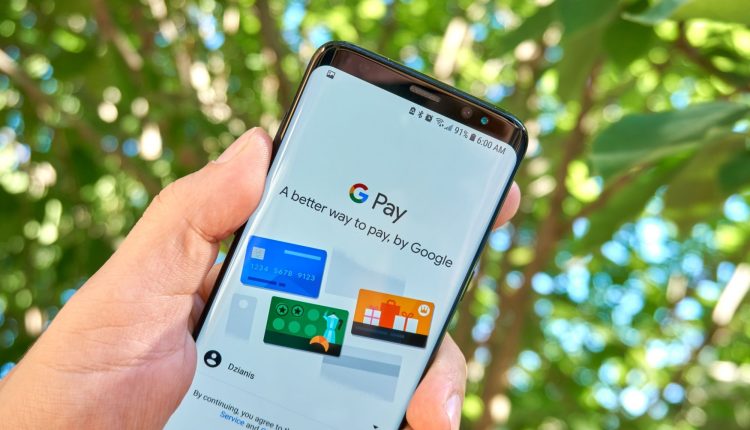
Πώς να διορθώσετε προβλήματα με το Πορτοφόλι Google
Related Posts
Οι ανεπαφικές πληρωμές προσφέρουν έναν γρήγορο και εύκολο τρόπο για να τα ελέγξετε σε ένα κατάστημα και να απαλλαγείτε από την ταλαιπωρία της αλληλεπίδρασης με ένα πληκτρολόγιο PIN. Με τις πληρωμές μέσω κινητού, δεν χρειάζεται να έχετε μαζί σας το φυσικό πορτοφόλι σας, καθώς το ακουστικό σας το αντικαθιστά και σας επιτρέπει να πληρώνετε χρησιμοποιώντας τις κάρτες που χρησιμοποιείτε σε καθημερινή βάση.
Τα περισσότερα κορυφαία τηλέφωνα Android είναι συμβατά με πληρωμές μέσω κινητού τηλεφώνου, συμπεριλαμβανομένου του Πορτοφολιού Google. Η υπηρεσία καθιστά απρόσκοπτη την πληρωμή σχεδόν οπουδήποτε, επιτρέποντάς σας να προσθέσετε τις κάρτες πληρωμής και αφοσίωσης. Παρόλα αυτά, μπορεί να επηρεάζει αρνητικά όταν δεν λειτουργεί, αποτρέποντάς σας από το να μπορείτε να πληρώσετε χρησιμοποιώντας το τηλέφωνό σας. Αυτή η κατάσταση μπορεί να είναι ιδιαίτερα ενοχλητική αν δεν έχετε το πορτοφόλι σας. Ωστόσο, υπάρχουν γρήγορες λύσεις που μπορείτε να δοκιμάσετε εν κινήσει για να λύσετε την κατάσταση και να αποφύγετε να φαίνεστε άσχημα δημόσια.
Ενημερώστε την εφαρμογή Πορτοφόλι Google
Ένας λόγος που η εφαρμογή σας μπορεί να μην λειτουργεί είναι ότι δεν είναι ενημερωμένη. Μπορείτε να ελέγξετε εάν η ενημέρωση λύνει το πρόβλημα εκτελώντας την πιο ενημερωμένη έκδοση ή μπορεί να έχετε προβλήματα κατά την πραγματοποίηση πληρωμών. Δείτε πώς να το κάνετε:
-
Κατευθυνθείτε προς το
Google Play Store
. -
Αναζήτηση για το
Εφαρμογή Πορτοφολιού Google
. -
Ενα
Εκσυγχρονίζω
Το κουμπί είναι διαθέσιμο στη σελίδα της εφαρμογής εάν δεν έχει ενημερωθεί στην πιο πρόσφατη έκδοση. -
Κάντε κλικ
Εκσυγχρονίζω
,
και είστε στο δρόμο για γρήγορες, ανέπαφες πληρωμές.
Ελέγξτε τον αριθμό τηλεφώνου σας
Θα σας ζητηθεί να εισαγάγετε τον αριθμό τηλεφώνου σας κατά τη ρύθμιση του Πορτοφολιού Google. Αυτό επιτρέπει στην Google να επιβεβαιώνει την ταυτότητά σας κατά την πραγματοποίηση αγορών. Εάν ο αριθμός τηλεφώνου σας είναι λανθασμένος ή παλιός, ενδέχεται να αντιμετωπίσετε προβλήματα όταν προσπαθείτε να χρησιμοποιήσετε το τηλέφωνό σας για πληρωμή. Υπάρχει ένας γρήγορος τρόπος για να ελέγξετε και να ενημερώσετε τον αριθμό τηλεφώνου σας:
-
Ανοιξε το
Εφαρμογή Πορτοφολιού Google
. -
Κάντε κλικ στο
εικόνα προφίλ
στην επάνω δεξιά γωνία της οθόνης. -
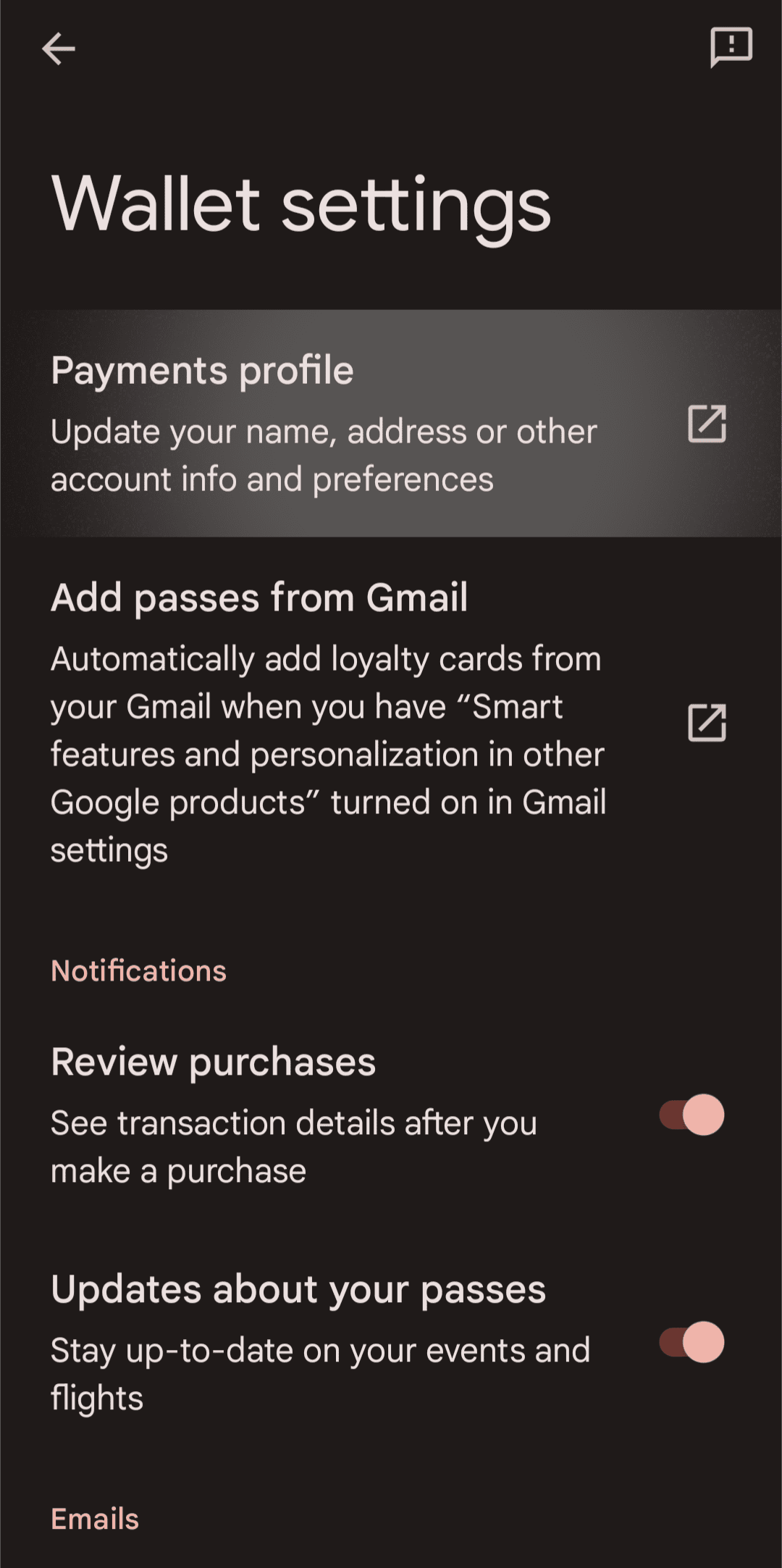
Κάντε κλικ
Ρυθμίσεις πορτοφολιού
και
μετά κάντε κλικ
Προφίλ πληρωμών
.
-
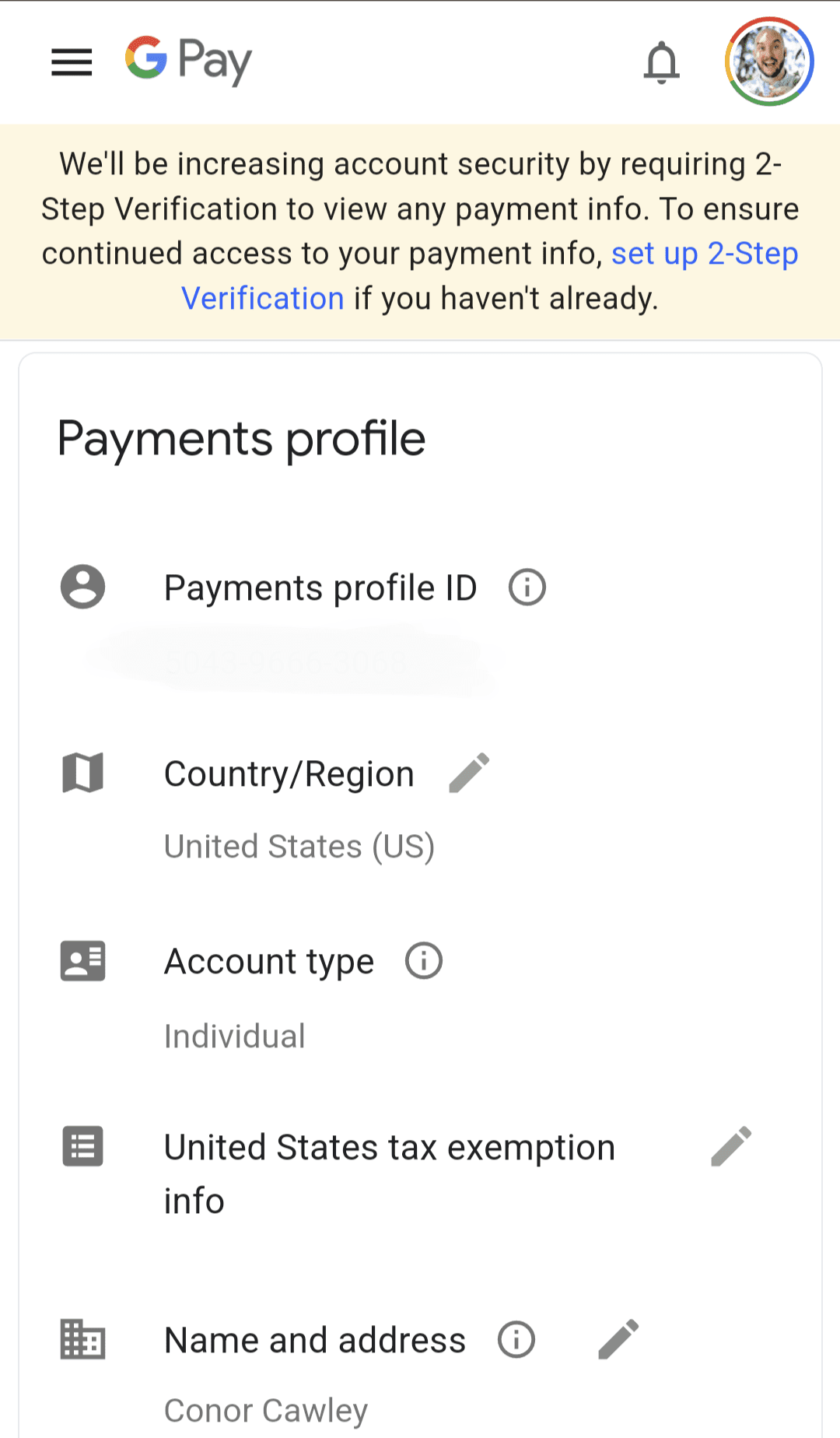
Θα δείτε τον αριθμό σας κάτω
Όνομα και διεύθυνση
. -
Εάν είναι λάθος, πατήστε το
Επεξεργασία
εικόνισμα
δίπλα στο Όνομα και τη διεύθυνση.
- Εισαγάγετε τον σωστό αριθμό τηλεφώνου.
- Ακολουθήστε τις οδηγίες για να ρυθμίσετε τον λογαριασμό σας και να είστε έτοιμοι να πληρώσετε.
Επαληθεύστε την κάρτα σας στο Πορτοφόλι Google
Για να μπορείτε να πραγματοποιείτε πληρωμές, το Πορτοφόλι Google περνά από την τράπεζά σας και συνδέεται με τις πιστωτικές και χρεωστικές σας κάρτες, επομένως είναι απαραίτητο να έχετε τις κατάλληλες κάρτες για να διασφαλίσετε ότι ο λογαριασμός σας είναι λειτουργικός. Μπορεί να έχετε ξεχάσει να προσθέσετε μια κάρτα ή η κάρτα σας μπορεί να έχει λήξει από την τελευταία φορά που χρησιμοποιήσατε το Πορτοφόλι Google. Σε κάθε περίπτωση, ελέγξτε τις κάρτες και τους λογαριασμούς σας για να βεβαιωθείτε ότι είναι εντάξει. Να κάνω αυτό:
-
Ανοιξε το
Πορτοφόλι Google
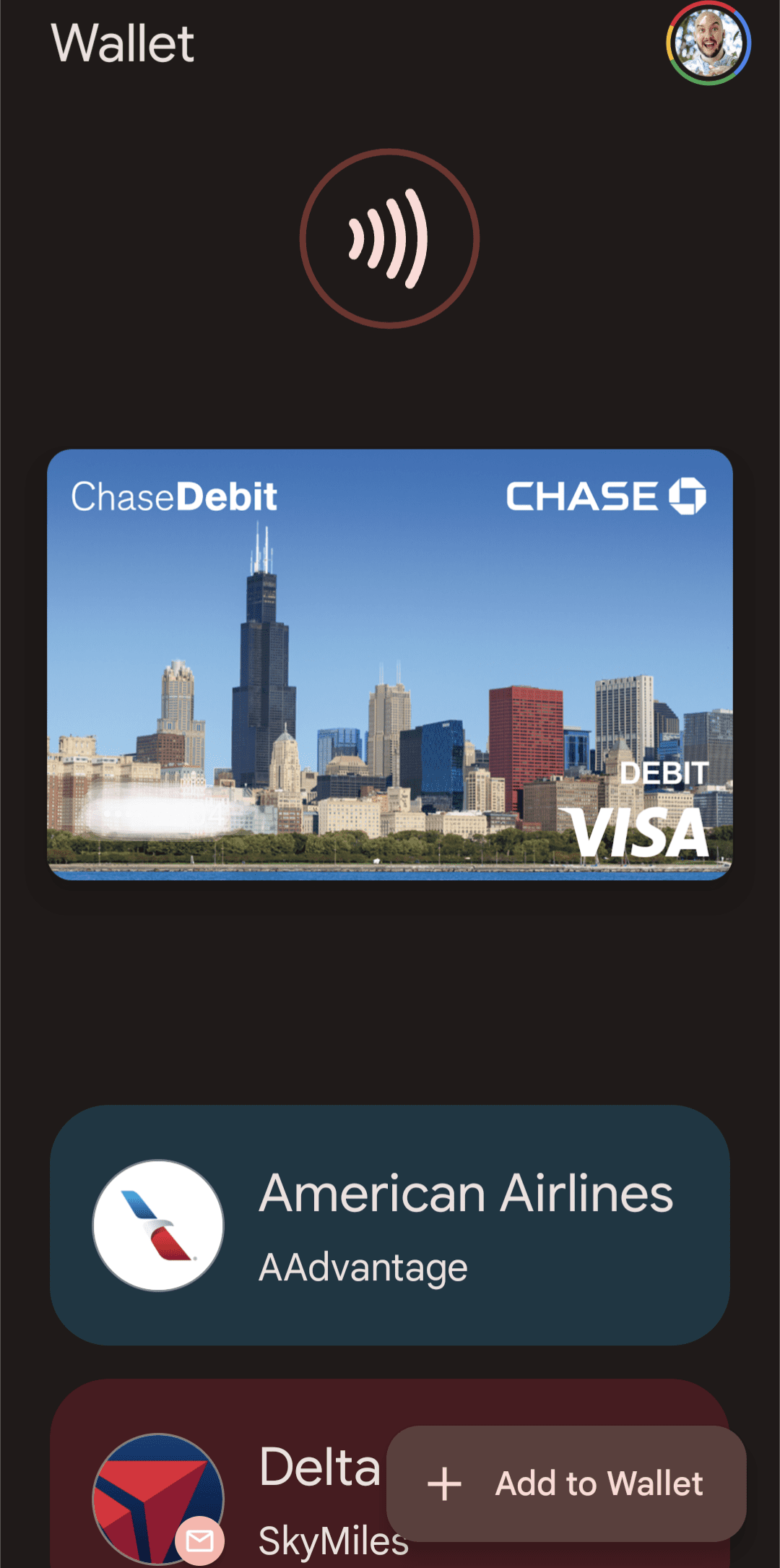
εφαρμογή. - Αυτό ανοίγει μια διεπαφή με τις διαθέσιμες κάρτες σας.
-
Κάντε κλικ σε κάθε κάρτα και, στη συνέχεια, κάντε κλικ στο
Λεπτομέριες
κουμπί στο κάτω μέρος.
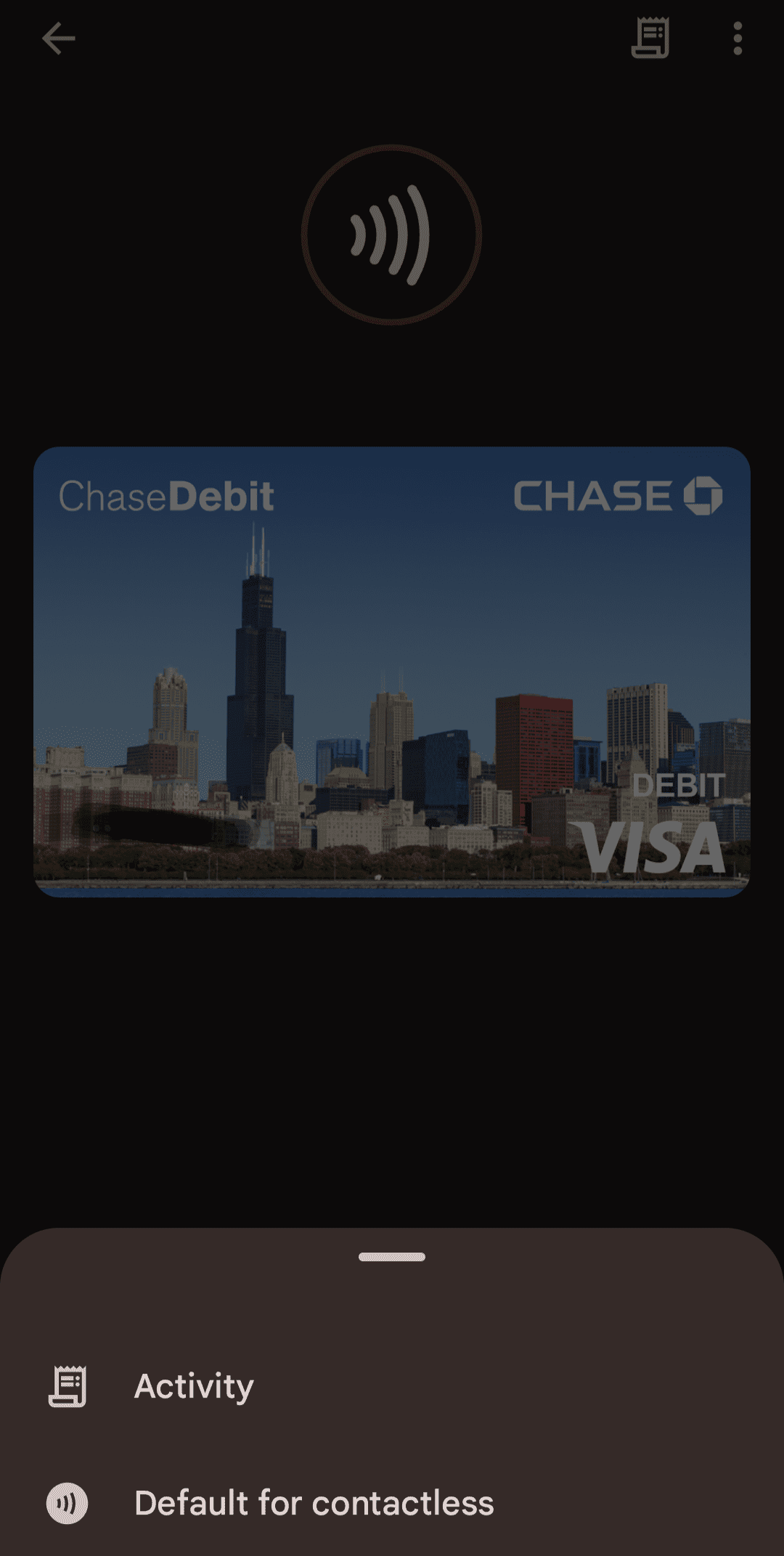
- Βεβαιωθείτε ότι οι πληροφορίες στο κάτω μέρος είναι σωστές.
-
Εάν θέλετε να προσθέσετε μια κάρτα, κάντε κλικ στο κουμπί στην κάτω δεξιά γωνία που λέει
Προσθήκη στο Πορτοφόλι
.
-
Ακολουθήστε τις οδηγίες
για να στηθεί.
Εκκαθαρίστε την προσωρινή μνήμη σας
Μερικές φορές η τεχνολογία μπλέκει λίγο στο χάος της καθημερινής χρήσης και χρειάζεται επανεκκίνηση για να ξεκινήσει. Επειδή το Πορτοφόλι Google αποθηκεύει ορισμένα περιττά και εύκολα αλλοιωμένα δεδομένα μετά από κάθε χρήση, η εφαρμογή μπορεί να κολλήσει, εμποδίζοντας την ομαλή λειτουργία της. Μια γρήγορη διαγραφή μπορεί να διορθώσει αυτό το πρόβλημα. Το μόνο που κάνετε είναι:
-
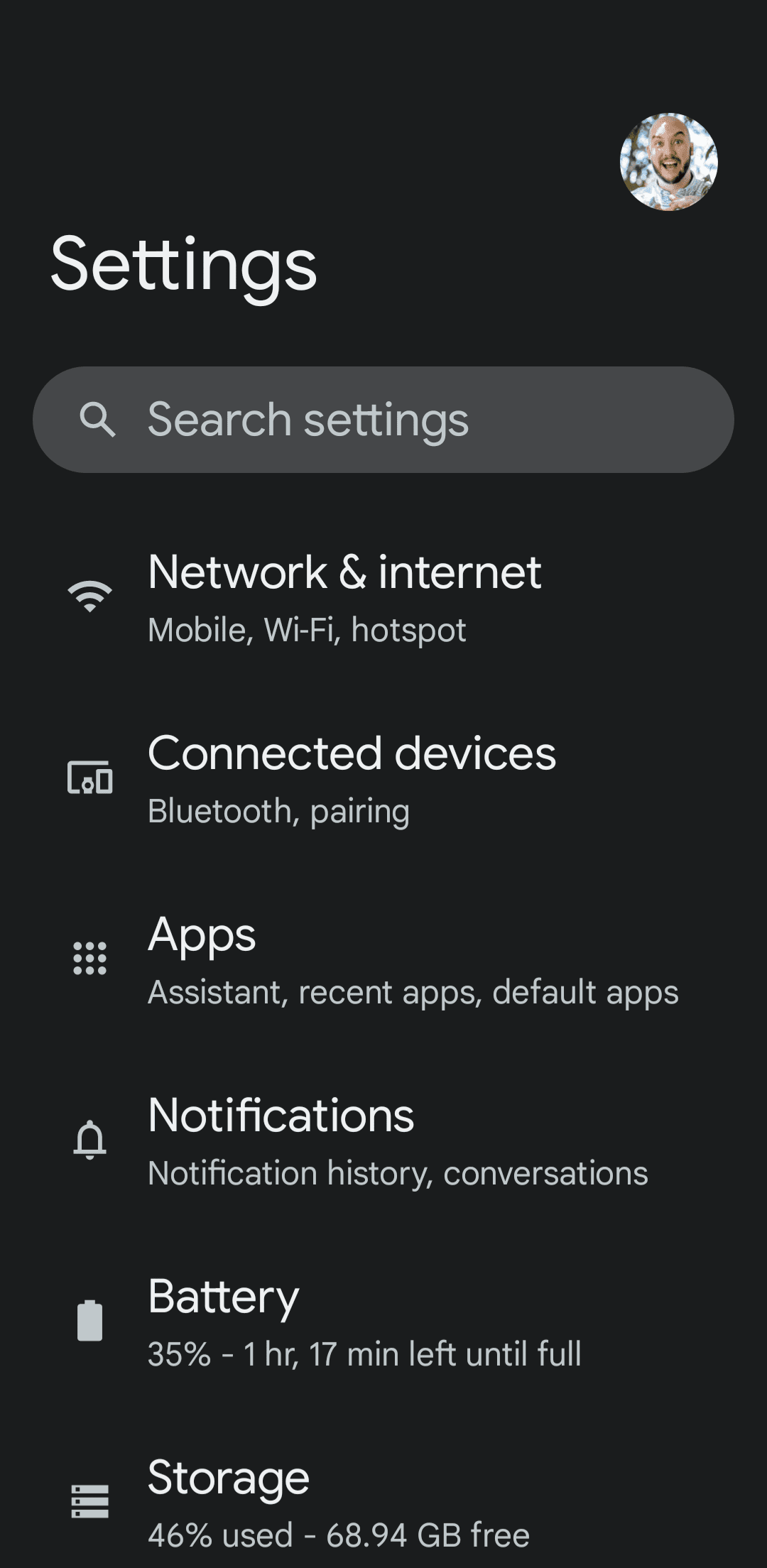
Πηγαίνετε στο τηλέφωνό σας
Ρυθμίσεις
. -
Επίλεξε το
Εφαρμογές
Ενότητα. -
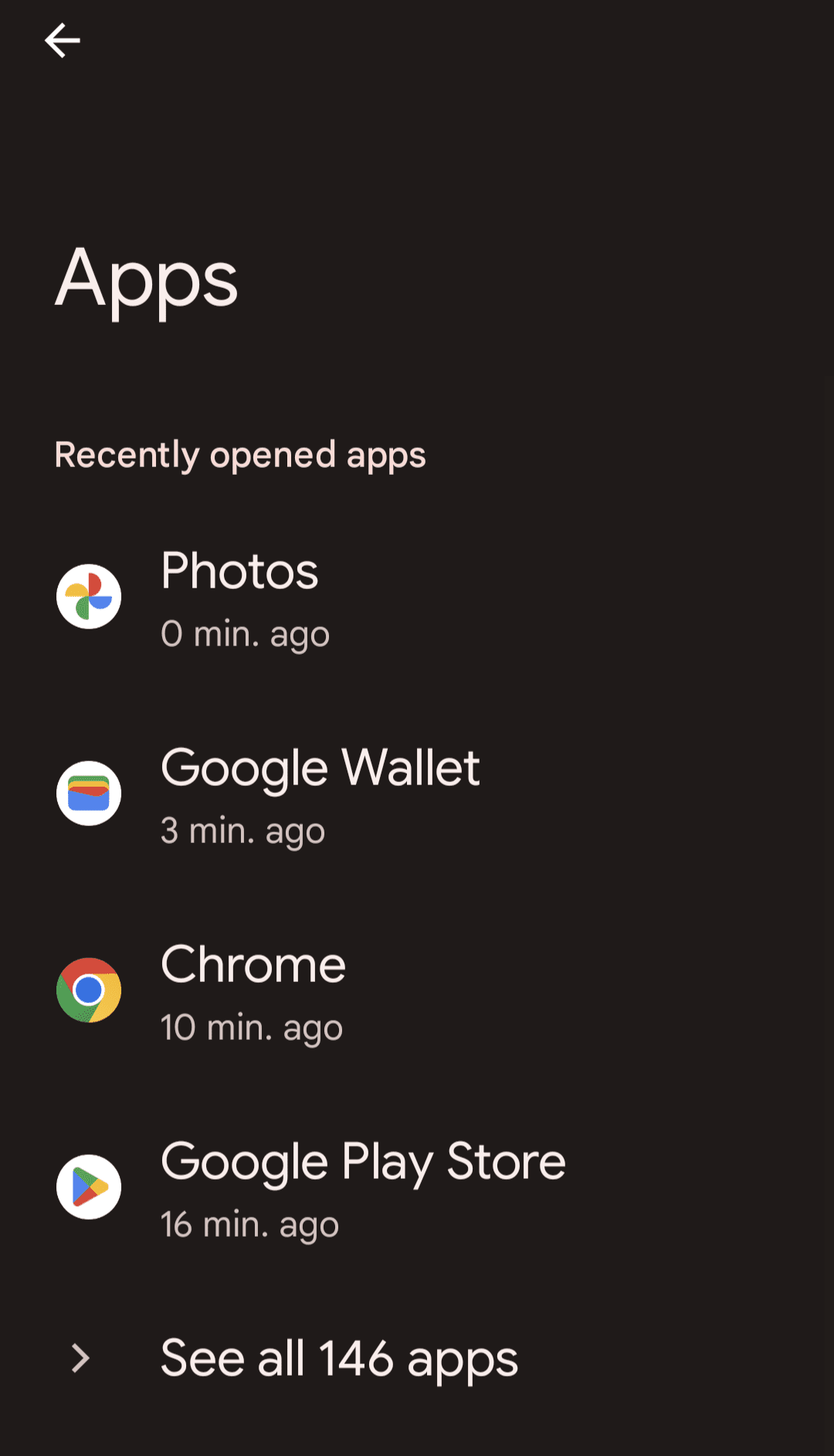
Κάντε κύλιση προς τα κάτω και πατήστε
Πορτοφόλι Google
.
-
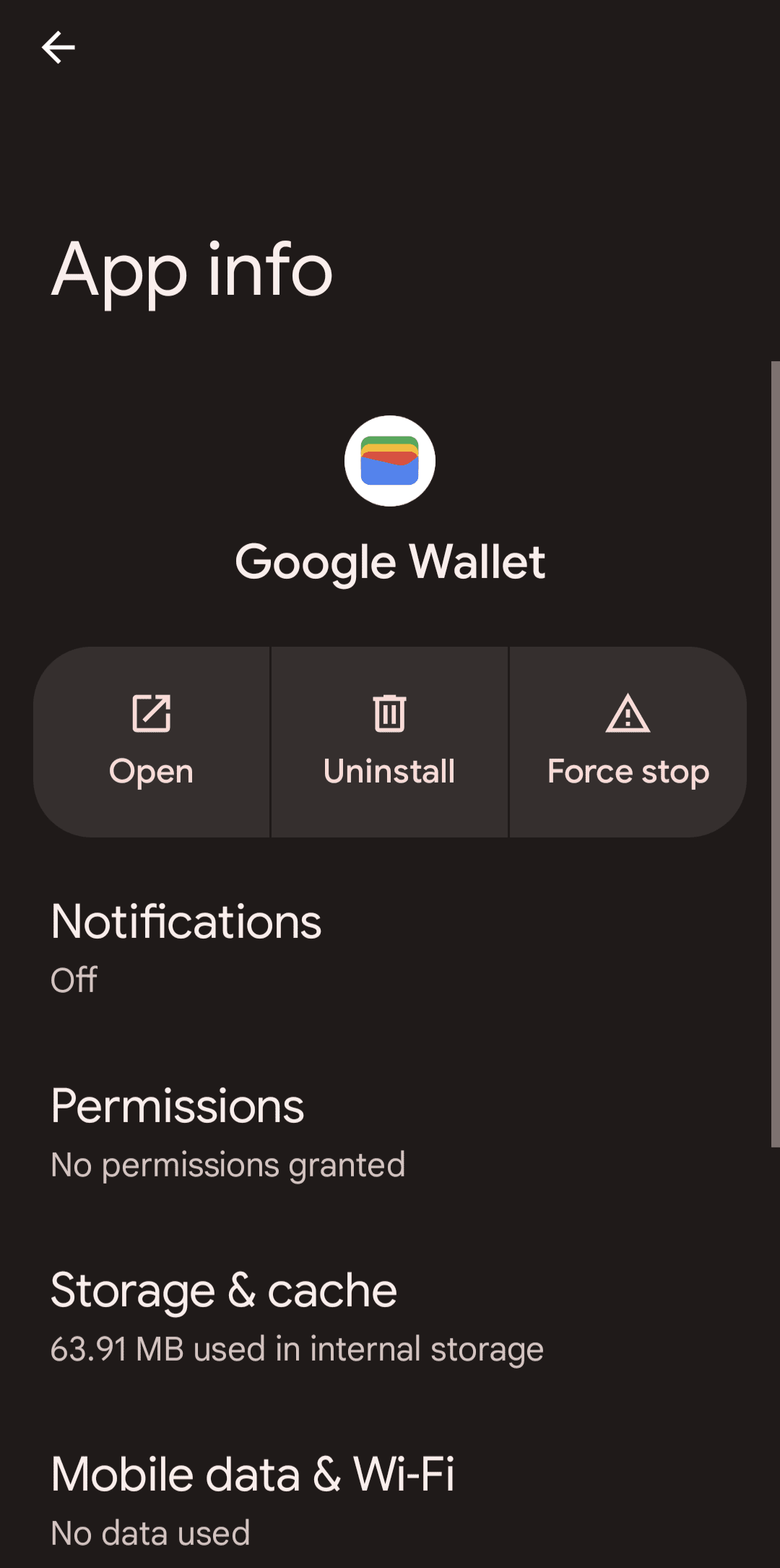
Κάντε κλικ στο
Αποθήκευση και κρυφή μνήμη
Ενότητα.
-
Κάντε κλικ
Εκκαθάριση προσωρινής μνήμης
. - Μόλις το κάνετε αυτό, επανεκκινήστε την εφαρμογή και είστε έτοιμοι.
Ελέγξτε τη σύνδεσή σας στο διαδίκτυο
Ενώ οι χρεωστικές και πιστωτικές κάρτες λειτουργούν χωρίς το διαδίκτυο, δεν μπορούμε να πούμε το ίδιο για το smartphone σας με δυνατότητα σύνδεσης στο Διαδίκτυο. Στη συνέχεια, η ύπαρξη μιας λειτουργικής σύνδεσης στο Διαδίκτυο κατά την πραγματοποίηση πληρωμών είναι ζωτικής σημασίας για να περάσουν. Εάν τα δεδομένα σας δεν λειτουργούν ή η σύνδεσή σας Wi-Fi καθυστερεί, ενδέχεται να αντιμετωπίσετε προβλήματα με τη λήψη πληρωμών για επιβεβαίωση.
Εάν θέλετε να βεβαιωθείτε ότι οι πληρωμές σας πραγματοποιούνται, είναι καλύτερο να χρησιμοποιείτε το Πορτοφόλι Google όταν η σύνδεση δεδομένων σας είναι ισχυρή
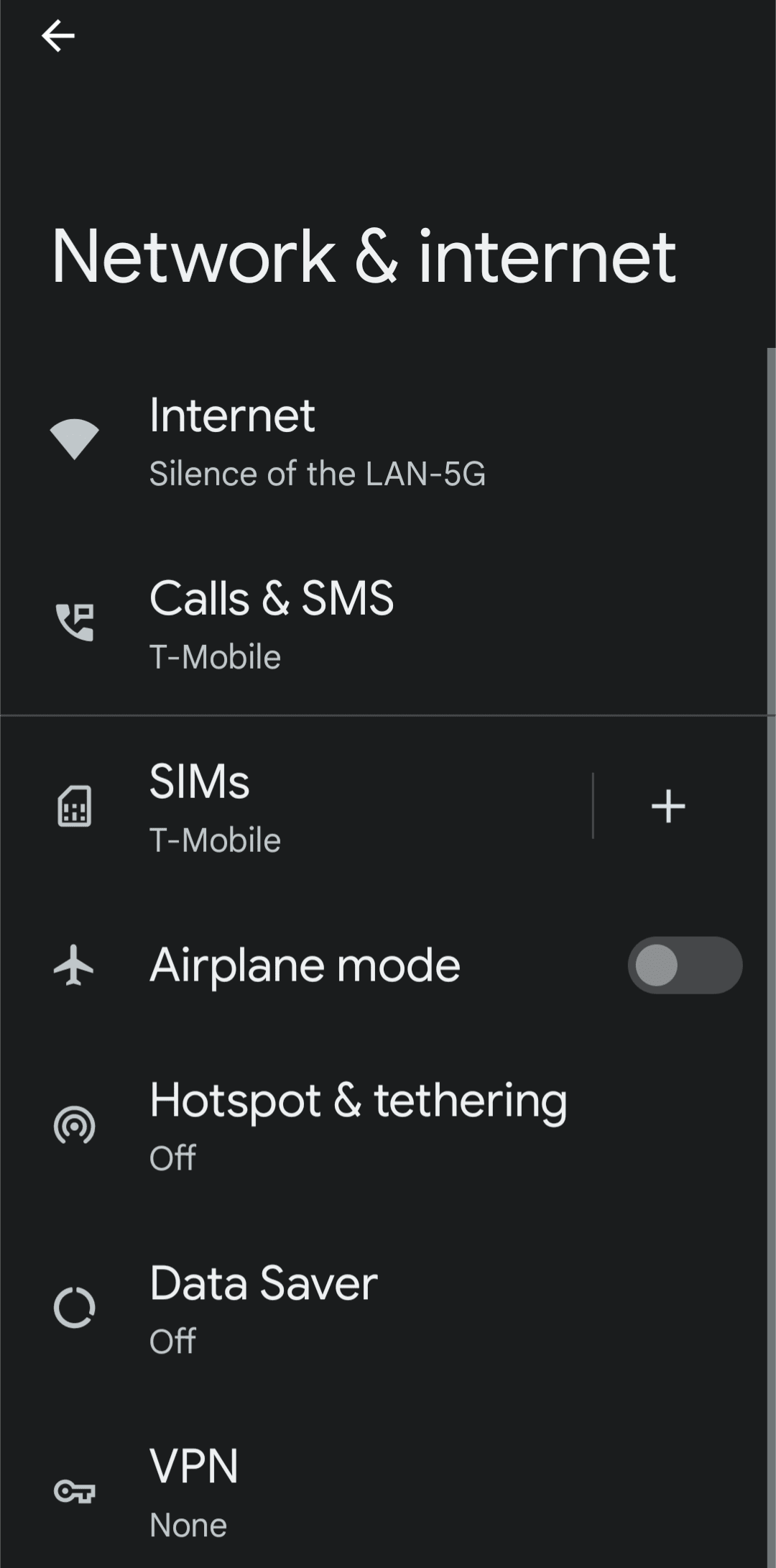
αρκετά ή όταν βρίσκεστε σε τοποθεσία όπου διατίθεται Wi-Fi. Δείτε πώς μπορείτε να βεβαιωθείτε ότι είστε συνδεδεμένοι σε Wi-Fi:
-
Παω σε
Ρυθμίσεις
. -
Πρόσβαση στο
Δίκτυο & Διαδίκτυο
Ενότητα. -
Παρακέντηση
Διαδίκτυο
.
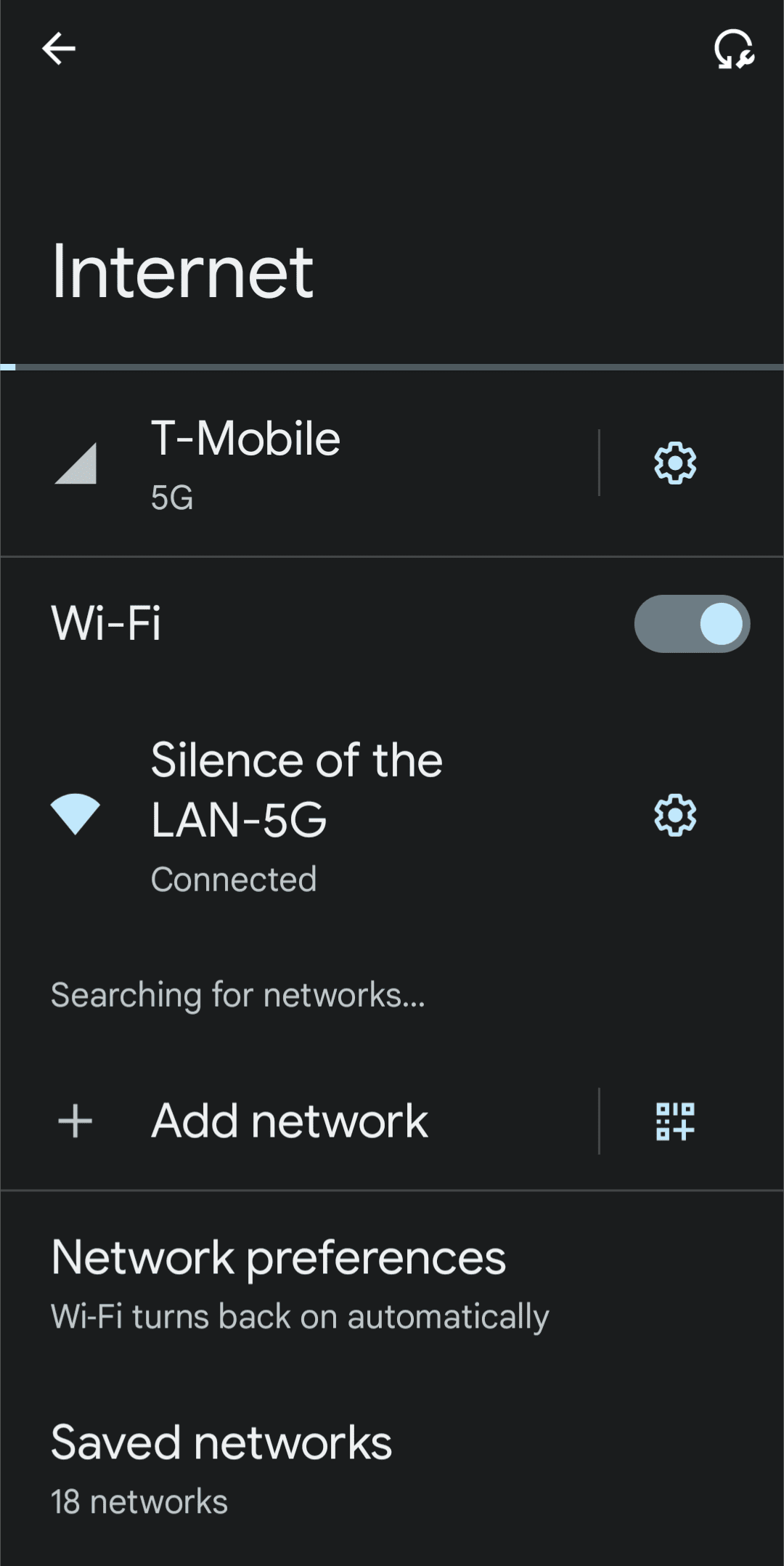
- Πατήστε τη σύνδεση δικτύου που χρησιμοποιείτε.
-
Βεβαιωθείτε ότι το προτιμώμενο δίκτυο λέει
Συνδεδεμένος
κάτω από αυτό.

Απεγκαταστήστε και επανεγκαταστήστε την εφαρμογή
Η απενεργοποίηση μιας συσκευής και η εκ νέου ενεργοποίησή της είναι μια δοκιμασμένη και αληθινή μέθοδος για την επίλυση οποιουδήποτε τεχνολογικού προβλήματος και το Πορτοφόλι Google ακολουθεί το παράδειγμά της. Με την απεγκατάσταση και την επανεγκατάσταση της εφαρμογής Πορτοφόλι Google, θα μπορούσατε να διορθώσετε το πρόβλημα αμέσως και εκεί. Ναι, υπάρχει πιθανότητα να χρειαστεί να ρυθμίσετε ξανά τις κάρτες και τους τραπεζικούς λογαριασμούς σας, αλλά τουλάχιστον η εφαρμογή θα λειτουργεί για εσάς. Για να απεγκαταστήσετε την εφαρμογή:
-
Βρες το
Εφαρμογή Πορτοφολιού Google
στο τηλέφωνό σας. -
Κρατήστε πατημένο το εικονίδιο
αντί να το πατήσετε απλώς. -
Σύρετε το εικονίδιο στο
Απεγκατάσταση
κουμπί
στο επάνω μέρος της οθόνης. -
Κατευθυνθείτε προς το
Google Play Store
. -
Βρες το
Εφαρμογή Πορτοφολιού Google
. -
Κάντε κλικ
Εγκαθιστώ
. - Ρυθμίστε τους λογαριασμούς σας.
Google Pay εναντίον Πορτοφολιού Google
Εάν αντιμετωπίζετε προβλήματα με τις πληρωμές με το Google Pay, αυτό συμβαίνει επειδή η Google άλλαξε τα πράγματα πρόσφατα και τα έκανε μπερδεμένα. Παρόλο που το Πορτοφόλι Google αντικατέστησε την εφαρμογή Google Pay για ανεπαφικές πληρωμές, η εταιρεία εξακολουθεί να χρησιμοποιεί το όνομα Google Pay για άλλη εφαρμογή. Το τελευταίο είναι διαθέσιμο μόνο στις ΗΠΑ, την Ινδία και τη Σιγκαπούρη και έχει σχεδιαστεί για πληρωμές peer-to-peer και για να κερδίσετε ανταμοιβές.
Εάν χρησιμοποιείτε την εφαρμογή Google Pay και αντιμετωπίζετε προβλήματα με τις πληρωμές στο κατάστημα, χρησιμοποιήστε το Πορτοφόλι Google. Έχετε το δικαίωμα να κάνετε λάθος, καθώς το λογότυπο G Pay εξακολουθεί να χρησιμοποιείται ευρέως, δημιουργώντας ακόμη μεγαλύτερη σύγχυση.
Μπορείτε να κάνετε περισσότερα με το Πορτοφόλι Google
Εκτός από τη χρήση του Πορτοφολιού Google για απρόσκοπτη πληρωμή με το smartphone ή το ρολόι σας Android, μπορείτε επίσης να χρησιμοποιήσετε την υπηρεσία για να αποθηκεύσετε τις κάρτες επιβράβευσης και τα δελτία συγκοινωνίας. Σε ορισμένες χώρες, μπορείτε να το συνδέσετε απευθείας με τον τραπεζικό σας λογαριασμό ή τον λογαριασμό PayPal αντί για χρεωστική ή πιστωτική κάρτα, προσφέροντας ακόμη περισσότερες επιλογές πληρωμής χρησιμοποιώντας το τηλέφωνό σας.
Αν θέλετε να εξερευνήσετε έναν νέο τρόπο αποστολής χρημάτων σε φίλους και συγγενείς σας χρησιμοποιώντας το τηλέφωνό σας, το Πορτοφόλι Google είναι η εφαρμογή που πρέπει να κατεβάσετε.
