
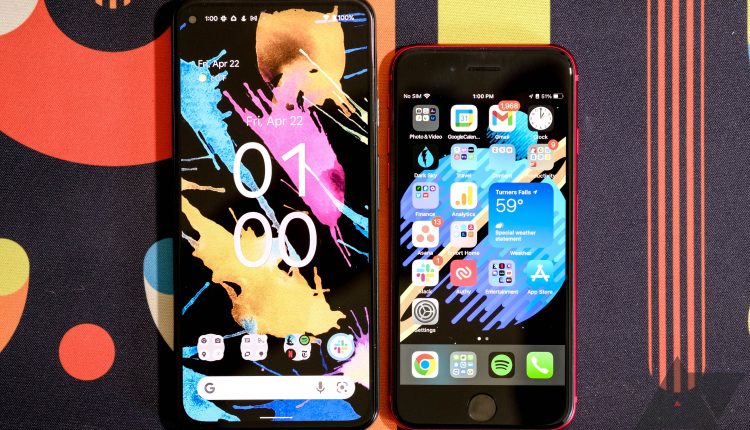
Πώς να αποκτήσετε πρόσβαση στα δεδομένα iCloud στο Android
Related Posts
Οι περισσότερες από τις υπηρεσίες της Apple, συμπεριλαμβανομένου του iCloud, δεν διαθέτουν τεχνικά εφαρμογές Android ή ενσωματωμένο τρόπο πρόσβασης στον αποθηκευτικό χώρο στο cloud. Αυτό το καθιστά περίπλοκο εάν χρησιμοποιείτε πλατφόρμες iOS και Android ή αλλάζετε από την Apple σε διαφορετική μάρκα, όπως η μετάβαση από ένα iPad σε ένα tablet Android.
Αλλά αυτό δεν σημαίνει ότι δεν μπορείτε να έχετε πρόσβαση στα αρχεία και τις φωτογραφίες σας από το αγαπημένο σας τηλέφωνο Android. Δεν θα είναι τόσο απρόσκοπτη όσο η πρόσβαση σε αυτά από iPhone, iPad ή Mac, αλλά μπορείτε ακόμα να αξιοποιήσετε τα αποθηκευμένα δεδομένα σας, να κάνετε ενημερώσεις και να διαχειριστείτε τις υπηρεσίες iCloud. Να πώς.
Πρόσβαση στα δεδομένα σας μέσω του ιστότοπου iCloud
Η λήψη των δεδομένων iCloud από μια συσκευή Android είναι τόσο εύκολη όσο το άνοιγμα του ιστότοπου iCloud στο πρόγραμμα περιήγησής σας. Θα θελήσετε να έχετε τα στοιχεία του Apple ID σας εύχρηστα ή να βεβαιωθείτε ότι ο διαχειριστής κωδικών πρόσβασης είναι έτοιμος και λειτουργεί στο τηλέφωνό σας Android.
-
Παω σε
icloud.com
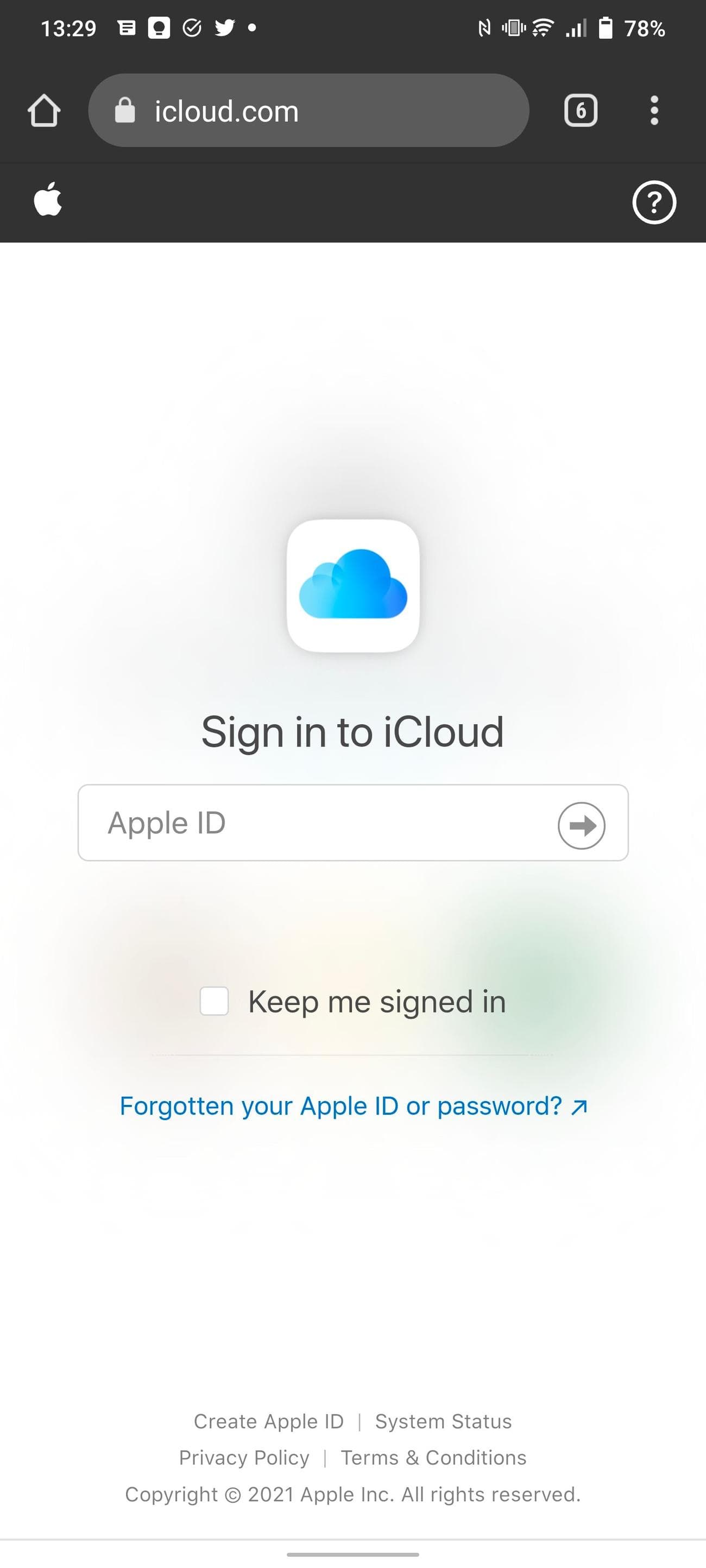
στο πρόγραμμα περιήγησής σας. - Συνδεθείτε με το Apple ID και τον κωδικό πρόσβασής σας.
-
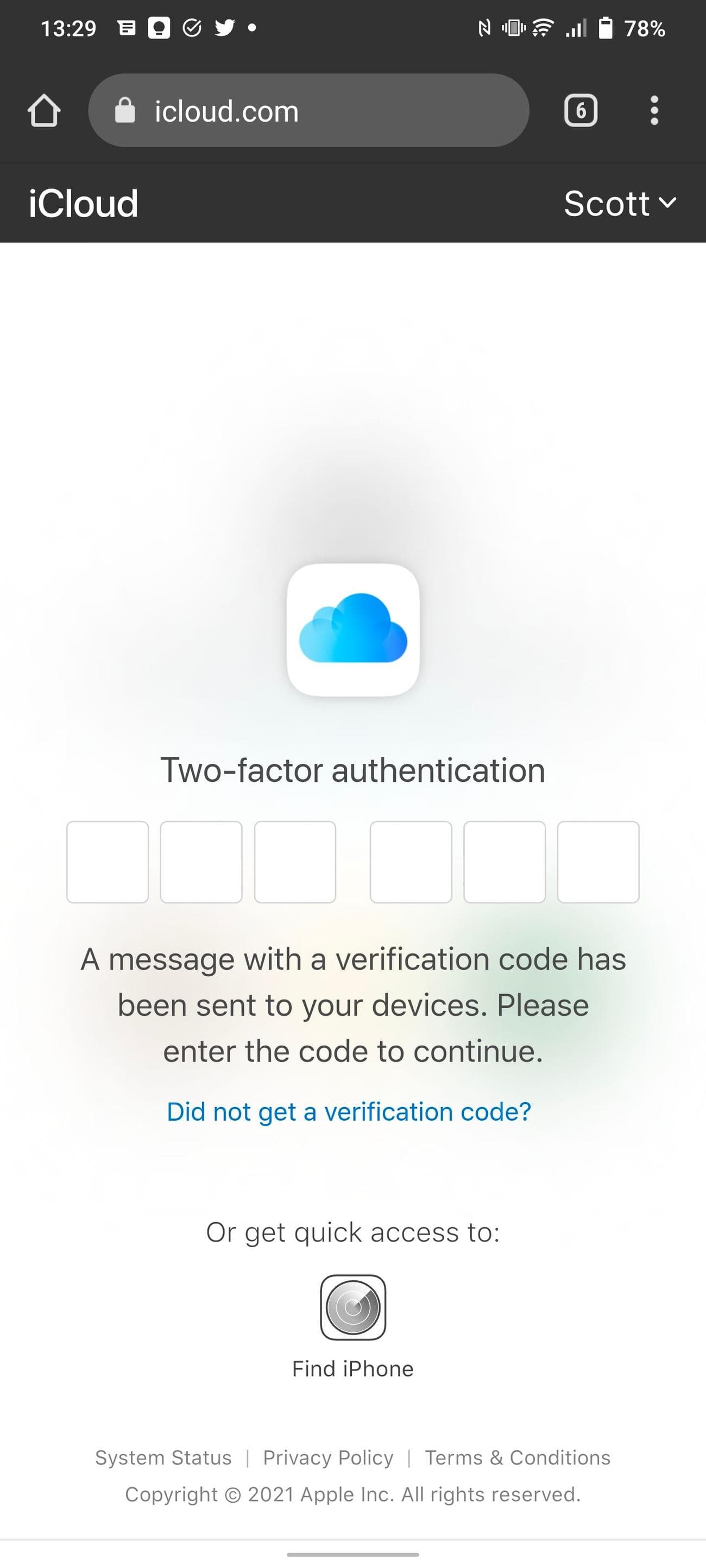
Σας ζητείται ένα
εξαψήφιος κωδικός
για έλεγχο ταυτότητας δύο παραγόντων.
-
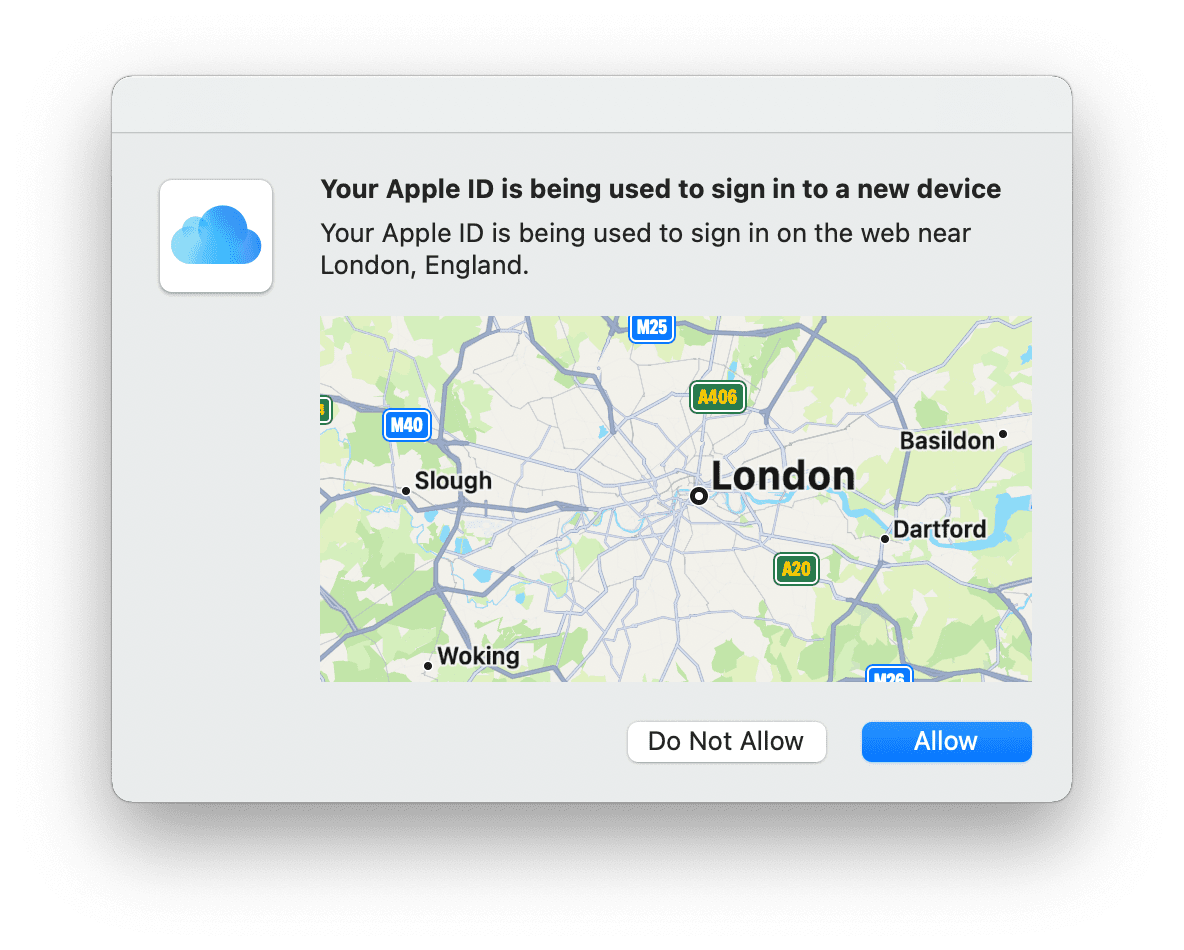
Ελέγξτε το iPhone, το MacBook ή το iPad σας για ένα μήνυμα που σας ζητά να επαληθεύσετε τη σύνδεση. Επιλέγω
Επιτρέπω
και, στη συνέχεια, εισαγάγετε τον εξαψήφιο κωδικό στη συσκευή σας Android.
- Εάν δεν έχετε πρόσβαση στις συσκευές Apple στις οποίες είστε συνδεδεμένοι, χρησιμοποιήστε είτε έναν αριθμό τηλεφώνου που σχετίζεται με τον λογαριασμό σας στο iCloud είτε έναν εφεδρικό κωδικό που λάβατε προηγουμένως από την Apple. Εάν δεν τα έχετε αυτά, δεν μπορείτε να αποκτήσετε πρόσβαση στον λογαριασμό σας.
-
Εάν η συσκευή Android που χρησιμοποιείτε είναι αυτή που σκοπεύετε να χρησιμοποιήσετε ξανά για αυτόν τον σκοπό, επιλέξτε
Εμπιστοσύνη
ώστε να μην χρειαστεί να εισαγάγετε τον κωδικό επαλήθευσης την επόμενη φορά. Μην το κάνετε αυτό σε μια συσκευή που δεν σας ανήκει. -
Μεταφέρεστε στον λογαριασμό σας στο iCloud.
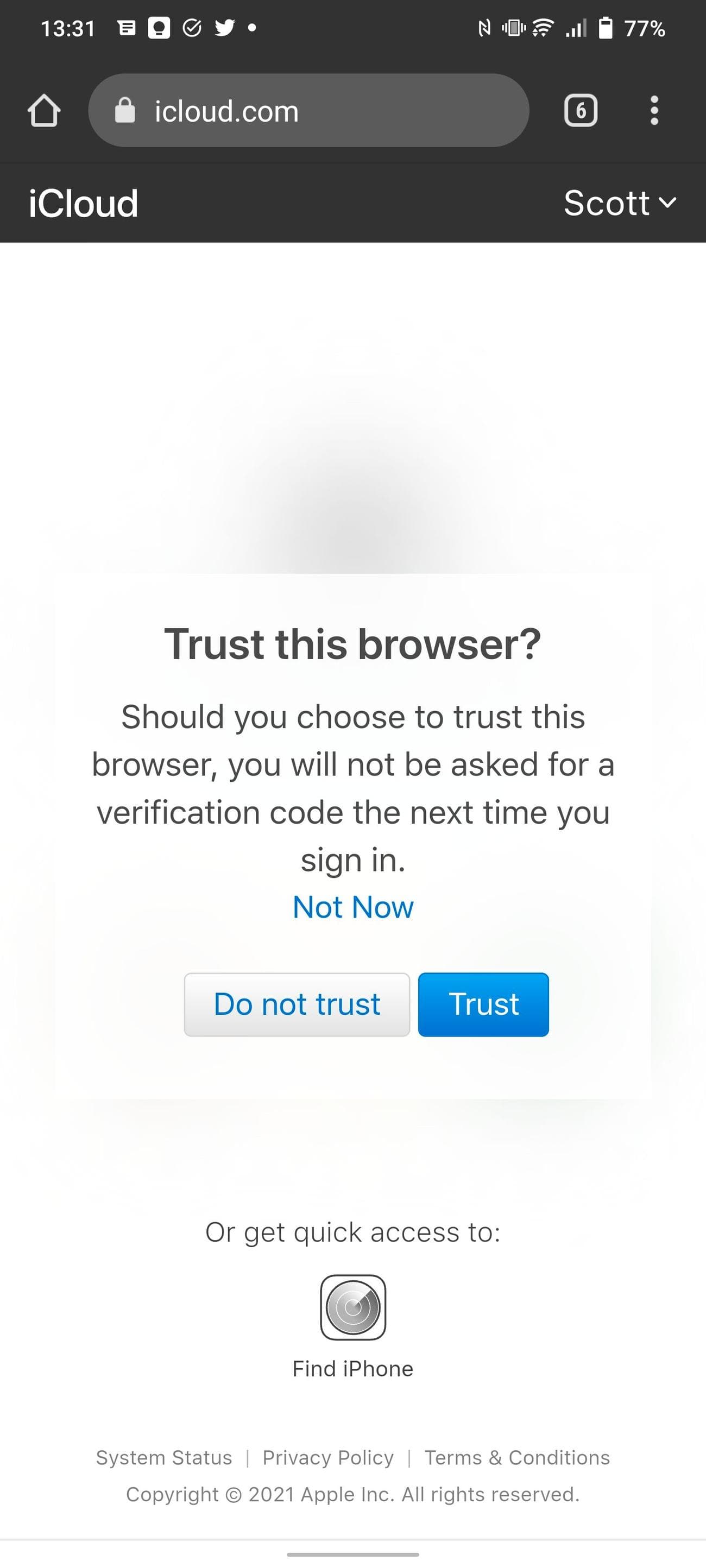
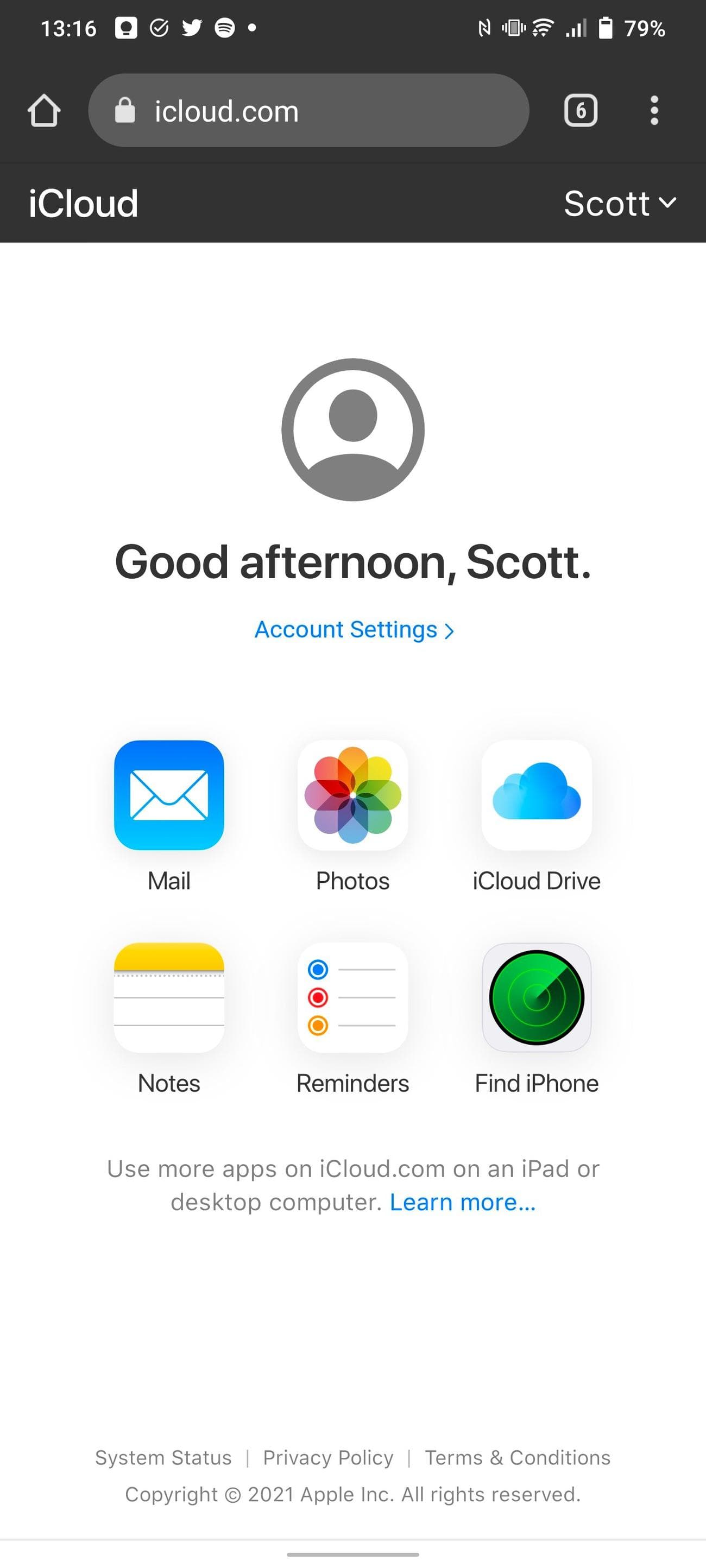
Όπως προειδοποιεί η Apple, υπάρχουν μερικές προειδοποιήσεις για την πρόσβαση στα δεδομένα iCloud από συσκευές που δεν ανήκουν στην Apple, αλλά είναι σε αρκετά καλή κατάσταση. Το iCloud λειτουργεί καλύτερα στο Safari και είναι συμβατό με Firefox, Chrome, Edge και Opera.
Λειτουργίες iCloud διαθέσιμες σε συσκευές Android
Οι υπηρεσίες της Apple λειτουργούν καλύτερα σε συσκευές Apple. Μπορείτε να αποκτήσετε πρόσβαση σε όλα τα δεδομένα σας, συμπεριλαμβανομένων φωτογραφιών, σημειώσεων, αλληλογραφίας, επαφών και εγγράφων iWork. Ωστόσο, εάν χρησιμοποιείτε το iCloud μέσω του ιστού, τα πράγματα είναι λίγο πιο περιορισμένα, αν και η Apple ήταν
επέκταση της συμβατότητας με την πάροδο του χρόνου
.
- Φωτογραφίες
- iCloud Drive
- Σημειώσεις
- Ταχυδρομείο
- Ημερολόγια
- Επαφές
- Υπενθυμίσεις
- Σελίδες, Αριθμοί ή Βασικό Σημείωμα
- Βρείτε τα στοιχεία του λογαριασμού μου
Αυτό σας δίνει τις περισσότερες από τις σημαντικές δυνατότητες iCloud που μπορεί να χρειαστείτε. Μπορείτε επίσης να μοιραστείτε τα αρχεία iCloud με άλλους για έργα εργασίας ή να ζητήσετε από άλλους να μοιραστούν αρχεία μαζί σας χωρίς να αντιμετωπίσετε προβλήματα. Ωστόσο, περιορίζεστε στο 1 GB αποθηκευτικού χώρου, εκτός εάν πληρώνετε αυτήν τη στιγμή για ένα διευρυμένο επίπεδο.
Προσθήκες iCloud+
Εάν πληρώνετε για το iCloud+, μπορείτε να αποκτήσετε πρόσβαση σε ορισμένες πρόσθετες λειτουργίες στο Android. Το iCloud+ σάς δίνει τη δυνατότητα να κρύψετε το email μου, καθώς και να επιλέξετε έναν προσαρμοσμένο τομέα ηλεκτρονικού ταχυδρομείου για μεγαλύτερη προσαρμογή.
Εάν κάνετε εναλλαγή από iPhone σε Android, θα χρειαστεί να μεταφέρετε τις επαφές που έχετε αποθηκεύσει στο iPhone σας στη συσκευή σας Android. Αλλά η πρόσβαση στο iCloud.com από το πρόγραμμα περιήγησης για κινητά δεν θα βοηθήσει. Μερικές εφαρμογές στο Play Store σάς επιτρέπουν να ολοκληρώσετε αυτήν την εργασία, αλλά είναι πιο αξιόπιστο να ακολουθήσετε τη μεγάλη διαδρομή εδώ και να χρησιμοποιήσετε έναν επιτραπέζιο υπολογιστή.
-
Ανοιξε
icloud.com
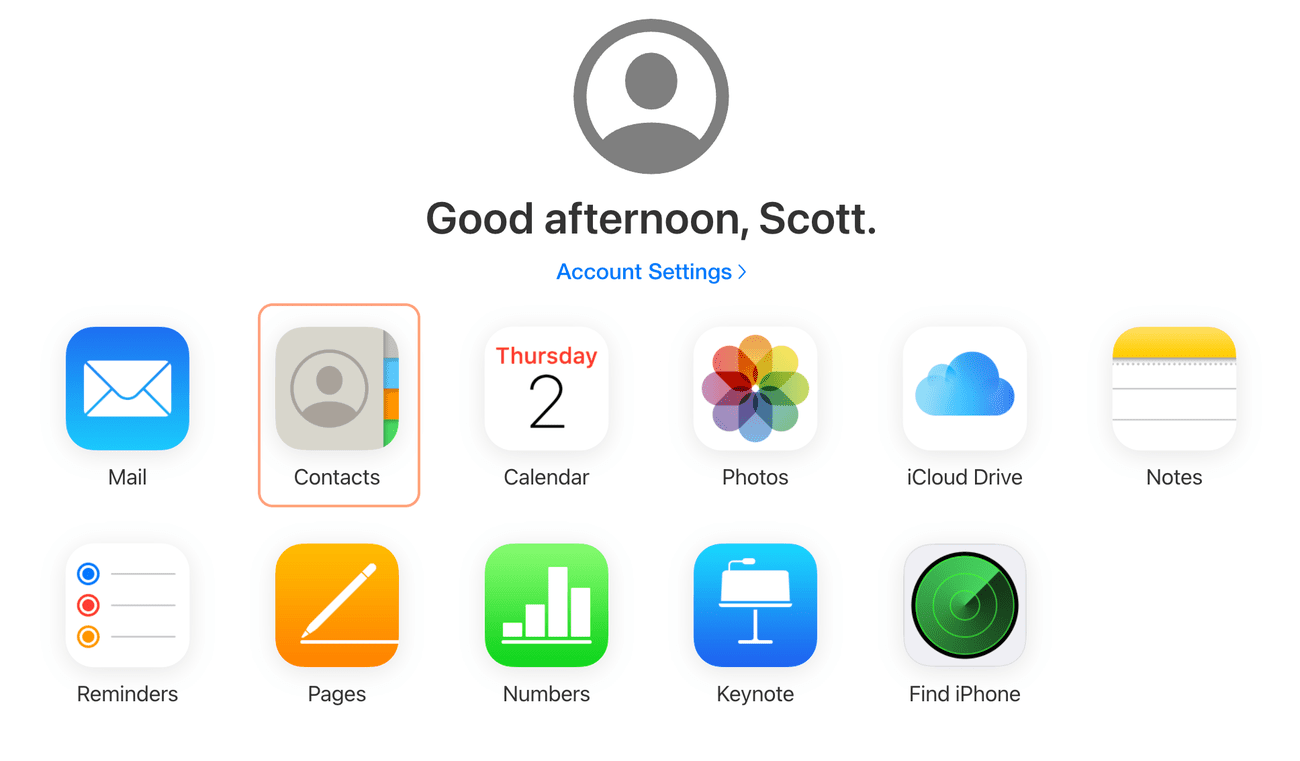
σε μια καρτέλα προγράμματος περιήγησης στον υπολογιστή ή το Mac σας. -
Επιλέγω
Επαφές
.
-
Επιλέξτε τις επαφές που θέλετε να αντιγράψετε κρατώντας πατημένο το
Βάρδια
πλήκτρο και επισήμανση των επαφών. -
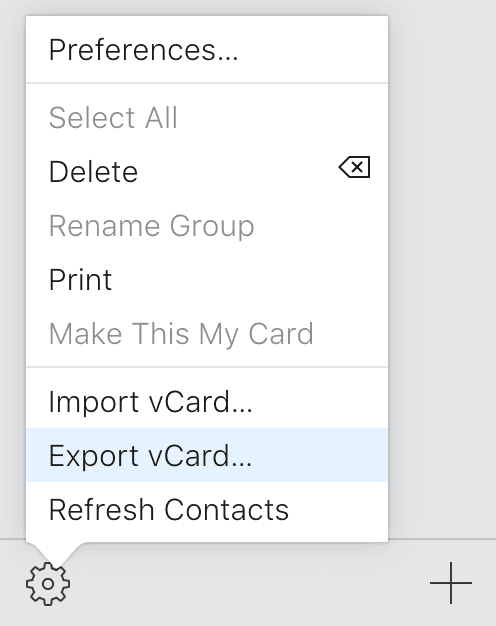
Κάντε κλικ στο
Μηχανισμός
εικονίδιο στην κάτω αριστερή γωνία και επιλέξτε
Εξαγωγή vCard
. Ένα αρχείο .vcf που περιέχει τις επαφές αποθηκεύεται στον υπολογιστή σας.
- Μεταφέρετε αυτό το αρχείο στη συσκευή σας Android, είτε με καλώδιο USB, μέσω Bluetooth ή χρησιμοποιώντας μια υπηρεσία αποθήκευσης cloud, όπως το Google Drive.
-
Ανοιξε το
Επαφές
εφαρμογή στη συσκευή σας Android. -
Μεταβείτε στην εφαρμογή
Ρυθμίσεις
και επιλέξτε
Εισαγωγή
. -
Επιλέξτε την εισαγωγή επαφών από ένα αρχείο .vcf.
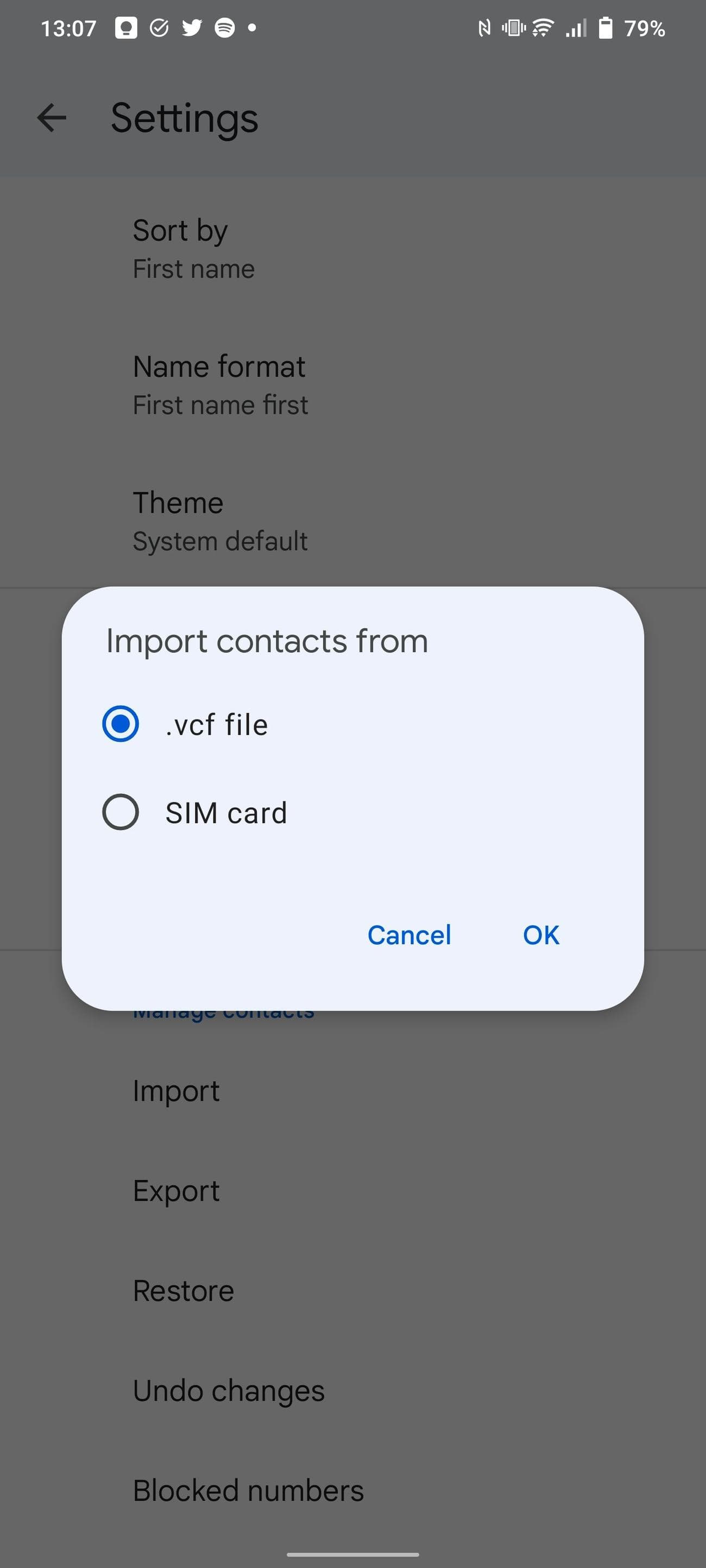
- Επιλέξτε το αρχείο vCard που μεταφέρατε στον αποθηκευτικό χώρο σας. Εισάγει τις επαφές που αντιγράψατε από το iCloud.
Περισσότερο καλό από Apple-to-Android
Η πρόσβαση στα δεδομένα σας iCloud στο Android δεν είναι η καλύτερη εμπειρία. Ωστόσο, είναι δυνατή η πρόσβαση σε ορισμένα από τα πράγματα σας μέσω της διεπαφής ιστού iCloud. Αναζητάτε αντικαταστάσεις άλλων υπηρεσιών της Apple που βασίζονται σε Android; Δείτε τις κορυφαίες επιλογές μας για εναλλακτικές λύσεις Apple Fitness+ και εναλλακτικές Apple News. Δεν υπάρχει αντικατάσταση “ένας προς έναν” για κανένα από τα δύο, αλλά οι συστάσεις μας είναι όσο πιο κοντινές μπορείτε.
