

Η παραγωγικότητα είναι ένα θέμα
που
μας απασχολεί όλους, τόσο επαγγελματικά όσο και ακαδημαϊκά, και φαίνεται ότι ποτέ δεν υπάρχει αρκετός χρόνος για να αντιμετωπίσουμε όλες τις εκκρεμότητες. Ευτυχώς, η
τεχνολογία
μας βοηθάει και, ανάμεσα στα πολλά εργαλεία που έχουν σχεδιαστεί για να επιταχύνουν την παραγωγικότητα, ξεχωρίζει
Microsoft To Do.
Θα δούμε μερικά απλά κόλπα με τα οποία θα μπορέσετε να αξιοποιήσετε ακόμη περισσότερο αυτήν την εφαρμογή. Αν τα εφαρμόσετε στην πράξη, θα παρατηρήσετε ότι ο χρόνος εργασίας ή μελέτης σας αρχίζει να έχει πολύ πιο νόημα.
Τι πρέπει να κάνει η Microsoft;
Σε περίπτωση που δεν το γνωρίζετε ακόμα, αυτή είναι μια εφαρμογή εξειδικευμένη
διαχείριση εργασιών και λίστες με πράγματα που πρέπει να κάνετε. Ναί
Στόχος του είναι να μας βοηθήσει να οργανώσουμε τις καθημερινές μας υποχρεώσεις και να τις παρακολουθούμε, για τις οποίες έχει υπενθυμίσεις και λίστες υποχρεώσεων.
Μεταξύ των πιο αξιοσημείωτων χαρακτηριστικών του είναι τα ακόλουθα:
-
Προσαρμοσμένες λίστες.
Μπορείτε να δημιουργήσετε τις δικές σας λίστες με εργασίες σε εκκρεμότητα. Οργανώνεται ανά θέματα, έργα ή περιοχές. -
Προβολές και φιλτράρισμα.
Σας επιτρέπει να βλέπετε τις εκκρεμείς εργασίες σας ομαδοποιημένες με βάση διαφορετικά κριτήρια, όπως ημερομηνία λήξης ή προτεραιότητα. -
Υπενθυμίσεις.
Για να βεβαιωθείτε ότι τίποτα δεν θα ξεφύγει, μπορείτε να δημιουργήσετε τις δικές σας υπενθυμίσεις και να ορίσετε ημερομηνίες λήξης για τις εργασίες σας. -
Ενσωμάτωση με το Microsoft 365.
Αυτό το εργαλείο ενσωματώνεται με άλλες εφαρμογές και υπηρεσίες του Microsoft365 όπως το Outlook ή το Planner. Με αυτόν τον τρόπο μπορείτε να διαχειριστείτε καλύτερα τις εκκρεμείς εργασίες σας μεταξύ διαφορετικών πλατφορμών και συσκευών. -
Συνεργασία.
Σας επιτρέπει να μοιράζεστε λίστες με άλλα άτομα, απλοποιώντας την ομαδική εργασία. -
Διαισθητική διεπαφή.
Είναι πολύ απλό στη χρήση. Μόλις χρησιμοποιήσετε αυτό το εργαλείο μερικές φορές, θα είστε έτοιμοι να αξιοποιήσετε στο έπακρο.
Και τώρα που γνωρίζουμε αυτή την εφαρμογή λίγο καλύτερα, ήρθε η ώρα να αναθεωρήσουμε μερικά απλά κόλπα που θα ενισχύσουν την παραγωγικότητά μας.
Χρησιμοποιήστε το σύστημα εργασιών και βημάτων
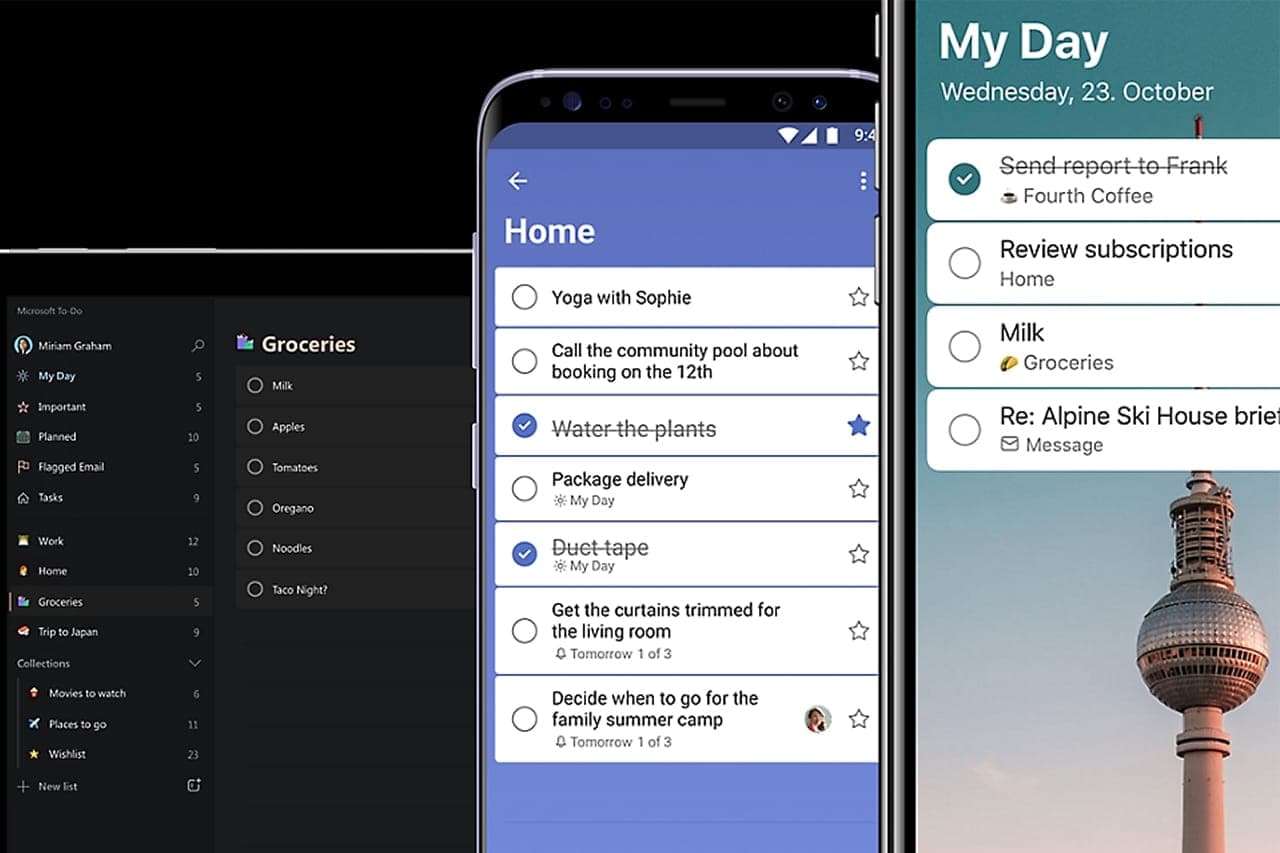
Μέσω της συνάρτησης
“Προσθήκη εργασίας”
διαμορφώνετε τις λίστες υποχρεώσεών σας. Για να φτάσετε
να είναι ακόμα πιο παραγωγικός και να μπορεί να συγκεντρωθεί στη δουλειά
Όταν έρθει η ώρα να το κάνετε, μπορείτε να προσθέσετε βήματα σε κάθε εργασία.
Πρόκειται για τη δημιουργία δευτερευουσών εργασιών εντός της κύριας εργασίας. Μπορείτε να τα διαγράψετε καθώς τα ολοκληρώνετε και έτσι να ελέγξετε την πρόοδό σας.
Για παράδειγμα, εάν είστε δημοσιογράφος και πρέπει να γράψετε ένα άρθρο για ένα συγκεκριμένο θέμα, τα βήματα θα μπορούσαν να είναι:
- Βρείτε εναλλακτικούς τίτλους για το κείμενο.
- Βρείτε πηγές τεκμηρίωσης.
- Εξετάστε εάν ο διαγωνισμός έχει αντιμετωπίσει αυτό το ζήτημα.
- Εντοπίστε εικόνες για κείμενο.
- Γράψτε το προσχέδιο.
- Διορθώστε το προσχέδιο.
- Ανεβάστε το τελικό κείμενο στην πλατφόρμα δημοσίευσης.
Χρησιμοποιήστε χρωματικούς κωδικούς
Στο Microsoft To Do μπορείτε
δημιουργήστε λίστες που αποτελούνται από πολλές εργασίες
που εντάσσονται στο ίδιο έργο.
Για να επιταχύνετε την αναζήτηση πληροφοριών όταν έχετε πολλές λίστες, δεν υπάρχει τίποτα πιο απλό από το να δημιουργήσετε έναν κωδικό χρώματος για κάθε μία. Για να το κάνετε αυτό, κάντε κλικ στην επιθυμητή λίστα και στο αναδυόμενο μενού που θα δείτε, επιλέξτε την επιλογή «
Αλλαξε θέμα.”
Δώστε ένα χρώμα και τελειώσατε.
Με αυτόν τον τρόπο μπορείτε γρήγορα να διαφοροποιήσετε τα έργα ή τις λίστες που ανήκουν σε διαφορετικούς τομείς της ζωής σας.
Στείλτε email από το Outlook στο To Do
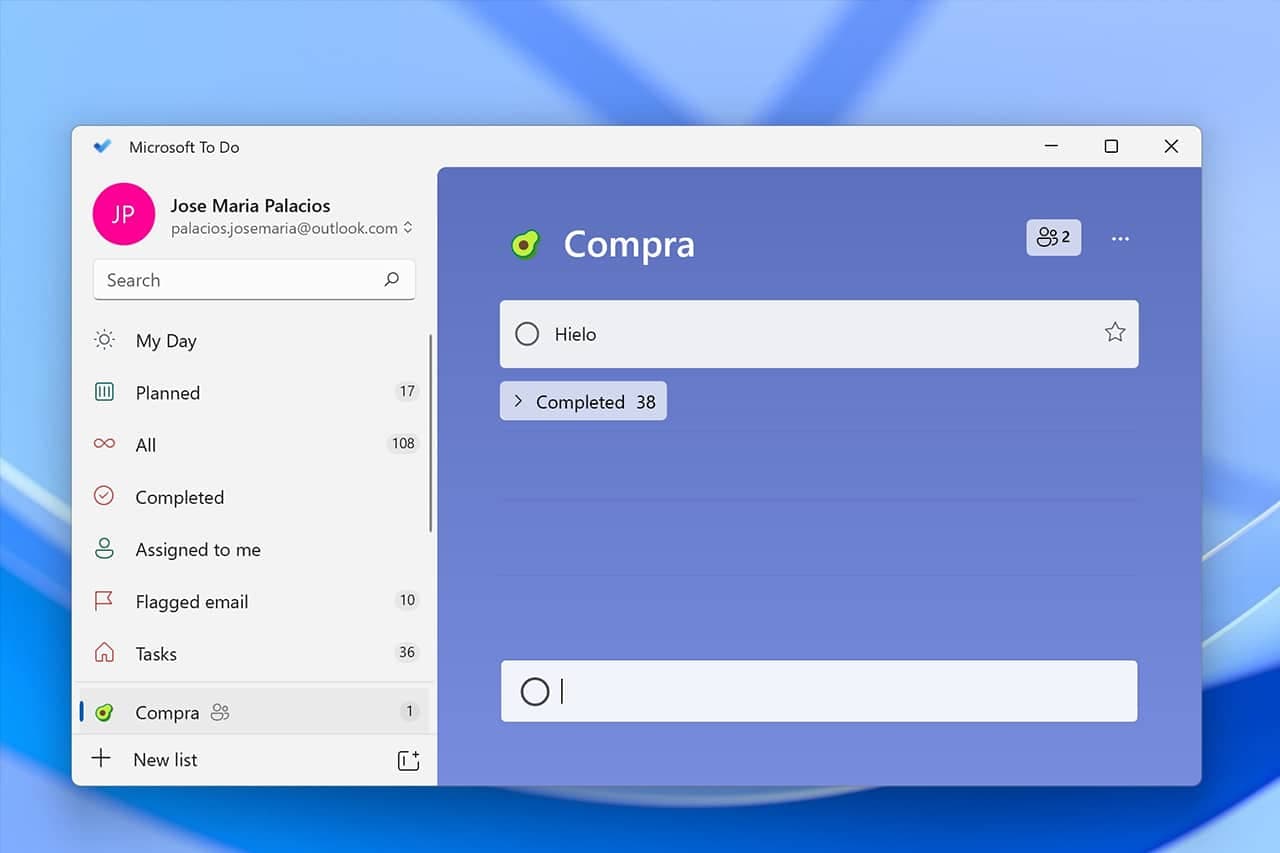
Όπως είπαμε και προηγουμένως, αυτή η εφαρμογή μπορεί να συγχρονιστεί με άλλες εφαρμογές της Microsoft, και μεταξύ αυτών είναι η υπηρεσία email του Outlook.
Εάν λάβετε ένα email που σχετίζεται με μια εργασία σε εξέλιξη,
μπορείτε να το στείλετε στο To Do για να λάβετε υπόψη το περιεχόμενό του
όταν έρθει η ώρα να αντιμετωπίσεις αυτή τη δουλειά.
Για να το πετύχετε αυτό, πληκτρολογήστε το εν λόγω email και στο μενού στο επάνω μέρος κάντε κλικ στο
“Τσιμπούρι”
. Θα εμφανιστεί απευθείας στο To Do στην ενότητα
“Η διεύθυνση ηλεκτρονικού ταχυδρομείου έχει επισημανθεί.”
Χρησιμοποιήστε τις κοινόχρηστες λίστες Microsoft To Do
Οι λίστες συνεργασίας είναι μια εξαιρετική ιδέα όταν πρόκειται για τη διαχείριση εργασίας που περιλαμβάνει πολλά άτομα. Είναι τόσο απλό όσο η δημιουργία μιας λίστας,
αναθέστε εργασίες και μοιραστείτε τις με τα ενδιαφερόμενα μέρη.
Εάν θέλετε να διατηρήσετε τη λίστα που έχετε μοιραστεί όσο το δυνατόν πιο ιδιωτική, μπορείτε να ενεργοποιήσετε την επιλογή
“Περιορισμός πρόσβασης στα τρέχοντα μέλη”
. Με αυτόν τον τρόπο, θα είστε το μόνο άτομο με τη δυνατότητα να αποφασίσετε ποιοι συμμετέχοντες θα προστεθούν στη λίστα συνεργασίας.
Σύρετε και αποθέστε στοιχεία
Είτε χρησιμοποιείτε το Microsoft To Do στο κινητό ή τον υπολογιστή σας,
μπορείτε να σύρετε στοιχεία από το ένα παράθυρο στο άλλο
και να δημιουργήσετε εργασίες με βάση αυτές. Αυτό επιταχύνει σημαντικά τη δημιουργία λιστών.
Για να χρησιμοποιήσετε αυτήν τη λειτουργία, πρέπει να χρησιμοποιήσετε τη λειτουργία διαχωρισμού οθόνης,
Σύρετε το κείμενο που σας ενδιαφέρει και μεταφέρετέ το από το ένα μέρος στο άλλο.
Χρησιμοποιήστε emojis για να τοποθετήσετε εικονίδια στις εργασίες
Αυτό το εργαλείο μας επιτρέπει να χρησιμοποιούμε emoticon σε λίστες εργασιών, όπως π.χ
τρόπο να τα αναγνωρίσετε γρήγορα.
Αν και δεν έχει το ίδιο σύστημα όσον αφορά τις εργασίες, αυτό δεν σημαίνει ότι δεν μπορούμε να το χρησιμοποιήσουμε.
Επεξεργαστείτε το όνομα των εργασιών που έχετε δημιουργήσει και προσθέστε ένα emoticon χρησιμοποιώντας το
πληκτρολόγιο
.
Το πρόσθετο πλεονέκτημα αυτού του συστήματος είναι ότι δεν περιορίζεστε στα
emoji
που το To Do ενσωματώνει από προεπιλογή, μπορείτε να χρησιμοποιήσετε αυτό που σας αρέσει περισσότερο.
Χρησιμοποιήστε το σύστημα htag
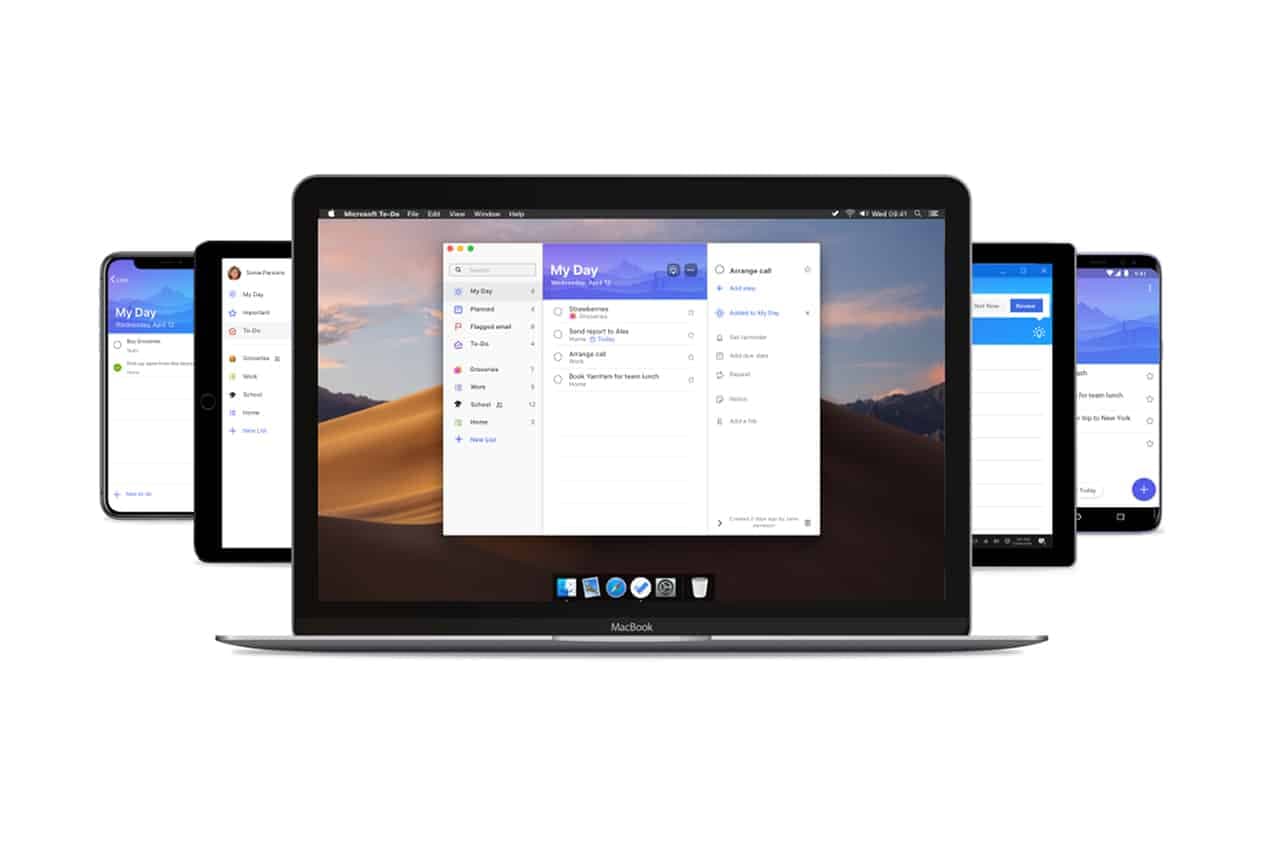
Για να επιταχύνετε τη θέση των εργασιών, μπορείτε να χρησιμοποιήσετε hashtags. Με αυτόν τον τρόπο, όταν αναζητάτε τη λέξη που χρησιμοποιείται,
Θα εμφανιστεί όλο το περιεχόμενο που έχετε επισημάνει
με αυτή την ετικέτα.
Μπορείτε να δημιουργήσετε το δικό σας σύστημα hashtag και να το χρησιμοποιήσετε για να διαχειριστείτε τις εργασίες σας αντί να καταφύγετε στις κατηγορίες που προσφέρει η Microsoft To Do.
Δημιουργήστε ειδοποιήσεις και υπενθυμίσεις ημερομηνίας λήξης
Δεν είναι πολύ χρήσιμο για εσάς να οργανώσετε όλες τις εργασίες σας εάν δεν το γνωρίζετε
πότε πρέπει να τελειώσει το καθένα από αυτά.
Για να αποφύγετε καθυστερήσεις, αξιοποιήστε στο έπακρο το σύστημα υπενθύμισης και προθεσμιών που σας προσφέρει αυτή η εφαρμογή.
Κάθε φορά που δημιουργείτε μια εργασία, ορίστε σε
ορίστε μια ημερομηνία λήξης και προσθέστε μια υπενθύμιση
Επιτρέψτε μου να σας προειδοποιήσω λίγες μέρες πριν.
Το να είστε πιο παραγωγικοί είναι λίγο πιο εύκολο με το Microsoft To Do. Βυθιστείτε σε αυτό το εργαλείο και σε ελάχιστο χρόνο θα είστε ειδικός στη διαχείριση του χρόνου για να αντιμετωπίσετε κάθε εργασία που εκκρεμεί.
VIA:
windowsnoticias.com

