
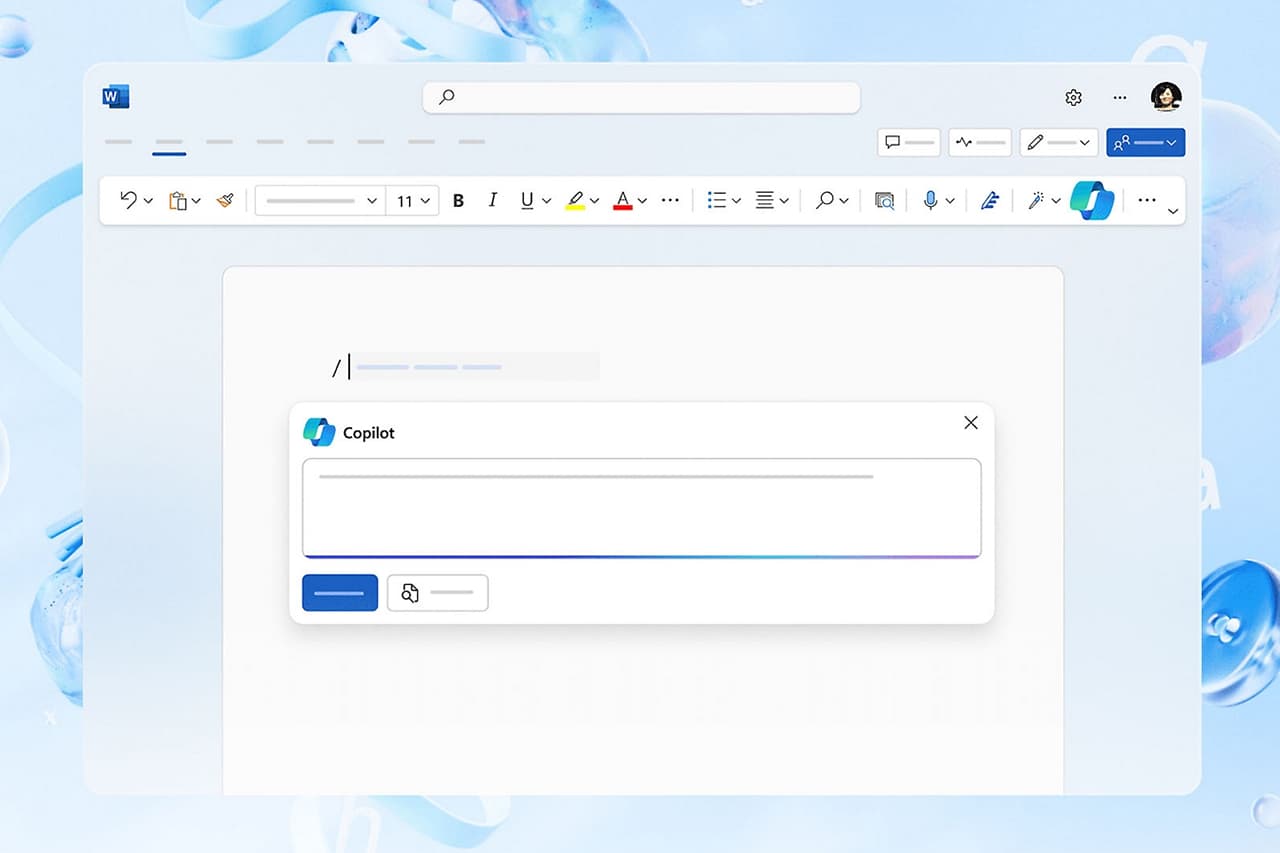
Ο επεξεργαστής κειμένου της Microsoft είναι ένας από τους πιο δημοφιλείς παγκοσμίως και έχει εκατομμύρια χρήστες. Στην πραγματικότητα, άλλοι επεξεργαστές κειμένου εμπνέονται σαφώς από αυτό. Εάν αυτό
που
θέλετε είναι να αξιοποιήσετε στο έπακρο κατά την προετοιμασία εγγράφων, τότε πρέπει να γνωρίζετε ένα από τα πιο πρακτικά χαρακτηριστικά του, αυτό του
επεξ
εργασία
πινάκων στο Word.
Οι πίνακες είναι μια τέλεια μορφή για να προσφέρουν πληροφορίες με συνοπτικό τρόπο και δίνουν καλά αποτελέσματα τόσο με σχήματα όσο και με κείμενο. Ως εκ τούτου, είναι ενδιαφέρον να χρησιμοποιηθούν σε ακαδημαϊκές εργασίες και επαγγελματικές εκθέσεις. Ας δούμε πώς μπορείτε να τα φτιάξετε και να τα επεξεργαστείτε σαν ειδικός.
Πλεονεκτήματα της χρήσης πινάκων Word

Όπως είπαμε πριν από λίγο, αυτό το σύστημα μας επιτρέπει να οργανώνουμε και να παρουσιάζουμε πληροφορίες με πιο προσιτό τρόπο. Αν πρέπει να επισημάνουμε τα οφέλη αυτής της μορφής, δεν μπορούμε να μην αναφερθούμε στα εξής:
-
Οργάνωση δεδομένων.
Ο κύριος σκοπός ενός πίνακα είναι οι πληροφορίες να εμφανίζονται με δομημένο τρόπο, χωρίζοντας το περιεχόμενο σε γραμμές και στήλες που επιτρέπουν την καλύτερη ερμηνεία των πληροφοριών. -
Αισθητική
παρουσίαση
.
Ένας πίνακας είναι ένας «καθαρός» τρόπος παροχής μεγάλου όγκου δεδομένων στον αναγνώστη. Επιπλέον, το Word μας προσφέρει τη δυνατότητα να ενισχύσουμε την αισθητική του με διαφορετικά στυλ και χρώματα. -
Ευθυγράμμιση και κατανομή.
Η μορφή πίνακα σάς επιτρέπει να οργανώσετε το περιεχόμενο με ακριβή τρόπο. Αυτό μπορεί να προσαρμοστεί για να δημιουργήσει ένα οπτικά ελκυστικό σχέδιο. -
Εισαγωγή εξωτερικών δεδομένων.
Η ενοποίηση του Word με άλλες εφαρμογές της Microsoft σάς επιτρέπει να εισάγετε δεδομένα από το εξωτερικό και να τα χρησιμοποιείτε για τη δημιουργία πινάκων μέσα σε ένα έγγραφο κειμένου. -
Ευκολία επεξεργασίας.
Η επεξεργασία πινάκων του Word είναι πολύ απλή. Μπορούμε να προσθέσουμε ή να διαγράψουμε γραμμές και στήλες, να προσαρμόσουμε το περιεχόμενο, να αλλάξουμε το μέγεθος και να κάνουμε κάθε είδους αλλαγές μορφοποίησης πολύ εύκολα.
Κόλπα για τη δημιουργία πινάκων στο Word

Η δημιουργία ενός πίνακα στο Word είναι πολύ απλή. Απλά πρέπει να πάμε στο μενού και να ακολουθήσουμε τη διαδρομή
“Εισάγετε”
>
“Σανίδα”.
Ωστόσο, υπάρχουν μερικά κόλπα που μας επιτρέπουν να εργαζόμαστε πιο γρήγορα και πιο αποτελεσματικά.
Δημιουργήστε έναν βασικό πίνακα
Μεταβείτε στην καρτέλα
“Εισάγετε”
Στη γραμμή μενού, επιλέξτε
“Σανίδα”
και σύρετε τον κέρσορα πάνω από το πλέγμα για να ορίσετε τον αριθμό των γραμμών και στηλών.
Εάν δεν έχετε μεγάλη εμπειρία με αυτήν τη λειτουργία, σας συμβουλεύουμε να ξεκινήσετε σχεδιάζοντας απλούς πίνακες. Μην ανησυχείτε εάν έχετε υπολείπεται σε σειρές ή στήλες ή έχετε υπερβάλει, γιατί
Είναι δυνατή η επεξεργασία πινάκων στο Word και η πραγματοποίηση αυτών των προσαρμογών αργότερα.
Μετατροπή κειμένου σε πίνακα
Εάν έχετε ένα κείμενο με πληροφορίες που θα ήταν ενδιαφέρον να συλλέξετε σε έναν πίνακα, μπορείτε να το κάνετε πολύ απλά:
Επιλέξτε το εν λόγω κείμενο.
Παω σε
“Εισάγετε”
>
“Σανίδα”
>
“Μετατροπή κειμένου σε πίνακα”.
Σχεδιάστε το τραπέζι
Εάν θέλετε να σχεδιάσετε ένα τραπέζι στο στυλ σας και εντελώς ελεύθερα, το Word σας επιτρέπει να το κάνετε μέσω της επιλογής
«Σχεδίαση πίνακα»
Τι θα βρείτε μέσα στην καρτέλα;
“Σχέδιο”.
Αυτό μπορεί να είναι χρήσιμο για τη δημιουργία εντελώς προσαρμοσμένων πινάκων όπου δεν συνιστάται ή δεν μπορεί να χρησιμοποιηθεί μια τυποποιημένη μορφή.
Συντομεύσεις πληκτρολογίου
Για να επεξεργαστείτε το περιεχόμενο του πίνακα, πατήστε
“Alt + Shift + F5”
και ο κέρσορας επιστρέφει στην τελευταία θέση όπου επεξεργαστήκατε τον πίνακα. Αυτός εσύ
αποφεύγει τη χρήση του ποντικιού.
Πώς να επεξεργαστείτε έναν πίνακα στο Word

Ακολουθούν ορισμένες βασικές έννοιες με τις οποίες θα μπορείτε να επεξεργάζεστε πίνακες στο Word σαν πραγματικός ειδικός.
Εισαγάγετε ή διαγράψτε σειρές και στήλες
Για να εισαγάγετε σειρές ή στήλες:
- Κάντε κλικ στο κελί όπου θέλετε να προσθέσετε μια γραμμή ή στήλη.
-
Μεταβείτε στην καρτέλα
“Σχέδιο”
στη γραμμή μενού. -
Επιλέγω
“Εισαγωγή παραπάνω”
είτε
“Εισαγωγή παρακάτω”
εάν θέλετε να προσθέσετε μια σειρά. Ω καλά
“Εισαγωγή αριστερά”
είτε
«Εισαγωγή δεξιά»
εάν αυτό που θέλετε είναι να προσθέσετε μία ή περισσότερες στήλες.
Για να διαγράψετε σειρές ή στήλες:
Επιλέξτε τη γραμμή ή τη στήλη που περισσεύει.
Δείτε την καρτέλα
“Σχέδιο”
>
“Εξαλείφω”
>
“Διαγραφή σειρών”
είτε
“Διαγραφή στηλών”.
Εάν κάνετε κλικ στον πίνακα με το δεξί κουμπί του ποντικιού, εμφανίζεται ένα αναδυόμενο μενού στο οποίο έχετε επίσης διαφορετικές επιλογές στη διάθεσή σας για να εισαγάγετε ή να διαγράψετε σειρές και κελιά και να εκτελέσετε άλλες επιλογές επεξεργασίας όπως αυτές που θα δούμε.
Συνδυάστε ή χωρίστε τα
κύτταρα
Η συγχώνευση περιλαμβάνει τη σύνδεση δύο ή περισσότερων κελιών σε ένα, ενώ η διαίρεση χωρίζει τα περιεχόμενα ενός κελιού σε πολλά.
Για να το πετύχετε αυτό, δεν έχετε παρά:
Επιλέξτε τα εν λόγω κελιά.
Θα
“Σχέδιο”
και επιλέξτε
“Συγχώνευση κελιών”
είτε
«Διαίρεση κυττάρων».
Αλλαγή
μεγέθους στηλών ή γραμμών
Κατά την επεξεργασία πινάκων στο Word μας ενδιαφέρει να προσέχουμε την αισθητική και, ως εκ τούτου, είναι βολικό να προσαρμόζουμε το μέγεθος των σειρών και των κελιών.
Αυτόματη ρύθμιση
Εάν κάνετε διπλό κλικ στη γραμμή που χωρίζει δύο στήλες ή δύο σειρές, κάνετε το πλάτος της στήλης ή της σειράς να προσαρμόζεται αυτόματα στο περιεχόμενο.
χειροκίνητη ρύθμιση
Επιλέξτε τη στήλη ή τη γραμμή που σας ενδιαφέρει και σύρετε τη γραμμή διαχωρισμού μέχρι να φτάσετε στην απόσταση που σας φαίνεται σωστή.
Αλλαγή στυλ και μορφή
Για να αλλάξετε το στυλ του πίνακα, επιλέξτε το και μεταβείτε στην καρτέλα
“Σχέδιο”,
μετά επιλέξτε
“Στυλ τραπεζιού”
και επιλέξτε αυτό που ταιριάζει καλύτερα στα γούστα σας.
Εάν αυτό που θέλετε είναι να τροποποιήσετε τα περιγράμματα και το padding, στην καρτέλα
“Σχέδιο”
Έχετε διαφορετικές εναλλακτικές στη διάθεσή σας για να κάνετε αισθητικές αλλαγές.
Εισαγωγή περιεχομένου
Η προσθήκη περιεχομένου στον πίνακα είναι τόσο απλή όσο το να κάνετε κλικ σε ένα κελί και να αρχίσετε να γράφετε ή να επικολλάτε το περιεχόμενο που έχουμε αποκόψει από κάπου αλλού. Εχουμε επισης
την επιλογή προσθήκης εικόνων
ή άλλα γραφικά στοιχεία μέσα στα κελιά.
Ταξινόμηση και φιλτράρισμα δεδομένων
Για να ταξινομήσετε τα δεδομένα μέσα στον πίνακα, επιλέξτε το κελί και μεταβείτε στο
“Σχέδιο”
και επιλέξτε την επιλογή
“Σειρά”
. Σε περίπτωση που θέλετε να φιλτράρετε τα δεδομένα του πίνακα, αυτό που μπορείτε να κάνετε είναι να χρησιμοποιήσετε τις επιλογές φίλτρου που είναι διαθέσιμες στη γραμμή μενού.
Με αυτά τα βασικά βήματα
μπορείτε να επεξεργαστείτε γρήγορα έναν πίνακα στο Word
και να έχετε ένα καλό αποτέλεσμα. Τολμάς να τα κάνεις πράξη;
VIA:
windowsnoticias.com

