

Μπορώ να μετακινήσω την αποθήκευση του Palworld Xbox στο Steam; Ναι — και ακόμη και εγώ θα μπορούσα να το κάνω
Το
Palworld
είναι ένα παιχνίδι που έχει κολλήσει εμένα και εκατομμύρια άλλους παίκτες από τότε που κυκλοφόρησε στο Xbox Game Pass και στο Steam. Το έπαιζα στο Xbox Game Pass, αλλά βρίσκομαι στον πειρασμό από τα προνόμια της έκδοσης Steam, όπως το να ονομάσω τους φίλους σας. Ωστόσο, δεν θέλω να ξεκινήσω από το μηδέν σε έναν νέο κόσμο. Ευτυχώς, υπάρχει μια λύση για να μεταφέρετε τα αρχεία αποθήκευσης Xbox στην έκδοση Steam και να συνεχίσετε την περιπέτειά σας σε υπολογιστή Steam ή Steam Deck.
Είμαι μια καλή πριγκίπισσα της κονσόλας που μισεί να ασχολείται με τα αρχεία και τις ρυθμίσεις, αλλά ακόμη κι εγώ κατάφερα να το κάνω αυτό να λειτουργήσει, όπως μπορείτε και εσείς. Ακολουθεί βήμα προς βήμα πώς να μεταφέρετε την αποθήκευση Xbox Palworld στο παιχνίδι Steam Palworld.
Κατεβάστε αυτό το λογισμικό (είναι δωρεάν)
(Εικόνα: Jennifer Young – Windows Central)
Χάρη στο Github, υπάρχει κάποιο δωρεάν και εύκολο λογισμικό για λήψη για την εξ
αγωγή
των δεδομένων του παιχνιδιού Xbox. Προχωρήστε για να κατεβάσετε το
Xbox Game Pass Save Extracter εδώ
, κάντε κύλιση προς τα κάτω στα Στοιχεία, κάντε λήψη του αρχείου xgp-save-extractor.exe. Ενδέχεται να λάβετε ορισμένα μηνύ
ματ
α σφάλματος όπως “Βεβαιωθείτε ότι εμπιστεύεστε αυτό το αρχείο πριν το ανοίξετε”, αλλά απλώς κάντε κλικ σε αυτά. Εμπιστευτείτε τη διαδικασία!
(Εικόνα: Jennifer Young – Windows Central)
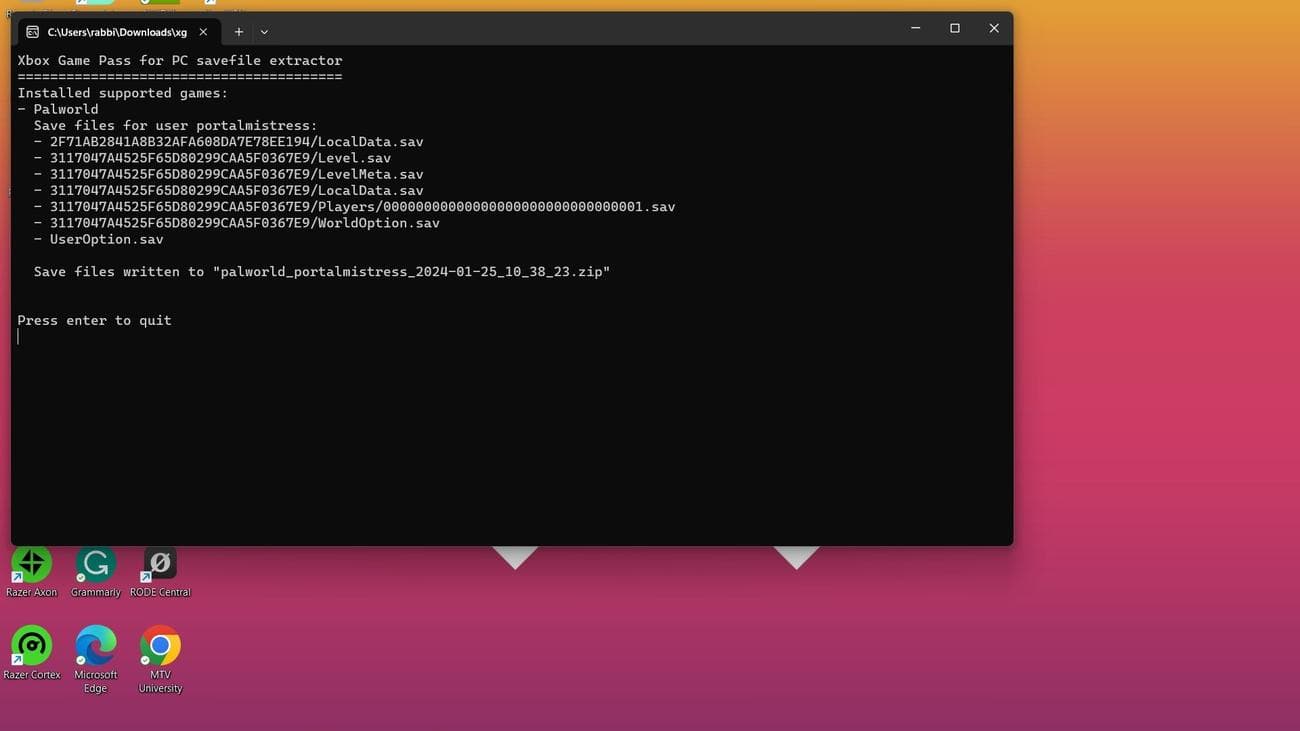
Εκτελέστε το αρχείο εξαγωγής, παρακάμπτοντας ξανά τυχόν μηνύματα ασφαλείας (αυτό είναι σύνηθες με τα αρχεία από το Github). Το λογισμικό θα εντοπίσει αυτόματα τα δεδομένα αποθήκευσης Xbox από τον υπολογιστή σας, συμπεριλαμβανομένου του Palworld. Θα μοιάζει με την παραπάνω εικόνα, πατήστε enter για έξοδο.
Βρείτε το αρχείο αποθήκευσης δεδομένων
Στην περίπτωσή μου τα αποθηκευμένα δεδομένα μου ήταν στο φάκελο “Λήψεις”, όπου όλες οι λήψεις του προγράμματος περιήγησής μου, θα πρέπει να βρείτε ένα αρχείο zip. Θα πρέπει να προσδιορίσετε ποιο αρχείο είναι τα δεδομένα αποθήκευσης του Palworld που θέλετε. Εάν έχετε πολλούς κόσμους, αυτό μπορεί να είναι δύσκολο, αλλά στην περίπτωσή μου έχω μόνο έναν κόσμο.
Δημιουργήστε έναν κόσμο στο Steam
Προφανώς, θα χρειαστεί να έχετε κάποια αποθηκευμένα δεδομένα στο Steam για να «αντικαταστήσετε», γι’ αυτό προτείνω τώρα να ανοίξετε το Steam για να δημιουργήσετε έναν κόσμο κράτησης θέσης. Ανοίξτε το παιχνίδι, δημιουργήστε τον κόσμο σας και απλά βγείτε έξω. Θα αντικαταστήσουμε αυτό το αρχείο αποθήκευσης με το Xbox One.
Αντικαταστήστε την αποθήκευση Steam με αποθήκευση Xbox
- Πατήστε Windows Key + R
- Πληκτρολογήστε %LocalAppData% και πατήστε enter για να ανοίξετε τον φάκελο Local App Data
- Μεταβείτε στο Pal > Αποθηκευμένο > SaveGames
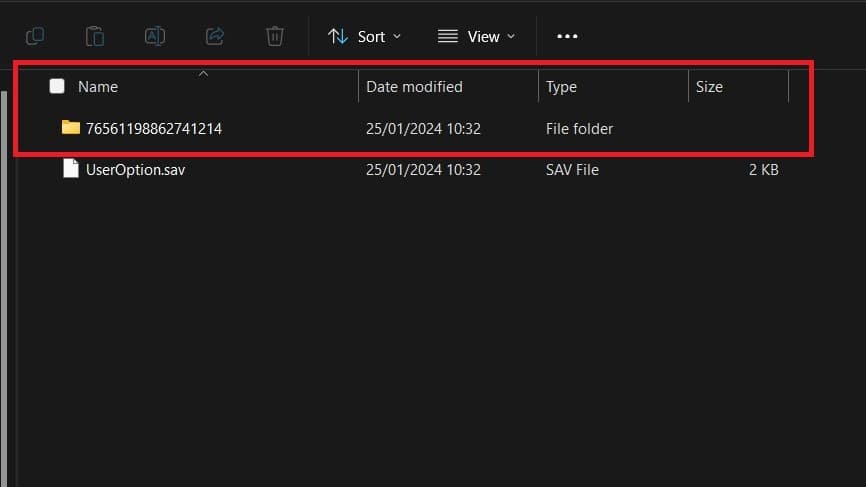
- Κάντε κλικ στο φάκελο που σχετίζεται με το Steam ID σας (ο 17ψήφιος αριθμός)
(Εικόνα: Jennifer Young – Windows Central)
Σε αυτόν τον φάκελο, ταξινομήστε κατά Ημερομηνία τροποποίησης για να προσδιορίσετε το φάκελο για την αποθήκευση PalWorld. Στην περίπτωσή μου, υπάρχει μόνο ένα αρχείο, καθώς δεν χρησιμοποιώ το Steam σε αυτόν τον φορητό υπολογιστή γενικά, αλλά μπορεί να χρειαστεί να ταξινομήσετε το δικό σας με μια σειρά που μπορείτε να καταλάβετε. Το αρχείο PalWorld θα πρέπει να τροποποιηθεί πιο πρόσφατα και να είναι το μικρότερο σε μέγεθος.
- Σύρετε και αποθέστε τα δεδομένα αποθήκευσης Xbox από τον συμπιεσμένο φάκελο, στον φάκελο αποθήκευσης Steam.
- Θα ερωτηθείτε εάν θέλετε να «αντικαταστήσετε τα αρχεία στον προορισμό» με αυτά με το ίδιο όνομα. Βεβαιωθείτε ότι έχετε σημειώσει ναι.
Εικόνα
1
του
2

Μεταφορά και απόθεση του Palworld αποθηκεύει δεδομένα από το Xbox στο Steam
(Εικόνα: Jennifer Young – Windows Central)
Σηκώστε τα σχετικά αρχεία αποθήκευσης από το φάκελο Xbox και σύρετε στο αρχείο αποθήκευσης Steam για το Palworld.
Εκκινήστε το Palworld στο Steam για να συγχρονίσετε τη νέα αποθήκευση
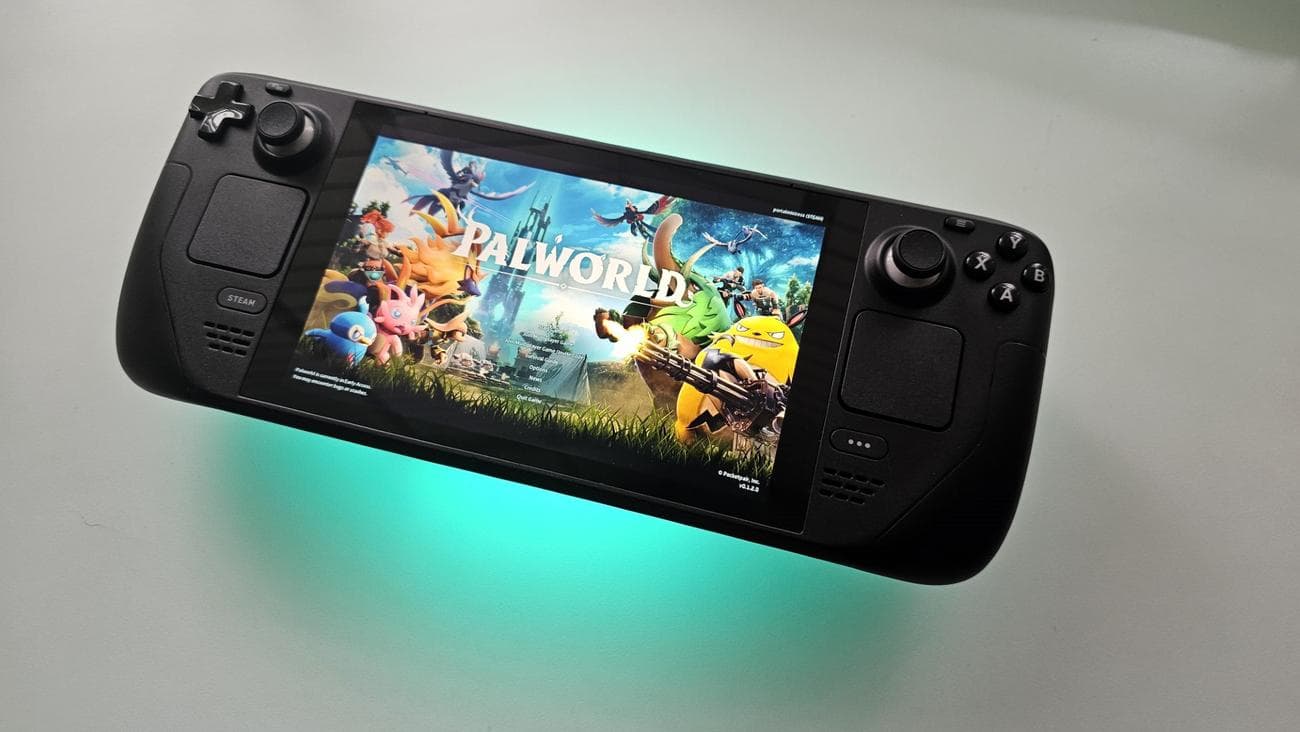
Θα χρειαστεί να συγχρονίσετε το cloud save στο Steam Deck πριν από τη φόρτωση, τότε θα λειτουργήσει όμορφα.
(Εικόνα: Jennifer Young – Windows Central)
Εκκινήστε το Palworld στο Steam και θα δείτε
αμέσως
το παιχνίδι αποθήκευσης που μεταφέρατε. Επιλέξτε το και ξεκινήστε να παίζετε. Θα βρεθείτε ακριβώς από εκεί που σταματήσατε στην έκδοση Xbox, με όλη την πρόοδό σας, τους φίλους και τη βάση σας ανέπαφα. Μαγεία!
Εάν στη συνέχεια θέλετε να παίξετε στο Steam Deck, που ήταν ο κύριος λόγος που δοκίμασα αυτήν τη μέθοδο, θα χρειαστεί απλώς να πλοηγηθείτε στο παιχνίδι στη βιβλιοθήκη του Steam Deck και να περιμένετε να συγχρονιστεί το Steam Cloud πριν το φορτώσετε.
VIA:
WindowsCentral
