
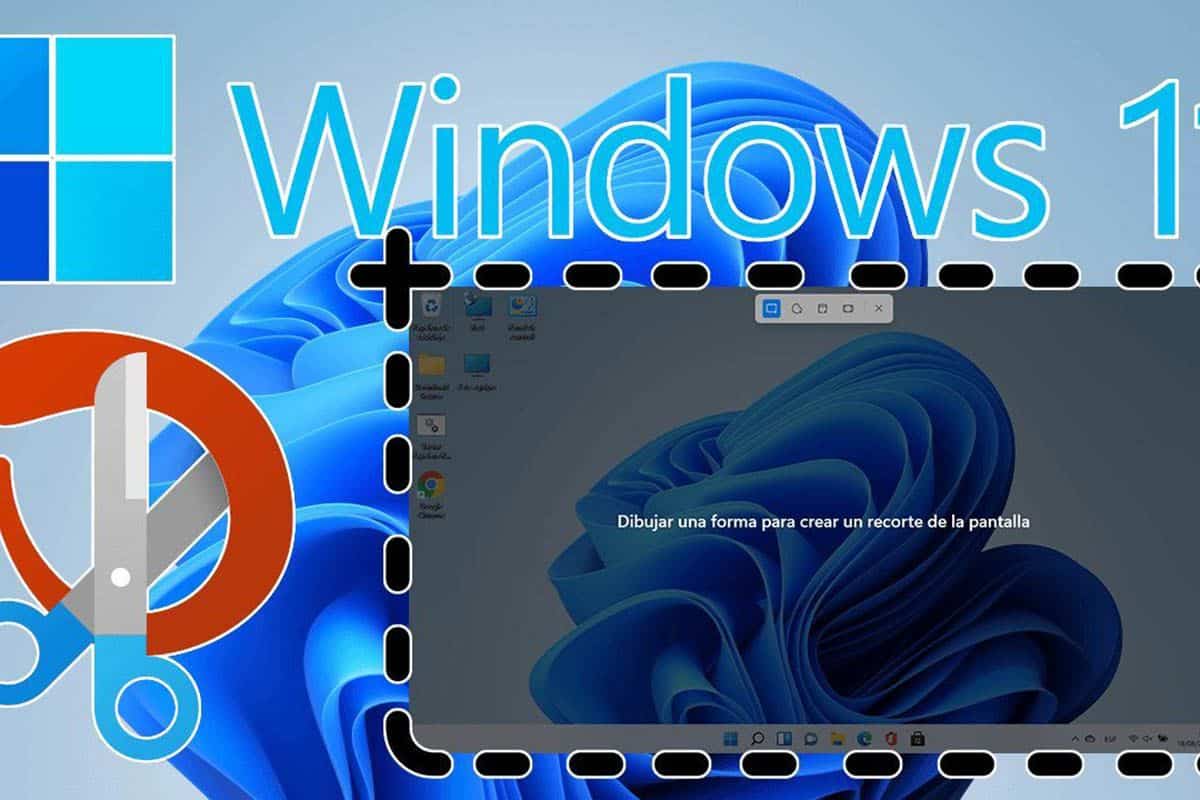
Σε προηγούμενες περιπτώσεις έχουμε μιλήσει για το εργαλείο Snipping, το οποίο είναι εγκατεστημένο από το
εργοστάσιο
στα Windows 11 και το οποίο έχει ανανεωθεί και βελτιωθεί πολύ σε σύγκριση με την προηγούμενη έκδοση. Η αλήθεια είναι ότι αυτή η εφαρμογή μας προσφέρει πλέον πολλές νέες λειτουργίες. Σε αυτήν την ανάρτηση θα εστιάσουμε σε ένα από αυτά συγκεκριμένα και θα δείξουμε
πώς να προσθέσετε στοιχεία σε στιγμιότυπα οθόνης στα Windows 11.
Στην πραγματικότητα, το τρέχον εργαλείο λήψης αποσπασμάτων (τα οποία στην πραγματικότητα δεν είναι τίποτα άλλο από στιγμιότυπα οθόνης) μπορεί να κάνει πολύ περισσότερα από όσα έκανε στην έκδοσή του για τα Windows 10. Αυτό
που
λέμε παρακάτω είναι απλώς ένα παράδειγμα, το οποίο πρέπει να αναγνωριστεί ότι πολλές πρακτικές εφαρμογές μπορούν να του δοθεί.
Πριν προχωρήσουμε περαιτέρω στο θέμα, είναι απαραίτητο να προειδοποιήσουμε ότι αυτή η συγκεκριμένη λειτουργία, η προσθήκη στοιχείων σε στιγμιότυπα οθόνης στα Windows 11, βρίσκεται ακόμα σε φάση δοκιμής.
Έκδοση αποκομμάτων 11.2209.2.0.
Προς το παρόν, είναι προσβάσιμο μόνο σε μέλη του προγράμματος
Windows Insider
. Οι φήμες λένε ότι θα είναι
σύντομα διαθέσιμο
.
Μόλις ενεργοποιηθεί, χάρη σε αυτό θα είμαστε σε θέση
προσθέστε όλα τα είδη γεωμετρικών σχημάτων
στα στιγμιότυπα οθόνης. Επιπλέον, από εδώ και πέρα θα είναι εφικτό
Ρυθμίστε τη λειτουργία περικοπής πριν την εκτελέσετε.
Αυτό, σε πολλές περιπτώσεις, θα σημαίνει αξιοσημείωτη εξοικονόμηση χρόνου.
Έτσι, βρίσκουμε μια σημαντική πρόοδο στο εργαλείο αποκοπής των Windows, όχι μια απλή αισθητική αλλαγή, όπως η τροποποίηση της εμφάνισής του ή το να του δώσουμε ένα νέο όνομα (τώρα ονομάζεται
Εργαλείο αποκοπής
στα αγγλικά, αντί του προηγούμενου
Ας δούμε πώς λειτουργεί:
Πώς να χρησιμοποιήσετε το Snipping Tool στα Windows 11

Οι αλλαγές που εισάγονται επεκτείνονται ακόμη και στη μέθοδο λήψης στιγμιότυπων οθόνης. Στα Windows 11 έχουμε περισσότερους τρόπους να το κάνουμε από ό,τι στα Windows 10. Η πρόσβαση στην εφαρμογή είναι ίδια, αλλά μόλις την ξεκινήσουμε, έχουμε
δύο επιλογές
:
-
Χρησιμοποιήστε το ποντίκι
όπως έγινε στα Windows 10, για να επιλέξουμε το πλαίσιο στην οθόνη που θέλουμε να περικόψουμε. -
Πατήστε ταυτόχρονα τα πλήκτρα
Windows + Shift + S
(δηλαδή Shift + Windows + S).
Η υπόλοιπη λειτουργία είναι γνωστή σε όσους την έχουν ήδη χρησιμοποιήσει στο παρελθόν: ανοίγει ένα μικρό πλαίσιο επιλογών στο οποίο, πατώντας το κουμπί
“Νέος”
η οθόνη θα παγώσει. Στη συνέχεια, πρέπει απλώς να επιλέξετε την περιοχή της οθόνης που θέλετε να τραβήξετε.
Έχουμε επίσης επιλογές για να διαμορφώσουμε την αποκοπή μέσω του κουμπιού
“Τρόπος”
. Όταν το πατήσετε, ανοίγουν οι ακόλουθες επιλογές:
-
Ορθογώνια λειτουργία
(είναι αυτό που έχει επιλεγεί από προεπιλογή). -
Λειτουργία παραθύρου
το οποίο μπορούμε να χρησιμοποιήσουμε για να καταγράψουμε ολόκληρο το παράθυρο. -
ΛΕ
ΙΤ
ΟΥΡΓΙΑ ΠΛ
ΗΡ
ΟΥΣ ΟΘΟΝΗΣ
το οποίο καταγράφει ολόκληρη την οθόνη, όχι μόνο το παράθυρο. -
Λειτουργία ελεύθερης μορφής
το οποίο μπορούμε να προσαρμόσουμε σύμφωνα με τις προτιμήσεις μας: το εικονίδιο με το ψαλίδι εμφανίζεται στον κέρσορα, ώστε να μπορούμε να σχεδιάσουμε το σχήμα αποκοπής μετακινώντας το ποντίκι.
Τι είδους στοιχεία μπορούμε να προσθέσουμε χωρίς να βγούμε από το πρόγραμμα

Μια άλλη βελτίωση του εργαλείου λήψης στιγμιότυπων οθόνης στα Windows 11 είναι η δυνατότητα
επεξεργαστείτε την περικομμένη εικόνα μέσω διαφορετικών εργαλείων
. Όλα αυτά μπορούν να γίνουν μέσα στην ίδια εφαρμογή, χωρίς να χρειάζεται να καταφύγετε σε πρόγραμμα επεξεργασίας εικόνας. Σε αυτό θα βρούμε, για παράδειγμα, πρακτικά όργανα όπως το
Μολύβι,
ο
Γόμα
ή το
Highlighter
για να μπορείτε να σχεδιάζετε και να εισάγετε κείμενο στη λήψη. Η άμεση πρόσβαση στο Paint 3D έχει επίσης εφαρμοστεί για πιο σύνθετες εργασίες επεξεργασίας.
Τα μεγάλα νέα είναι
η εισαγωγή ενός νέου μενού που ονομάζεται “Σχήματα”
(αν και αυτή τη στιγμή τον γνωρίζουμε μόνο με το αγγλικό του όνομα,
Σχήματα
) μέσα στη γραμμή εργαλείων. Αυτό το μενού μας επιτρέπει
σχεδιάστε κύκλους, ορθογώνια, βέλη και άλλα στοιχεία
χωρίς να χρειαστεί να βγείτε από το πρόγραμμα και να ανοίξετε εξωτερικό πρόγραμμα επεξεργασίας εικόνας.
Αφού επιλέξουμε το σχήμα, μπορούμε
προσαρμόζουμε το μέγεθός του και το γεμίζουμε με το χρώμα που θέλουμε.
Μπορούμε επίσης να επιλέξουμε διαφορετικό χρώμα για το περίγραμμα. Όπως μπορείτε να δείτε, νέες δυνατότητες που δεν υπήρχαν πριν και που έρχονται να
εμπ
λουτίσουν περαιτέρω την εμπειρία χρήσης αυτού του εργαλείου.
Πού αποθηκεύονται τα στιγμιότυπα οθόνης;
Μία από τις πιο αξιοσημείωτες πτυχές της επόμενης έκδοσης του εργαλείου Snipping στα Windows 11 είναι ότι, για πρώτη φορά, θα περιλαμβάνει
αυτόματη λήψη και αποθήκευση εικόνας
από προεπιλογή.
Αυτό σημαίνει ότι ο χρήστης δεν θα χρειάζεται πλέον να αντιμετωπίζει τον κόπο να αντιγράψει το στιγμιότυπο οθόνης στο πρόχειρο, να ανοίξει ένα πρόγραμμα επεξεργασίας εικόνας, να επικολλήσει το στιγμιότυπο οθόνης σε αυτό και τελικά να το αποθηκεύσει σε κάποιο φάκελο. Τίποτα από αυτά. Τώρα όλοι
Οι περικοπές θα αποθηκευτούν αυτόματα στο φάκελο “Οι εικόνες μου”.
πάντα διαθέσιμος.
Όλες αυτές οι νέες δυνατότητες θα είναι διαθέσιμες σε όλους τους χρήστες των Windows 11 πολύ σύντομα, μόλις λήξει η περίοδος δοκιμών.
VIA:
windowsnoticias.com

