
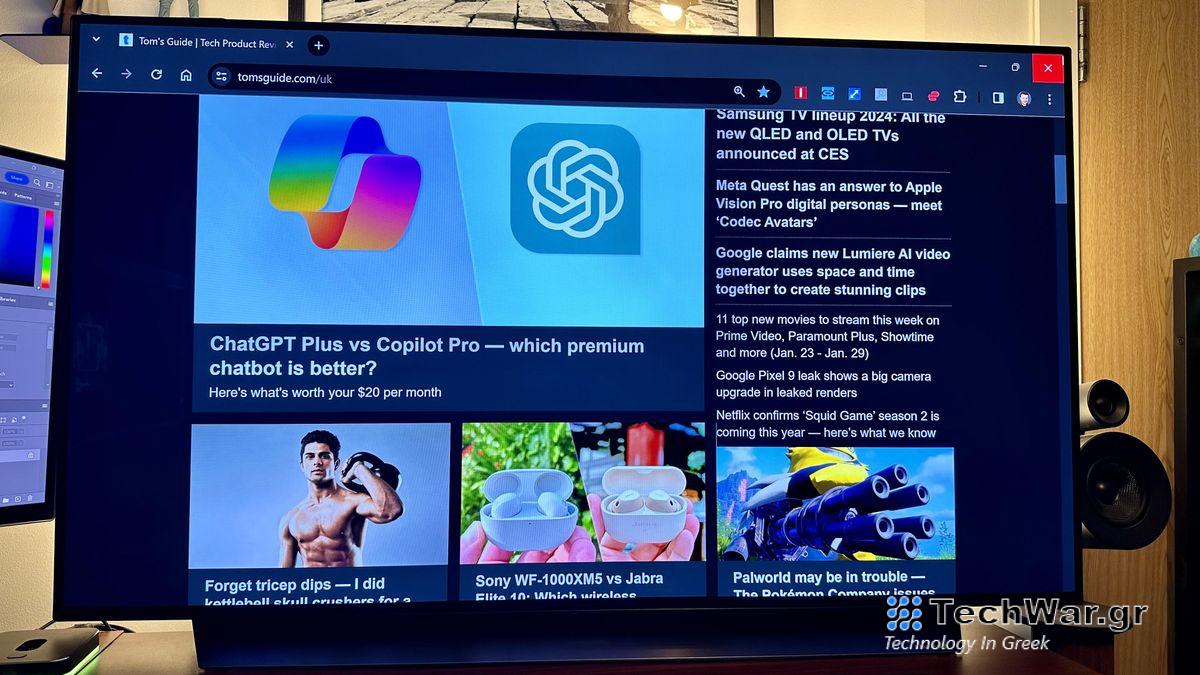
Εάν είστε σοβαρός παίκτης υπολογιστή ή εργάζεστε από το σπίτι, υπάρχει μεγάλη πιθανότητα να έχετε τον υπολογιστή σας συνδεδεμένο σε μια παραδοσιακή οθόνη. Αυτό είναι απολύτως κατανοητό και γενικά ο τρόπος με τον οποίο λειτουργούσαν πάντα τα πράγματα στον υπολογιστικό χώρο. Ωστόσο με το
καλύτερες τηλεοράσεις
όντας πιο προσιτό από ποτέ, αξίζει 100% να σκεφτείτε να συνδέσετε τον υπολογιστή σας σε μια σύγχρονη τηλεόραση επίπεδης οθόνης.
Ωστόσο, η χρήση μιας τηλεόρασης ως κύριας οθόνης για τον υπολογιστή σας μπορεί να απαιτεί ορισμένους συμβιβασμούς. Από θέματα χώρου μέχρι ζητήματα σύνδεσης, αξίζει να κάνετε τα μαθήματά σας πριν ξεκινήσετε να χρησιμοποιείτε μια τηλεόραση ως οθόνη. Ευτυχώς, έχουμε κοντά σας εδώ και τον Οδηγό Tom’s και παρακάτω έχω παράσχει 5 χρήσιμες συμβουλές για όσους από εσάς ίσως σχεδιάζετε να χρησιμοποιήσετε την τηλεόρασή τους ως οθόνη υπολογιστή.
1. Ένα μεγάλο γραφείο είναι απαραίτητο
(Εικόνα: Μέλλον)
Αυτός είναι ίσως ο μεγαλύτερος παράγοντας που πρέπει να σκεφτείτε εάν πρόκειται να κάνετε τη μετάβαση από την οθόνη στην τηλεόραση ως την κύρια οθόνη του υπολογιστή σας. Ο υπολογιστής μου είναι επί του παρόντος συνδεδεμένος σε 48 ιντσών
LG C2 OLED
, και για να αποφύγω την καταπόνηση των ματιών, προσπαθώ να κάθομαι όσο πιο μακριά από αυτό γίνεται. Για να βεβαιωθώ ότι οι αμφιβληστροειδείς μου αγγίζουν φυσικά την οθόνη, αγόρασα ένα μεγάλο γραφείο για να υποστηρίξω αυτό το κουτάβι.
Ένα μεγάλο γραφείο δεν βοηθά μόνο τα μάτια σας, αλλά διασφαλίζει επίσης ότι μπορείτε να τοποθετήσετε ένα πληκτρολόγιο και ένα ποντίκι μπροστά στην τηλεόρασή σας χωρίς τα πάντα να στενεύουν τρομερά. Καθώς οι νέες τηλεοράσεις κάτω των 42 ιντσών είναι σχετικά σπάνιες τώρα (έχουμε έναν οδηγό για τις καλύτερες τηλεοράσεις 43 ιντσών), θα υποθέσω ότι θα χρησιμοποιείτε μια οθόνη που είναι τουλάχιστον τόσο μεγάλη. Εάν συμβαίνει αυτό, θα συνιστούσα να αγοράσετε ένα γραφείο με πλάτος/βάθος τουλάχιστον 21 ίντσες. Με αυτόν τον τρόπο, θα έχετε άφθονο χώρο για τα περιφερειακά του υπολογιστή σας και την τηλεόραση. Φροντίστε να ελέγξετε τις επιλογές μας από τα καλύτερα όρθια γραφεία για μερικές καλές επιλογές.
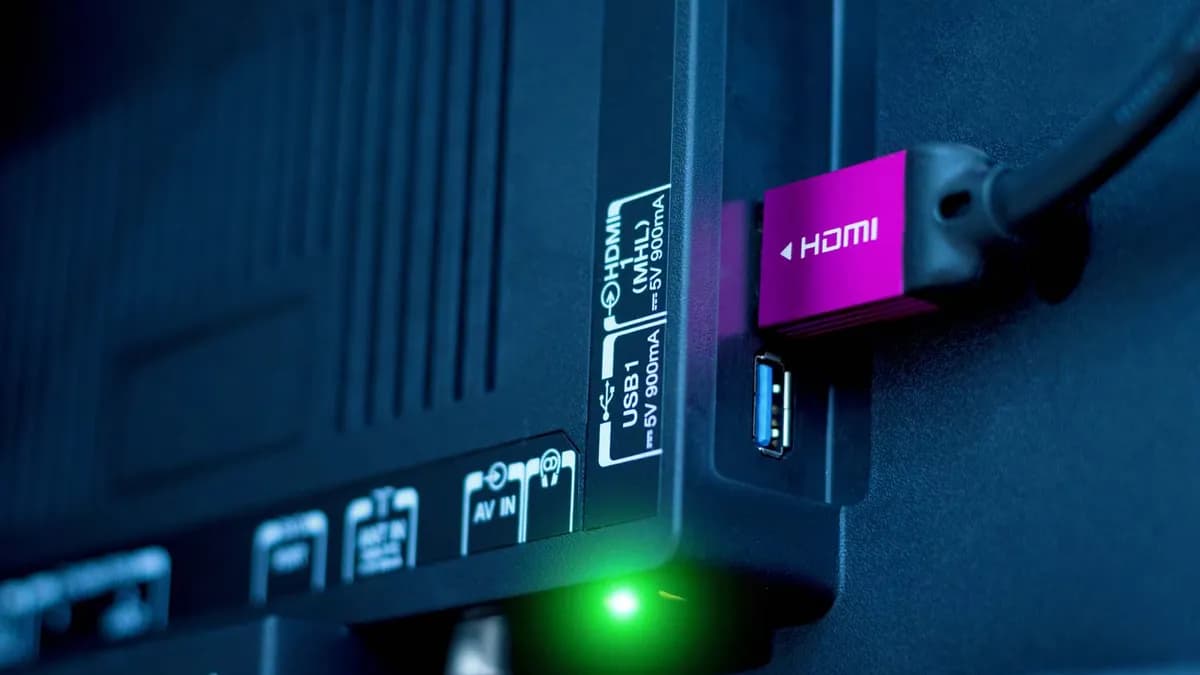
2. Δοκιμάστε να χρησιμοποιήσετε τηλεόραση με θύρες HDMI 2.1
(Πίστωση εικόνας: Shutterstock)
Αυτός ο δείκτης είναι ιδιαίτερα σημαντικός εάν θέλετε να παίξετε το
τα καλύτερα παιχνίδια για υπολογιστή
. Η σύνδεση σε τηλεόραση με σύνδεση HDMI 2.1 θα διασφαλίσει ότι ο υπολογιστής σας θα μπορεί να εξάγει σήμα 4K/120Hz.
Ενώ προφανώς χρειάζεστε μια πολύ ισχυρή κάρτα γραφικών για να παίξετε παιχνίδια στα 120 καρέ ανά
δευτ
ερόλεπτο — μιλάω
GPU Nvidia
RTX 4090
περιοχή εδώ — δεν είναι αυτός ο κύριος λόγος που θέλετε μια τηλεόραση που να υποστηρίζει υψηλό ρυθμό ανανέωσης. Με απλά λόγια, η πλοήγηση στον επιτραπέζιο υπολογιστή σας ή στην περιήγηση στον ιστό είναι πολύ πιο ομαλή στα 120 Hz από ό,τι στα 60 Hz. Ευτυχώς, η συντριπτική πλειοψηφία των νέων τηλεοράσεων το
2024
έχει τουλάχιστον μία θύρα HDM1 2.1.
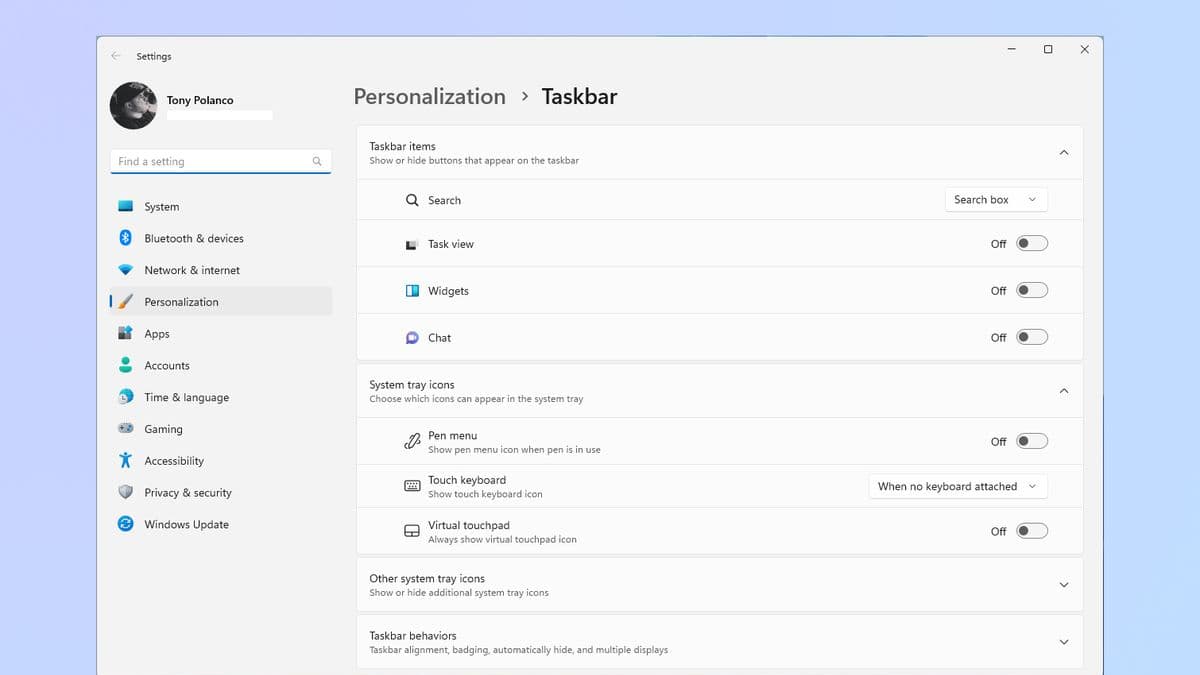
3. Χρησιμοποιείτε τηλεόραση OLED; Απόκρυψη της γραμμής εργασιών
(Εικόνα: Μέλλον)
ο
καλύτερες τηλεοράσεις OLED
ακριβώς όπως οι οθόνες OLED μπορούν να είναι ευαίσθητες
OLED καύση
. Πρόκειται για ένα μακροχρόνιο ελάττωμα της οθόνης όπου, σε σπάνιες περιπτώσεις, η παραμονή μιας στατικής εικόνας στην οθόνη — όπως μια γραμμή εργασιών των Windows 11 — μπορεί να αφήσει ένα μόνιμο περίγραμμα/ τεχνούργημα σχεδόν φάντασμα στο σετ σας.
Τα καλά νέα είναι ότι οι περισσότερες σύγχρονες τηλεοράσεις OLED διαθέτουν ενσωματωμένες λειτουργίες που βοηθούν στην καταπολέμηση της πιθανότητας εμφάνισης καψίματος οθόνης. Η LG τις αναφέρει ως επιλογές “καθαρισμού pixel” και οι περισσότερες εταιρείες που πωλούν τηλεοράσεις OLED θα έχουν παρόμοια τεχνολογία που ξεκινά όταν η τηλεόρασή σας είναι απενεργοποιημένη για συγκεκριμένο αριθμό ωρών. Ωστόσο, είναι καλύτερο να είστε ασφαλείς παρά να λυπάστε, γι’ αυτό διαβάστε τη γρήγορη και εύκολη διαδικασία
πώς να αποκρύψετε τη γραμμή εργασιών στα Windows 11
.
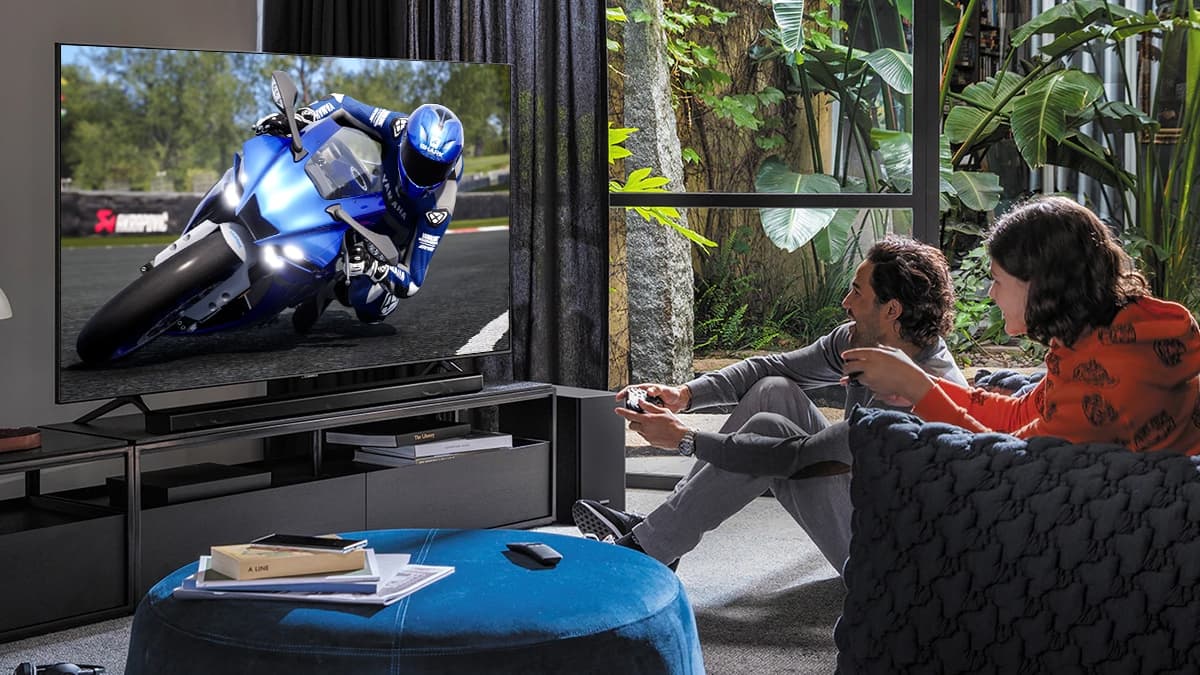
4. Ρυθμίστε την τηλεόρασή σας σε λειτουργία παιχνιδιού εάν έχει
(Πίστωση εικόνας: LG)
Οι περισσότερες σύγχρονες τηλεοράσεις διαθέτουν πλέον κάποια μορφή λειτουργίας παιχνιδιού, στην οποία μπορείτε κανονικά να έχετε γρήγορη πρόσβαση από τις προκαθορισμένες ρυθμίσεις εικόνας της τηλεόρασής σας. Γιατί είναι καλή ιδέα να χρησιμοποιήσετε την εν λόγω λειτουργία εάν συνδέετε τον υπολογιστή σας σε μια τηλεόραση; Με απλά λόγια, θα πρέπει να εξασφαλίζει τη μικρότερη καθυστέρηση εισόδου, δίνοντάς σας την πιο ομαλή δυνατή εμπειρία.
5. Να είστε προσεκτικοί με το Auto HDR
(Εικόνα: Μέλλον)
Αυτή η επιλογή Υψηλού δυναμικού εύρους είναι διαθέσιμη τόσο στα Windows 10 όσο και στα Windows 10
Windows 11
. Είναι μια δυνατότητα που είναι ημι-θαμμένη στο μενού HDR που θα βρείτε σε οποιαδήποτε από τις κύριες ρυθμίσεις των πιο πρόσφατων λειτουργικών συστημάτων της Microsoft. Ο κύριος σκοπός του είναι να ενεργοποιήσει ένα είδος ψεύτικης έκδοσης του HDR για παλαιότερα παιχνίδια υπολογιστή που δεν διαθέτουν επιλογή ενεργοποίησης ή απενεργοποίησης του HDR.
Τώρα, ενώ είναι αλήθεια ότι το Automatic HDR μπορεί να κάνει τους τίτλους να φαίνονται πιο ζωντανοί, από την προσωπική μου εμπειρία από τη χρήση του LG C2 OLED μου ως οθόνη, προκαλεί περισσότερη ταλαιπωρία από ό,τι αξίζει.
Το
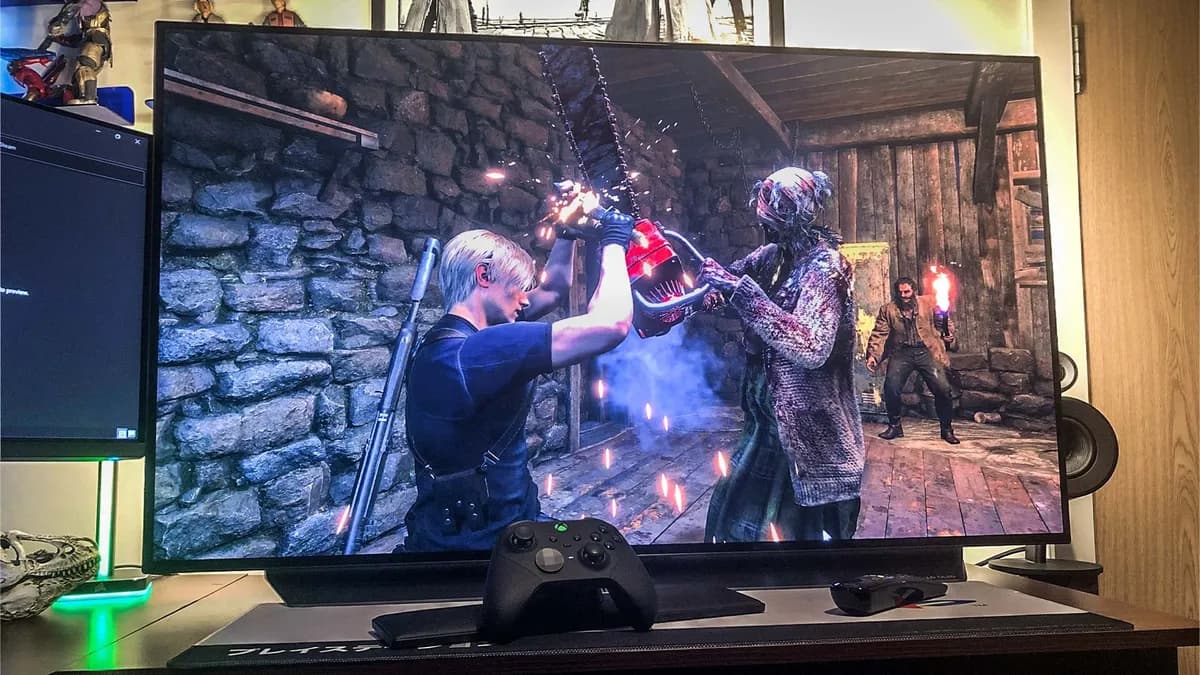
Auto HDR έχει χαλάσει σοβαρά το σήμα της εικόνας μου στο παρελθόν, με αποτέλεσμα συχνά η τηλεόρασή μου να τρεμοπαίζει σε μαύρη οθόνη όταν εκκινώ επιλεγμένα παιχνίδια — ακόμα και με νεότερους τίτλους, όπως το remake του
Resident Evil 4
.
Έχω επίσης αντιμετωπίσει αυτό το πρόβλημα όταν παίζω τίτλους υπολογιστή στο κύριο σαλόνι μου
LG G3 OLED
γι’ αυτό θα σκεφτόμουν σοβαρά να απενεργοποιήσω αυτήν τη δυνατότητα (ή τουλάχιστον να πειραματιστώ μαζί της), εάν χρησιμοποιείτε τηλεόραση LG.
Είναι σημαντικό να σημειώσετε ότι η τηλεόρασή σας μπορεί να μην έχει προβλήματα με το Auto HDR, επομένως πειραματιστείτε με αυτό, αν θέλετε. Επίσης, εάν για κάποιο λόγο η τηλεόρασή σας δεν μεταβαίνει αυτόματα σε λειτουργία HDR, αλλά υποστηρίζει τη μορφή κατά τη χρήση του πιο πρόσφατου λειτουργικού συστήματος της Microsoft, δείτε εδώ
πώς να ενεργοποιήσετε τα Windows 11 HDR
.
Περισσότερα από το Tom’s Guide
VIA:
TomsGuide.com

