

Πώς να δημιουργήσετε μια υπογραφή email
Related Posts
Η υπογραφή ενός φυσικού εγγράφου είναι απλή. Παίρνεις ένα στυλό και γράφεις αυτό που θα μπορούσε να χαρακτηριστεί ως έργο τέχνης σε ένα κομμάτι χαρτί. Ωστόσο, είναι διαφορετικό όταν ζεις μια ζωή χωρίς χαρτί. Περιορίζεστε στο πληκτρολόγιο του κινητού ή του επιτραπέζιου υπολογιστή και στις γραμματοσειρές που περιλαμβάνονται στον επεξεργαστή κειμένου, όπως τα Έγγραφα Google. Η πληκτρολόγηση του ονόματός σας σε ηλεκτρονικά πεδία υπογραφής είναι μια δημοφιλής και αποδεκτή λύση. Τίποτα όμως δεν ξεπερνά την αριστοκρατία και τον επαγγελματισμό ενός σχολιασμού με εξάσκηση που ακόμη και οι καλύτεροι καλλιγράφοι θα πάλευαν να αναπαραγάγουν.
Εάν χρησιμοποιείτε τα Έγγραφα Google, συνεχίστε να διαβάζετε για να μάθετε πώς να υπογράφετε ένα ηλεκτρονικό έγγραφο δημιουργώντας και εισάγοντας την ψηφιακή σας υπογραφή στο λογισμικό σε επιτραπέζιο υπολογιστή, τηλέφωνο ή tablet Android κορυφαίας τεχνολογίας.
Το εργαλείο σχεδίασης είναι ο ευκολότερος τρόπος για να προσθέσετε μια ηλεκτρονική υπογραφή στο έγγραφό σας στα Έγγραφα Google. Είναι η ενσωματωμένη υπηρεσία της Google για τη δημιουργία διαγραμμάτων και απεικονίσεων. Αν και δεν είναι τόσο ισχυρό όσο το επαγγελματικό λογισμικό σχεδιασμού, είναι τέλειο για απλά σχέδια και χειρόγραφες υπογραφές.
Δείτε πώς να το χρησιμοποιήσετε:
-
Αρχή
Google Chrome
και ανοίξτε το Έγγραφο Google που θέλετε να υπογράψετε. - Τοποθετήστε τον κέρσορα στο σημείο που θέλετε να εμφανίζεται η υπογραφή.
-
Κάντε κλικ στο
Εισάγετε
καρτέλα στην επάνω γραμμή εργαλείων. -
Κάντε κλικ
Σχέδιο
. -
Επιλέγω
Νέος
από τις επιλογές. Το λογισμικό σχεδίασης ανοίγει σε ένα αναδυόμενο παράθυρο. -
Κάντε κλικ στο βέλος δίπλα στο
Γραμμή
εργαλείο στη γραμμή μενού Σχέδιο. -
Επιλέγω
Κακογραφία
από το αναπτυσσόμενο μενού.
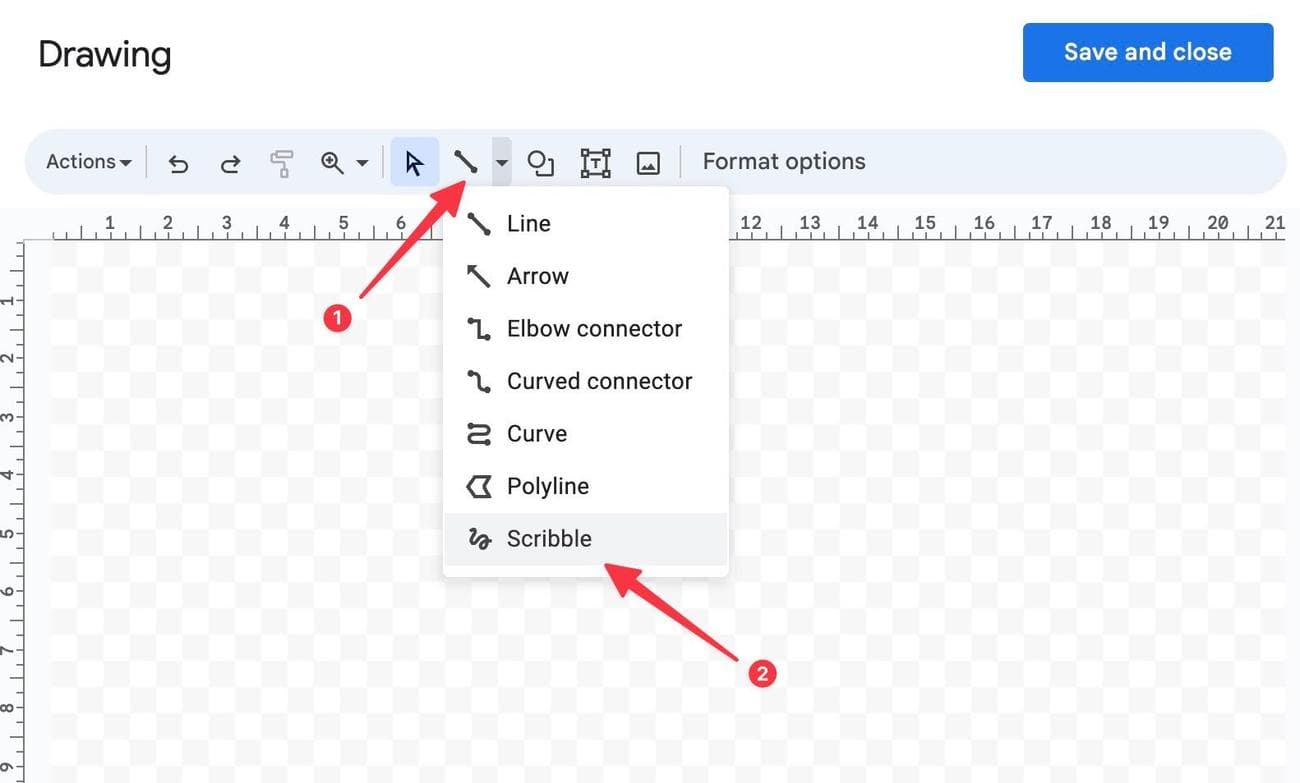
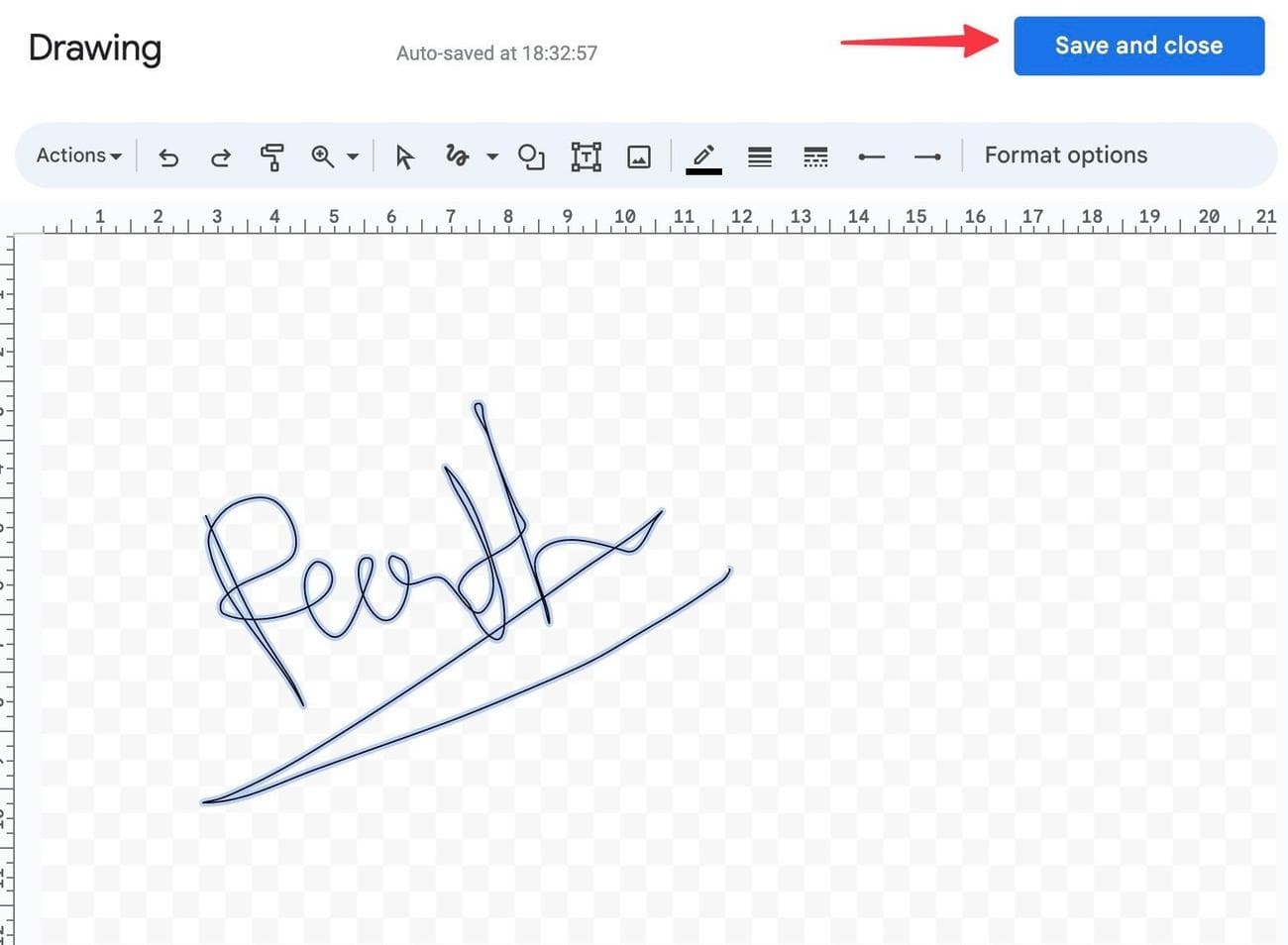
- Σχεδιάστε την υπογραφή σας χρησιμοποιώντας το ποντίκι, το trackpad ή την οθόνη αφής.
-
Κάντε κλικ στο μπλε
Αποθήκευσε και κλείσε
κουμπί στην επάνω δεξιά γωνία του παραθύρου.
-
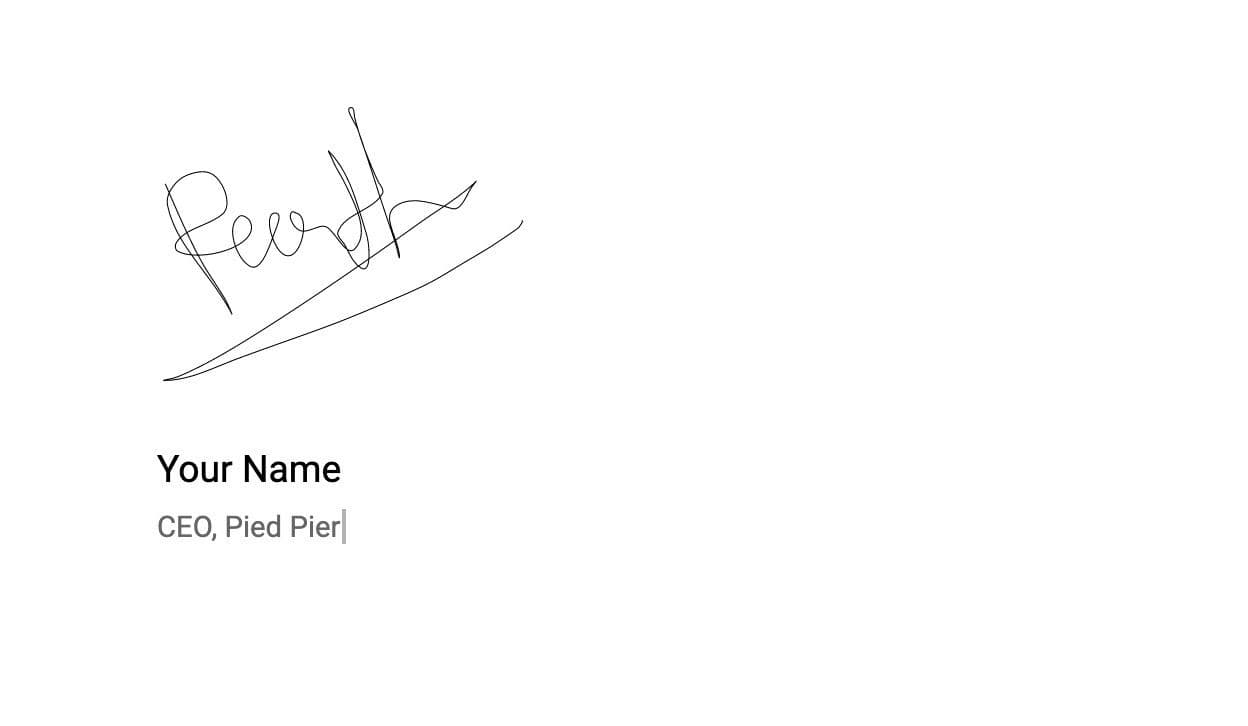
Η υπογραφή προστίθεται στο έγγραφό σας όπου βρισκόταν ο κέρσορας. Μπορείτε να το επεξεργαστείτε, να εισαγάγετε άλλη υπογραφή ή να το αντικαταστήσετε.
Επεξεργαστείτε την υπογραφή σας
Η υπογραφή που προσθέτετε στο έγγραφό σας στα Έγγραφα Google δεν είναι μόνιμη. Μπορείτε να το επεξεργαστείτε ή να το προσαρμόσετε εάν είναι απαραίτητο.
Εφόσον η υπογραφή εμφανίζεται στο έγγραφό σας στο ακριβές μέγεθος που σχεδιάσατε, ξεκινήστε αλλάζοντας το μέγεθός του. Επιλέξτε τον σχολιασμό για να δείτε το πλαίσιο οριοθέτησής του. Στη συνέχεια, σύρετε μια πλευρά για να τη συρρικνώσετε ή να τη μεγεθύνετε.
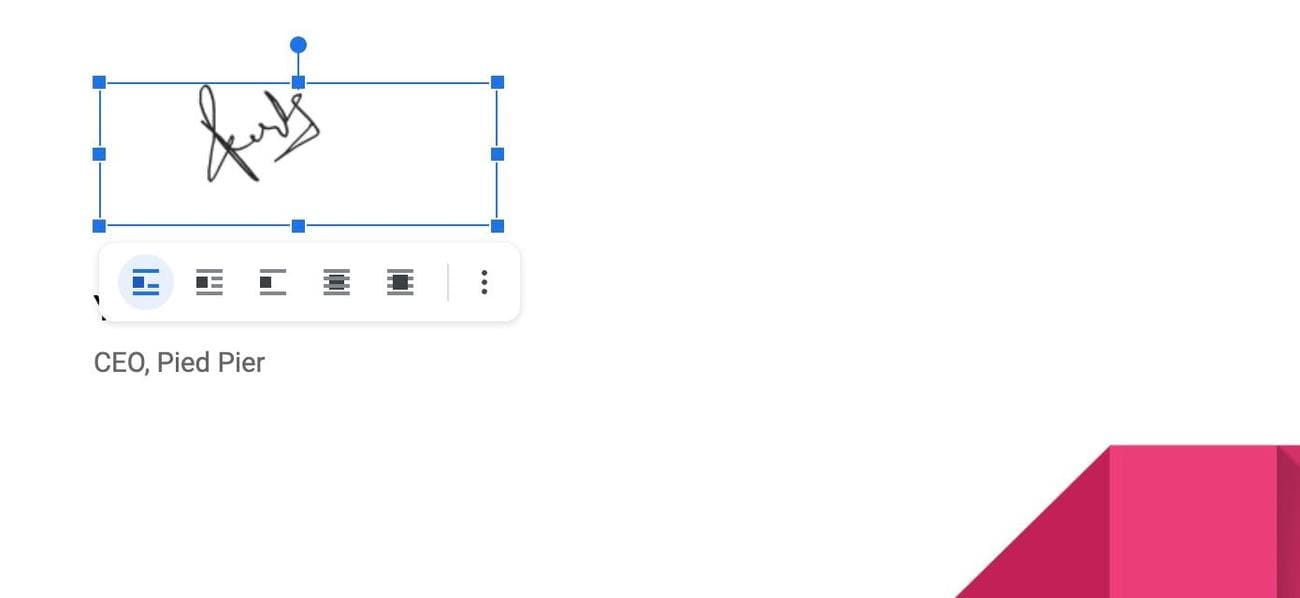
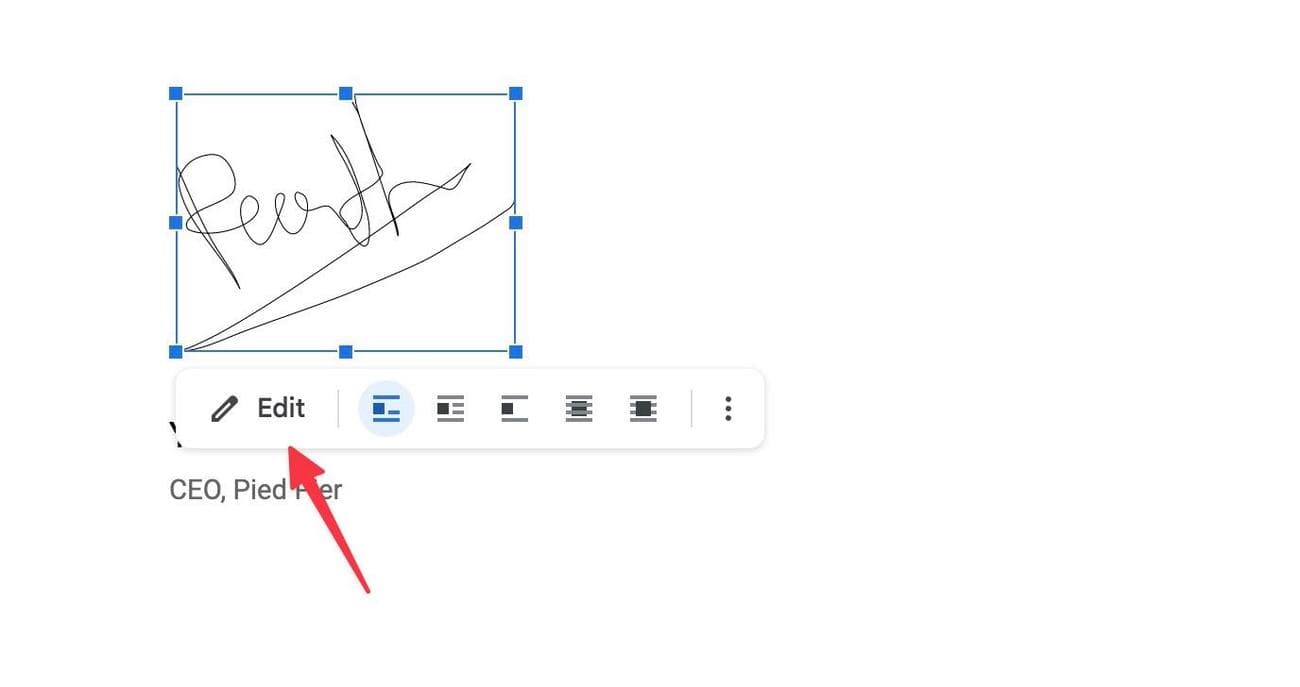
Μπορείτε επίσης να αλλάξετε τη θέση της υπογραφής σε σχέση με το υπόλοιπο έγγραφο χρησιμοποιώντας την εσοχή και άλλες επιλογές στη γραμμή εργαλείων. Εάν πρέπει να μετακινήσετε την υπογραφή, σύρετέ την και αποθέστε την οπουδήποτε μέσα στο έγγραφο.
Μπορείτε να κάνετε περισσότερα από το να μετακινείτε πράγματα. Για να επεξεργαστείτε την υπογραφή, επιστρέψτε στο εργαλείο σχεδίασης πατώντας το
Επεξεργασία
κουμπί. Το ίδιο ισχύει αν θέλετε να αλλάξετε την υπογραφή. Και μπορείτε να το αφαιρέσετε χρησιμοποιώντας το κουμπί Διαγραφή ή Backspace όπως θα κάνατε με μια γραμμή κειμένου.
Αποθηκεύστε και χρησιμοποιήστε ξανά την υπογραφή σας για μελλοντικά έγγραφα
Δεν χρειάζεται να σχεδιάσετε μια νέα υπογραφή όταν πρέπει να προσθέσετε μια στο έγγραφό σας. Μόλις δημιουργήσετε ένα τέλειο, εξοικονομήστε χρόνο επαναχρησιμοποιώντας το. Επιπλέον, θα φαίνεται το ίδιο σε όλα τα αρχεία σας, δημιουργώντας μια πιο επαγγελματική εμφάνιση.
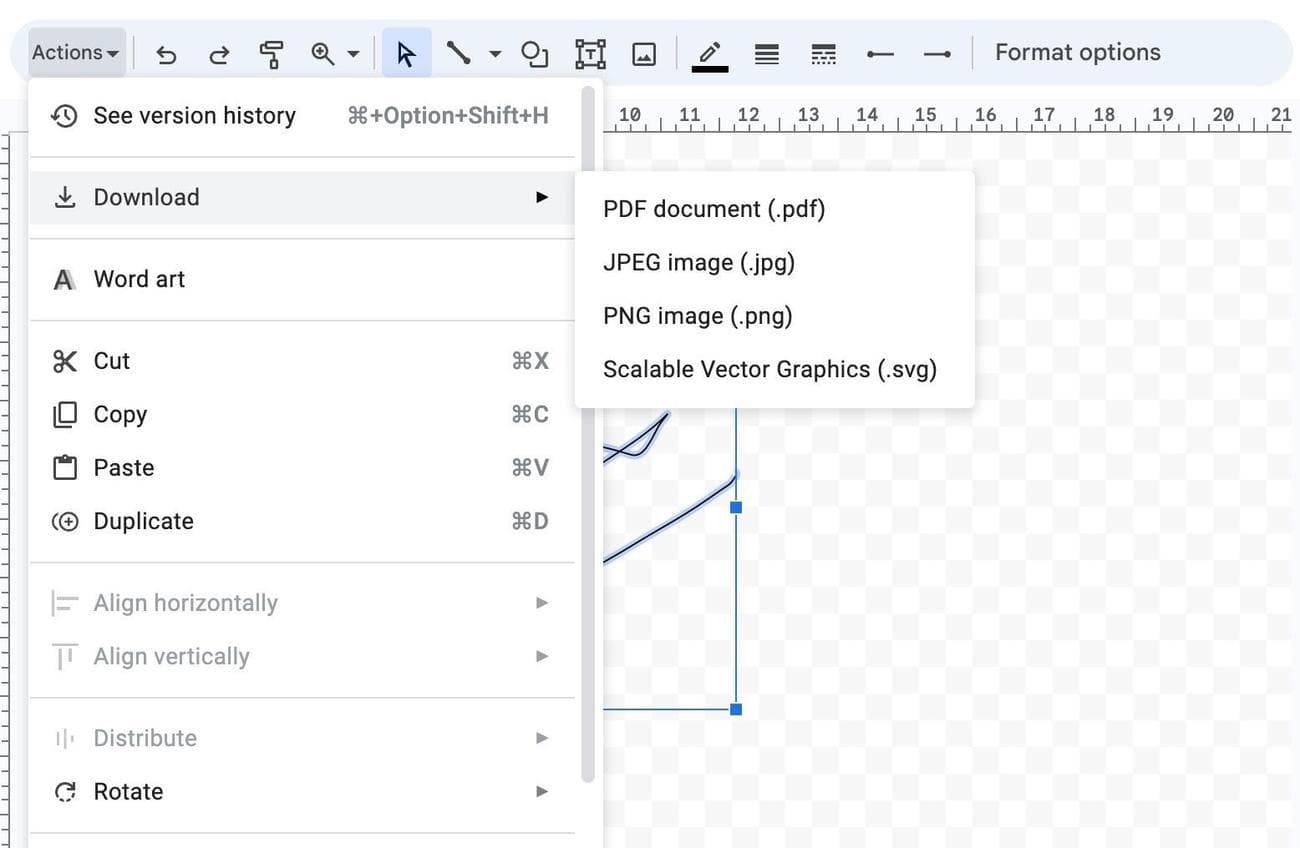
Για να το κάνετε αυτό, κάντε κλικ στο
Επεξεργασία
κουμπί για να επιστρέψει η εικόνα σας στο εργαλείο σχεδίασης. Πλοηγηθείτε στο
Ενέργειες
>
Κατεβάστε
και επιλέξτε έναν τύπο αρχείου. Στη συνέχεια, πραγματοποιήστε λήψη της υπογραφής ως αρχείο JPEG, PDF, PNG ή SVG και χρησιμοποιήστε την σε άλλο έγγραφο χωρίς επανασχεδιασμό.
Υπάρχουν πολλά περισσότερα που μπορείτε να κάνετε με τα Σχέδια. Δείτε το άρθρο μας σχετικά με τη δημιουργία εικονογραφήσεων στα Έγγραφα Google για περισσότερες πληροφορίες.
Υπογράψτε έγγραφα με μια υπάρχουσα εικόνα της υπογραφής σας στα Έγγραφα Google
Όσον αφορά το θέμα, η υπογραφή εγγράφων είναι περίπου το ίδιο με την προσθήκη μιας εικόνας χρησιμοποιώντας το εργαλείο σχεδίασης της Google. Εάν χρησιμοποιείτε την εφαρμογή Google στη συσκευή σας Apple iPhone ή Android ή δεν θέλετε να χρησιμοποιήσετε το Google Draw, μπορείτε να εισαγάγετε υπογραφές προσθέτοντας μια υπάρχουσα εικόνα.
Εάν δεν έχετε υπογραφή εικόνας, δημιουργήστε μια από το εργαλείο Σχεδίασης Google ή από λογισμικό τρίτου μέρους, όπως το CreateMySignature. Ας πάρουμε ως παράδειγμα το Google Drawing εδώ.
Το ενσωματωμένο εργαλείο σχεδίασης δεν είναι διαθέσιμο για τα Έγγραφα Google για κινητά. Ωστόσο, μπορείτε να έχετε πρόσβαση στο πλήρες διαδικτυακό λογισμικό στη διεύθυνση
https://docs.google.com/drawings
στο τηλέφωνο, στο Mac ή στον υπολογιστή σας.
-
Επισκεφτείτε τον παραπάνω σύνδεσμο για να ανοίξετε
Σχέδιο Google
στο πρόγραμμα περιήγησης επιτραπέζιου υπολογιστή που προτιμάτε. -
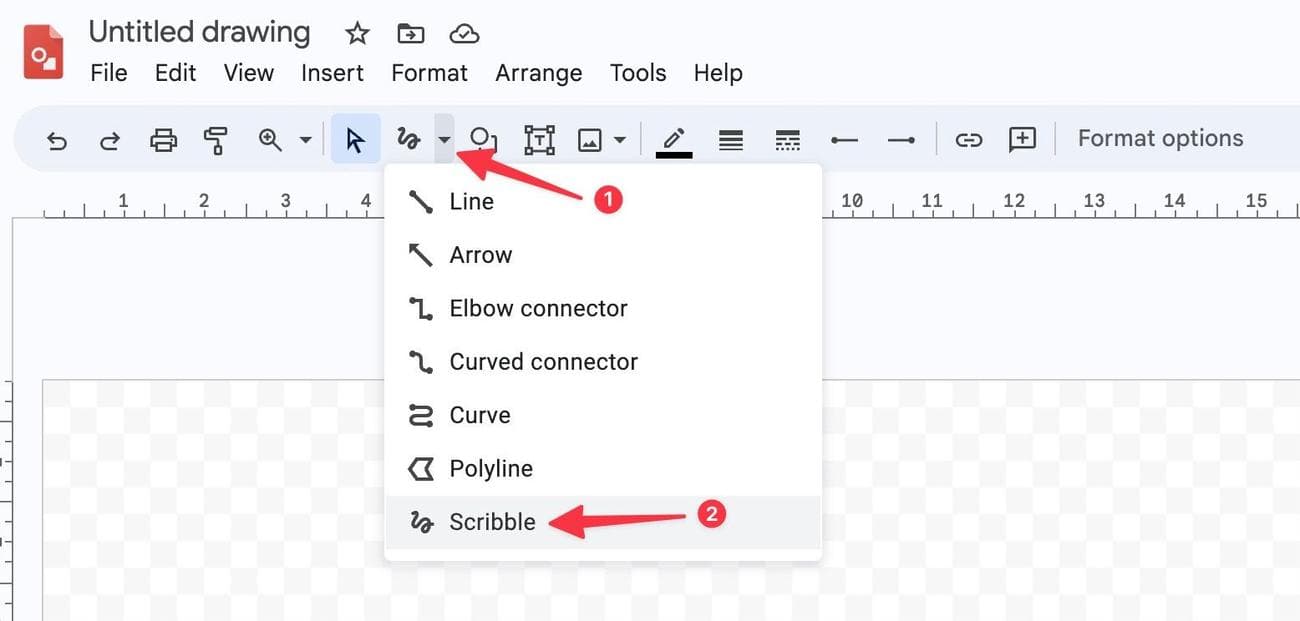
Αναπτύξτε το
Γραμμή
μενού και επιλέξτε
Κακογραφία
.
- Χρησιμοποιήστε το trackpad ή το ποντίκι του φορητού υπολογιστή σας για να σχεδιάσετε την υπογραφή σας.
-
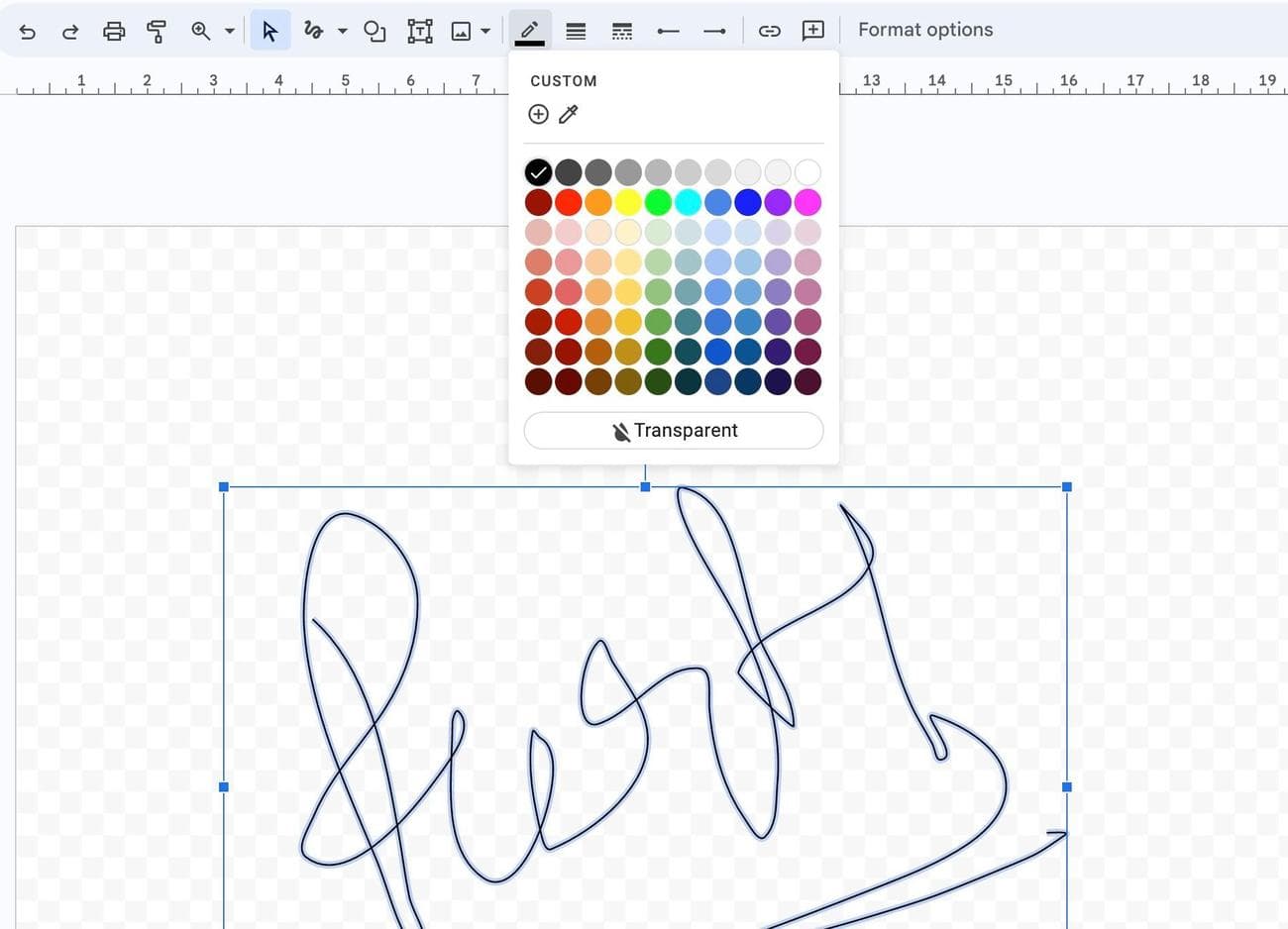
Μπορείτε να προσθέσετε πολλά σχήματα και να αλλάξετε το χρώμα υπογραφής σε Μπλε ή Κόκκινο.
-
Επιλέγω
Αρχείο
και επεκτείνονται
Κατεβάστε
. Αποθηκεύστε την υπογραφή σας σε μορφή JPEG ή PNG. Δεν πρέπει να αποθηκεύσετε την υπογραφή σας σε μορφή SVG. Τα Έγγραφα Google δεν το υποστηρίζουν.
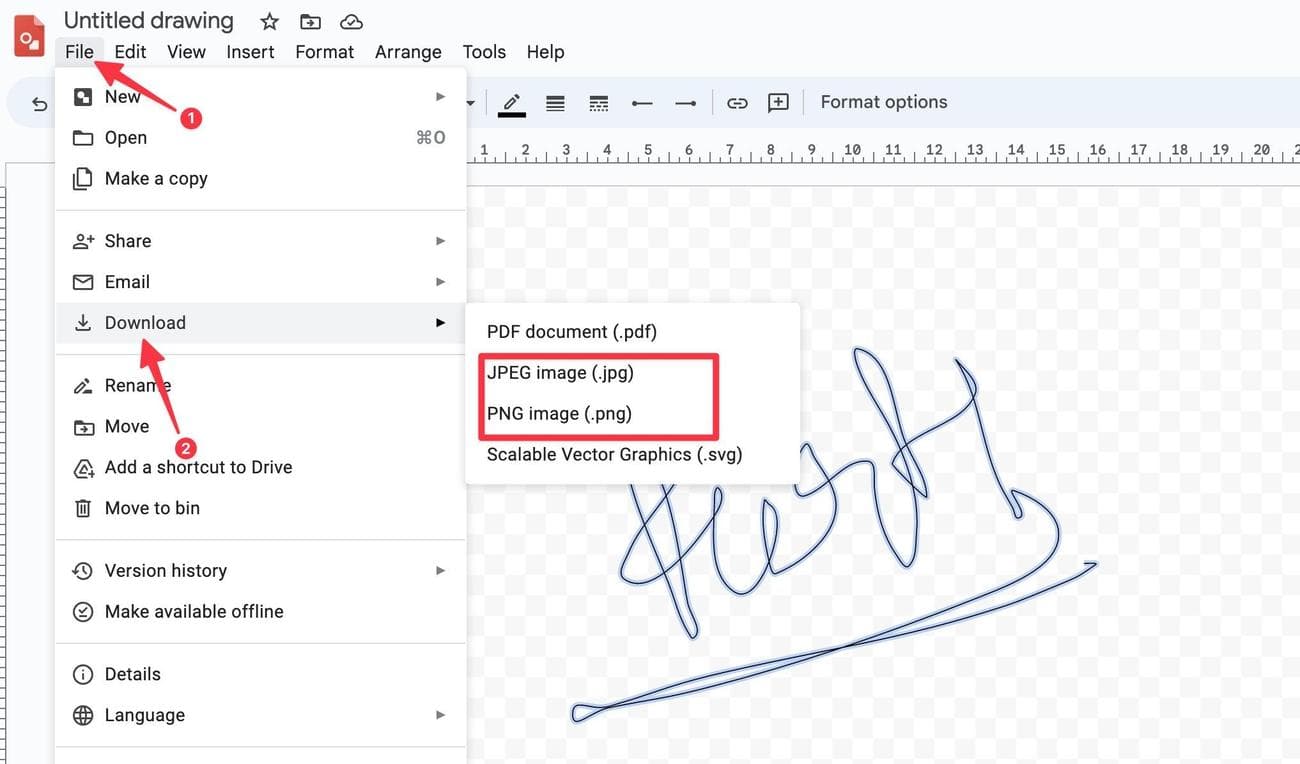
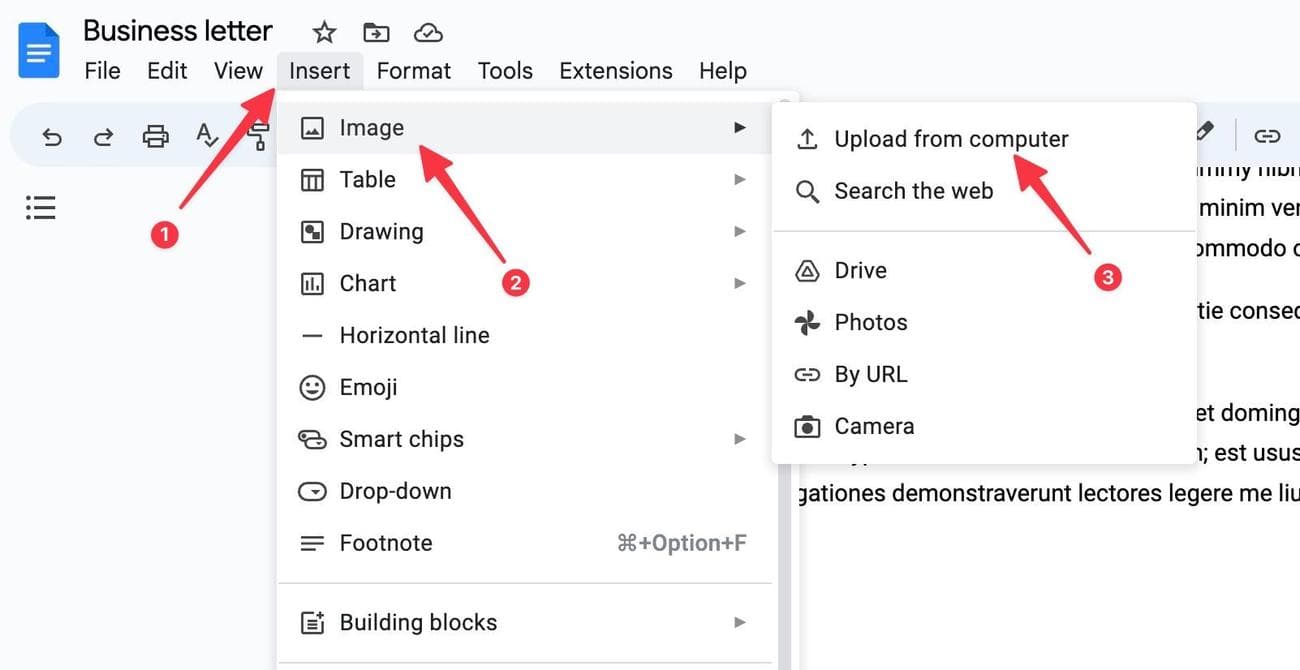
Τώρα, χρησιμοποιήστε τα παρακάτω βήματα για να προσθέσετε την υπογραφή σας στα Έγγραφα Google.
- Ανοίξτε το έγγραφο των Εγγράφων Google που θέλετε να υπογράψετε.
-
Κάντε κλικ
Εισάγετε
στη γραμμή εργαλείων. -
Επίλεξε το
Εικόνα
επιλογή. -
Επιλέγω
Μεταφόρτωση από υπολογιστή
,
Google Drive
,
URL
, ή άλλη επιλογή. Μπορείτε επίσης να σύρετε και να αποθέσετε το αρχείο εικόνας στο έγγραφό σας στον υπολογιστή σας.
Η εικόνα προστίθεται στο έγγραφό σας και μπορείτε να την προσαρμόσετε χρησιμοποιώντας τις επιλογές αλλαγής μεγέθους και αναδίπλωσης κειμένου που περιγράφηκαν προηγουμένως.
Δημιουργήστε μια υπογραφή με ένα πρόσθετο στα Έγγραφα Google
Ενώ τα εργαλεία τρίτων όπως το CreateMySignature απαιτούν να αφήσετε το έγγραφό σας, μπορείτε να υπογράψετε ηλεκτρονικά ένα έγγραφο των Εγγράφων Google με ενσωματωμένα πρόσθετα όπως το HelloSign, το DocuSign esignature, το Signable και το PandaDoc. Δεν υπάρχει ξηρασία των ικανών πρόσθετων Εγγράφων Google για την υπογραφή ενός εγγράφου. Ας πάρουμε το PandaDoc ως παράδειγμα εδώ.
Για να χρησιμοποιήσετε ένα πρόσθετο:
- Ανοίξτε ένα έγγραφο των Εγγράφων Google.
-
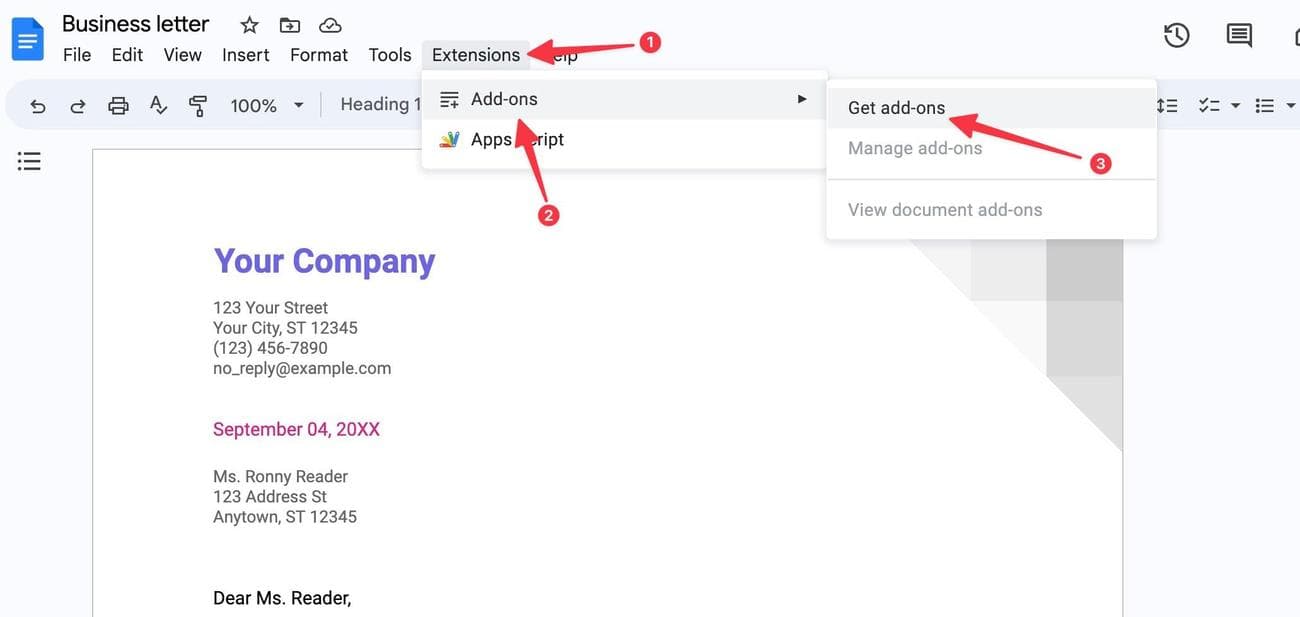
Κάντε κλικ στο
Επεκτάσεις
καρτέλα στη γραμμή εργαλείων. -
Τοποθετήστε τον κέρσορα πάνω
Πρόσθετα
. Δύο επιλογές εμφανίζονται στη δεξιά πλευρά. Επιλέγω
Λάβετε πρόσθετα
.
-
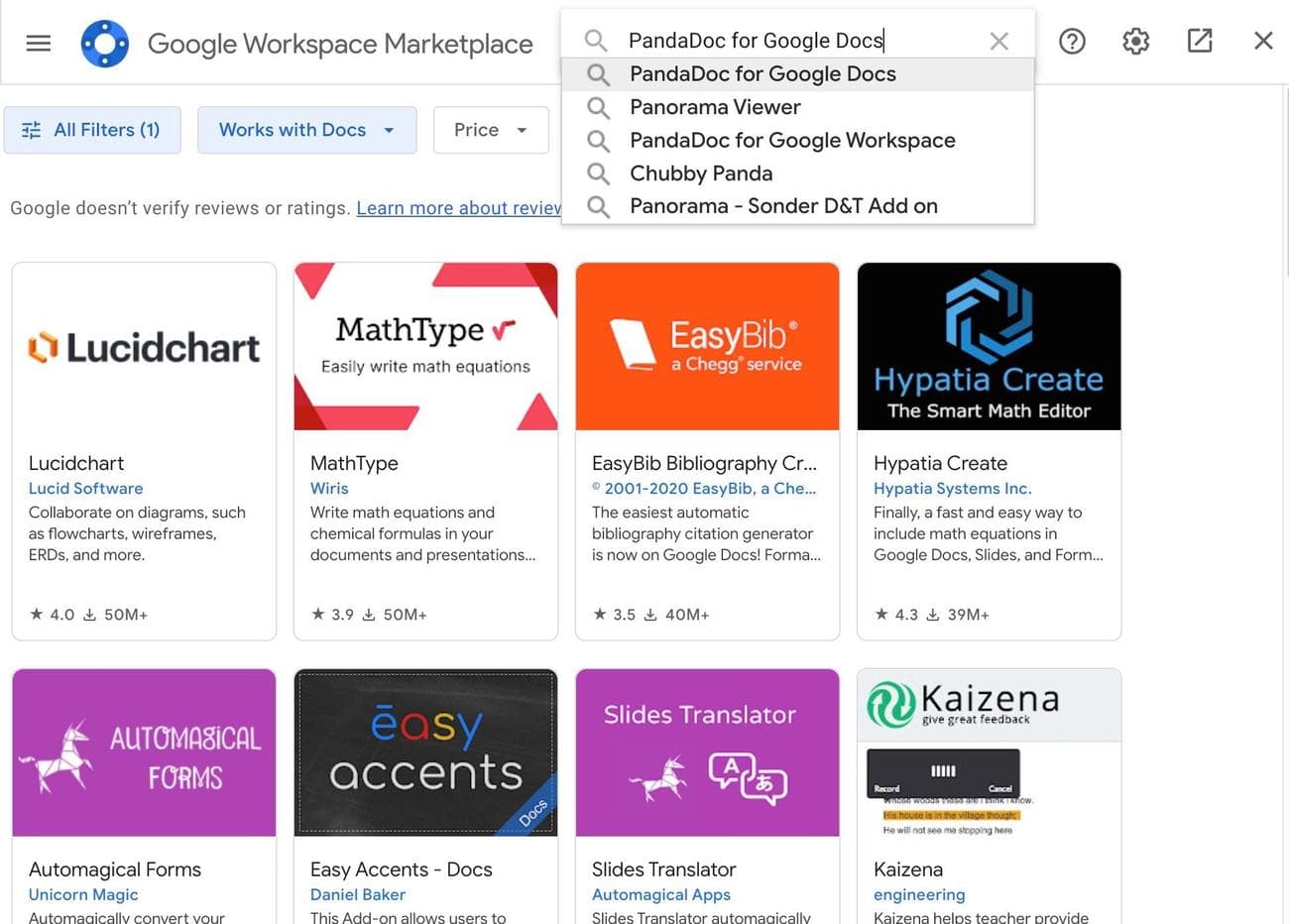
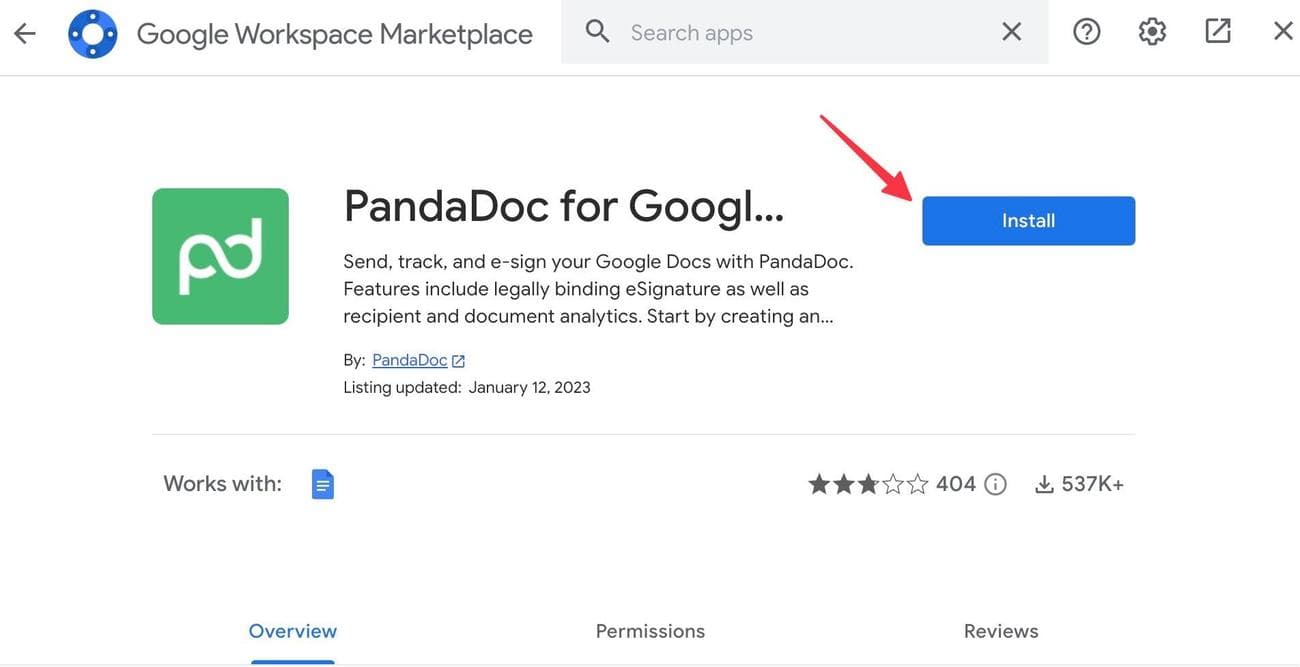
Ανοίγει το Google Workspace Marketplace. Ψάχνω για
PandaDoc
.
-
Επιλέγω
Εγκαθιστώ
. Ακολουθήστε τις οδηγίες που εμφανίζονται στην οθόνη και δώστε την απαιτούμενη άδεια για την εγκατάσταση του πρόσθετου PandaDoc.
-
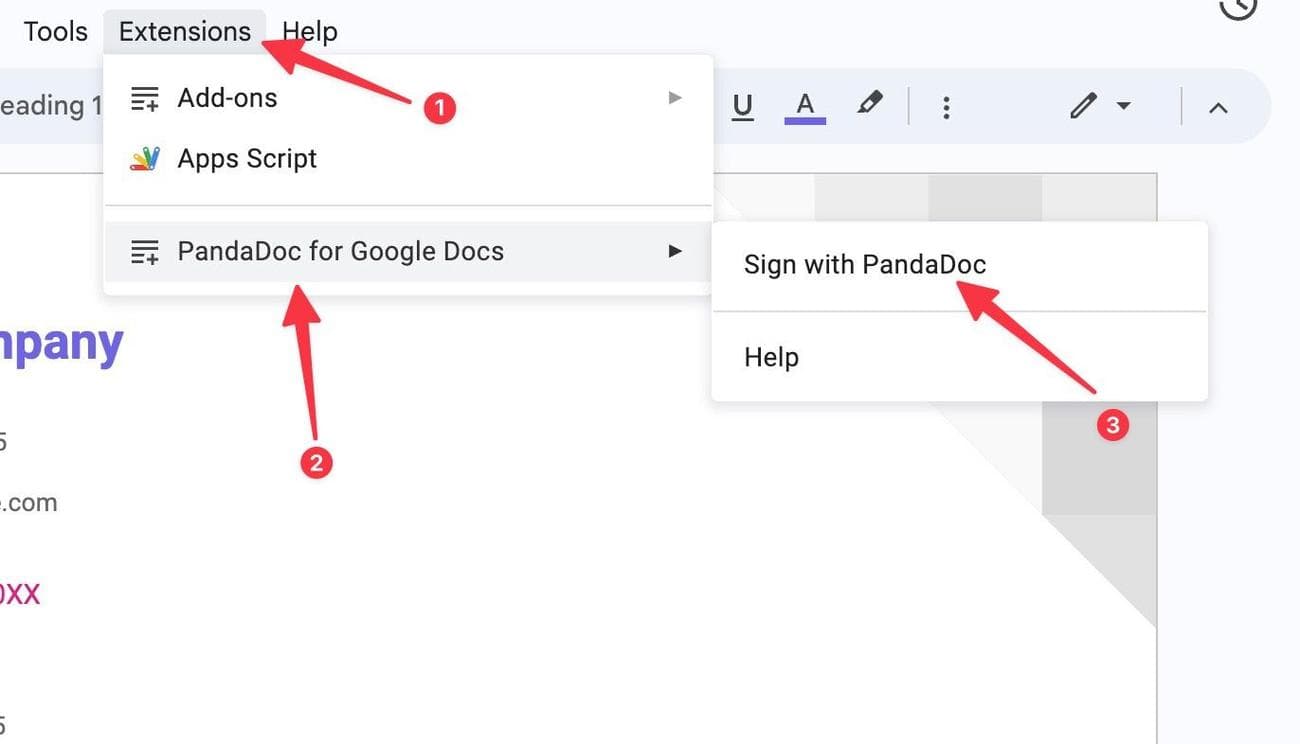
Κάντε κλικ
Επεκτάσεις
και επεκτείνονται
PandaDoc για Έγγραφα Google
. Επιλέγω
Υπογράψτε με το PandaDoc
.
-
Ανοίγει μια πλαϊνή γραμμή PandaDoc στα Έγγραφα Google για να συνδέσει τον λογαριασμό σας.
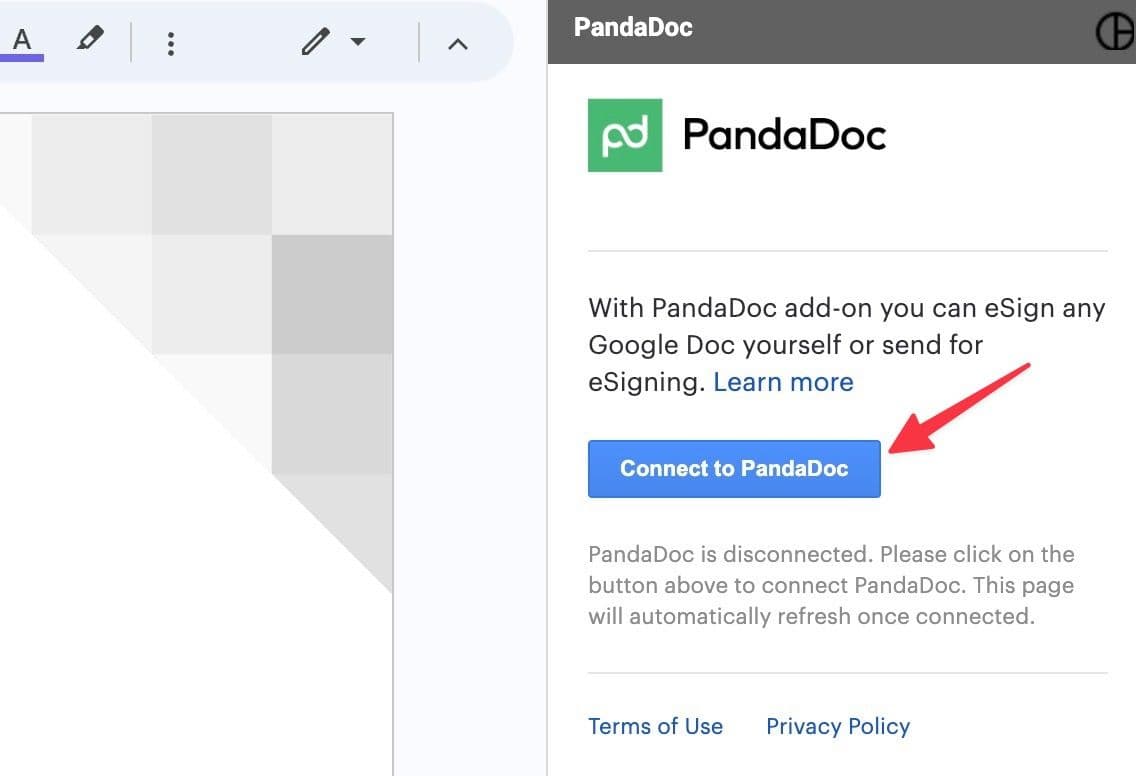
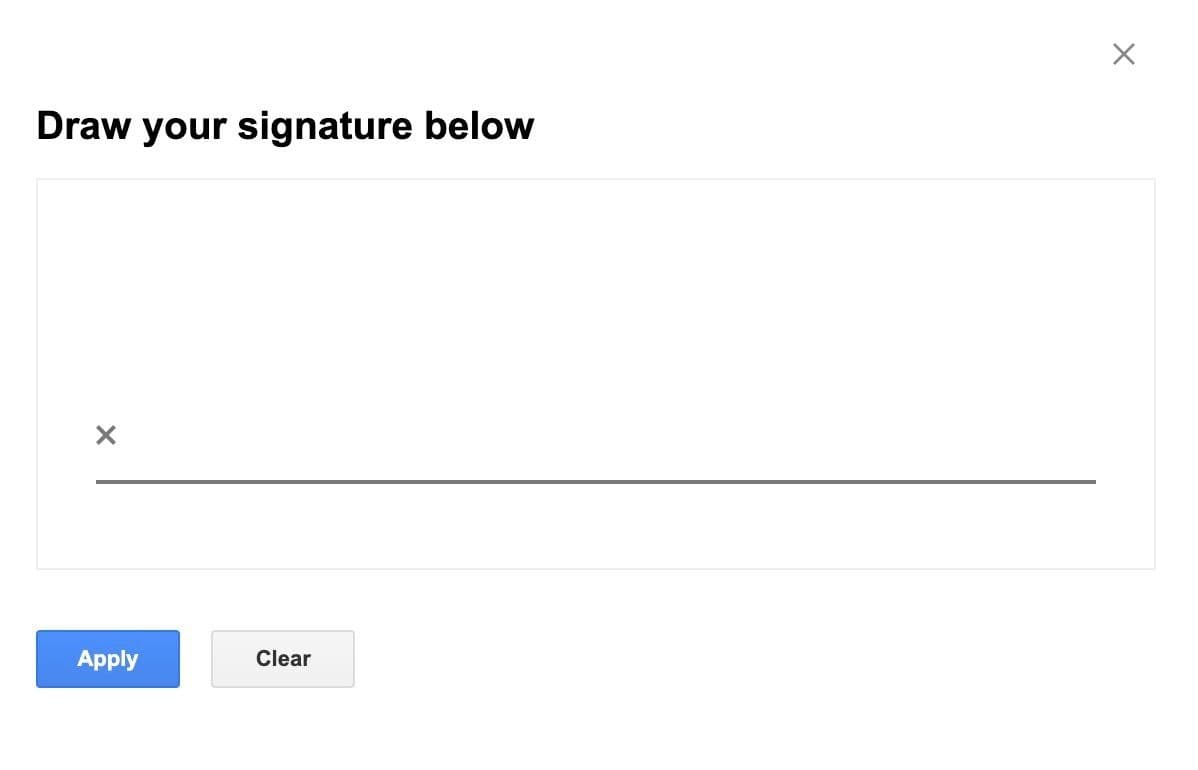
- Η υπηρεσία σας ζητά να εγγραφείτε για νέο λογαριασμό. Ακολουθήστε τις οδηγίες που εμφανίζονται στην οθόνη. Εκκινήστε το pad σημάδι από την πλαϊνή γραμμή.
-
Σχεδιάστε την υπογραφή σας παρακάτω και κάντε κλικ
Ισχύουν
.
-
Ελέγξτε την προεπισκόπηση της υπογραφής σας και προσθέστε την στο έγγραφό σας.
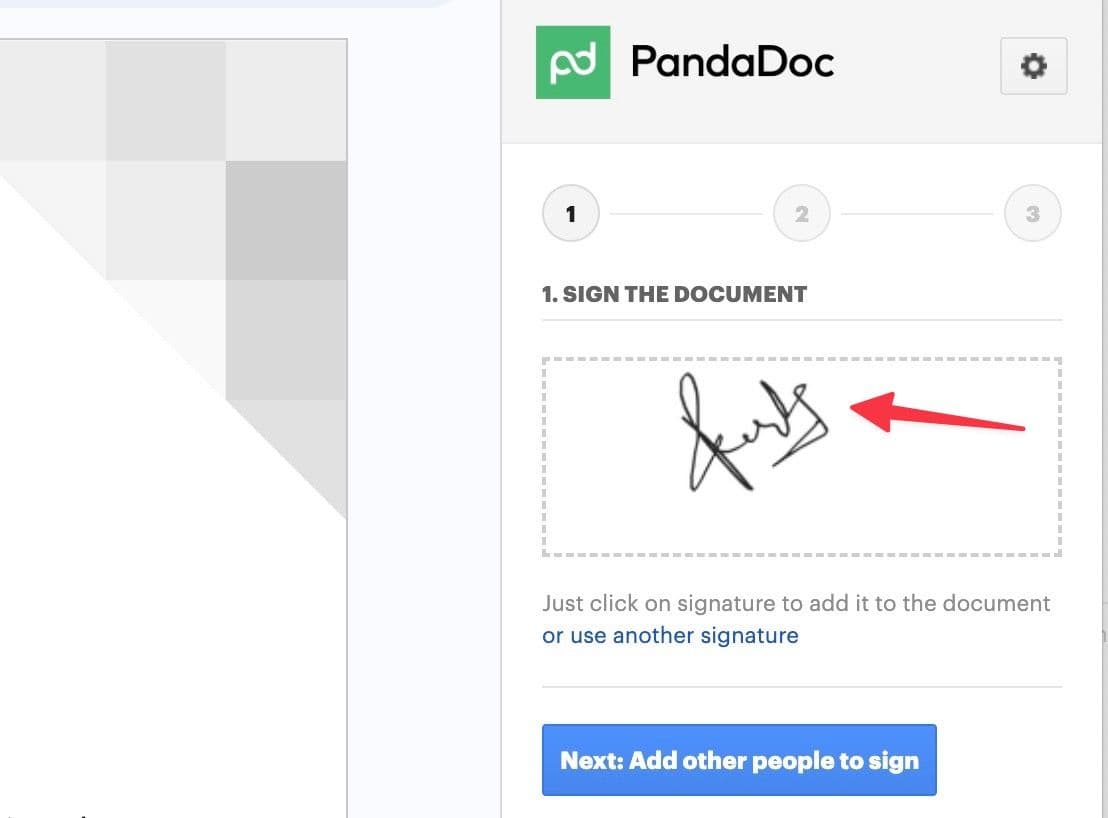
Μπορείτε επίσης να προσθέσετε άλλους υπογράφοντες ή παραλήπτες για να προσθέσετε τις υπογραφές τους. Το PandaDoc διαθέτει δωρεάν δοκιμή 14 ημερών χωρίς να απαιτείται η πιστωτική σας κάρτα.
Οι περισσότερες επιλογές απαιτούν από εσάς να δημιουργήσετε έναν λογαριασμό την πρώτη φορά που εγγράφεστε. Επίσης, ορισμένα απαιτούν έναν τρόπο πληρωμής, είτε ως μηνιαία συνδρομή είτε ως χρέωση υπηρεσιών με διαφορετικές επιλογές τιμολόγησης. Μπορείτε επίσης να δημιουργήσετε έναν δωρεάν λογαριασμό και να εγγραφείτε για μια δωρεάν δοκιμή.
Χρησιμοποιήστε την ηλεκτρονική υπογραφή των Εγγράφων Google για να υπογράψετε το όνομά σας
Η Google διαθέτει ένα ενσωματωμένο εργαλείο υπογραφής για τα Έγγραφα που ονομάζεται eSignature, αλλά αυτή τη στιγμή βρίσκεται σε έκδοση beta. Έχει σχεδιαστεί για να σας βοηθά να εκτελείτε γρήγορα συμφωνίες και να υπογράφετε σημαντικά έγγραφα στα Έγγραφα Google.
Εάν διαθέτετε λογαριασμό Google Workspace Individual, μπορείτε να εγγραφείτε στην έκδοση beta ζητώντας εγγραφή μέσω μιας Φόρμας Google. Εάν δεν έχετε, εγγραφείτε στη δημοφιλή συνδρομή Google Workspace. Μπορείτε να διαβάσετε την ειδική μας ανάρτηση για να μάθετε περισσότερα για το Google Workspace.
Όπως συμβαίνει με κάθε beta, δεν εγκρίνονται όλα τα αιτήματα. Ενδέχεται να μην σας παραχωρηθεί πρόσβαση ακόμα κι αν έχετε λογαριασμό Workspace. Επίσης, η Google λέει ότι τα αιτήματα εγγραφής ενδέχεται να χρειαστούν έως και δύο εβδομάδες για την επεξεργασία.
Εάν έχετε πρόσβαση στο eSignature beta, δείτε πώς μπορείτε να το χρησιμοποιήσετε για να υπογράψετε ένα έγγραφο:
- Ανοίξτε το έγγραφο που πρέπει να υπογράψετε.
-
Παω σε
Αρχείο
και μετά επιλέξτε
Ηλεκτρονική υπογραφή
. -
Επιλέγω
Προσθέστε ένα πεδίο για αίτημα
στη δεξιά πλαϊνή μπάρα. -
Επιλέγω
Υπογραφή
. Το πεδίο προστίθεται στο έγγραφό σας. -
Κάντε κλικ
Αίτημα υπογραφής
αφού προσθέσετε όλα τα κατάλληλα πεδία. - Εισαγάγετε τη διεύθυνση Gmail του υπογράφοντος και είστε έτοιμοι.
Το μειονέκτημα είναι ότι η υπηρεσία είναι σε beta, αλλά υπάρχουν και άλλοι περιορισμοί. Για παράδειγμα, μπορείτε να προσθέσετε μόνο ένα πεδίο υπογραφής. Επίσης, μπορείτε να ζητήσετε την υπογραφή μόνο ενός ατόμου και πρέπει να έχει λογαριασμό Google. Βλέπω
Σελίδα υποστήριξης της Google
Για περισσότερες πληροφορίες.
Υπογράψτε έγγραφα χωρίς να διακόψετε τη ροή εργασίας σας
Η εισαγωγή μιας υπογραφής στο έγγραφό σας στα Έγγραφα Google δεν χρειάζεται να είναι μια περίπλοκη διαδικασία. Μπορείτε να χρησιμοποιήσετε το εργαλείο σχεδίασης για μια απλή και γρήγορη υπογραφή ή ένα πρόσθετο για ένα επαγγελματικό αποτέλεσμα. Εάν έχετε λογαριασμό Google Workspace, μπορείτε να μεταβείτε στη διαδρομή eSignature αν προτιμάτε να χρησιμοποιήσετε μια ενσωματωμένη υπηρεσία.
Ακριβώς όπως οι υπογραφές είναι απαραίτητες για συμφωνίες και συμβόλαια, οι αριθμοί σελίδων είναι ζωτικής σημασίας για ακαδημαϊκές εκθέσεις, θητείες και μακροσκελείς επιχειρηματικές προτάσεις. Επομένως, ρίξτε μια ματιά στον οδηγό μας για την προσθήκη αριθμών σελίδων στα Έγγραφα Google για να διευκολύνετε τους αναγνώστες να πλοηγούνται και να παρακολουθούν την πρόοδό τους κατά την ανάγνωση του εγγράφου σας.
