
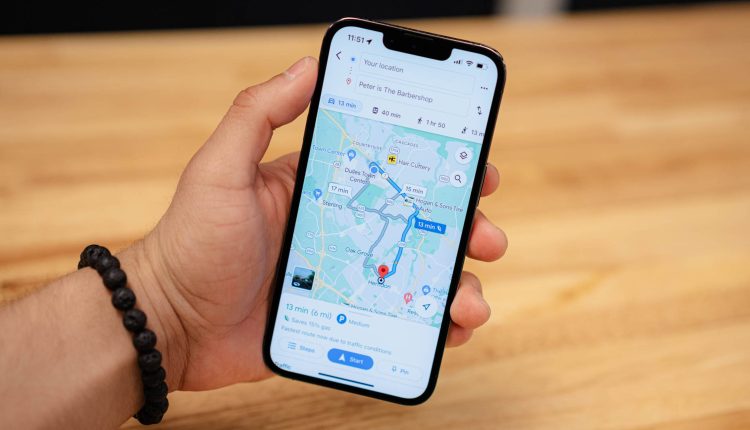
Πώς να βελτιστοποιήσετε πολλές στάσεις σε ένα ταξίδι μετ’ επιστροφής στους Χάρτες Google
Related Posts
Jason Montoya / How-To Geek
Όταν έχετε μια χούφτα στάσεις να κάνετε, δεν θέλετε να χάνετε χρόνο και βενζίνη πηγαίνοντας από μέρος σε μέρος τυχαία. Ένα εργαλείο που ονομάζεται “Routora” κάνει την εύρεση αποτελεσματικών διαδρομών εξαιρετικά εύκολη και λειτουργεί με τους Χάρτες Google.
Η οργάνωση στάσεων σε μια διαδρομή που έχει νόημα μπορεί να είναι επαχθής στους Χάρτες Google. Πρώτα, πρέπει να βρείτε όλα τα μέρη στον χάρτη και, στη συνέχεια, να χαρτογραφήσετε την καλύτερη σειρά για να κάνετε τις στάσεις. Το Routora σάς επιτρέπει απλώς να εισάγετε όλες τις στάσεις σας στους Χάρτες Google και, στη συνέχεια, να κάνετε κλικ σε ένα κουμπί για να το ταξινομήσετε και να βελτιστοποιήσετε καθαρά. Από εκεί, μπορείτε να στείλετε τις οδηγίες στο τηλέφωνό σας και να συνεχίσετε.
Πώς να δημιουργήσετε μια διαδρομή στους Χάρτες Google με το Routora
Πρώτα, εγκαταστήστε το
Επέκταση Routora για το Google Chrome
(λειτουργεί επίσης με τον Microsoft Edge) και συνδεθείτε με τον λογαριασμό σας Google.

Στη συνέχεια, θα εισάγουμε όλες τις στάσεις στους Χάρτες Google. Προχωρήστε στο
Χάρτες Google
στο ίδιο πρόγραμμα περιήγησης. Κάντε κλικ στο εικονίδιο “Οδηγίες”—διαμάντι με ένα βέλος στροφής—στα δεξιά της γραμμής αναζήτησης.
Οι Χάρτες Google θα συμπληρώσουν εκ των προτέρων την τοποθεσία της συσκευής σας για το σημείο εκκίνησης. Εάν θέλετε αυτή να είναι διαφορετική τοποθεσία, προχωρήστε και αλλάξτε την.
Στη συνέχεια, εισαγάγετε την τοποθεσία του πρώτου προορισμού σας στο πλαίσιο κειμένου παρακάτω και, στη συνέχεια, πατήστε Enter. Εναλλακτικά, μπορείτε να κάνετε κλικ σε οποιαδήποτε τοποθεσία στον χάρτη για να λάβετε τα ίδια αποτελέσματα.
Για να προσθέσετε έναν άλλο προορισμό, κάντε κλικ στην «Προσθήκη προορισμού» και, στη συνέχεια, ξεκινήστε να πληκτρολογείτε μια νέα τοποθεσία. Μπορείτε να το επαναλάβετε για να προσθέσετε έως και εννέα συνολικά στάσεις. Μην ανησυχείτε για τη σειρά των στάσεων, απλώς προσθέστε τα όλα.
Το μοναδικό πράγμα που πρέπει να κάνετε για το Routora είναι να φροντίσετε να βάλετε και την αρχική σας θέση ως τελευταίο σταθμό. Αυτό ολοκληρώνει τον «κύκλο» της διαδρομής.
Τώρα το μόνο που έχετε να κάνετε είναι να κάνετε κλικ στην επέκταση Routora για να την εκτελέσετε. Το εργαλείο θα κάνει τη δουλειά του και θα ανοίξει μια νέα καρτέλα Χάρτες Google με τις στάσεις να αναδιατάσσονται σε μια τέλεια βελτιστοποιημένη διαδρομή.
Αυτό είναι το μόνο που υπάρχει! Τώρα, μάλλον θέλετε να χρησιμοποιήσετε αυτήν τη διαδρομή στο τηλέφωνό σας ενώ οδηγείτε. Ας το κάνουμε λοιπόν.
ΣΧΕΤΙΖΕΤΑΙ ΜΕ:
Πώς να προγραμματίσετε ένα οδικό ταξίδι με πολλούς προορισμούς στους Χάρτες Google
Πώς να στείλετε οδηγίες από τους Χάρτες Google στην επιφάνεια εργασίας στο τηλέφωνό σας
Μπορείτε να στείλετε οδηγίες για μια μεμονωμένη τοποθεσία ή ένα ταξίδι με πολλές στάσεις από τους Χάρτες Google στον υπολογιστή σας στο τηλέφωνό σας. Για τους σκοπούς αυτού του άρθρου, θα δείξουμε τη μέθοδο πολλαπλών στάσεων.
Αφού το Routora εμφανίσει τη βελτιστοποιημένη διαδρομή σας, κάντε κλικ στο κουμπί “Αποστολή οδηγιών στο τηλέφωνό σας” κάτω από τη λίστα στάσεων.
Θα εμφανιστεί ένα μενού με μια λίστα συσκευών που σχετίζονται με τον Λογαριασμό σας Google, συμπεριλαμβανομένων των iPhone, iPad και συσκευών Android. Πατήστε τη συσκευή στην οποία θέλετε να στείλετε τις οδηγίες.
Τώρα θα έχετε την επιλογή να στείλετε μήνυμα κειμένου ή email τις οδηγίες στον εαυτό σας, εάν έχετε τον αριθμό τηλεφώνου ή τη διεύθυνση ηλεκτρονικού ταχυδρομείου σας συνδεδεμένο στον λογαριασμό σας Google.
Αυτή είναι η εμφάνιση της ειδοποίησης όταν εμφανίζεται σε μια συσκευή Android. Πατήστε το για να ανοίξετε τις οδηγίες στους Χάρτες Google.
Και εδώ είναι πώς φαίνεται σε iPhone ή iPad.
Το Routora είναι εξαιρετικά απλό στη χρήση, αλλά μπορεί να είναι μεγάλη εξοικονόμηση χρόνου εάν πρέπει να κάνετε πολλές στάσεις. Τη στιγμή της γραφής, τον Ιούνιο του 2023, η Routora εργάζεται σε μια εφαρμογή για κινητά για Android και iPhone και μπορείτε
εγγραφείτε στη λίστα αναμονής
. Βεβαιωθείτε ότι εκμεταλλεύεστε όλα όσα έχουν να προσφέρουν οι Χάρτες Google.
ΣΧΕΤΙΖΕΤΑΙ ΜΕ:
10 λειτουργίες των Χαρτών Google που πρέπει να χρησιμοποιείτε
