

Πώς να χρησιμοποιήσετε τις αντιδράσεις στην εφαρμογή Telegram
Related Posts
Το Telegram είναι μια από τις πιο δημοφιλείς υπηρεσίες ανταλλαγής μηνυμάτων, που αγαπούν οι χρήστες του σε όλο τον κόσμο. Είναι γεμάτο με δυνατότητες και λειτουργεί σε όλες σχεδόν τις συσκευές, συμπεριλαμβανομένων των τηλεφώνων Android, iPhone, υπολογιστών Windows, Mac, ακόμη και των καλύτερων Chromebook. Ένας από τους λόγους πίσω από την επιτυχία της εφαρμογής είναι η έξυπνη χρήση emoji και αυτοκόλλητων. Τα emoji και τα αυτοκόλλητα στο Telegram προσφέρουν περίεργα κινούμενα σχέδια που δίνουν στην εφαρμογή μια προσωπικότητα και την κάνουν πιο διασκεδαστική στη χρήση. Μία από τις καλύτερες χρήσεις των emoji στο Telegram είναι η αντίδραση σε μηνύματα.
Ενώ άλλες εφαρμογές συνομιλίας όπως το πρότυπο ανταλλαγής μηνυμάτων Google RCS και η αντίδραση μηνυμάτων WhatsApp υποστηρίζουν, καμία δεν το κάνει καλύτερα από το Telegram. Το Telegram σάς επιτρέπει να στέλνετε γρήγορες αντιδράσεις emoji, να αλλάζετε την προεπιλεγμένη αντίδραση emoji και να επιλέξετε το emoji που θέλετε να χρησιμοποιήσετε ενώ αντιδράτε σε μηνύματα. Επίσης, όλες οι αντιδράσεις emoji συνοδεύονται από το δικό τους animation, κάνοντας τη συνομιλία πιο διασκεδαστική.
Αν δεν έχετε δοκιμάσει τις αντιδράσεις μηνυμάτων στο Telegram, είστε έτοιμοι. Δείτε πώς μπορείτε να χρησιμοποιήσετε τις αντιδράσεις στο Telegram για Android σε ατομικές και ομαδικές συνομιλίες.
Πώς να αντιδράτε σε προσωπικά μηνύματα στο Telegram
Υπάρχουν δύο τρόποι για να αντιδράσετε στα μηνύματα που λαμβάνετε σε συνομιλίες ένας προς έναν.
Χρησιμοποιήστε το προεπιλεγμένο emoji
Πατήστε δύο φορές το μήνυμα για να αντιδράσετε με το προεπιλεγμένο emoji σας. Είναι το emoji με τους αντίχειρες αν χρησιμοποιείτε αντιδράσεις για πρώτη φορά, αλλά μπορείτε να προσαρμόσετε το προεπιλεγμένο emoji σας.
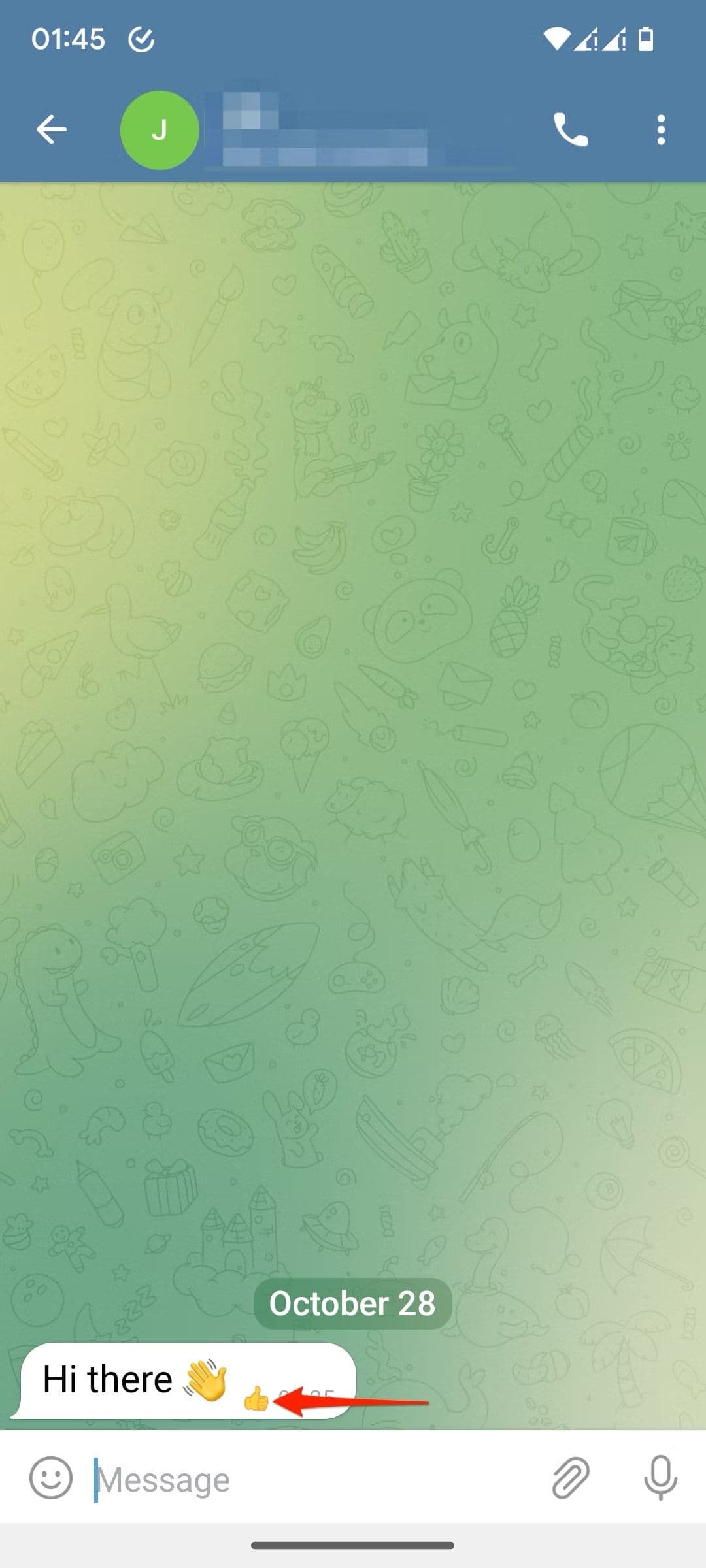
Μπορείτε επίσης να πατήσετε δύο φορές το μήνυμα για να καταργήσετε γρήγορα την αντίδραση emoji.
Επιλέξτε ένα διαφορετικό emoji
Το Telegram σάς επιτρέπει να αντιδράτε με emoji διαφορετικά από το προεπιλεγμένο σας για εφάπαξ χρήση. Έτσι γίνεται:
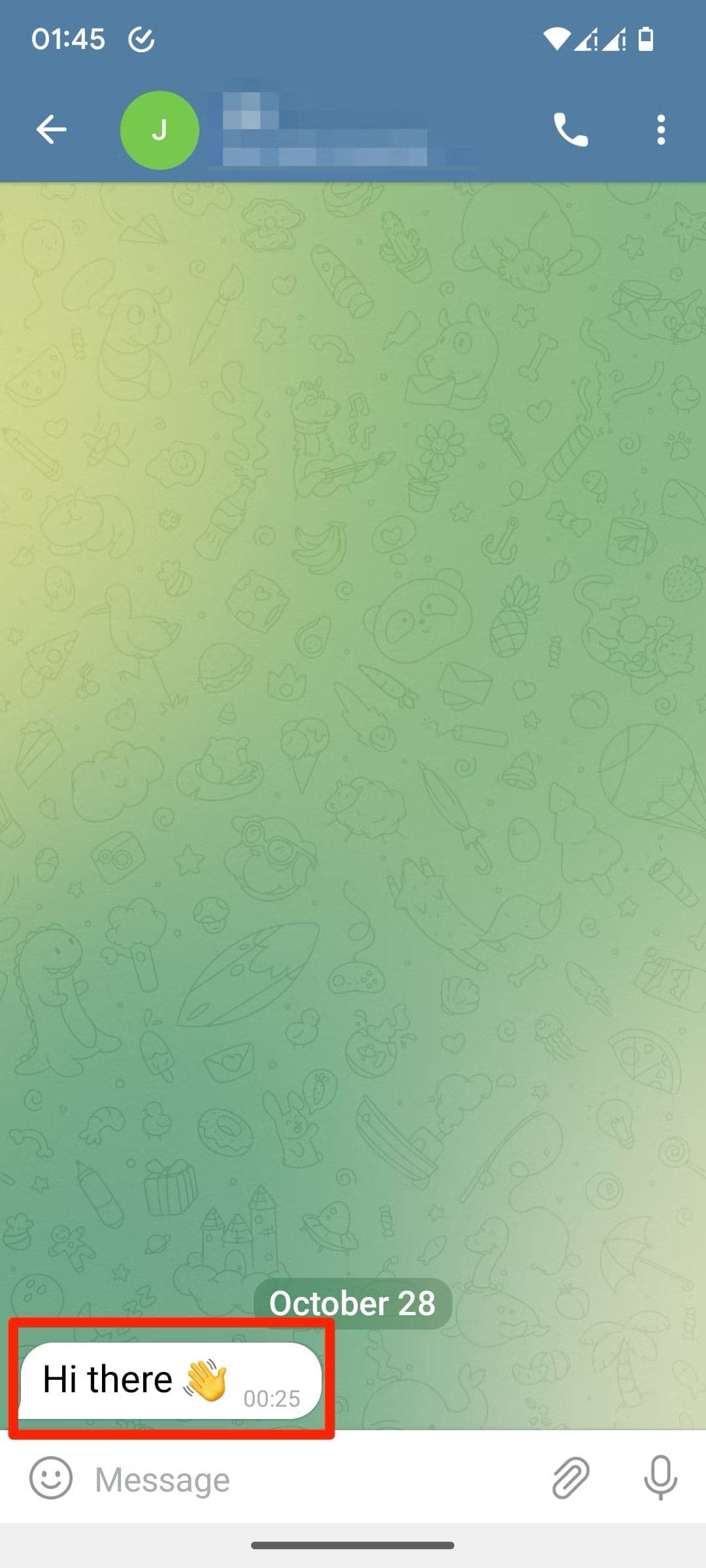
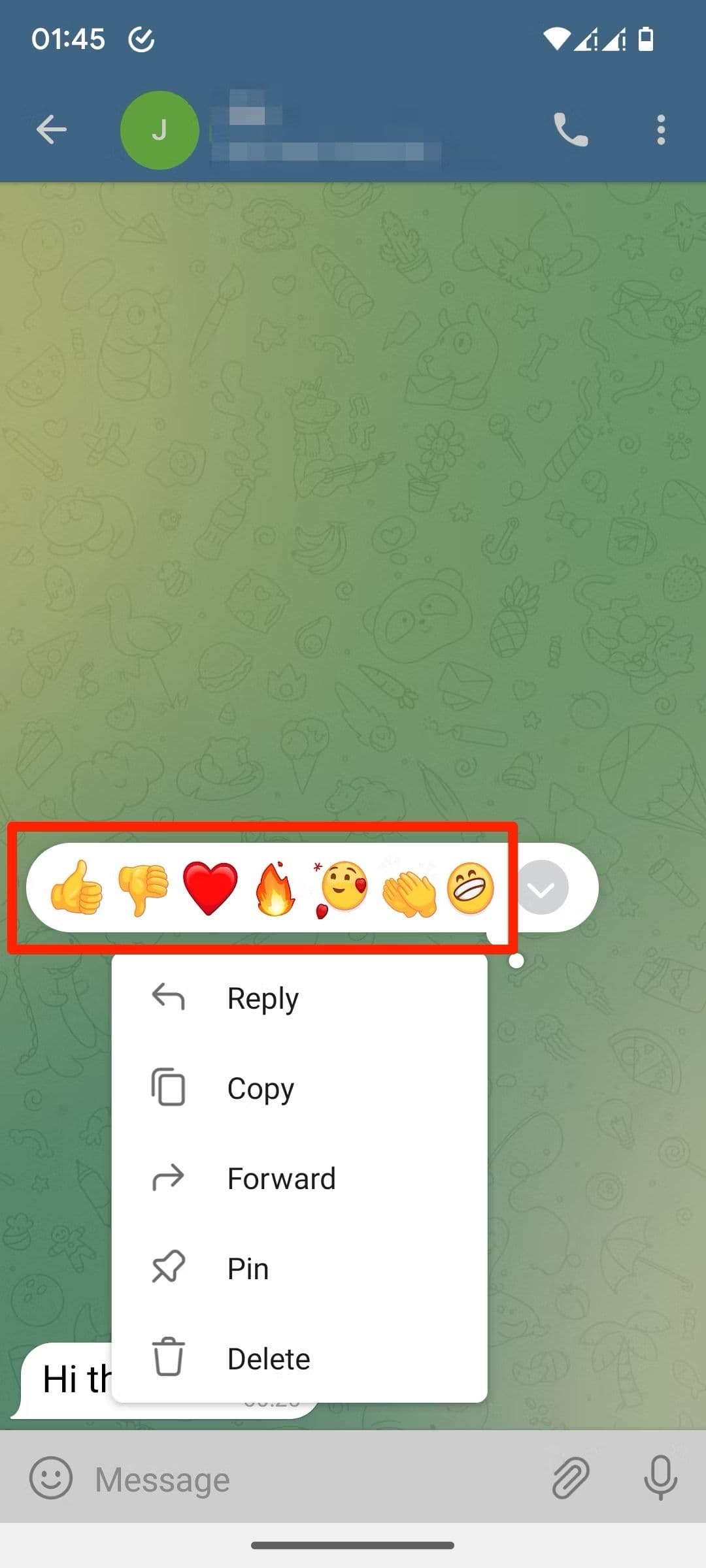
- Πατήστε μόνο το μήνυμα για να εμφανιστεί το μενού Επιλογές.
-
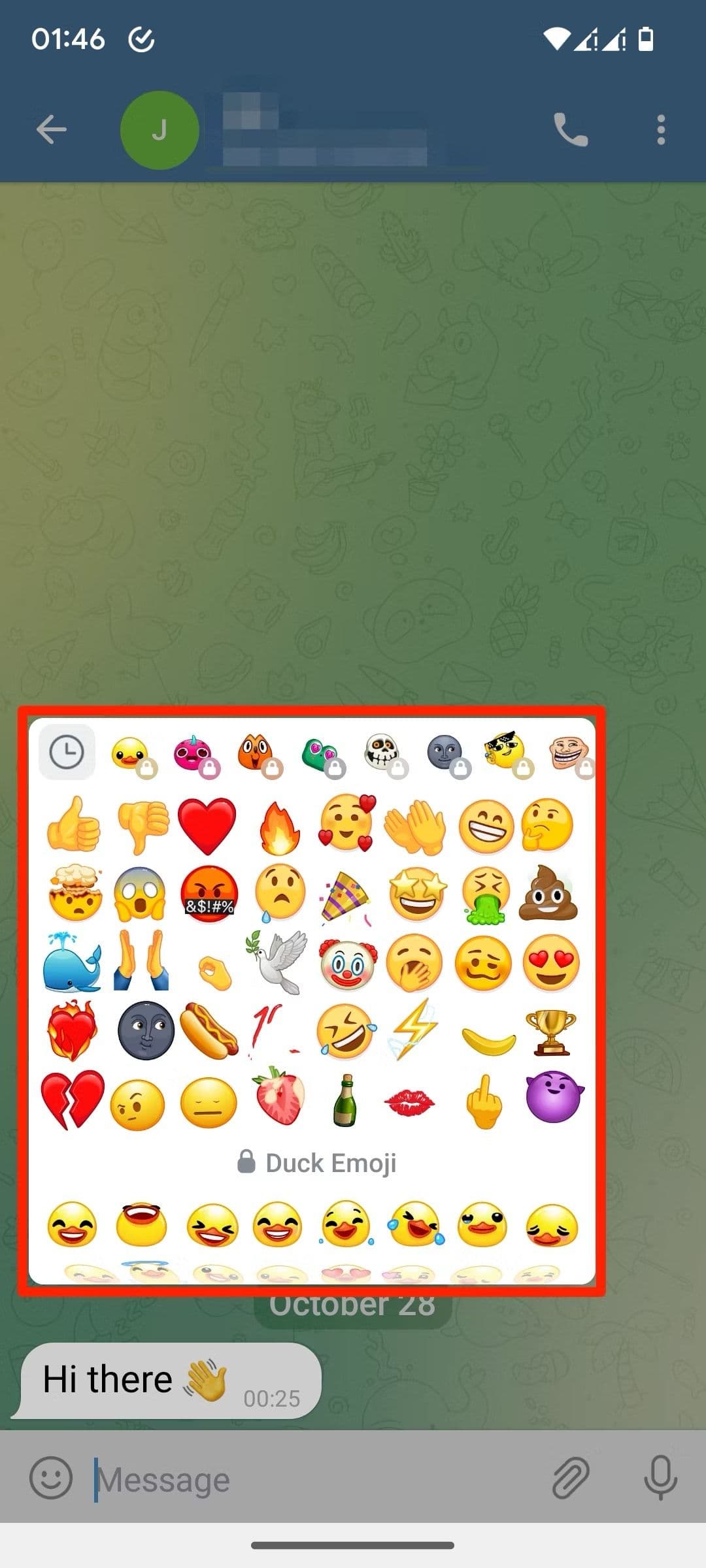
Επιλέξτε ένα από τα επτά κοινά emoji για να αντιδράσετε.
-
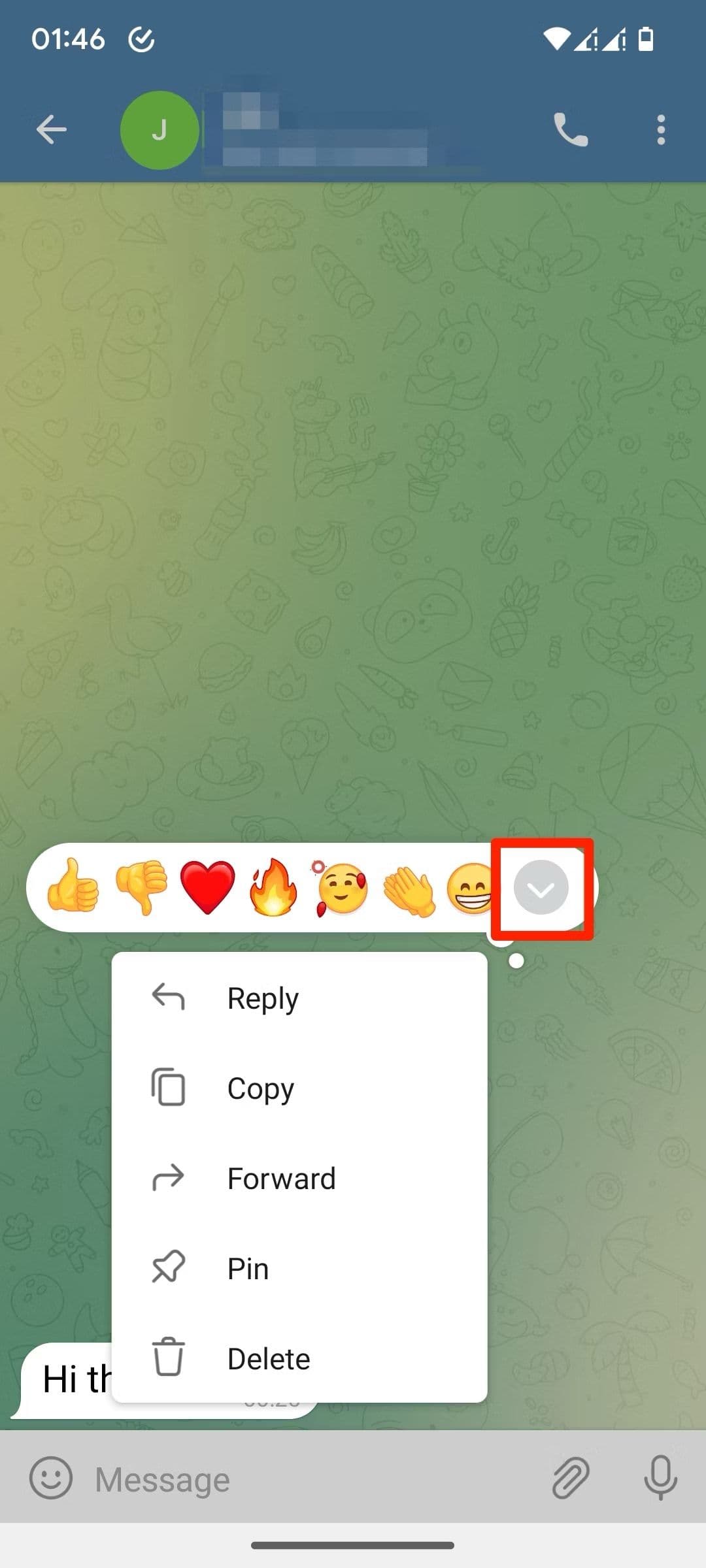
Πατήστε το
βέλος
για να αποκαλύψετε μια μεγαλύτερη πισίνα emoji. Κάντε κύλιση προς τα κάτω για να βρείτε πολλές συλλογές emoji επί πληρωμή ως μέρος του Telegram Premium. -
Επιλέξτε το emoji της επιλογής σας για να το προσθέσετε ως αντίδραση.
Προσθέστε κινούμενα σχέδια στα emojis
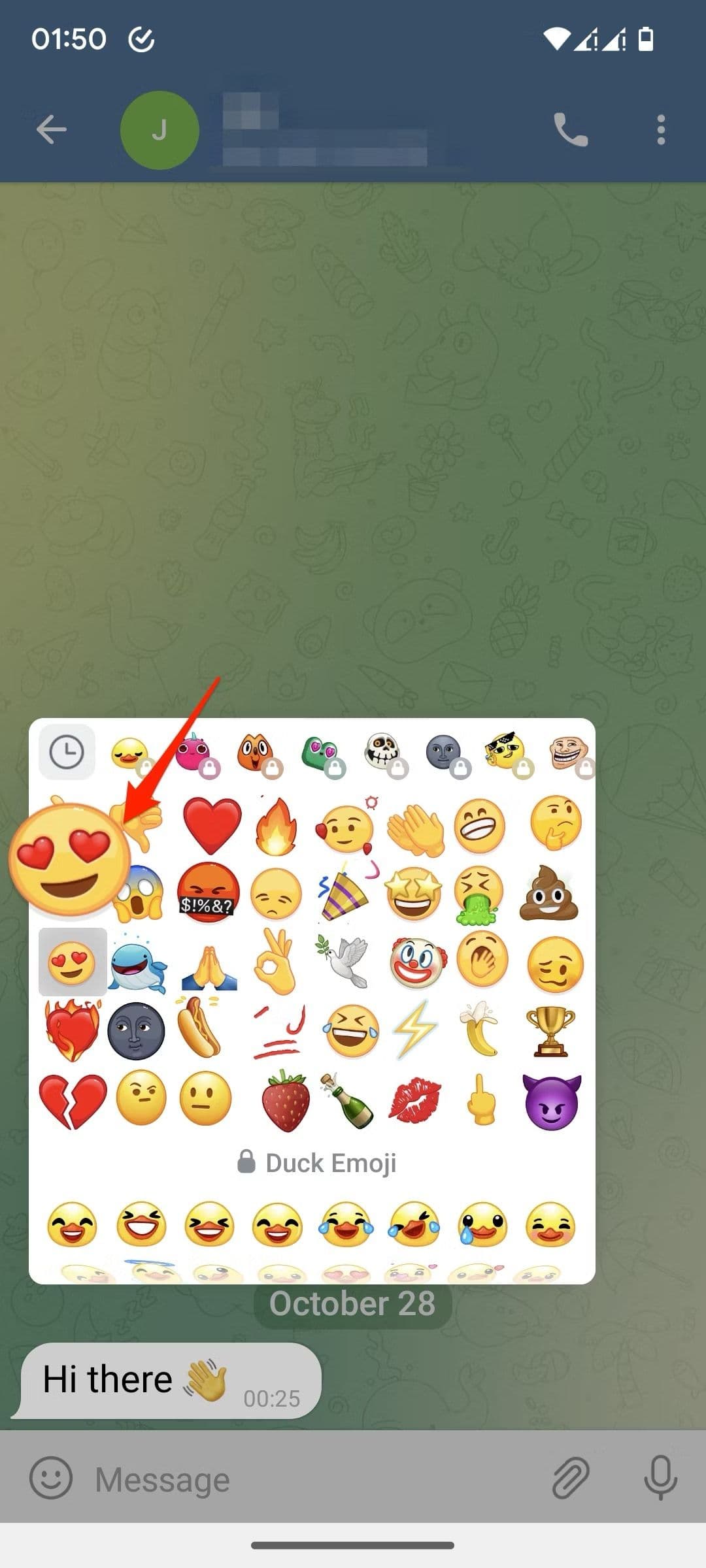
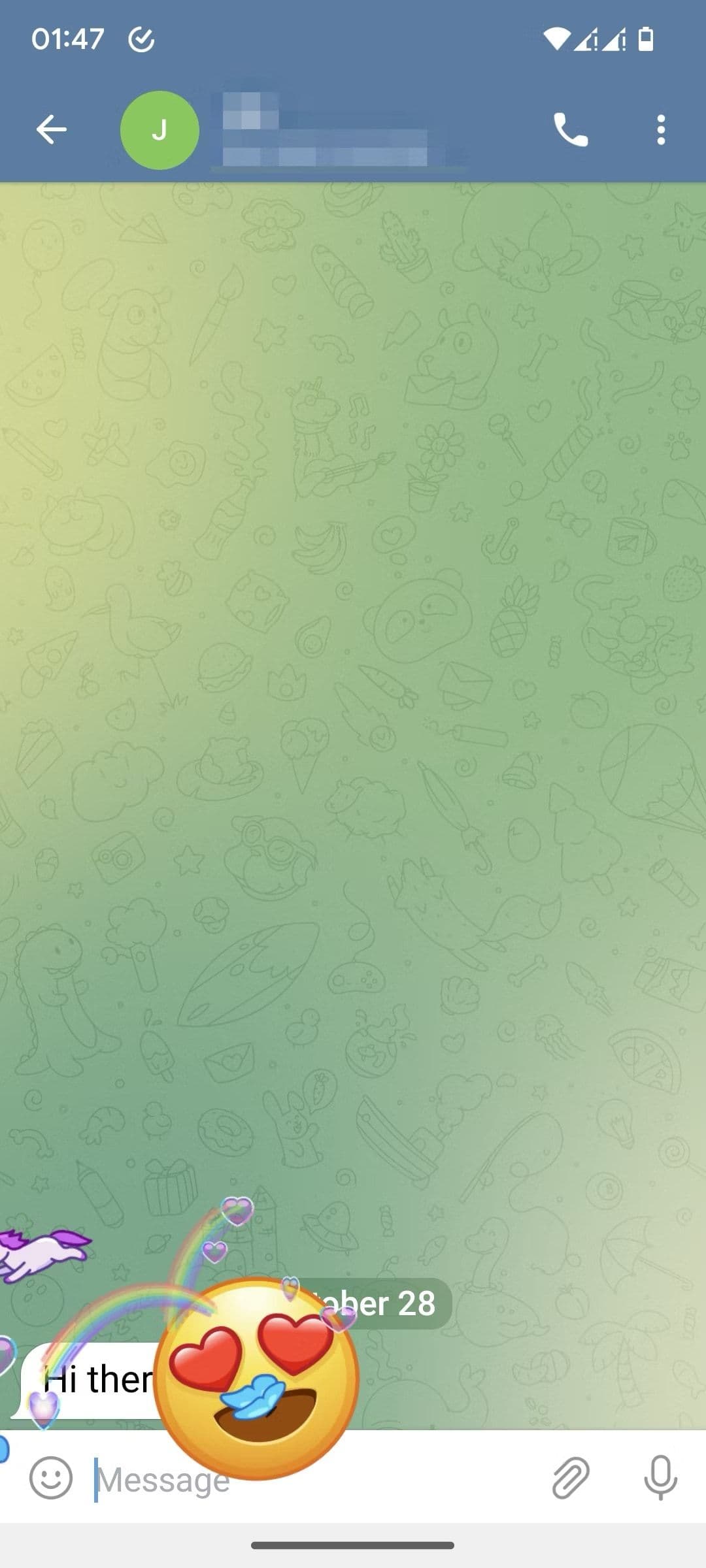
Μια μικρή κινούμενη εικόνα εμφανίζεται όταν αντιδράτε σε ένα μήνυμα για να κάνετε τις συνομιλίες σας λίγο πιο διασκεδαστικές και καθεμία από αυτές τις κινούμενες εικόνες είναι διαφορετική για όλα τα emoji. Εάν θέλετε να αντιδράσετε έντονα σε ένα μήνυμα, πατήστε παρατεταμένα ένα emoji για να κάνετε την κινούμενη εικόνα πιο εντυπωσιακή τόσο για τον αποστολέα όσο και για τον παραλήπτη.
Πώς να επιλέξετε το προεπιλεγμένο emoji αντίδρασης στο Telegram
Το προεπιλεγμένο emoji σάς επιτρέπει να αντιδράτε γρήγορα σε ένα μήνυμα χρησιμοποιώντας το emoji που χρησιμοποιείτε συχνότερα. Θα μπορούσε να είναι ένας αντίχειρας, μια καρδιά ή οτιδήποτε άλλο. Εδώ θα βρείτε την επιλογή:
-
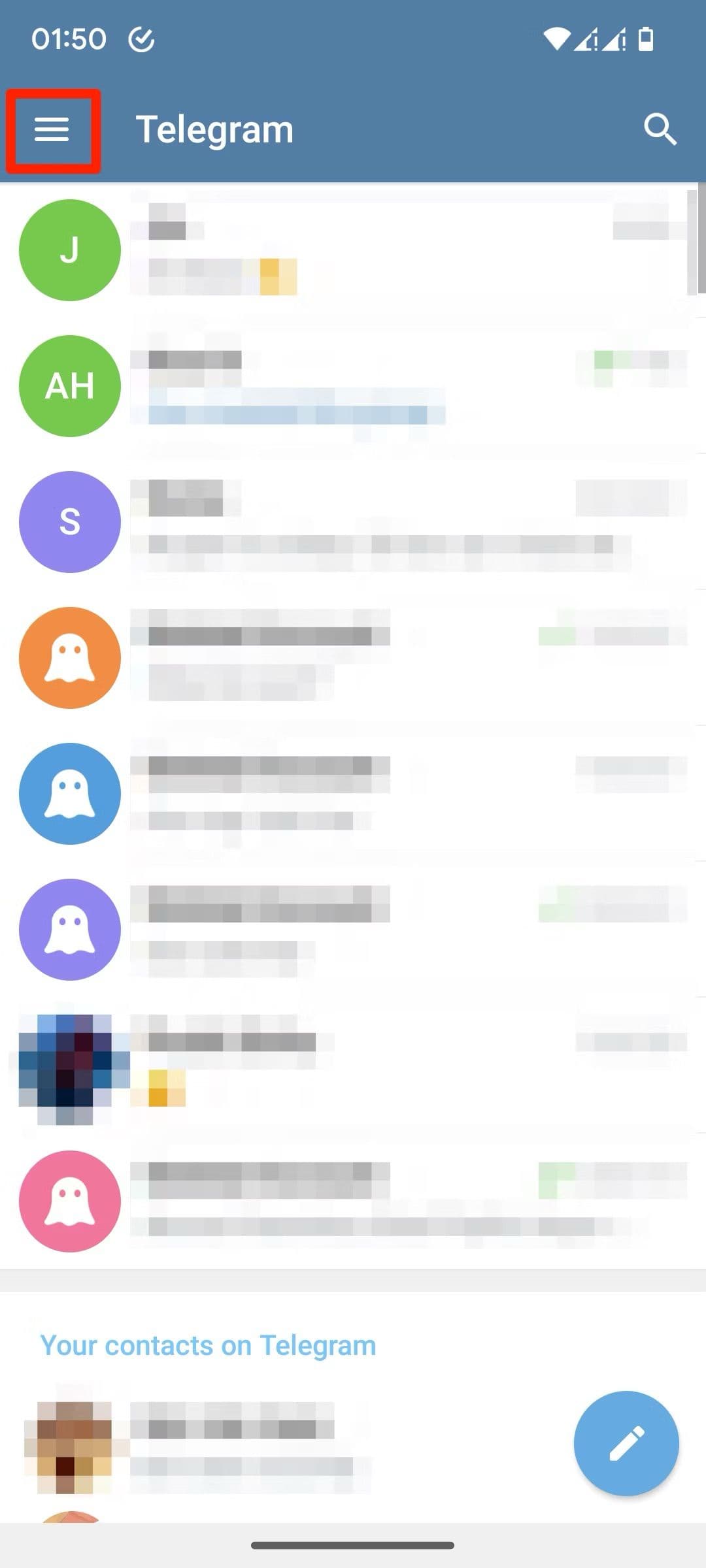
Πατήστε το
μενού χάμπουργκερ
. -
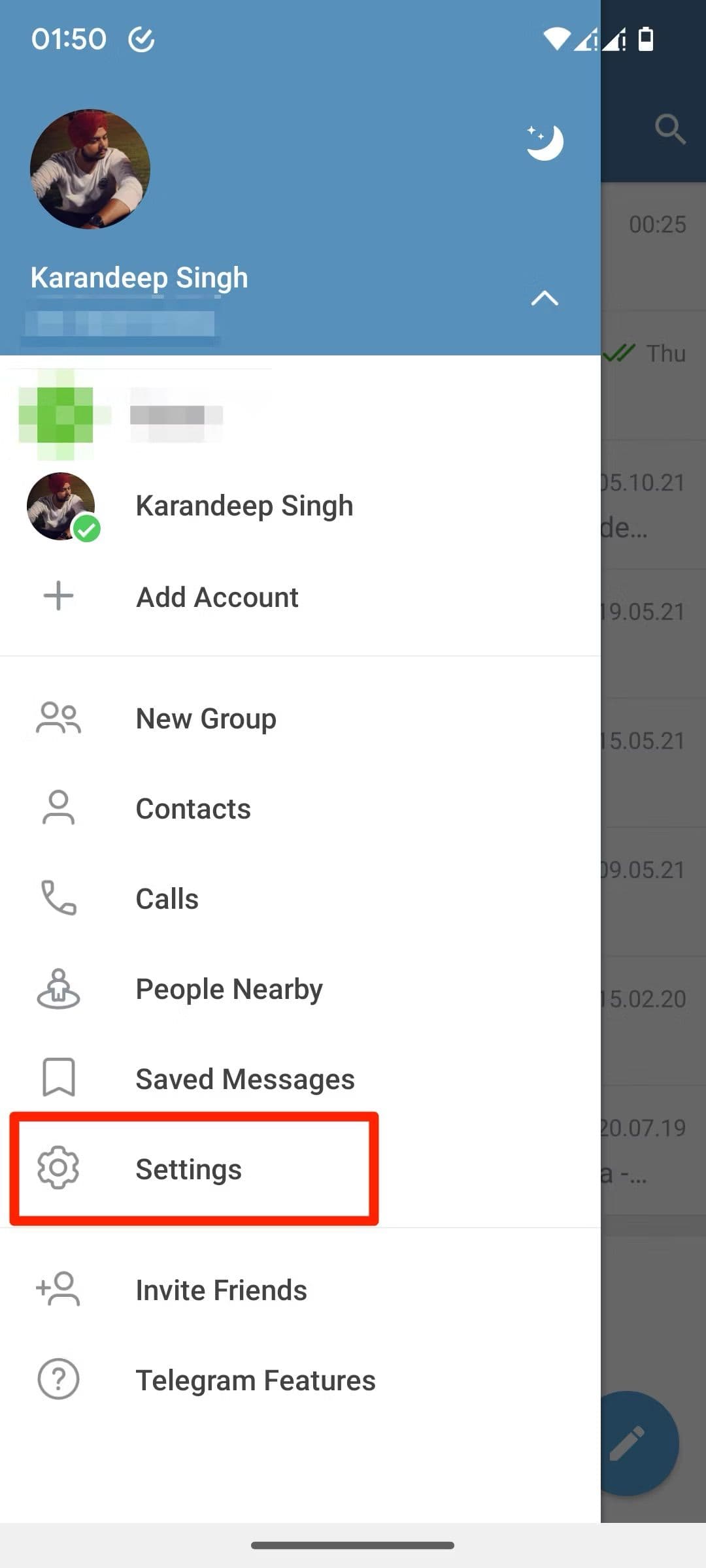
Από το μενού της εφαρμογής, μεταβείτε στο
Ρυθμίσεις
.
-
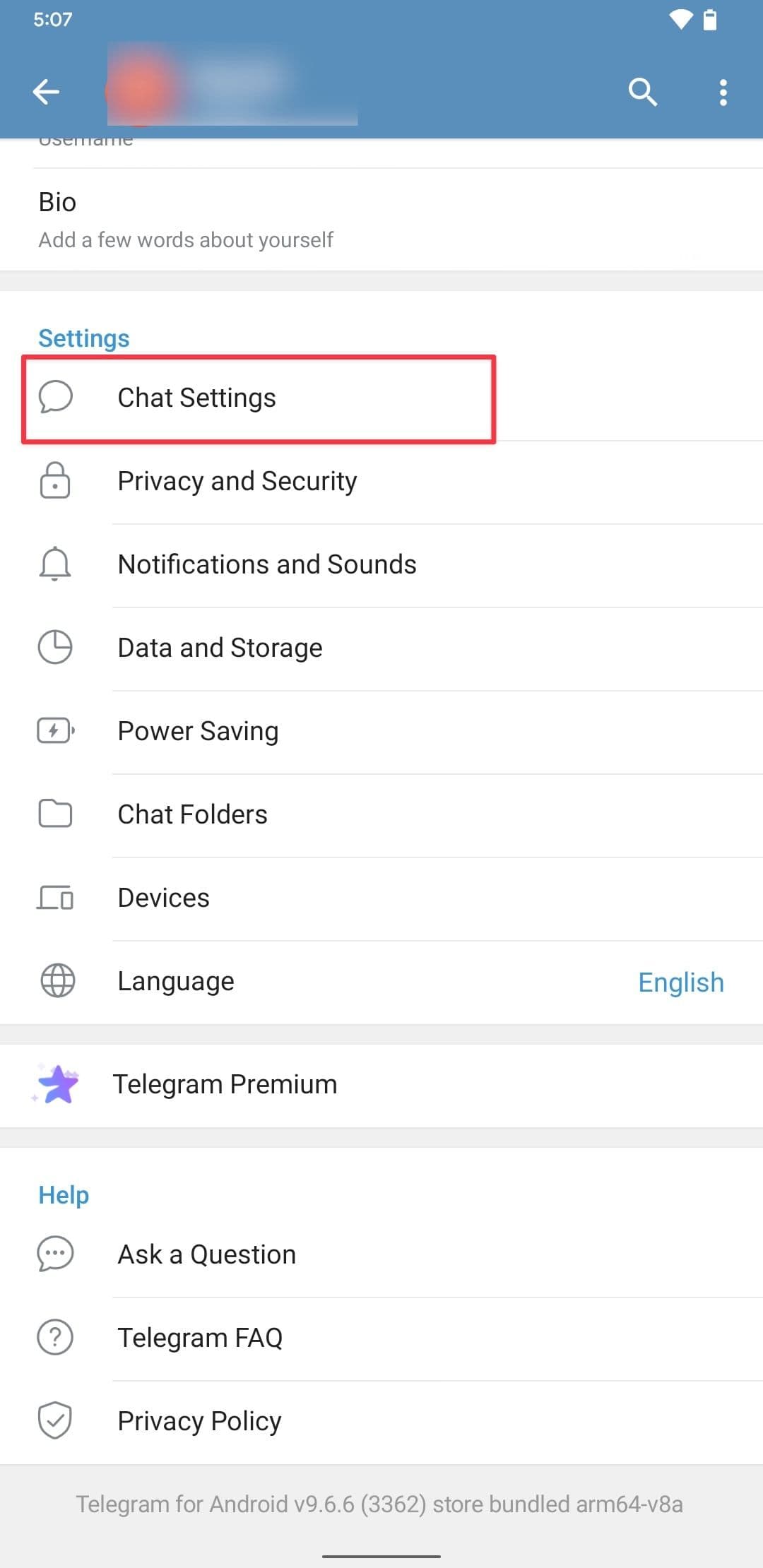
Παρακέντηση
Ρυθμίσεις συνομιλίας
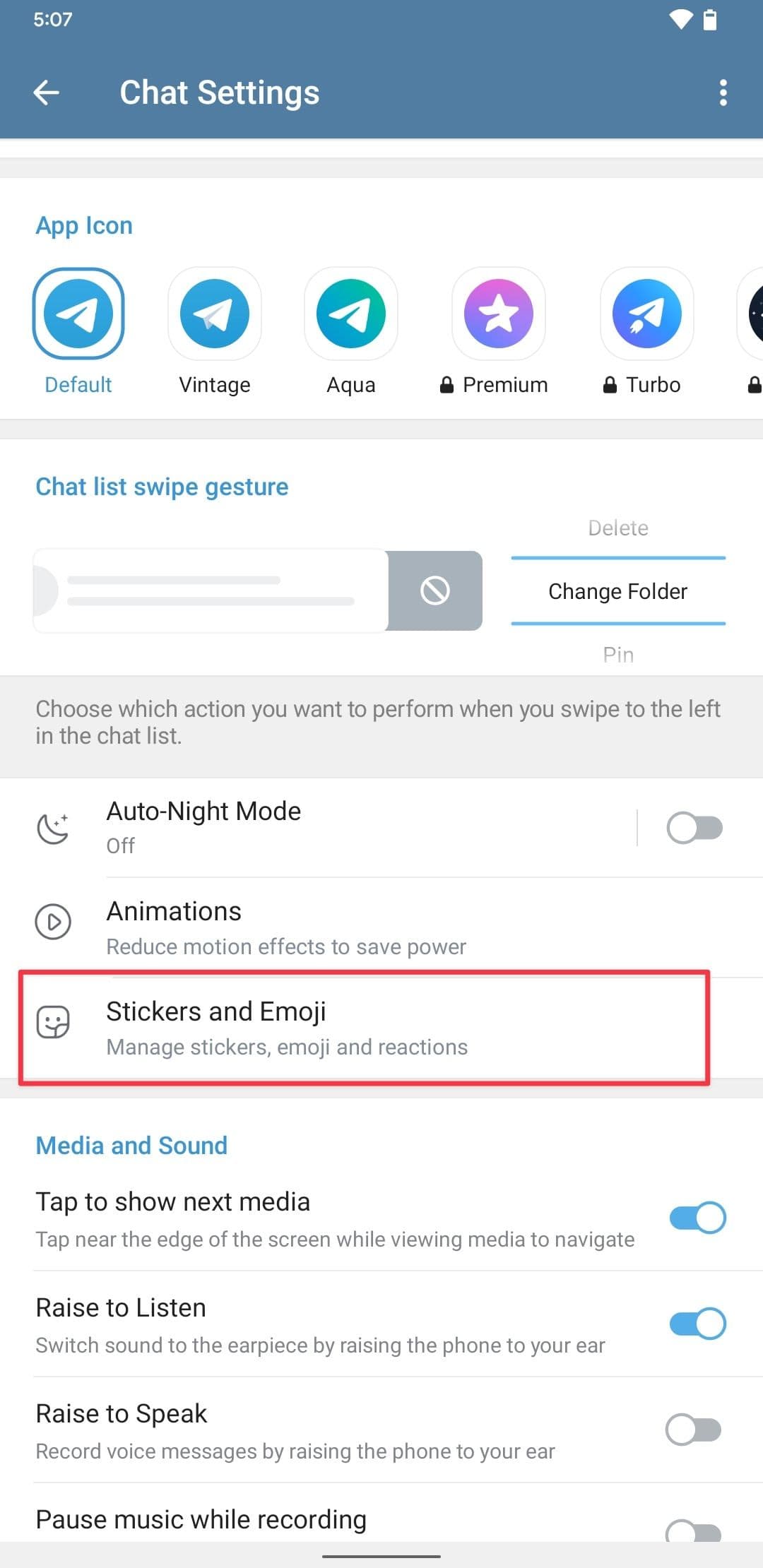
και ανοίξτε το
Αυτοκόλλητα και Emoji
επιλογή.
-
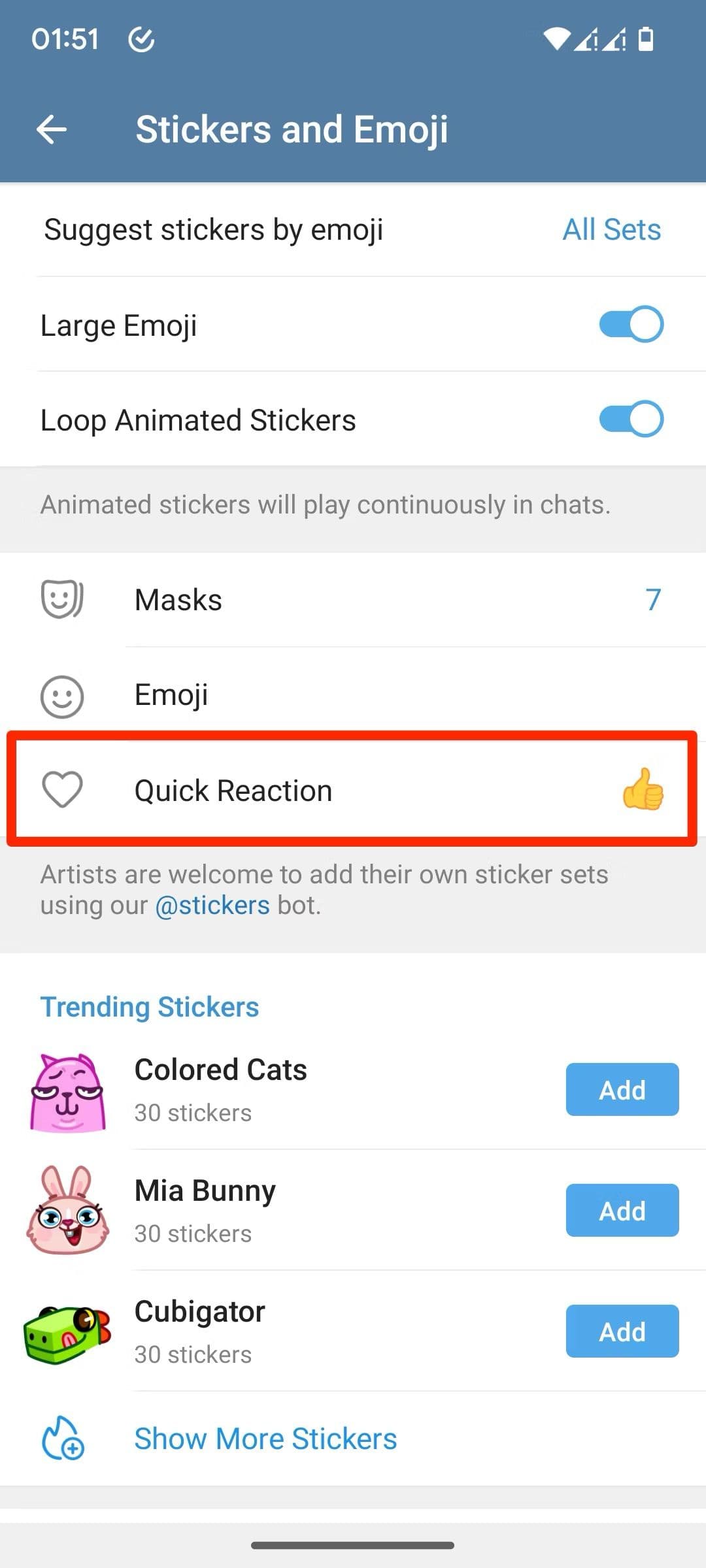
Παρακέντηση
Γρήγορη Αντίδραση
.
-
Στη λίστα emoji, επιλέξτε αυτό που θέλετε να ορίσετε ως προεπιλογή.
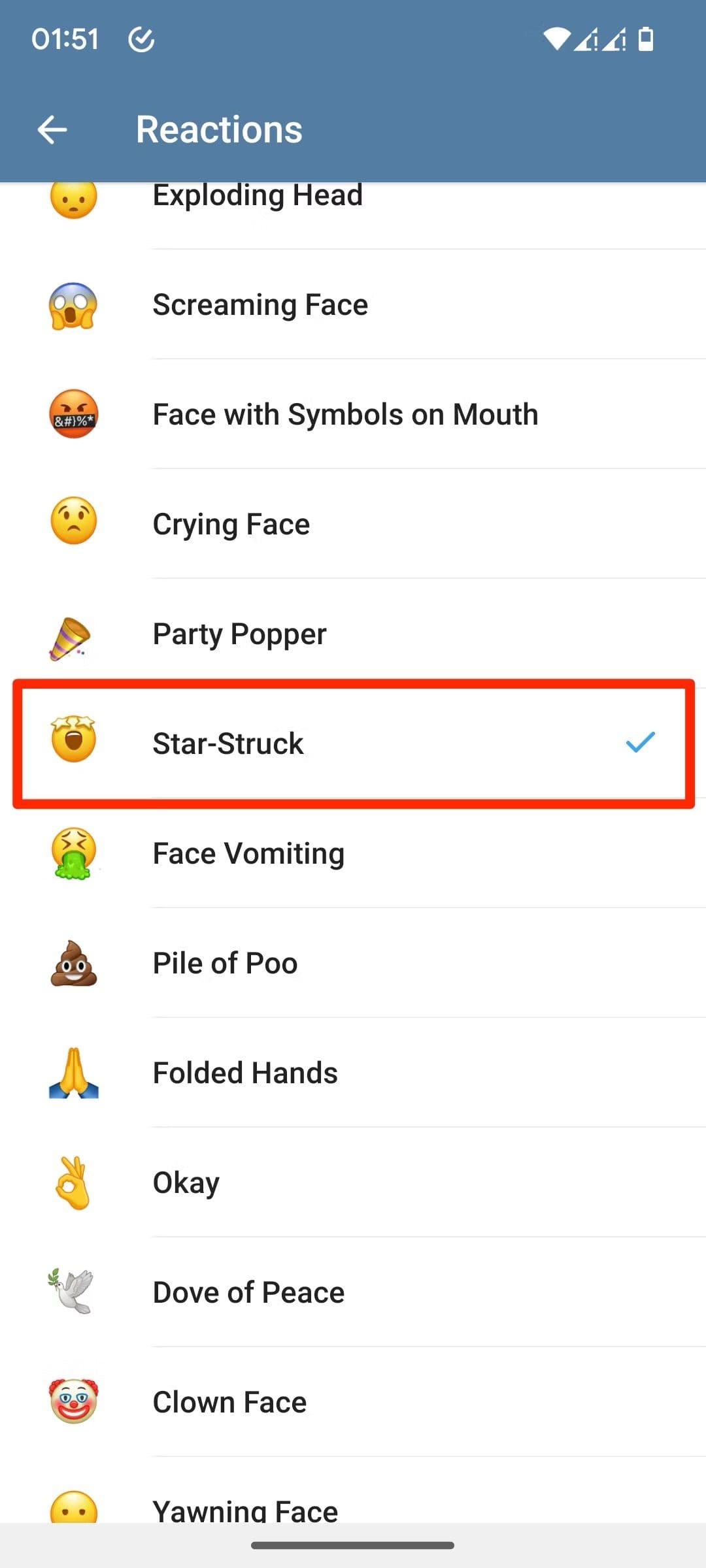
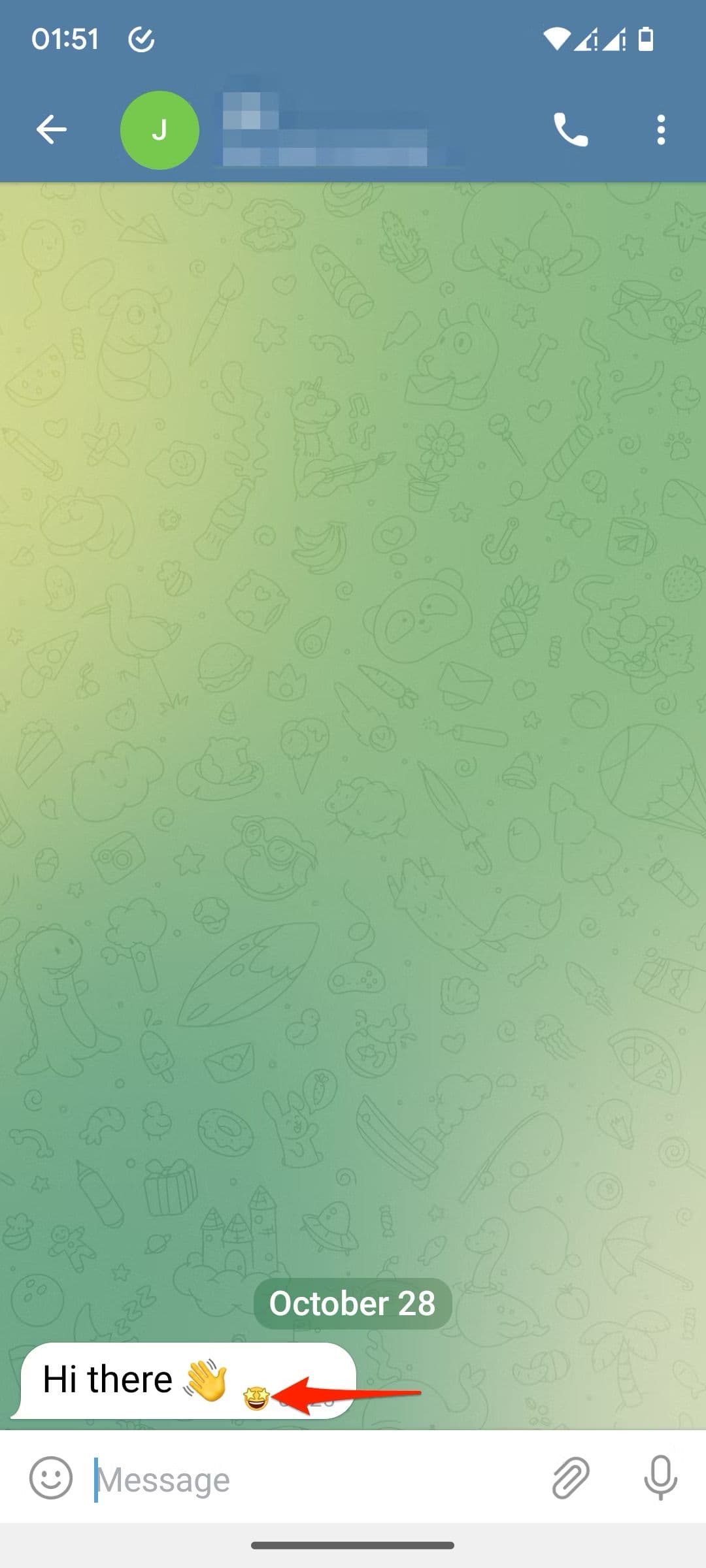
Και αυτό είναι όλο. Από εδώ και στο εξής, όταν πατάτε δύο φορές ένα μήνυμα, το νέο προεπιλεγμένο emoji χρησιμοποιείται για την αντίδραση.
Πώς να χρησιμοποιήσετε τις αντιδράσεις σε ομάδες Telegram;
Οι αντιδράσεις λειτουργούν με τον ίδιο τρόπο στις ομάδες Telegram όπως και στις προσωπικές συνομιλίες για τα μέλη. Μπορείτε να πατήσετε δύο φορές για να χρησιμοποιήσετε το προεπιλεγμένο emoji ή να επιλέξετε ένα άλλο emoji. Ωστόσο, οι διαχειριστές των ομάδων Telegram έχουν πρόσθετο έλεγχο στον τρόπο με τον οποίο άλλοι συμμετέχοντες μπορούν να χρησιμοποιούν τις αντιδράσεις emoji στην ομάδα τους.
Εδώ θα βρείτε την επιλογή ως διαχειριστής:
-
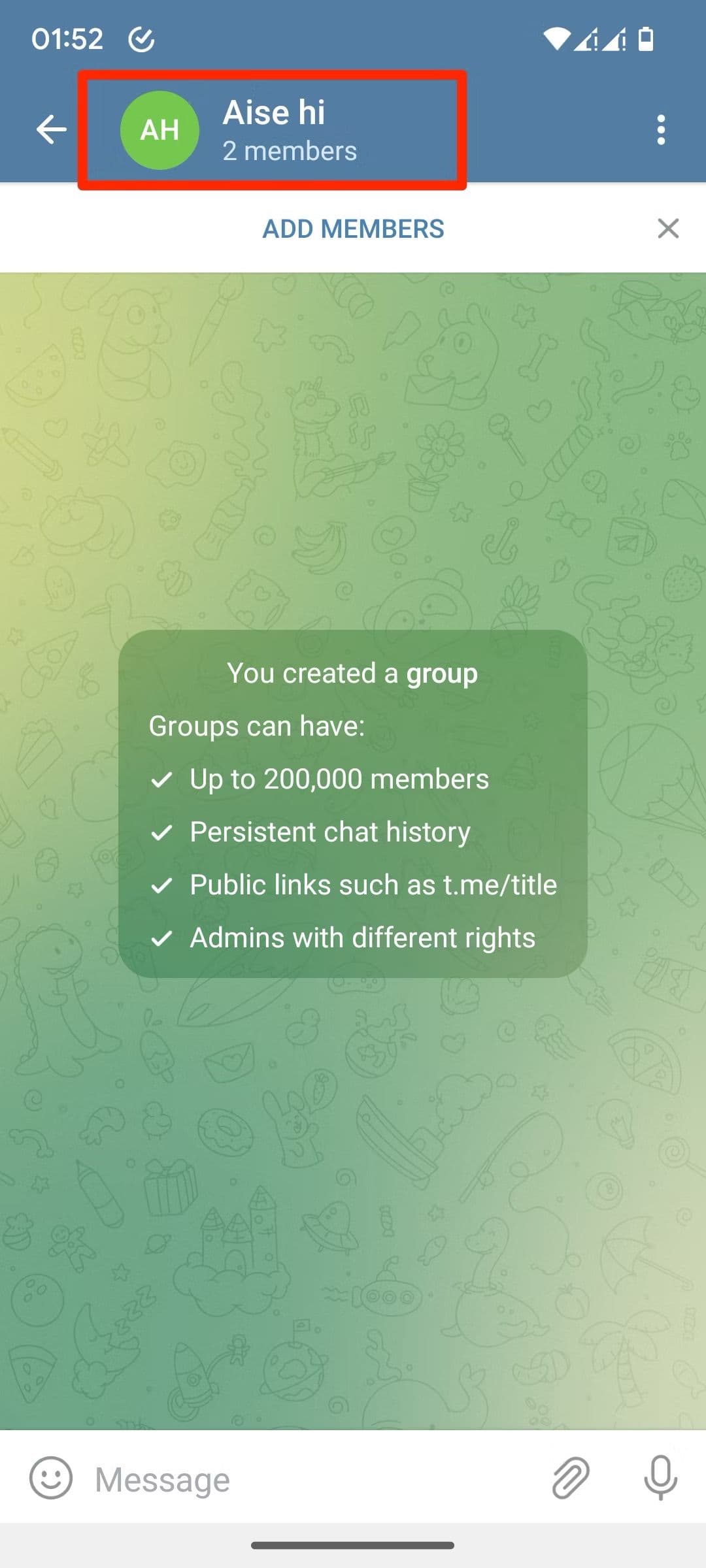
Ανοιξε το
ομαδική συνομιλία
διαχειρίζεστε και αγγίζετε το
όνομα ομάδας
στην κορυφή. -
Πατήστε το
εικονίδιο μολυβιού
για να μπείτε στο μενού Επεξεργασία.

-
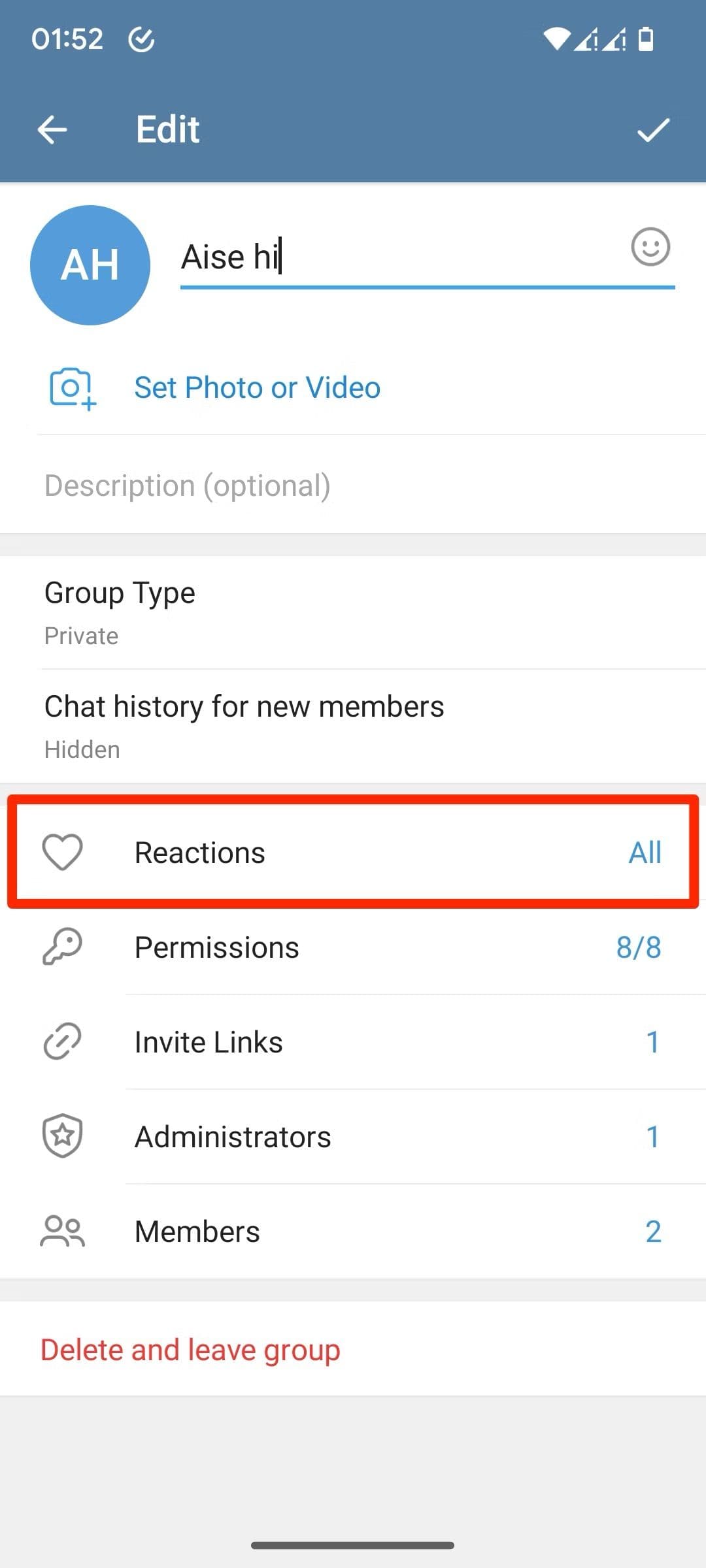
Παω σε
Αντιδράσεις
.
-
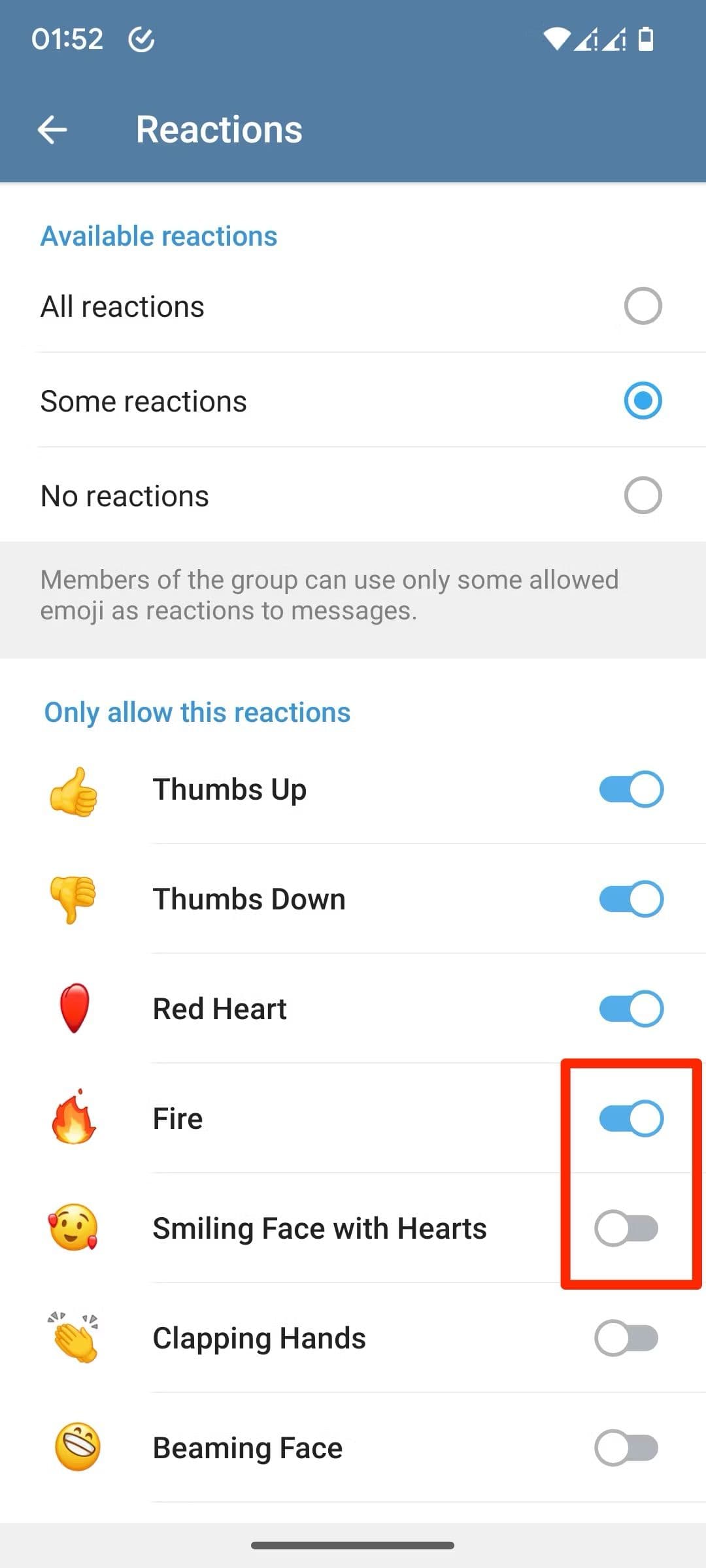
Επιλέξτε μία από τις τρεις επιλογές:
-
Όλες οι αντιδράσεις
: Τα μέλη της ομάδας μπορούν να χρησιμοποιήσουν οποιοδήποτε emoji για να αντιδρούν σε ομαδικά μηνύματα χωρίς περιορισμούς. -
Κάποιες αντιδράσεις
: Οι συμμετέχοντες μπορούν να χρησιμοποιήσουν μόνο επιλεγμένα emoji για να αντιδράσουν. Μπορείτε να καταχωρήσετε τα emoji με ασφάλεια χρησιμοποιώντας το κουμπί εναλλαγής δίπλα στο καθένα. -
Χωρίς αντιδράσεις
: Απενεργοποιεί τις αντιδράσεις emoji για όλους.

-
Πιο ιδιωτικό με το Telegram
Ενώ το Telegram δεν είναι κρυπτογραφημένο από άκρο σε άκρο από τη σχεδίαση, πολλές λειτουργίες εστιασμένες στο απόρρητο είναι ενσωματωμένες στην εφαρμογή. Μπορείτε να χρησιμοποιήσετε τις μυστικές συνομιλίες του για να ενεργοποιήσετε προσωρινά το E2EE για επιπλέον απόρρητο ή να στείλετε αυτοκαταστροφικά μέσα που θα διαγραφούν μετά από ορισμένο χρονικό διάστημα. Μπορείτε ακόμη και να αποκρύψετε τη διεύθυνση IP σας προσθέτοντας έναν διακομιστή μεσολάβησης στην εφαρμογή — δεν χρειάζονται εξωτερικά VPN — κάτι που δεν θα βρείτε σε καμία άλλη εφαρμογή ανταλλαγής μηνυμάτων. Υπάρχουν περισσότεροι τρόποι με τους οποίους μπορείτε να κάνετε το Telegram ασφαλέστερο και ασφαλέστερο, ενώ παράλληλα απολαμβάνετε όλα τα φανταστικά χαρακτηριστικά του.
