

Οι καλύτερες ρυθμίσεις γραφικών Palworld ROG Ally για παιχνίδι στη φορητή συσκευή παιχνιδιών
Μπόρεσα να περάσω μερικές ώρες παίζοντας
Palworld
(
Steam
) στο ROG Ally μέχρι στιγμής και μπορώ να σας πω ότι είναι μια διασκεδαστική εμπειρία. Ωστόσο, όταν ξεκίνησα για πρώτη φορά να παίζω το παιχνίδι συλλογής πλασμάτων, οι προεπιλεγμένες ρυθμίσεις για τη συσκευή χειρός gaming δεν ήταν αρκετά καλές για να μπορώ να παίξω ομαλά το παιχνίδι.
Μετά από κάποιες δοκιμές και
σφάλμα
τα που συνεπάγονται προσαρμογές ρυθμίσεων τόσο στις ρυθμίσεις του ROG Ally όσο και στις ρυθμίσεις παιχνιδιού του Palworld, μπόρεσα να κάνω το παιχνίδι να παίζει έως και 65 καρέ ανά δευτερόλεπτο (FPS) με αξιοπρεπή γραφικά. Δείτε τι πρέπει να κάνετε για να λειτουργήσει καλά το Palworld στο ROG Ally.
Παίζει καλά το Palworld στο ROG Ally;
Ναι, ανάλογα από πού το αγόρασες. Η έκδοση Microsoft PC και οι εκδόσεις Game Pass έχουν αυτήν τη στιγμή προβλήματα με τη σωστή εμφάνιση του UI, γεγονός που μπορεί να προκαλέσει δυσκολίες. Ωστόσο, η έκδοση Steam λειτουργεί καλά.
Το
ύτου λεχθέντος, εάν παίζετε Palworld μέσω Steam στο ROG Ally, θα θελήσετε να κάνετε τις κατάλληλες προσαρμογές τόσο στις ρυθμίσεις του ROG Ally όσο και στις ρυθμίσεις παιχνιδιού του Palworld για να κάνετε το παιχνίδι να λειτουργεί ομαλά.
Οι καλύτερες ρυθμίσεις γραφικών για τη βελτιστοποίηση του Palworld στο ROG Ally
Το Palworld μπορεί να λειτουργεί ομαλά στο ROG Ally, εφόσον υπάρχουν οι σωστές ρυθμίσεις.
(Εικόνα: Rebecca Spear / Windows Central)
Το Palworld μπορεί να λειτουργεί ομαλά στο ROG Ally, εφόσον υπάρχουν οι σωστές ρυθμίσεις, τόσο στο ROG Ally όσο και στο παιχνίδι. Έτσι, πριν ανοίξετε το Palworld και βουτήξετε στις ρυθμίσεις του, θα πρέπει πρώτα να προσαρμόσετε τις ρυθμίσεις VRAM και ανάλυσης του ROG Ally. Δείτε πώς να το κάνετε αυτό:
Πώς να προσαρμόσετε το ROG Ally VRAM και την ανάλυση για το Palworld
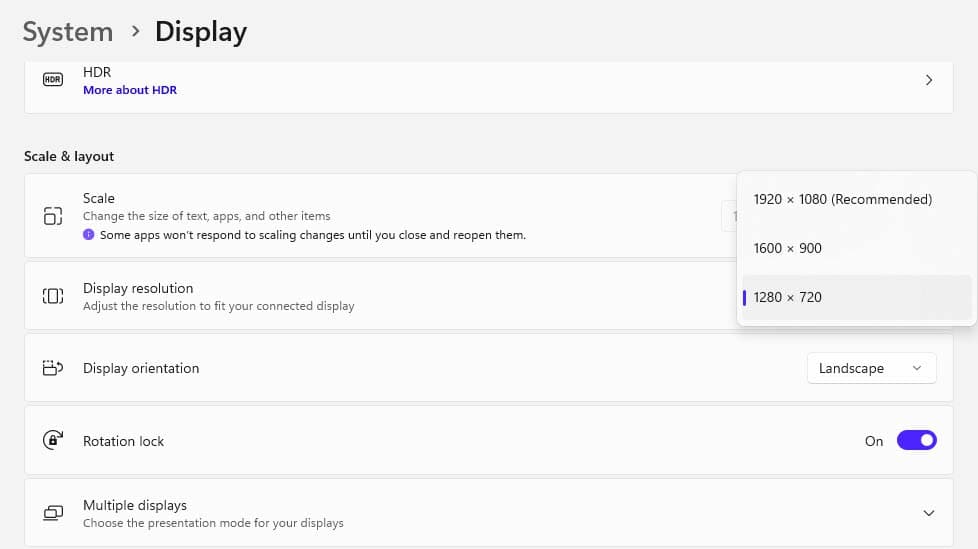
Αλλάξτε την ανάλυση ROG Ally σε 1280 x 700 στις Ρυθμίσεις των Windows.
(Πίστωση εικόνας: Windows Central)
-
Με ενεργοποιημένο το ROG Allly, πατήστε το
Windows
εικονίδιο στη γραμμή εργασιών σας. -
Επιλέξτε το εικονίδιο με το γρανάζι για άνοιγμα
Ρυθμίσεις
. -
Στο
Σύστημα
καρτέλα, πατήστε επάνω
Ανάλυση της οθόνης
. -
Χρησιμοποιήστε την αναπτυσσόμενη γραμμή για να αλλάξετε την ανάλυση στη χαμηλότερη επιλογή:
1280 x 720
.
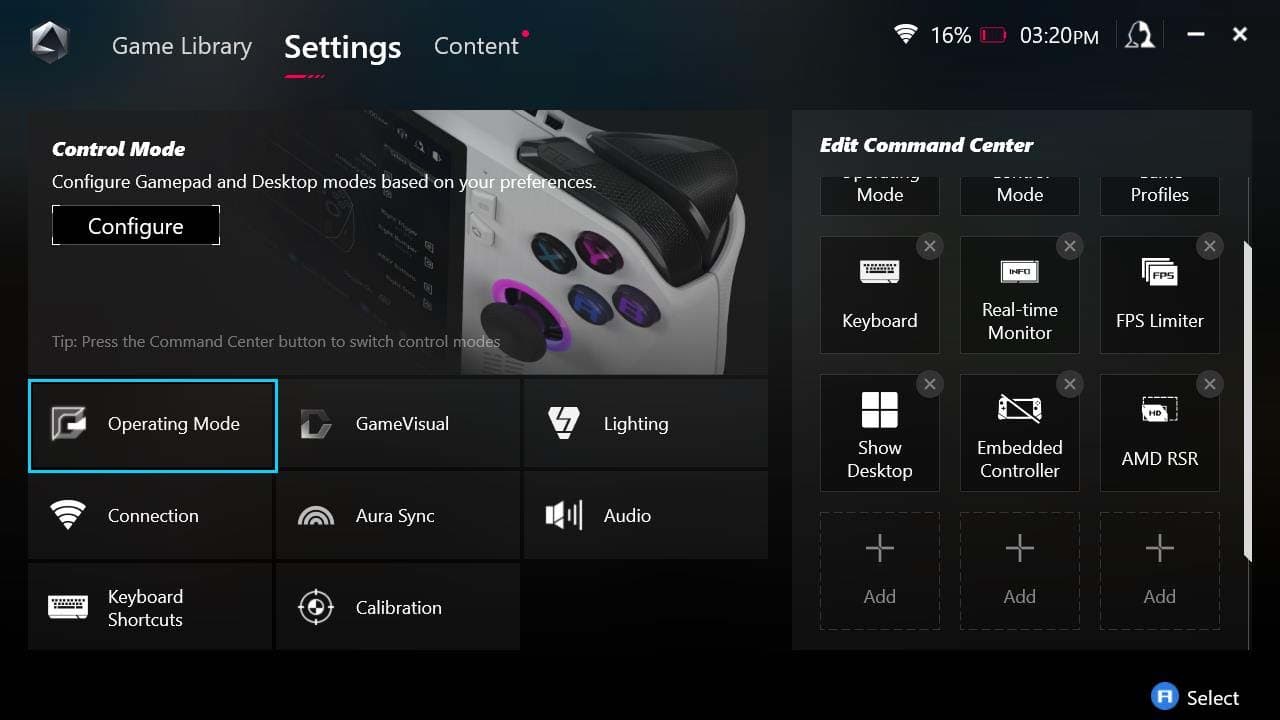
Ανοίξτε τη λειτουργία λειτουργίας στο μενού Ρυθμίσεις ROG Allly.
(Πίστωση εικόνας: Windows Central)
-
Στη συνέχεια, ανοίξτε
Κλουβί οπλισμού
. -
μεταβείτε στο
καρτέλα Ρυθμίσεις
στην κορυφή. -
Επιλέγω
Λειτουργία
. -
Κάντε κύλιση προς τα κάτω στο
Ρυθμίσεις GPU
.
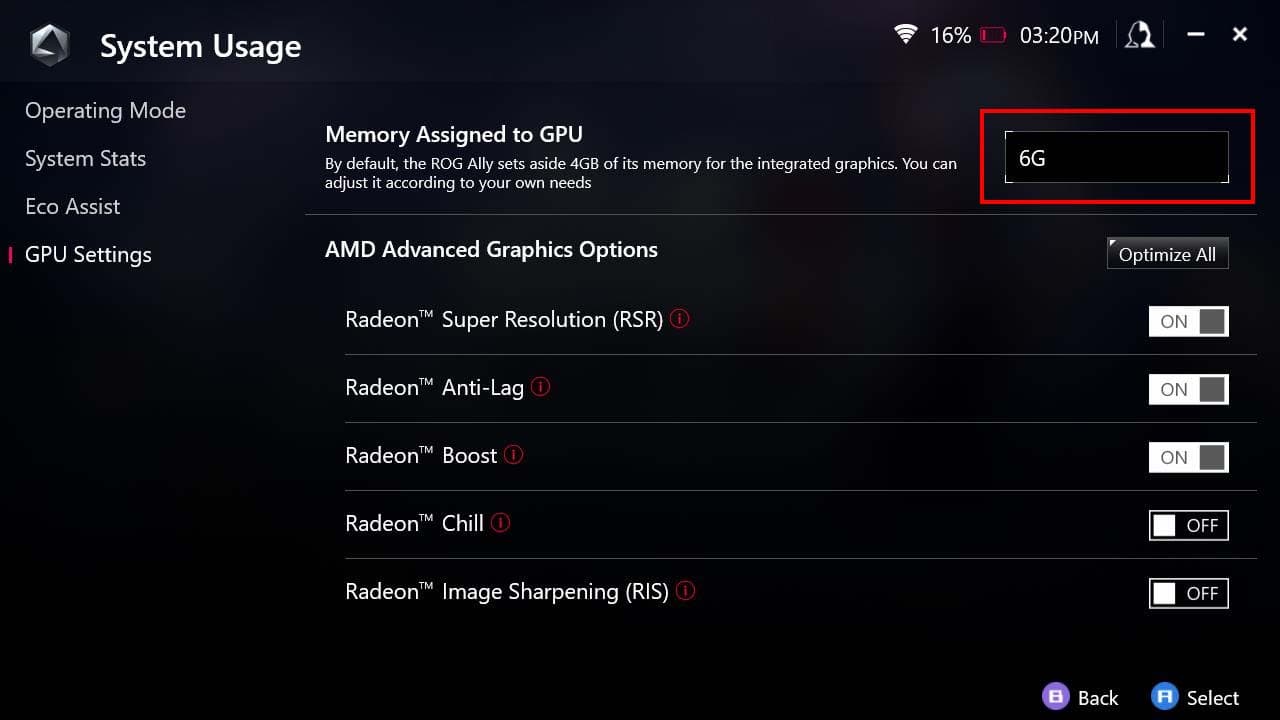
Αλλάξτε τη μνήμη που έχει εκχωρηθεί σε GPU σε 6G εάν δεν υπάρχει ήδη.
(Πίστωση εικόνας: Window Central)
-
Στην επάνω δεξιά πλευρά της οθόνης υπάρχει μια αναπτυσσόμενη γραμμή. Ρυθμίστε τη μνήμη που έχει εκχωρηθεί σε GPU σε
6G
αν δεν έχει ήδη ρυθμιστεί σε αυτό. -
Επιλέγω
Επανεκκίνηση τώρα
για να εφαρμόσετε τη ρύθμιση. -
Μετά την επανεκκίνηση του φορητού σας, κάντε κλικ στο
Κέντρο διοίκησης
κουμπί
στην αριστερή πλευρά της οθόνης και αλλάξτε τον τρόπο λειτουργίας
έως 25W Turbo
εάν το TDP δεν έχει ήδη ρυθμιστεί σε αυτό.
Καλύτερες ρυθμίσεις γραφικών Palworld ROG Ally
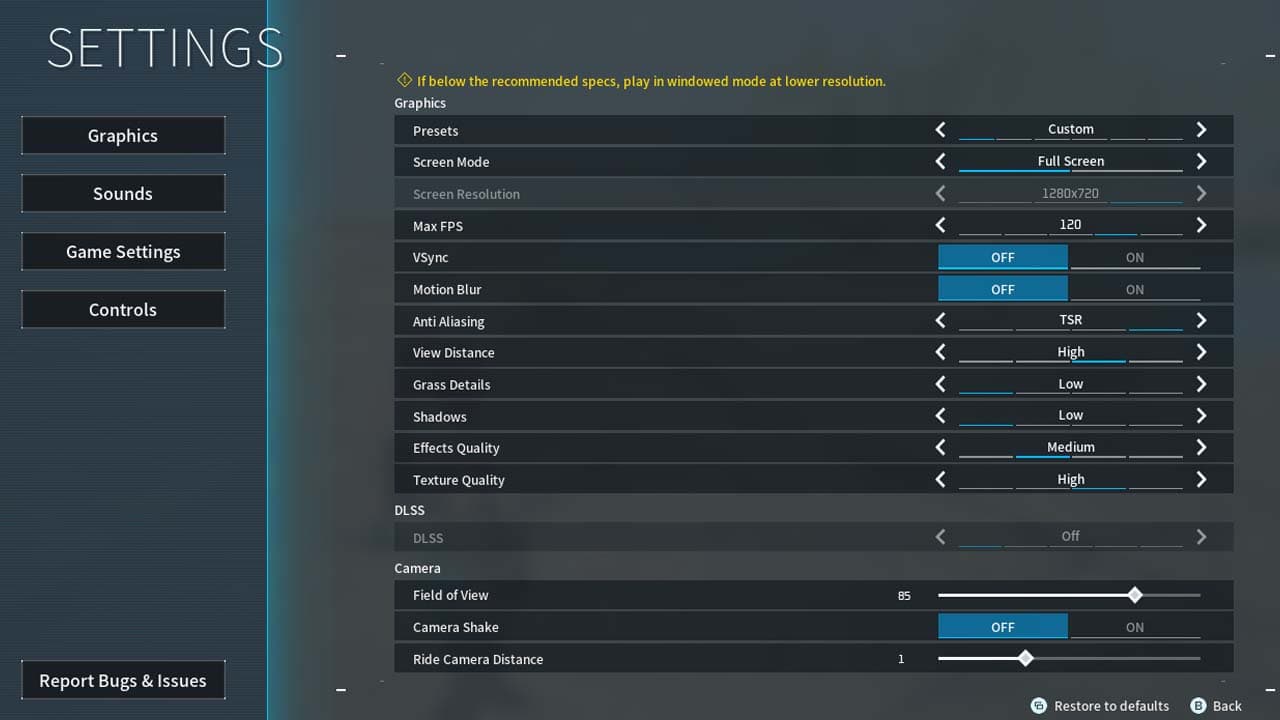
Αυτές είναι οι καλύτερες ρυθμίσεις Palworld για το ROG Ally.
(Πίστωση εικόνας: Windows Central)
-
Αρχή
Palworld
και εισαγάγετε τον κόσμο στον οποίο θέλετε να παίξετε. Σημείωση, θα χρειαστεί να χρησιμοποιήσετε το πληκτρολόγιο οθόνης για να εισαγάγετε δεδομένα όπως μια συγκεκριμένη διεύθυνση IP. -
Όταν φορτωθεί το παιχνίδι, πατήστε το
Κουμπί μενού
(κουμπί χάμπουργκερ) στη δεξιά πλευρά της οθόνης. -
Χρησιμοποιήστε LB ή RB για να φτάσετε στο
Καρτέλα Επιλογές
. -
Κάντε κύλιση προς τα κάτω και κάντε κλικ στο
Επιλογές
. -
Κάντε κλικ στο
Γραφικά
και μετά ρυθμίστε τα πάντα όπως βλέπετε παρακάτω:
-
Μέγιστο FPS
: Κανένα όριο -
Vsync
: Απενεργοποίηση -
Θαμπάδα κίνησης
: Απενεργοποίηση -
Anti-Aliasing
: TSR -
Προβολή απόστασης
: Υψηλός -
Λεπτομέρειες γρασιδιού
: Χαμηλό -
Σκιές
: Χαμηλό -
Ποιότητα εφέ
: Μεσαίο -
Ποιότητα ΥΦΑΝΣΗΣ
: Υψηλός -
Οπτικό πεδίο
: 85
Σιγουρέψου ότι
Ισχύουν
ρυθμίσεις πριν φύγετε από το μενού ρυθμίσεων γραφικών, διαφορετικά θα επανέλθουν στην προεπιλογή, κάτι που δεν θέλετε.
Τώρα πηγαίνετε να παίξετε Palworld στο ROG Ally!
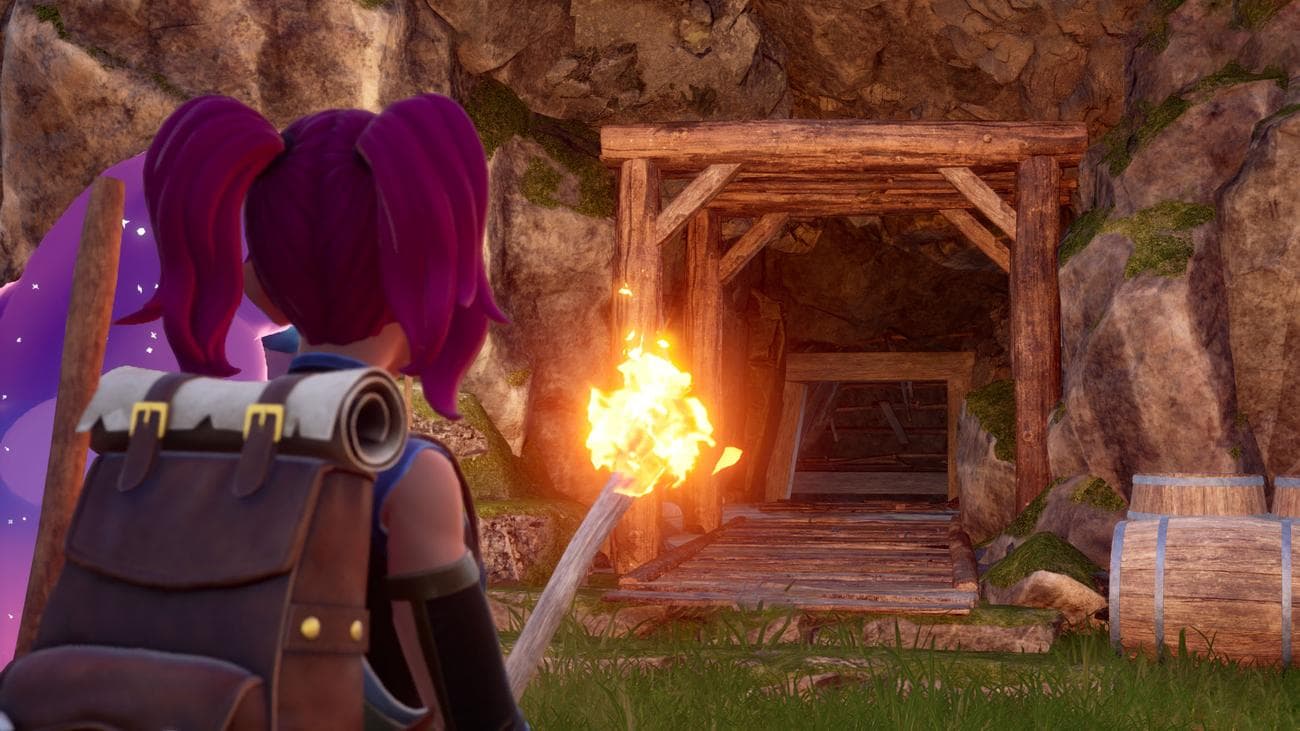
Πηγαίνετε στην εξερεύνηση και βρείτε νέους φίλους στο Palworld.
(Πίστωση εικόνας: Windows Central)
Όπως πάντα, μπορεί να διαπιστώσετε ότι προτιμάτε διαφορετικές ρυθμίσεις ενώ παίζετε το Palworld, γι’ αυτό μη διστάσετε να κάνετε αλλαγές σε αυτά που ανέφερα παραπάνω. Ωστόσο, αν προσπαθείτε να βρείτε την πιο ομαλή εμπειρία αναπαραγωγής με υψηλά καρέ ανά δευτερόλεπτο (FPS), τότε σας προτείνω να κάνετε ακριβώς αυτό που ανέφερα.
Το μόνο πράγμα που σας προτείνω να προσαρμόσετε ανάλογα με το γούστο είναι το οπτικό πεδίο (FOV). Η
προσαρμογή
αυτού καθορίζει πόσο μέρος του κόσμου μπορείτε να δείτε στο παιχνίδι. Μερικοί άνθρωποι προτιμούν να είναι πιο κοντά στους χαρακτήρες τους για να δίνουν περισσότερη εστίαση, ενώ άλλοι προτιμούν να απομακρύνονται περαιτέρω, ώστε να μπορούν να απολαμβάνουν περισσότερο από το περιβάλλον τους με μια ματιά. Το γλυκό μου σημείο ήταν στο FOV 85, αλλά ίσως βρείτε διαφορετικό νούμερο να σας ταιριάζει καλύτερα.
Σε κάθε περίπτωση, απολαύστε το παιχνίδι Palworld! Υπάρχουν τόσες πολλές ενδιαφέρουσες περιοχές για να ανακαλύψετε και πολλά φιλαράκια για να πιάσετε, οπότε καλή τύχη στο ταξίδι σας.
VIA:
WindowsCentral

