

Οι γονείς συχνά θέλουν να παρακολουθούν τι κάνουν τα παιδιά τους όταν χρησιμοποιούν υπολογιστή, ειδικά αν είναι συνδεδεμένος στο Διαδίκτυο.
Αυτό είναι αρκετά εύκολο όταν ο υπολογιστής βρίσκεται σε οικογενειακό δωμάτιο ή κοινόχρηστο χώρο, αλλά τι γίνεται αν θέλετε να διαχειριστείτε τον χρόνο οθόνης των παιδιών σας όταν δεν είστε κοντά;
Υπάρχουν πολλές εταιρείες εκεί έξω που είναι πρόθυμες να σας πουλήσουν
λογισμικό
που μπορεί να σας βοηθήσει, αλλά εάν χρησιμοποιείτε υπολογιστή με Windows 11, υπάρχει μια ενσωματωμένη σουίτα γονικών ελέγχων που μπορείτε να χρησιμοποιήσετε δωρεάν. Μπορούν επίσης να επεκταθούν στο smartphone του παιδιού σας μέσω των δωρεάν εφαρμογών Microsoft
Family
Safety στο Apple App Store και στο Google Play Store, και ενώ αυτές δεν είναι οι καλύτερες εφαρμογές γονικού ελέγχου που μπορείτε να αγοράσετε, είναι πολύ καλές και το πιο σημαντικό, ελεύθερος να προσπαθήσεις.
Οι δυνατότητες γονικού ελέγχου στα Windows 11 συνδέονται με την εφαρμογή Family, η οποία αποτελεί βασικό στοιχείο των οικογενειακών λειτουργιών της Microsoft. Είναι αρκετά διαισθητικό στη χρήση μόλις το αποκτήσετε, αλλά είναι εύκολο να το χάσετε αν δεν ξέρετε να το αναζητήσετε.
Έχοντας αυτό υπόψη, αυτός ο γρήγορος οδηγός θα σας δείξει πώς να ρυθμίσετε τους γονικούς ελέγχους σε έναν υπολογιστή με Windows 11, ώστε να σταματήσετε να ανησυχείτε!
Πώς να ρυθμίσετε τους γονικούς ελέγχους σε έναν υπολογιστή με Windows 11
Ένα βασικό πράγμα που πρέπει να σημειώσουμε πριν βουτήξουμε: Οι ενσωματωμένοι γονικοί έλεγχοι των Windows 11 απαιτούν από όλους τους εμπλεκόμενους να έχουν λογαριασμό Microsoft ή, τουλάχιστον, μια διεύθυνση email.
Σε αυτόν τον οδηγό θα σας δείξουμε πώς να τα ρυθμίσετε με ελάχιστη προσπάθεια ή κόστος, αλλά για μέγιστη λειτουργικότητα θα πρέπει να διασφαλίσετε ότι όλοι όσοι χρησιμοποιούν τον υπολογιστή έχουν λογαριασμό Microsoft
και
είναι όλα μέρος μιας συνδρομής Microsoft 365 Family.
1. Εκκινήστε την εφαρμογή Family στα Windows 11
(Εικόνα: © Future)
Ο απλούστερος τρόπος για να ξεκινήσετε τη ρύθμιση των γονικών ελέγχων στον υπολογιστή σας Windows 11 είναι να ανοίξετε την εφαρμογή Family και ο απλούστερος τρόπος για να το κάνετε αυτό είναι να
πατήστε το κουμπί Έναρξη και ξεκινήστε να πληκτρολογείτε Family και, στη συνέχεια, κάντε κλικ στην εφαρμογή Family όταν εμφανιστεί στα αποτελέσματα αναζήτησης
.
Εάν δεν βρείτε την εφαρμογή Family στον υπολογιστή σας, μπορείτε να την κατεβάσετε δωρεάν μέσω του Microsoft Store ή αυτού
Σελίδα βοήθειας της Microsoft
.
2. Ξεκινήστε να προσθέτετε άτομα στην Οικογενειακή ομάδα σας
(Εικόνα: © Future)
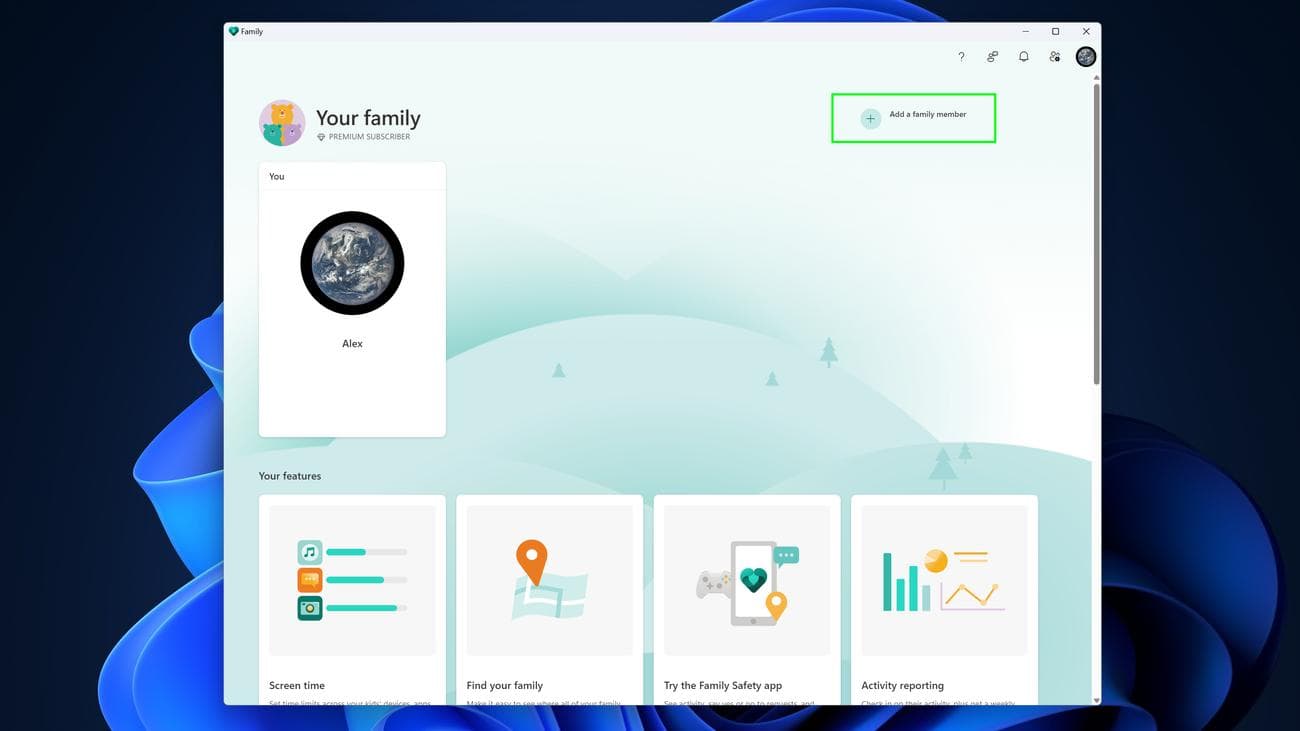
Στην εφαρμογή Οικογένεια θα δείτε όλους τους λογαριασμούς στην ομάδα οικογένειάς σας και αν δεν έχετε προσθέσει ακόμη κανέναν, θα πρέπει να είστε ο μόνος λογαριασμός στην ομάδα. Ώρα να προσθέσουμε και την υπόλοιπη οικογένεια! Για να το κάνετε, απλά
κάντε κλικ στο κουμπί Προσθήκη μέλους οικογένειας στην επάνω δεξιά γωνία της εφαρμογής για να αρχίσετε να προσθέτετε άτομα στην ομάδα οικογένειάς σας.
3. Προσθέστε κάθε άτομο μέσω αριθμού τηλεφώνου ή email
(Εικόνα: © Future)
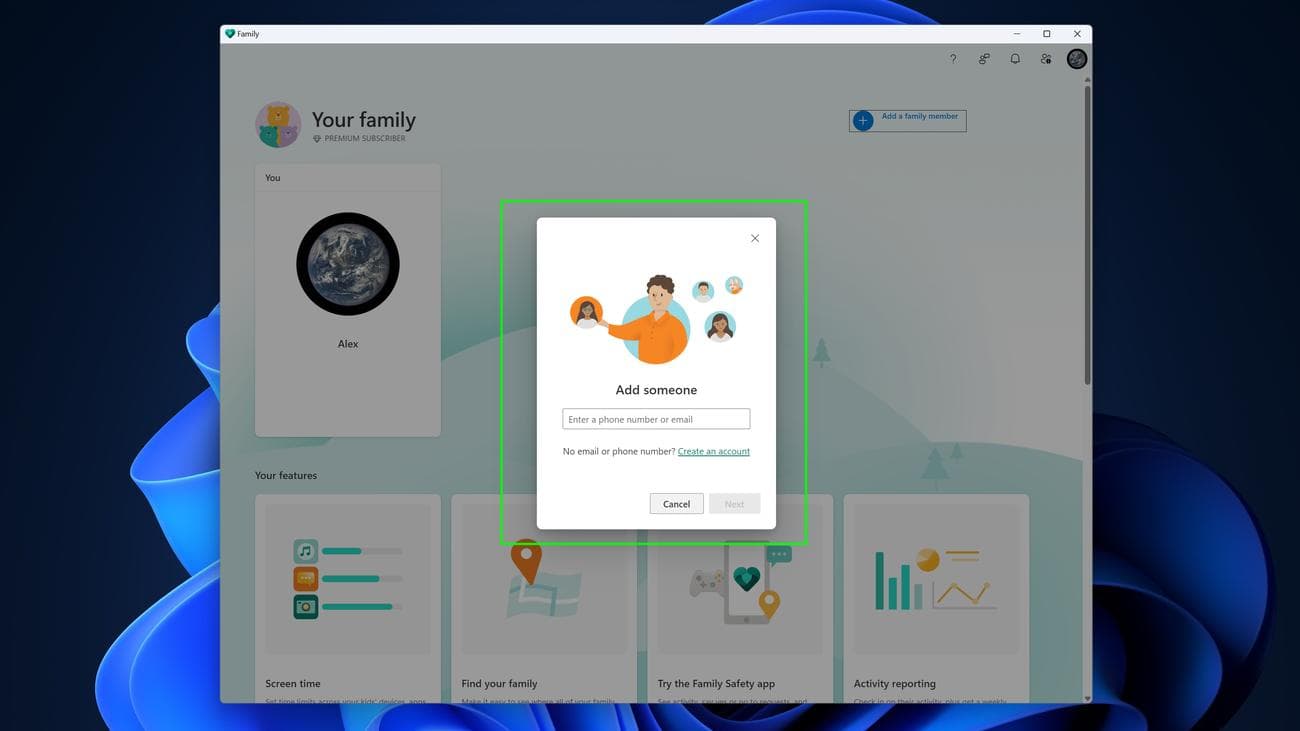
Όταν κάνετε κλικ στην επιλογή “Προσθήκη μέλους οικογένειας”, θα πρέπει να σας υποδεχτεί ένα μήνυμα
προσθέστε ένα νέο άτομο εισάγοντας έναν αριθμό τηλεφώνου ή email για αυτό.
Εάν δεν έχουν (ή προτιμάτε να μην το χρησιμοποιήσετε), υπάρχει επίσης ένας σύνδεσμος για τη “Δημιουργία λογαριασμού” που θα σας μεταφέρει σε έναν ιστότοπο όπου μπορείτε να δημιουργήσετε έναν νέο λογαριασμό Microsoft για ένα παιδί.
Έτσι, ενώ έχετε τρεις διαφορετικούς τρόπους για να προσθέσετε κάποιον στην ομάδα Οικογένειάς σας (αριθμός τηλεφώνου, email ή δημιουργία νέου λογαριασμού Microsoft), πρέπει να δώσετε στην εφαρμογή ορισμένες πληροφορίες αναγνώρισης για κάθε άτομο που προσθέτετε στην ομάδα Οικογένειάς σας και
πρέπει να έχετε έναν λογαριασμό Microsoft για κάθε μέλος
.
4. Αναθέστε έναν ρόλο σε κάθε άτομο
(Εικόνα: © Future)
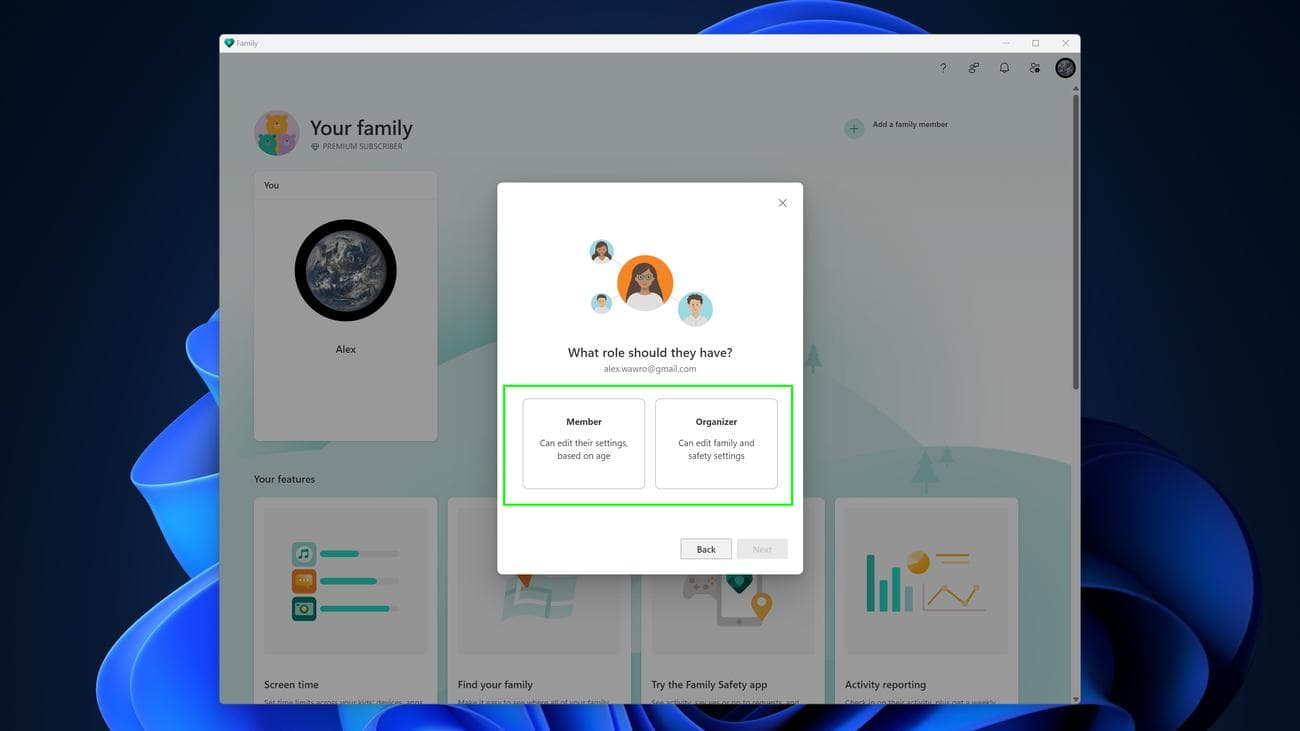
Όταν προσθέτετε ένα νέο άτομο στην Οικογενειακή ομάδα της Microsoft, πρέπει να το ορίζετε είτε ως Μέλος είτε ως Διοργανωτή.
Οι διοργανωτές είναι οι υπεύθυνοι
(συνήθως λοιπόν εσείς και οποιοιδήποτε άλλοι συν-γονείς ή έμπιστοι ενήλικες) και αυτοί είναι που μπορούν να επεξεργαστούν όλες τις ρυθμίσεις οικογένειας και ασφάλειας.
Θα πρέπει να δώσετε στα παιδιά λογαριασμούς μελών
ώστε να μπορούν να επεξεργάζονται τις δικές τους ρυθμίσεις, αλλά η ικανότητά τους να το κάνουν περιορίζεται από την ηλικία τους. Δίνοντας στα παιδιά λογαριασμούς Μέλους, μπορείτε να ορίσετε όρια στο τι επιτρέπεται να κάνουν και να παρακολουθείτε τον χρόνο χρήσης τους και για τον οποίο τον χρησιμοποιούν, καθώς και την τοποθεσία τους. Μπορούν επίσης να υποβάλουν αιτήματα μαζί σας για περισσότερο χρόνο οθόνης ή για να αγοράσουν εφαρμογές στο Microsoft Store.
5. Περιμένετε να αποδεχτούν τα μέλη την πρόσκλησή σας (ή κάντε το γι’ αυτά)
(Εικόνα: © Future)
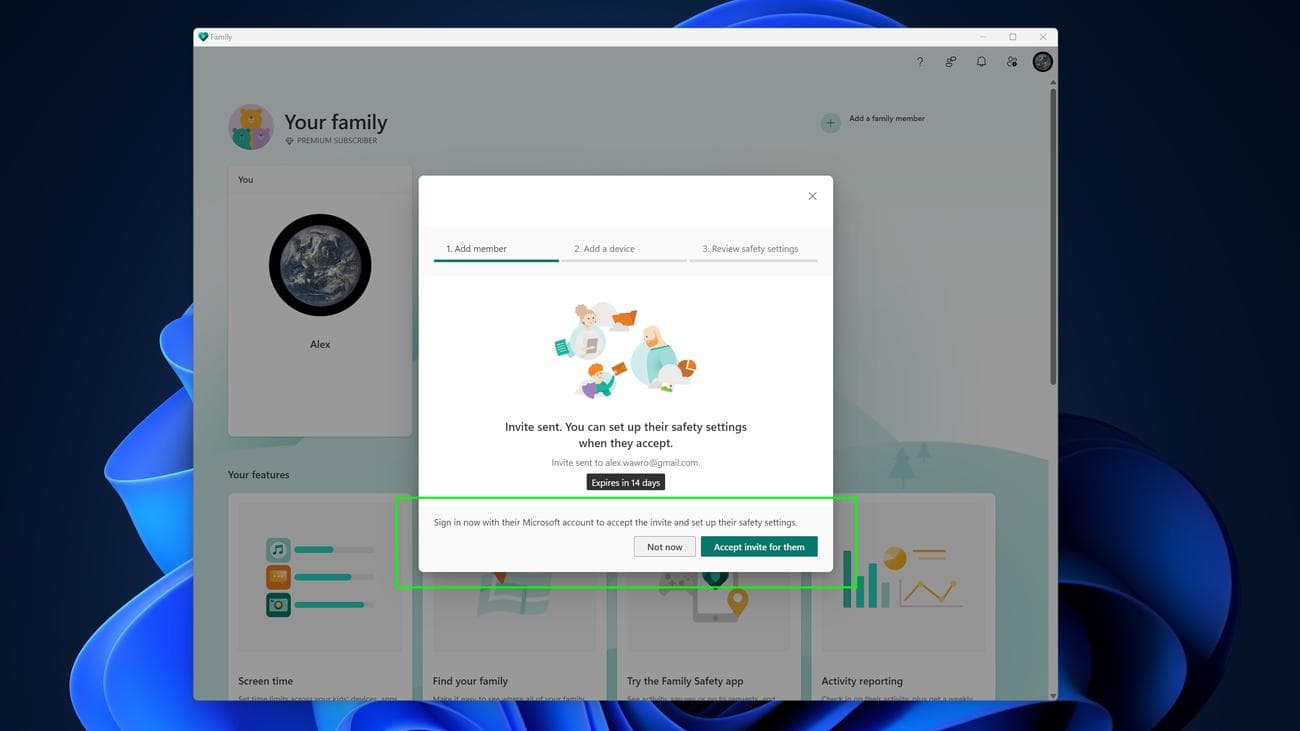
Η προσθήκη ενός μέλους θα αναγκάσει τη Microsoft να τους στείλει ένα μήνυμα (μέσω οποιασδήποτε μεθόδου
επικοινωνία
ς που χρησιμοποιήσατε για να το προσθέσετε) που τους επιτρέπει να επιβεβαιώσουν ότι θέλουν να συμμετάσχουν. Μόλις το κάνουν, μπορείτε να διαμορφώσετε τις ρυθμίσεις και τα όριά τους μέσω της εφαρμογής Family.
Εάν χρησιμοποιήσατε έναν λογαριασμό Microsoft για να προσθέσετε κάποιον, η εφαρμογή Οικογένεια σάς δίνει την επιλογή να συνδεθείτε σε αυτόν για να αποδεχτείτε την πρόσκλησή του, κάτι που μπορεί να είναι υπέροχο εάν προσθέτετε κάποιον πολύ μικρό για να χρησιμοποιήσει
πληκτρολόγιο
.
Για να συνδεθείτε στον λογαριασμό Microsoft ενός μέλους της οικογένειας και να αποδεχτείτε την πρόσκληση για αυτό, απλώς κάντε κλικ στο κουμπί Αποδοχή πρόσκλησης για αυτούς
και η εφαρμογή Family θα σας αποσυνδεθεί και θα σας δώσει μια νέα οθόνη σύνδεσης για να αποκτήσετε πρόσβαση στον λογαριασμό του παιδιού σας.
5. Περιμένετε να αποδεχτούν τα μέλη την πρόσκλησή σας (ή κάντε το γι’ αυτά)
(Εικόνα: © Future)
Η προσθήκη ενός μέλους θα αναγκάσει τη Microsoft να τους στείλει ένα μήνυμα (μέσω οποιασδήποτε μεθόδου επικοινωνίας που χρησιμοποιήσατε για να το προσθέσετε) που τους επιτρέπει να επιβεβαιώσουν ότι θέλουν να συμμετάσχουν. Μόλις το κάνουν, μπορείτε να διαμορφώσετε τις ρυθμίσεις και τα όριά τους μέσω της εφαρμογής Family.
Εάν χρησιμοποιήσατε έναν λογαριασμό Microsoft για να προσθέσετε κάποιον, η εφαρμογή Οικογένεια σάς δίνει την επιλογή να συνδεθείτε σε αυτόν για να αποδεχτείτε την πρόσκλησή του, κάτι που μπορεί να είναι υπέροχο εάν προσθέτετε κάποιον πολύ μικρό για να χρησιμοποιήσει πληκτρολόγιο.
Για να συνδεθείτε στον λογαριασμό Microsoft ενός μέλους της οικογένειας και να αποδεχτείτε την πρόσκληση για αυτό, απλώς κάντε κλικ στο κουμπί Αποδοχή πρόσκλησης για αυτούς
και η εφαρμογή Family θα σας αποσυνδεθεί και θα σας δώσει μια νέα οθόνη σύνδεσης για να αποκτήσετε πρόσβαση στον λογαριασμό του παιδιού σας.
6. Προσαρμόστε τους γονικούς ελέγχους σύμφωνα με τις προτιμήσεις σας
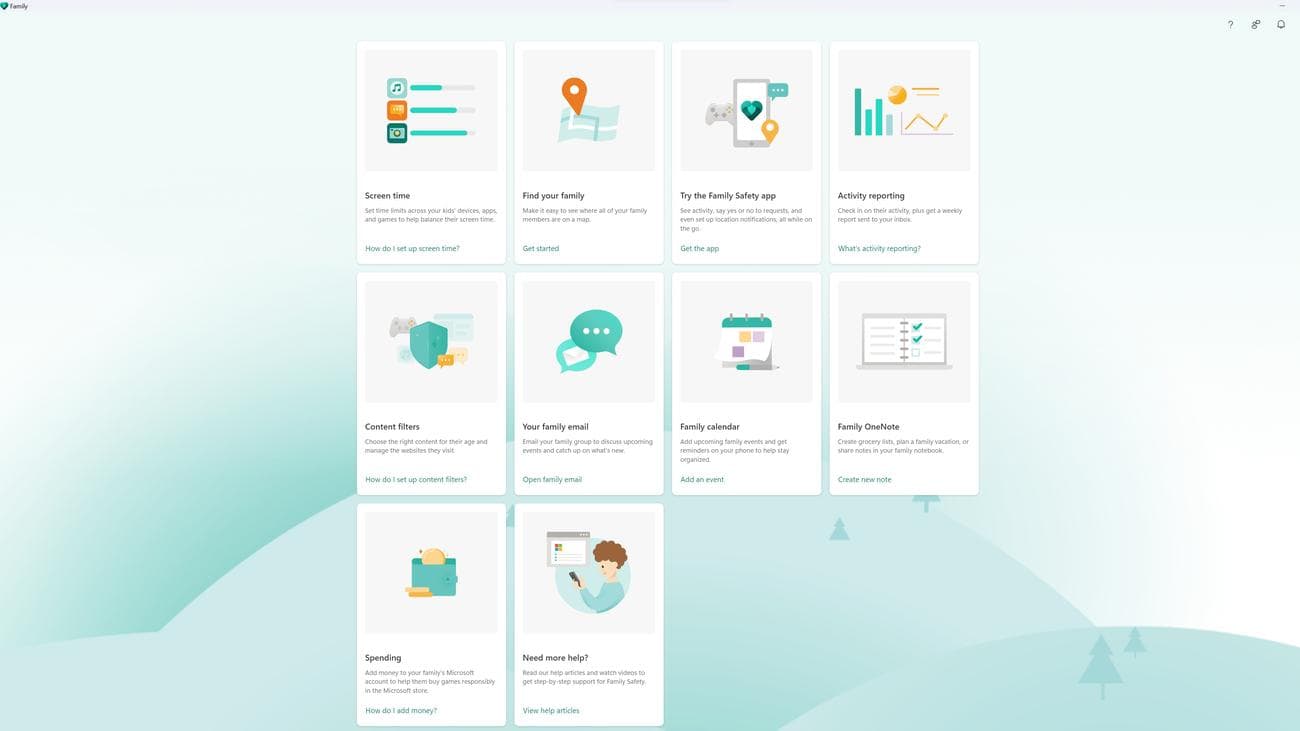
(Εικόνα: © Future)
Μόλις προσθέσετε όλους στην ομάδα Οικογένειας, το μόνο που απομένει είναι να αρχίσετε να εκμεταλλεύεστε όλα τα στοιχεία ελέγχου που έχετε στη διάθεσή σας.
Αναζητήστε τη λίστα με τους γονικούς ελέγχους στην καρτέλα Οι δυνατότητες σας
όπου μπορείτε να κάνετε κλικ σε κάθε πλακίδιο που θα μεταφερθεί σε μια σελίδα όπου μπορείτε να διαμορφώσετε στοιχεία ελέγχου και να διαβάσετε τους οδηγούς της Microsoft για το πώς να αξιοποιήσετε στο έπακρο τις Οικογενειακές λειτουργίες της.
Τώρα χρησιμοποιείτε τη σουίτα γονικών ελέγχων των Windows 11, τα οποία σας δίνουν μεγάλο έλεγχο στο τι μπορούν να κάνουν οι άνθρωποι της οικογένειάς σας με αντάλλαγμα να τους δώσετε όλους τους λογαριασμούς Microsoft.
Εάν αναζητάτε περισσότερους τρόπους για να διαχειριστείτε αποτελεσματικά τον χρόνο οθόνης της οικογένειάς σας, γιατί να μην δείτε μερικούς από τους άλλους οδηγούς μας;
Περιλαμβάνουν γρήγορες οδηγίες σχετικά με τον τρόπο ρύθμισης γονικού ελέγχου στο
Xbox Series
X ή S (που συνδέεται επίσης με την Οικογένεια των Windows 11), πώς να ρυθμίσετε τους γονικούς ελέγχους στο Android με το Google Family Link και πώς να προστατέψετε το παιδί σας στο νέο του τηλέφωνο !
VIA:
TomsGuide.com
