Εάν έχετε αγοράσει ένα smartphone επιπέδου ναυαρχίδας τα τελευταία χρόνια, το πιθανότερο είναι ότι διαθέτει μια οθόνη πάντα στην οθόνη: μια οθόνη όπου διάφορα στοιχεία της διεπαφής (όπως η ώρα και η ημερομηνία) εξακολουθούν να είναι ορατά ακόμα και όταν το ακουστικό είναι κλειδωμένο.
Αν και αυτή η λειτουργία καταναλώνει ένα μικρό κομμάτι της διάρκειας ζωής της μπαταρίας, έχει αναμφίβολα τις χρήσεις της—να σας ενημερώνει ποιες ειδοποιήσεις χάσατε ή τι καιρό μπορείτε να περιμένετε στο εγγύς
μέλλον
, για παράδειγμα, χωρίς να χρειάζεται να σηκώσετε το τηλέφωνό σας.
Μπορείτε επίσης να προσαρμόσετε διάφορα μέρη της οθόνης που εμφανίζεται πάντα για να λειτουργήσει ακριβώς όπως θέλετε και να εμφανίσετε τις πληροφορίες που σας αφορούν—ώστε να μην χρειάζεται να συμβιβάζεστε με την προεπιλεγμένη διαμόρφωση.
Προσαρμογή της οθόνης πάντα σε ένα iPhone
Πραγματοποίηση: David Nield
Εάν έχετε ένα iPhone 14 Pro, ένα iPhone 14 Pro Max, ένα
iPhone 15 Pro
ή ένα iPhone 15 Pro Max, τότε έχετε την επιλογή ενός πάντα σε οθόνη: Θα είναι ενεργοποιημένο από προεπιλογή, αλλά εσείς μπορείτε να το αλλάξετε ανοίγοντας τις Ρυθμίσεις και επιλέγοντας
έπειτα
Πάντα σε οθόνη
.
Η ίδια οθόνη έχει διακόπτες εναλλαγής για
Εμφάνιση ταπετσαρίας
και
Εμφάνιση ειδοποιήσεων
, ώστε να μπορείτε είτε να εμφανίσετε είτε να αποκρύψετε αυτά τα στοιχεία όπως απαιτείται. Για να αλλάξετε τη χρονική διάρκεια αναμονής του iPhone σας πριν κλειδωθεί (και εμφανίσει το πάντα στην οθόνη), επιλέξτε
Αυτόματο κλείδωμα
από το
οθόνη.
Κάθε άλλη πτυχή του πάντα εμφανίζεται—όπως τα γραφικά στοιχεία που βλέπετε—θα ταιριάζει με τις ρυθμίσεις της οθόνης κλειδώματος. Για να κάνετε αλλαγές, πατήστε παρατεταμένα στην οθόνη κλειδώματος και, στη συνέχεια, επιλέξτε
Προσαρμογή
για να επεξεργαστείτε την τρέχουσα οθόνη κλειδώματος ή
+
(το κουμπί συν) για να δημιουργήσετε μια νέα οθόνη κλειδώματος. Αν θέλετε, μπορείτε να έχετε πολλές διαφορετικές διαμορφώσεις οθόνης κλειδώματος και, στη συνέχεια, να σύρετε ανάμεσά τους όπως απαιτείται.
Πατήστε την ώρα και την ημερομηνία για να αλλάξετε την εμφάνισή τους και στη γραμμή γραφικών στοιχείων (ακριβώς κάτω από το ρολόι) για να επιλέξετε τα γραφικά στοιχεία σας—για τον καιρό, την κατάσταση της μπαταρίας και ούτω καθεξής. Το εικονίδιο κάτω αριστερά σάς επιτρέπει να ενεργοποιήσετε ή να απενεργοποιήσετε το εφέ βάθους κλειδώματος, ενώ το εικονίδιο κάτω δεξιά σάς επιτρέπει να επιλέξετε μεταξύ φωτεινής ή σκοτεινής λειτουργίας. Για περισσότερες λεπτομέρειες, ανατρέξτε στον οδηγό μας για την επεξεργασία της οθόνης κλειδώματος του iPhone.
Προσαρμογή της οθόνης πάντα σε ένα τηλέφωνο Galaxy
Πραγματοποίηση: David Nield
Σχεδόν όλα τα τηλέφωνα Samsung Galaxy που κυκλοφόρησαν τα τελευταία χρόνια διαθέτουν μια δυνατότητα που εμφανίζεται πάντα στην οθόνη—είναι κάτι που υπάρχει σε συσκευές Android πολύ περισσότερο από ό,τι στα iPhone. Για να ρυθμίσετε πόσος χρόνος θα είναι μέχρι να εμφανιστεί η οθόνη κλειδώματος και, στη συνέχεια, η ένδειξη πάντα στην οθόνη, πατήστε
Απεικόνιση
και
Λήξη χρονικού ορίου οθόνης
από τις Ρυθμίσεις.
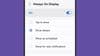
Για να ενεργοποιήσετε τη λειτουργία πάντα σε λειτουργία σε ένα ακουστικό Galaxy (είναι απενεργοποιημένη από προεπιλογή), ανοίξτε τις Ρυθμίσεις και, στη συνέχεια, επιλέξτε
Κλείδωμα οθόνης
και
Πάντα σε οθόνη
. Καθώς
Δείξτε πάντα
(έτσι είναι πάντα αναμμένο), μπορείτε να επιλέξετε
Εμφάνιση όπως έχει προγραμματιστεί
—αυτό σας επιτρέπει, για παράδειγμα, να απενεργοποιείτε την οθόνη που εμφανίζεται πάντα τη νύχτα για να αποφύγετε περισπασμούς όταν είναι ώρα για ύπνο.
Πιο κάτω στην ίδια οθόνη, μπορείτε να ρυθμίσετε τη φωτεινότητα και τον προσανατολισμό του πάντα στην οθόνη και να επιλέξετε εάν θα έχετε ή όχι πληροφορίες μουσικής (από την εφαρμογή αναπαραγωγής πολυμέσων που είχατε πιο πρόσφατα ανοιχτή) στην οθόνη. Πατήστε
Στυλ ρολογιού
και μπορείτε να επιλέξετε την εμφάνιση και το χρώμα του γραφικού στοιχείου ώρας και ημερομηνίας που θα εμφανίζεται όταν το τηλέφωνό σας βρίσκεται σε λειτουργία προβολής πάντα.
Για να επεξεργαστείτε άλλες πτυχές του πάντα εμφανιζόμενου, συμπεριλαμβανομένου του στυλ των ειδοποιήσεων που εμφανίζονται κάτω από την ώρα και την ημερομηνία, πατήστε παρατεταμένα στην οθόνη κλειδώματος για να κάνετε αλλαγές. Μπορείτε να εμφανίσετε πλήρεις προεπισκοπήσεις ειδοποιήσεων ή απλώς εικονίδια, μπορείτε να επιλέξετε ένα νέο φόντο ταπετσαρίας και μπορείτε να αλλάξετε τις συντομεύσεις στις γωνίες της οθόνης.
Προσαρμογή της οθόνης πάντα σε ένα τηλέφωνο Pixel
Πραγματοποίηση: David Nield
Όλα τα πρόσφατα τηλέφωνα Pixel που κυκλοφόρησε η Google έχουν πάντα μια οθόνη, αν και δεν υπάρχουν τόσες πολλές επιλογές προσαρμογής εδώ, όπως υπάρχουν με τα ακουστικά που κατασκευάζονται από την
Apple
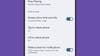
και τη Samsung. Η λειτουργία είναι ενεργοποιημένη από προεπιλογή: Μπορείτε να το ελέγξετε μέσω του διακόπτη Εναλλαγής ώρας και πληροφοριών να εμφανίζεται πάντα κάτω
Απεικόνιση
και
Κλείδωμα οθόνης
στις Ρυθμίσεις.
Δεν υπάρχουν επιλογές για να ρυθμίσετε το επίπεδο φωτεινότητας ή να ορίσετε ένα χρονοδιάγραμμα για τη λειτουργία πάντα σε λειτουργία. Αυτό που βλέπετε στην οθόνη όταν είναι ενεργοποιημένη η οθόνη πάντα είναι το ίδιο με αυτό που θα δείτε στην τυπική οθόνη κλειδώματος που εμφανίζεται όταν το τηλέφωνό σας κλειδωθεί για πρώτη φορά—μόνο τα στοιχεία στην οθόνη θα χαμηλώσουν και η ταπετσαρία θα εξαφανιστεί. Για να ορίσετε πόσος χρόνος θα είναι μέχρι να εμφανιστεί η οθόνη κλειδώματος, πατήστε
Απεικόνιση
και
Λήξη χρονικού ορίου οθόνης
στις Ρυθμίσεις.
ο
Κλείδωμα οθόνης
Η σελίδα στις Ρυθμίσεις προσφέρει μερικές χρήσιμες επιλογές: Από εδώ μπορείτε να προσθέσετε κείμενο στην οθόνη κλειδώματος (και πάντα στην οθόνη), ίσως συμπεριλαμβανομένων των στοιχείων
επικοινωνία
ς σας σε περίπτωση που το τηλέφωνό σας χαθεί. Μπορείτε επίσης να αλλάξετε τη λειτουργία των συντομεύσεων στην οθόνη, ενώ το
Δυναμικό ρολόι
Ο διακόπτης εναλλαγής καθορίζει εάν το μέγεθος του ρολογιού αλλάζει ή όχι με βάση το τι άλλο εμφανίζεται στην οθόνη (όπως ειδοποιήσεις).
Για όλες τις άλλες επιλογές, όπως το στυλ του ρολογιού και τον τρόπο χειρισμού των ειδοποιήσεων, επιλέξτε
Ταπετσαρία και στυλ
έπειτα
Κλείδωμα οθόνης
από τις Ρυθμίσεις. Σύρετε αριστερά και δεξιά για να μετακινηθείτε μεταξύ των διαφορετικών στυλ ρολογιού που είναι διαθέσιμα και πατήστε
Χρώμα
και μέγεθος ρολογιού
για να ρυθμίσετε πόσο μεγάλο είναι το ρολόι στην οθόνη κλειδώματος (και επομένως στην οθόνη πάντα στην οθόνη).
VIA:
popsci.com