
Η δημιουργία περιεχομένου με χρήση ψηφιακών εργαλείων είναι ένα τόσο ευρύ πεδίο που μας δίνει εκατοντάδες διαφορετικές δυνατότητες να δώσουμε νέα ζωή σε
περιεχόμενο
που έχουμε ήδη δημιουργήσει στο παρελθόν. Επομένως, με την ευκαιρία αυτή θέλουμε να εξηγήσουμε πώς
κάντε ένα βίντεο με το PowerPoint
Εάν έχετε δημιουργήσει μια παρουσίαση PowerPoint για να κάνετε μια ακαδημαϊκή ή επαγγελματική παρουσίαση, μπορείτε να επωφεληθείτε από αυτό το περιεχόμενο για να δημιουργήσετε ένα βίντεο. Ας δούμε βήμα προς βήμα πώς να το κάνουμε αυτό.
Οφέλη από τη δημιουργία βίντεο με PowerPoint
Έχετε αμφιβολίες σχετικά με την πραγματική χρησιμότητα της μετατροπής μιας παρουσίασης PPT σε βίντεο; Λοιπόν, εδώ είναι αρκετοί λόγοι για τους οποίους είναι καλή ιδέα.
-
Διευκολύνει τη διανομή.
Το βίντεο είναι περιεχόμενο που μπορεί να γίνει viral και είναι πιο εύκολο να μοιραστεί και να καταναλώσει από μια παρουσίαση σε μορφή διαφάνειας. -
Βελτιωμένη προσβασιμότητα.
Το βίντεο είναι πιο προσιτό σε διαφορετικούς τύπους κοινού. Εάν συμπεριλάβετε ήχο, ακόμη και ένα άτομο με προβλήματα όρασης μπορεί να έχει πρόσβαση στο περιεχόμενο. Ενώ το κείμενο επιτρέπει την πρόσβαση σε άτομα με προβλήματα ακοής. -
Προβολή χωρίς PowerPoint.
Για να δείτε μια παρουσίαση PPT πρέπει να έχετε εγκαταστήσει το PowerPoint ή ένα παρόμοιο εργαλείο. Ωστόσο, για να παρακολουθήσετε ένα βίντεο, δεν χρειάζεται να εγκαταστήσετε τίποτα στη συσκευή σας. -
Χρήση σε διαδικτυακές
πλατφόρμες
.
Το βίντεο μπορεί να μεταφορτωθεί σε γενικές πλατφόρμες όπως το YouTube ή το Vimeo, γεγονός που πολλαπλασιάζει τις πιθανότητες προβολής του. -
Μεγαλύτερος έλεγχος στην αφήγηση.
Με τη μετατροπή μιας παρουσίασης σε βίντεο, έχετε περισσότερο έλεγχο του περιεχομένου και του ρυθμού με τον οποίο οι πληροφορίες παραδίδονται στον θεατή. Μπορείτε να προσθέσετε οπτικά εφέ, να προσθέσετε μουσική, να προσθέσετε τη φωνή σας και οποιοδήποτε άλλο εφέ που βελτιώνει την εμπειρία του κοινού. -
Επαναχρησιμοποίηση περιεχομένου.
Δεδομένου ότι έχετε ήδη επενδύσει αρκετό χρόνο και προσπάθεια για τη δημιουργία της παρουσίασης του PowerPoint, η δημιουργία του βίντεο θα σας βοηθήσει να αξιοποιήσετε ακόμη περισσότερο τον χρόνο που αφιερώσατε σε αυτήν τη δουλειά.
Βήμα προς βήμα: πώς να δημιουργήσετε ένα βίντεο με το PowerPoint
Αν και υπάρχουν πολλές μορφές επεξ
εργασία
ς, θα δούμε μια πολύ απλή, προσβάσιμη σε όσους
Δεν έχουν μεγάλη εμπειρία στη δημιουργία βίντεο.
Προετοιμάστε την παρουσίαση PPT
Το προηγούμενο βήμα είναι να δημιουργήσετε μια παρουσίαση στο PowerPoi
nt. Μπορείτε να το έχετε δημιουργήσει στο παρελθόν και τώρα να εκμεταλλευτείτε ξανά το περιεχόμενό του,
ή μπορείτε να το δημιουργήσετε ειδικά για να δημιουργήσετε το βίντεο γύρω από αυτό.
Όταν το κάνετε αυτό, λάβετε υπόψη μερικές βασικές συνταγές:
- Μην υπερβάλλετε με το κείμενο.
- Προσθήκη εικόνων.
- Προσθέστε στοιχεία σε «στρώσεις» για να δώσετε περισσότερο βάθος στην εικόνα.
- Χρησιμοποιήστε μερικές κινούμενες εικόνες για να κάνετε τις διαφάνειες λίγο πιο δυναμικές.
Δημιουργήστε ένα σενάριο
Το επόμενο βήμα είναι να δημιουργήσετε το βίντεο ή τον ήχο αλλά, για να το κάνετε,
Χρειαζόμαστε ένα πρωτότυπο σενάριο.
Ένα κείμενο που περιλαμβάνει όλα όσα θέλετε να εξηγήσετε σχετικά με το περιεχόμενο των διαφανειών.
Δεν είναι καλό να αυτοσχεδιάζεις, γιατί
και μπορεί να καταλήξετε να παραλείψετε σημαντικές πληροφορίες
και προσθέτοντας περιεχόμενο που δεν είναι σχετικό. Επομένως, είναι καλύτερο να δημιουργήσετε μια βασική δομή με τα θέματα που θα συζητηθούν.
Αν το χρειάζεσαι,
Δημιουργήστε ένα σενάριο που περιγράφει λέξη προς λέξη τι πρόκειται να πείτε.
Και κάντε πρόβες μέχρι να σας έρθει φυσικά, ώστε να μην φαίνεται ότι διαβάζετε αυτό που λέτε στο κοινό σας.
Δημιουργήστε και εισαγάγετε το βίντεο
Είναι τόσο απλό όσο να ενεργοποιήσετε την κάμερα web του υπολογιστή σας και να ηχογραφήσετε τον εαυτό σας ή έναν άλλο αφηγητή που εξηγεί με
περισσότερες λεπτομέρειες του περιεχομένου που είχε ήδη συλλεχθεί
στην παρουσίαση PPT.
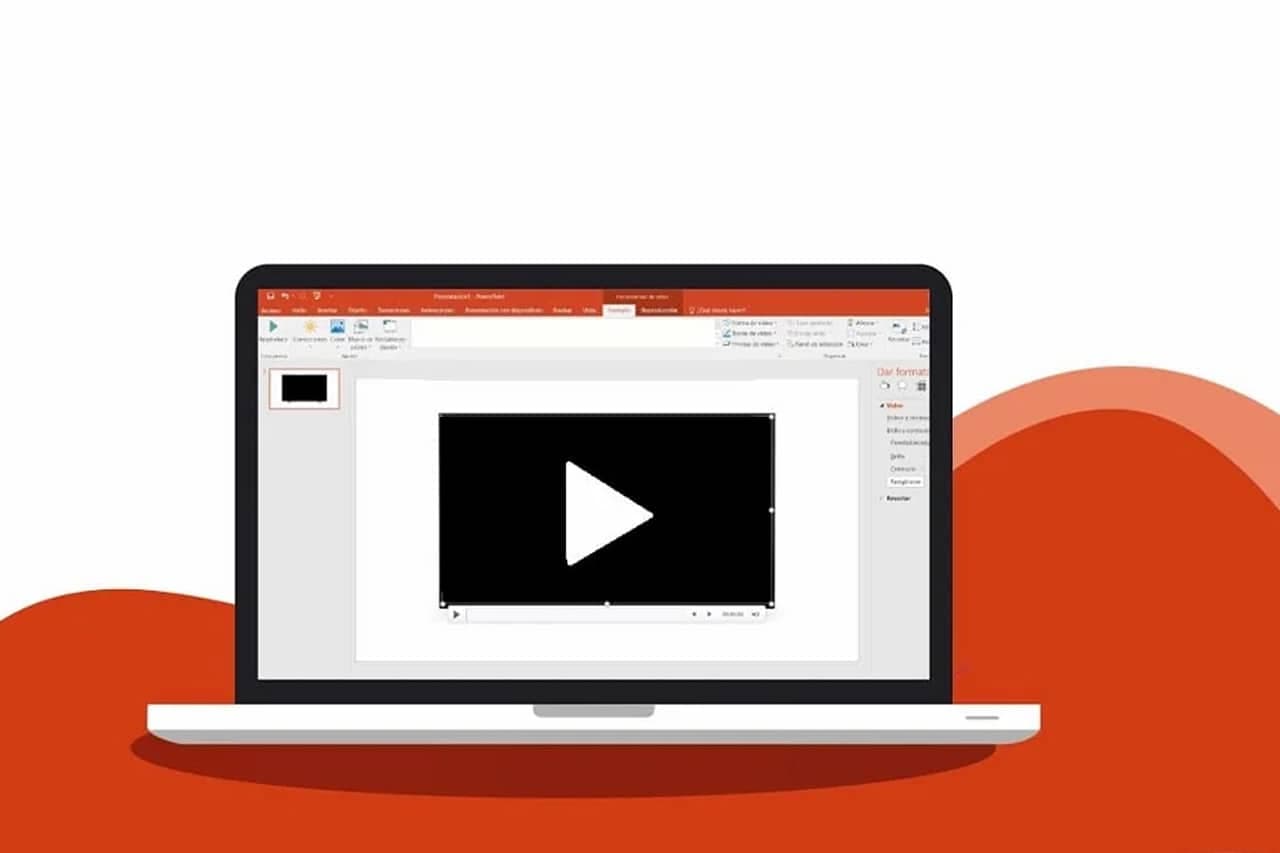
Έχοντας έτοιμο το βίντεο, πηγαίνουμε στο PowerPoint και ανοίγουμε την παρουσίαση με την οποία θέλουμε να δουλέψουμε. Ας πάμε στην καρτέλα
“Εισάγετε”
και κάνουμε κλικ στο
“Μεσο ΜΑΖΙΚΗΣ ΕΝΗΜΕΡΩΣΗΣ”
>
“Βίντεο”.
Εντοπίζουμε αυτό που μας ενδιαφέρει και το εισάγουμε.
Μόλις εισαχθεί το βίντεο στην παρουσίαση, μπορούμε να κάνουμε κάποιες προσαρμογές. Για παράδειγμα, μπορούμε να το περικόψουμε
ξεθωριάζει μέσα και έξω,
εισάγετε υπότιτλους ή προσαρμόστε την ένταση του ήχου.
Τώρα πηγαίνουμε στην ενότητα αναπαραγωγής και αλλάζουμε την επιλογή έναρξης σε “Αυτόματα”. Με αυτό κάνουμε το βίντεο να αρχίσει να παίζει μόλις είναι ορατή η διαφάνεια, βελτιώνοντας τον συγχρονισμό.
Αν αυτό που θέλετε είναι να προσθέσετε ήχο, γίνεται ακριβώς το ίδιο. Δεν έχει σημασία αν θέλετε να προσθέσετε τη φωνή σας που παίζει στο παρασκήνιο καθώς εμφανίζονται οι διαφάνειες ή αν προτιμάτε να αναπαράγετε μουσική. Για καλύτερη
προσαρμογή
, στις επιλογές ήχου μπορείτε να επιλέξετε μεταξύ αυτόματης εκκίνησης ή “αναπαραγωγή σε όλες τις διαφάνειες”.
Αναθεώρηση και εξαγωγή
Όσον αφορά τον τρόπο δημιουργίας βίντεο με το PowerPoint, έχουμε ακόμα ένα τελευταίο βήμα να κάνουμε
για να έχετε το αποτέλεσμα τέλειο.
Το πρώτο πράγμα που κάνουμε είναι να ελέγξουμε το περιεχόμενο για να δούμε αν ανταποκρίνεται σε αυτό που περιμέναμε από αυτό. Ας πάμε λοιπόν στην καρτέλα
“Αρχείο”
>
“Εξαγωγή”
και πλοηγούμαστε στο μενού
“Δημιουργία βίντεο”
για να κάνετε τις απαραίτητες ρυθμίσεις χρόνου.
Τέλος, καθορίζουμε την ανάλυση που θέλουμε για το βίντεο, κάνουμε κλικ
“Δημιουργία βίντεο”
και το αποθηκεύουμε με τη μορφή που μας φαίνεται πιο κατάλληλη.
Εγγραφή παρουσίασης
Ένας άλλος τρόπος για να δημιουργήσετε ένα βίντεο με το PowerPoint είναι να χρησιμοποιήσετε τη λειτουργία “Εγγραφή παρουσίασης διαφανειών” που προσφέρει η ίδια η
εφαρμογή
στην καρτέλα “Προσαρμοσμένη παρουσίαση”.
-
Από την κορδέλα ενεργοποιούμε την καρτέλα
“Εγγραφή”.
-
Στην καρτέλα
“Αρχείο”
κάνουμε κλικ
“Επιλογές”
>
“Προσαρμογή κορδέλας”.
-
Ενεργοποιούμε το κουτί
“Εγγραφή”
και κάντε κλικ στο
“Αποδέχομαι”.
- Εμφανίζονται κάποιες εντολές που μας επιτρέπουν να διαχειριζόμαστε την εγγραφή σύμφωνα με τις ανάγκες μας.
Σε αυτή την περίπτωση έχουμε τη δυνατότητα να ξεκινήσουμε την εγγραφή από την αρχή, ή να ξεκινήσουμε την εγγραφή από τη διαφάνεια που βρισκόμαστε.
Συμβουλές για τη μετατροπή μιας παρουσίασης PPT σε βίντεο

Ακολουθούν μερικές συμβουλές που θα σας βοηθήσουν να επιτύχετε ένα καλύτερο αποτέλεσμα:
-
Προσαρμόστε τη δομή και το περιεχόμενο
ώστε οι πληροφορίες να μεταδίδονται με σαφήνεια και να κατανοούνται τέλεια. -
Ελέγξτε τον χρόνο προβολής ανά διαφάνεια.
Θα πρέπει να είναι αρκετό για τους θεατές να αφομοιώσουν τις πληροφορίες.
Αποφύγετε τις μεταβάσεις που είναι πολύ γρήγορες και επίσης αυτές που είναι υπερβολικά αργές. -
Μην συμπεριλάβετε βίντεο ή ήχο
στη μετάβαση μεταξύ διαφανειών. -
Ελέγξτε την ανάλυση. Πριν
Η εξαγωγή του περιεχομένου επαληθεύει τόσο την ανάλυση
όπως η αναλογία διαστάσεων του βίντεο. Βεβαιωθείτε ότι φαίνεται καλό στην πλατφόρμα στην οποία πρόκειται να παιχτεί. -
Βελτιστοποίηση μεγέθους αρχείου.
Ένα μικρό μέγεθος καθιστά εύκολη τη φόρτωση και την εκφόρτωση.
Όσον αφορά τον τρόπο δημιουργίας ενός βίντεο με το PowerPoint, έχουμε πολλούς τρόπους για να το κάνουμε, αλλά είναι όλοι αρκετά απλοί. Δοκιμάστε τα και δεν θα χρειαστεί πολύς χρόνος για να γίνετε ειδικός.
VIA:
windowsnoticias.com