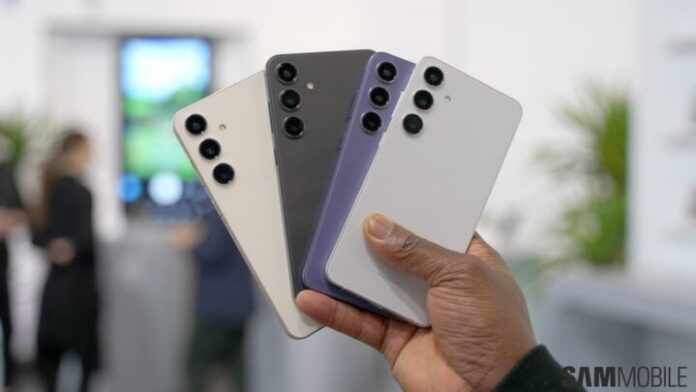
Το παράθυρο προπαραγγελίας της Samsung για τη σειρά Galaxy S24 έχει κλείσει. Το Galaxy S24 κυκλοφορεί επίσημα και περισσότεροι αγοραστές λαμβάνουν τώρα τα πιο πρόσφατα τηλέφωνα στα γραμματοκιβώτιά τους.
Πιθανότατα γνωρίζετε το τρυπάνι εάν έχετε αναβαθμίσει από ένα παλαιότερο μοντέλο τηλεφώνου Galaxy στο Galaxy S24. Πιθανότατα θα αφαιρέσετε το κουτί του Galaxy S24 και θα χρησιμοποιήσετε το Samsung Smart Switch για να μεταφέρετε τα δεδομένα ή/και τις ρυθμίσεις σας στο νέο σας τηλέφωνο.
Από την άλλη πλευρά, εάν το Galaxy S24 είναι το πρώτο σας τηλέφωνο Samsung, θα ακολουθήσετε τις υποδείξεις που εμφανίζονται στην οθόνη για να ρυθμίσετε τη νέα σας συσκευή. Και, παρεμπιπτόντως, τα συγχαρητήρια είναι στη σειρά!
Αλλά τι ακολουθεί αφού ρυθμίσετε πλήρως το Galaxy S24; Υπάρχουν ρυθμίσεις ή λειτουργίες που πρέπει να γνωρίζετε, πρώτα και κύρια; Συνέχισε να διαβάζεις.
Πράγματα που θα θέλετε να κάνετε μόλις ρυθμίσετε το Galaxy S24
Είτε είστε νέος στα τηλέφωνα Samsung είτε είστε βετεράνος, αυτά είναι τα κύρια πράγματα που πιθανότατα θα θέλετε να κάνετε και να ζήσετε στο Galaxy S24 μόλις εγγραφείτε στους λογαριασμούς σας, ενημερώσετε όλες τις εφαρμογές σας και ρυθμίσετε τις συντομεύσεις της εφαρμογής της αρχικής οθόνης σας.
Αλλάξτε την ανάλυση οθόνης σε QHD+ για την καλύτερη ποιότητα εικόνας
Τα Galaxy S24+ και Galaxy
S24 Ultra
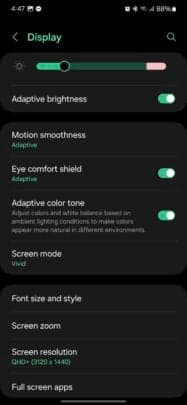
διαθέτουν οθόνες QHD+, αλλά η ανάλυση QHD+ δεν είναι επιλεγμένη από προεπιλογή. Εάν έχετε αγοράσει κάποιο από αυτά τα τηλέφωνα και θέλετε να απολαύσετε την υψηλότερη πυκνότητα pixel και την πιο καθαρή ποιότητα εικόνας, θα πρέπει να ενεργοποιήσετε μόνοι σας το QHD+.
Μπορείτε να το κάνετε αυτό ανοίγοντας το
Ρυθμίσεις
εφαρμογή, πρόσβαση
“Απεικόνιση,”
ακολουθούμενη από
“Ανάλυση της οθόνης,”
και επιλέγοντας την πιο δεξιά επιλογή (QHD+).
Επιλέξτε το στυλ πλοήγησης της δι
επα
φής χρήστη
Η νέα σειρά Galaxy S24 της Samsung προσφέρει δύο μεθόδους πλοήγησης διεπαφής χρήστη. Το ένα βασίζεται σε παραδοσιακά κουμπιά και το άλλο βασίζεται σε χειρονομίες Google. Το τελευταίο επιλέγεται από προεπιλογή και οι χειρονομίες πλοήγησης της Samsung, που είναι διαθέσιμες σε προηγούμενες εκδόσεις του One UI, δεν αποτελούν πλέον επιλογή.
Εάν θέλετε να αλλάξετε τις επιλογές πλοήγησης διεπαφής χρήστη, μπορείτε να ανοίξετε το
Ρυθμίσεις
εφαρμογή, πρόσβαση
“Απεικόνιση,”
παρακέντηση
“Μπάρα πλοήγησης,”
και επιλέξτε
“κουμπιά”
ή
“Χειρονομίες ολίσθησης.”
Κάθε μέθοδος έχει επιπλέον ρυθμίσεις στο
“Περισσότερες επιλογές”
μενού.
Δείτε τη νέα δυνατότητα Adaptive Color Tone
Η σειρά Galaxy S24 εισάγει μια νέα δυνατότητα οθόνης που ονομάζεται Adaptive Color Tone. Χρησιμοποιεί τις κάμερες του τηλεφώνου για να αλλάξει το χρώμα και την ισορροπία λευκού της οθόνης σε πραγματικό χρόνο με βάση τις συνθήκες φωτισμού και να προσφέρει πιο φυσικά χρώματα.
Μπορείτε να ενεργοποιήσετε ή να
απε
νεργοποιήσετε αυτήν την επιλογή ανοίγοντας το
Ρυθμίσεις
εφαρμογή, πλοήγηση σε
“Απεικόνιση,”
και πατώντας το
“Προσαρμοστικός χρωματικός τόνος”
διακόπτης εναλλαγής.
Επιλέξτε το στυλ “Πάντα ενεργή εμφάνιση”.
Μια άλλη νέα προσθήκη στη σειρά Galaxy S24 είναι η λειτουργία Always On Display πλήρους οθόνης, η οποία μοιράζεται την ταπετσαρία της οθόνης κλειδώματος σας.
Εάν δεν σας αρέσει η νέα εμφάνιση, μπορείτε πάντα να επιστρέψετε στο παλιό στυλ AOD όπου μόνο το ρολόι και μερικά άλλα στοιχεία διεπαφής χρήστη εμφανίζονται σε μαύρο φόντο στην οθόνη Always On Display.
Από την άλλη πλευρά, εάν απολαμβάνετε τη νέα εμφάνιση, μπορείτε να επιλέξετε εάν θέλετε ή όχι να διαγράψετε το φόντο της ταπετσαρίας σας γύρω από το κύριο θέμα και να επιτύχετε μια ισορροπία μεταξύ της παλιάς λειτουργίας AOD και της νέας.
Μπορείτε να αλλάξετε τον τρόπο λειτουργίας του AOD στο Galaxy S24 σας ανοίγοντας το
Ρυθμίσεις
εφαρμογή, πλοήγηση σε
“Οθόνη κλειδώματος και AOD”,
και πατώντας το
“Πάντα στην οθόνη”
επιλογή (όχι η εναλλαγή).
Προσαρμόστε την οθόνη κλειδώματος με νέα γραφικά στοιχεία
Το One UI 6.1 για τη σειρά Galaxy S24 παρουσιάζει νέα γραφικά στοιχεία οθόνης κλειδώματος. Υπάρχουν διάφορες κατηγορίες γραφικών στοιχείων οθόνης κλειδώματος, όπως Μπαταρία, Ημερολόγιο, Ρολόι, Υπενθύμιση, Υγεία Samsung και
Καιρός
.
Μπορείτε να ρυθμίσετε αυτά τα νέα γραφικά στοιχεία οθόνης κλειδώματος ανοίγοντας το
Ρυθμίσεις
εφαρμογή, πρόσβαση
“Οθόνη κλειδώματος και AOD”,
και επιλέγοντας το
“Επεξεργασία οθόνης κλειδώματος”
επιλογή στο
“Ψάχνω για κάτι άλλο”
κουτί προτάσεων στο κάτω μέρος.
Μόλις είστε στη λειτουργία επεξεργασίας οθόνης κλειδώματος, πατήστε το
“Γραφικά στοιχεία”
και επιλέξτε αυτά που θέλετε να χρησιμοποιήσετε. Τα γραφικά στοιχεία οθόνης κλειδώματος διατίθενται σε δύο μεγέθη: 2×1 και 1×1. Δεν μπορείτε να έχετε περισσότερα από δύο γραφικά στοιχεία 2×1 ή τέσσερα γραφικά στοιχεία 1×1 στην οθόνη κλειδώματος κάθε φορά. Μπορείτε επίσης να χρησιμοποιήσετε έναν συνδυασμό ενός γραφικού στοιχείου 2×1 και δύο γραφικών στοιχείων 1×1.
Δημιουργήστε τη δική σας Generative ταπετσαρία χρησιμοποιώντας AI
Η νέα σειρά Galaxy S24 της Samsung αγκαλιάζει την
τεχνητή νοημοσύνη
. Και αν θέλετε να προσθέσετε μια βουτιά προσαρμογής στη νέα σας ναυαρχίδα, μπορείτε να αξιοποιήσετε τη δύναμη της τεχνητής νοημοσύνης για να δημιουργήσετε μοναδικές ταπετσαρίες.
Μπορείτε να δημιουργήσετε νέες ταπετσαρίες μέσω AI επιλέγοντας στυλ και λέξεις-κλειδιά από μια προκαθορισμένη λίστα. Για παράδειγμα, μπορείτε να δημιουργήσετε μια ταπετσαρία με έναν πύργο από ύφασμα με ροζ και μωβ χρώματα ή ένα φωτιστικό από ξύλο σε διαφορετικό συνδυασμό χρωμάτων. Η λίστα συνεχίζεται.
Για να χρησιμοποιήσετε τη δυνατότητα Generative wallpaper, τσιμπήστε την αρχική οθόνη και αποκτήστε πρόσβαση
“Ταπετσαρία και στυλ,”
παρακέντηση
“Αλλαγή ταπετσαριών”,
παω σε
“Δημιουργικός,”
και πατήστε
“Γεννητικός.”
Μπορείτε να δοκιμάσετε όσους συνδυασμούς θέλετε και να δημιουργήσετε ταπετσαρίες τόσο για την αρχική οθόνη όσο και για την οθόνη κλειδώματος.
Ακολουθούν περισσότερες πληροφορίες σχετικά με τη δημιουργία ταπετσαριών AI στο Galaxy S24.
Δείτε το Circle to Search και Generative Edit
Δύο από τις κύριες λειτουργίες με τεχνητή νοημοσύνη που εισήγαγε η σειρά Galaxy S24 είναι το Circle to Search και η Generative Edit, και σίγουρα θα πρέπει να δοκιμάσετε και τα δύο αμέσως μετά τη ρύθμιση του Galaxy S24.
Μπορείτε να αποκτήσετε πρόσβαση στο Circle to Search στο Galaxy S24 πατώντας παρατεταμένα το κουμπί πλοήγησης Αρχική σελίδα ή την Υπόδειξη χειρονομίας στο κάτω μέρος της οθόνης. Στη συνέχεια, μπορείτε να κυκλώσετε οτιδήποτε στην οθόνη και η Google θα σας εμφανίσει ένα αποτέλεσμα αναζήτησης με παρόμοια στοιχεία.
Όσο για τη Generative Edit, αυτή είναι μια νέα λειτουργία Gallery στην οποία μπορείτε να έχετε πρόσβαση πατώντας το κουμπί AI κατά την επεξεργασία μιας φωτογραφίας. Μπορείτε να χρησιμοποιήσετε αυτό το έξυπνο εργαλείο για να περιστρέψετε εικόνες, να περικόψετε αντικείμενα και να αφήσετε το AI να δημιουργήσει νέα pixel για να καλύψει τα κενά.
Αν θέλετε να μάθετε περισσότερα για το νέο σας τηλέφωνο Samsung και τις δυνατότητές του, μπορείτε να δείτε αυτήν τη λίστα με τις δέκα καλύτερες κρυφές αναβαθμίσεις που βρήκαμε στο Galaxy S24 ή να δείτε το παρακάτω βίντεο.
VIA:
SamMobile.com