Η Google μοιράστηκε μια προσωρινή επιδιόρθωση για τους κατόχους συσκευών Google Pixel που κατέστησαν αδύνατες μετά την εγκατάσταση της ενημέρωσης συστήματος Google Play του Ιανουαρίου 2024.
Όπως αναφέρθηκε προηγουμένως από το BleepingComputer, μετά την κυκλοφορία των ενημερώσεων συστήματος Google Play τον Ιανουάριο του 2024, ορισμένοι κάτοχοι διαφόρων μοντέλων Google Pixel αντιμετώπισαν προβλήματα πρόσβασης στον εσωτερικό χώρο αποθήκευσης, αδυναμία ανοίγματος εφαρμογών ή της κάμερας ή ακόμα και λήψη στιγμιότυπων οθόνης.
Η Google αναγνώρισε το πρόβλημα και είπε στην BleepingComputer ότι εξετάζει τα ζητήματα και οι ιδιοκτήτες που δεν είχαν εφαρμόσει την ενημέρωση συστήματος του Play του Ιανουαρίου 2024 συμβουλεύτηκαν να σταματήσουν.
Σήμερα, η Google μοιράστηκε μια προσωρινή και κάπως περίπλοκη επιδιόρθωση στα φόρουμ υποστήριξης του Google Pixel που θα μπορούσε να βοηθήσει τους επηρεαζόμενους χρήστες να επαναφέρουν τα τηλέφωνά τους σε κανονική κατάσταση λειτουργίας.
“Γνωρίζουμε ότι ένα πρόβλημα αποθήκευσης παρουσιάζεται σε έναν μικρό αριθμό τηλεφώνων Pixel που έχουν λάβει την ενημέρωση συστήματος Google Play τον Ιανουάριο, με αποτέλεσμα ορισμένες συσκευές να συμπεριφέρονται λανθασμένα”, αναφέρεται σε μια ανάρτηση ενός διαχειριστή κοινότητας της Google στο
Φόρουμ υποστήριξης της Pixel
.
“Εάν η
συσκευή
σας επηρεάστηκε, μπορεί να παρατηρήσετε τη συντριβή πολλών εφαρμογών, τα στιγμιότυπα οθόνης να μην αποθηκεύονται και ο εξωτερικός αποθηκευτικός χώρος να λειτουργεί ασυνεπής.”
Αν και η Google δεν έχει κοινοποιήσει λεπτομέρειες σχετικά με τη βασική αιτία του προβλήματος, δήλωσε ότι είναι πιο διαδεδομένο σε συσκευές Pixel με πολλούς λογαριασμούς χρηστών.
Η εταιρεία λέει ότι εργάζεται για να διορθώσει τη βασική αιτία του προβλήματος ενημέρωσης συστήματος και θα παράσχει περαιτέρω ενημερώσεις όταν μάθουν περισσότερα.
Μια περίπλοκη λύση
Ενώ η Google εργάζεται σε μια επιδιόρθωση που θα προωθηθεί σε όλα τα τηλέφωνα Pixel μέσω μιας ενημέρωσης, έχει κυκλοφορήσει μια αρκετά περίπλοκη προσωρινή λύση που απαιτεί εγκατάσταση του
Εργαλεία πλατφόρμας Android
εργαλειοθήκη προγραμματιστή.
Εάν αισθάνεστε άνετα χρησιμοποιώντας την εντολή, τότε μπορείτε να ακολουθήσετε αυτά τα βήματα για να
διορθώσετε
τη συσκευή σας Google Pixel:
-
Επιτρέπω ‘
Επιλογές ανάπτυξης
‘ στις Ρυθμίσεις στο τηλέφωνο Pixel από:-
Πλοήγηση σε
Ρυθμίσεις > Σχετικά με το τηλέφωνο > Αριθμός κατασκευής
-
Πατώντας το
Αριθμός κατασκευής
επιλογή επτά φορές μέχρι να δείτε το μήνυμα “Είστε τώρα προγραμματιστής!” Αυτό δίνει τη δυνατότητα
Επιλογές ανάπτυξης
στη συσκευή σας -
Παω σε
Ρυθμίσεις > Σύστημα > Επιλογές προγραμματιστή
-
Κάτω από
Επιλογές ανάπτυξης
επιτρέπω
Εντοπισμός σφαλμάτων USB
-
Πλοήγηση σε
-
Συνδέστε το τηλέφωνο Pixel στον
υπολογιστή
σας μέσω καλωδίου USB-C.- Εάν η συσκευή εμφανίζει “Φόρτιση αυτής της συσκευής μέσω USB” -> πατήστε για περισσότερες επιλογές και ορίστε τη σε “Μεταφορά αρχείων”
-
Κάντε κλικ
εδώ
για να πραγματοποιήσετε λήψη του φακέλου του Android
Platform
Tools στον υπολογιστή σας, ο οποίος περιλαμβάνει την εφαρμογή Android Debug Bridge (ADB). - Αφού αποσυμπιέσετε τον ληφθέν φάκελο, ανοίξτε το τερματικό / τη γραμμή εντολών.
-
Εντός τερματικού / γραμμής εντολών:
- Αλλάξτε τον κατάλογο εργασίας σας στον κατάλογο εργαλείων πλατφόρμας στον οποίο μόλις εξαγάξατε τα εργαλεία.
-
Πληκτρολογήστε “./adb συσκευές” (“συσκευές adb” στα Windows) και πατήστε το πλήκτρο Enter.
-
Εάν το αποτέλεσμα στο Terminal αναφέρει το τηλέφωνό σας ως “Μη εξουσιοδοτημένο” – το τηλέφωνο Pixel είναι πιθανό να σας ζητήσει να επιτρέψετε τον εντοπισμό σφαλμάτων USB. Παρακέντηση
Επιτρέπω
και δοκιμάστε ξανά αυτό το βήμα, ώστε το τηλέφωνό σας να εμφανίζεται ως “συσκευή” στο Terminal.
-
Εάν το αποτέλεσμα στο Terminal αναφέρει το τηλέφωνό σας ως “Μη εξουσιοδοτημένο” – το τηλέφωνο Pixel είναι πιθανό να σας ζητήσει να επιτρέψετε τον εντοπισμό σφαλμάτων USB. Παρακέντηση
-
Εισαγάγετε τις ακόλουθες εντολές στο τερματικό σας, πατώντας το πλήκτρο Enter μετά από κάθε γραμμή:
- “./adb απεγκατάσταση com.google.android.media.swcodec”
- “./adb απεγκατάσταση com.google.android.media”
- Αποσυνδέστε το τηλέφωνο Pixel από τον υπολογιστή σας
-
Επανεκκινήστε το τηλέφωνο Pixel (η συσκευή σας μπορεί να αποσυνδεθεί από το δίκτυο, αυτό είναι εντάξει)
- Σε Pixel 5a και παλαιότερες εκδόσεις: Πατήστε το κουμπί λειτουργίας του τηλεφώνου σας για περίπου 30 δευτερόλεπτα ή μέχρι να γίνει επανεκκίνηση του τηλεφώνου σας
- Σε Pixel 6 και νεότερες εκδόσεις, συμπεριλαμβανομένου του Fold: Πατήστε παρατεταμένα τα κουμπιά τροφοδοσίας και αύξησης έντασης ταυτόχρονα μέχρι να γίνει επανεκκίνηση του τηλεφώνου σας
-
Επαναφέρετε το τηλέφωνο και τον υπολογιστή σας στις προηγούμενες ρυθμίσεις τους:
-
Απενεργοποιήστε τον εντοπισμό σφαλμάτων USB
-
Παω σε
Ρυθμίσεις
και μεταβείτε στην ενότητα Σύστημα (σε Android 8 και νεότερη έκδοση, μεταβείτε στο
Ρυθμίσεις > Σύστημα
) -
Παρακέντηση
Επιλογές ανάπτυξης
. -
Πατήστε το κουμπί για εναλλαγή των επιλογών προγραμματιστή
Μακριά από
. Ο εντοπισμός σφαλμάτων USB περιλαμβάνεται στις Επιλογές προγραμματιστή
-
Παω σε
-
Διακοπή adb:
- Πληκτρολογήστε “./adb kill-server” στο παράθυρο του Terminal και πατήστε το πλήκτρο Enter. Κλείστε την εφαρμογή Terminal.
-
Απενεργοποιήστε τον εντοπισμό σφαλμάτων USB
Η παραπάνω επιδιόρθωση απαιτεί να έχετε διαθέσιμο έναν υπολογιστή Windows, Linux ή macOS και ένα συγκεκριμένο επίπεδο άνεσης ή εξοικείωσης με τα εργαλεία προγραμματιστών, επομένως σίγουρα δεν είναι ιδανική για όλους.
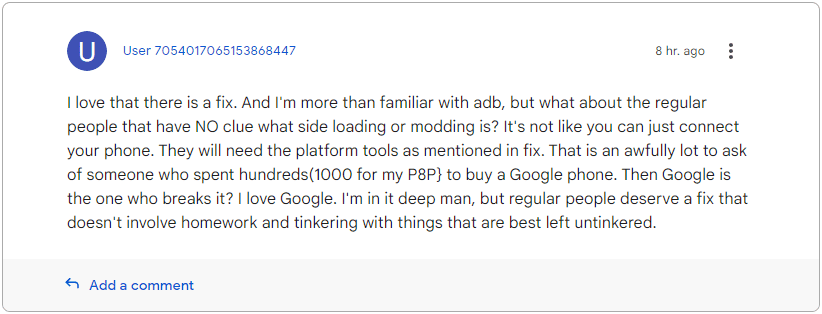
Δικαίως, ορισμένοι χρήστες παραπονέθηκαν ότι η επιδιόρθωση ήταν πολύ περίπλοκη. Άλλοι υπογράμμισαν ότι η Google άργησε πολύ να κοινοποιήσει μια διόρθωση, σημειώνοντας ότι πολλοί επηρεασμένοι χρήστες έχουν πραγματοποιήσει επαναφορά εργοστασιακών ρυθμίσεων μέχρι τώρα.
Όσοι εξακολουθούν να βρίσκονται στην ενημέρωση των Υπηρεσιών Play του Νοεμβρίου
2023
θα ήταν προτιμότερο να αναβάλουν την εγκατάσταση της πιο πρόσφατης ενημέρωσης, ειδικά αν χρησιμοποιούν πολλαπλά προφίλ χρηστών.
Εάν έχετε ήδη επηρεαστεί και χρειάζεστε επιπλέον βοήθεια για την επίλυση του προβλήματος, συνιστάται να κάνετε τις ερωτήσεις σας
φόρουμ υποστήριξης της Google
.
VIA:
bleepingcomputer.com