Λατρεύω το Steam Deck μου, αλλά δεν υπάρχει αμφιβολία ότι είναι ένα ογκώδες κιτ. Έχω μοιραστεί τις δικές μου συμβουλές στο παρελθόν για το πώς να αντιμετωπίσετε το τεράστιο βάρος του για μεγάλες περιόδους παιχνιδιού, όπως η χρήση μαξιλαριού θηλασμού για να μειώσετε την πίεση στους καρπούς σας, αν και δεν είχα λύσει αρκετά το αίνιγμα του παιχνιδιού. Πολλοί παίκτες έχουν αντιμετωπίσει το ίδιο δίλημμα: πώς να παίξουν το Steam Deck τους ξαπλωμένοι χωρίς να κινδυνεύσουν να υποστούν διάσειση από το να τους πέσει στο πρόσωπό τους.
Ευτυχώς
ένας
χρήστης του Reddit έλυσε το αίνιγμα του να παίζει το Steam Deck του εντελώς οριζόντια και φυσικά οφείλεται σε μεγάλο βαθμό στα γυαλιά XReal, αλλά υπάρχουν μερικά άλλα αξεσουάρ εδώ που το κάνουν μια πολύ ιδιοφυή λύση που το ένιωσα σωστά για να μοιράζεστε με τον κόσμο εκτός του δευτερεύοντος Steam Deck και μπορεί να λειτουργήσει και για άλλες συσκευές χειρός όπως το ROG Allly. Κάποιοι μπορεί να το αποκαλούν τ
εμπ
έλικο, αλλά εμείς προτιμούμε να το λέμε αποτελεσματικό. Γιατί να σπαταλάτε ενέργεια κρατώντας ψηλά το Steam Deck σας, όταν μπορείτε να χρησιμοποιήσετε αυτήν την ενέργεια για να εστιάσετε στο παιχνίδι σας; Εκτός αυτού, το παιχνίδι στο κρεβάτι έχει πολλά οφέλη, όπως μειωμένο άγχος και αυξημένη άνεση. Είναι win-win σωστά;
Βήμα 1: Γυαλιά AR
Πρώτα απ ‘όλα, το πιο σημαντικό αξεσουάρ από όλα εδώ είναι τα γυαλιά XReal, γυαλιά επαυξημένης πραγματικότητας που προβάλλουν εικονικές εικόνες στο οπτικό σας πεδίο είτε από μια μονάδα παιχνιδιών είτε από το κινητό σας τηλέφωνο. Είμαστε μεγάλοι θαυμαστές αυτών ήδη στο
Windows
Central, και έχοντας ήδη δοκιμάσει τον εαυτό μου, μπορώ να επιβεβαιώσω ότι είναι αρκετά άνετα για να φορεθούν στο κρεβάτι. Εξετάσαμε πρόσφατα το XReal Air 2 Pro, το οποίο ζυγίζει μόλις 75 γραμμάρια και προβάλλει την οθόνη σας στα γυαλιά, ώστε να μπορείτε να συνδέσετε την επιλεγμένη συσκευή χειρός και ακόμη και να ελέγχετε την ένταση και τη φωτεινότητα απευθείας από τα γυαλιά. Μπορείτε να επιλέξετε μεταξύ διαφορετικών μοντέλων, όπως το XReal Air 2 Pro, το οποίο διαθέτει επιλογή ηλεκτρομαγνητικής μείωσης της φωτεινότητας, ή το XReal Air 2, το οποίο είναι ελαφρώς φθηνότερο.
Το XREAL Air λειτουργεί τέλεια και με το ROG Allly
(Πίστωση εικόνας: Windows Central)
Βήμα 2: Η τέλεια λύση φόρτισης
Στην κριτική μας για το XREAL Air 2 Pro, ο Jez Corden χρησιμοποίησε τα γυαλιά με τον σύμμαχό του ROG, ωστόσο, ποτέ δεν καταλήξαμε σε μια λύση για την τρέχουσα ισχύ τόσο για τα γυαλιά ROG Ally όσο και για τα γυαλιά XREAL μέχρι τώρα. Μπορείτε φυσικά να χρησιμοποιήσετε ένα από τα πολλά docks που λειτουργούν με το Steam Deck και το ROG Ally, μερικά από τα οποία αναφέρονται στα καλύτερα αξεσουάρ Steam Deck, αλλά μου αρέσει η απλή και βολική λύση που διαφημίζεται σε αυτήν την ανάρτηση. Ο προσαρμογέας Viture Play and Charge. Κατασκευασμένη ειδικά με γνώμονα τις χειρολαβές και τα γυαλιά AR, αυτή η συσκευή σάς επιτρέπει να συνδέσετε τα γυαλιά σας στο φορητό όπλο της επιλογής σας και να φορτίζετε και τα δύο
αντικείμενα
ταυτόχρονα.
Είτε έχετε ένα καλώδιο φόρτισης δίπλα στο κρεβάτι σας είτε απλά χρησιμοποιείτε ένα power bank, αυτός ο προσαρμογέας σημαίνει ότι δεν θα χρειαστεί να σηκωθείτε από το κρεβάτι εκτός και αν είναι απολύτως απαραίτητο. Μια νίκη για το παιχνίδι με άνεση.
Βήμα 3: Ελεγκτής Bluetooth
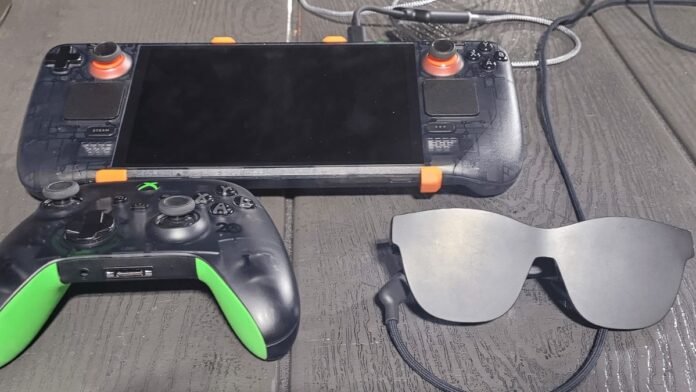
Στη συνέχεια, για τον απόλυτο έλεγχο, μπορείτε να συνδέσετε ένα ελεγκτή Bluetooth στη συσκευή σας για λιγότερη κόπωση του καρπού. Εκτιμώ πώς ο u/FJ_L_JOKER συνδύασε το χειριστήριο 20th Anniversary με την περιορισμένης έκδοσης Steam Deck OLED, αλλά δυστυχώς, δεν είμαστε όλοι ευλογημένοι με αυτούς τους διαφανείς θησαυρούς περιορισμένης έκδοσης, έτσι θα κάνει κάθε χειριστήριο Xbox Series X|S.
Βήμα 4: Χαλαρώστε
Τώρα έχετε όλα τα εργαλεία που χρειάζεστε για την πιο νωχελική, αλλά πιο άνετη συνεδρία παιχνιδιού ποτέ. Φροντίστε μόνο να έχετε μαζί σας μερικά σνακ, γιατί δεν θα θέλετε να σηκωθείτε από το άνετο κρεβάτι σας. Εμπιστευτείτε μας, δεν θα το μετανιώσετε.
Και
ούτε το πρόσωπό σας που μόλις σώθηκε από την οργή ενός Steam Deck που πέφτει ελεύθερα.
VIA:
WindowsCentral