

Αυτή η λειτουργία κάμερας Pixel κάνει τα βίντεό σας να φαίνονται επαγγελματικά αμέσως — πού να το βρείτε
Εάν δεν το έχετε ήδη ενεργοποιημένο, θα θέλετε να ενεργοποιήσετε τη σταθεροποίηση βίντεο στο τηλέφωνο
Google
Pixel. Και αν δεν ξέρετε αν είναι ενεργοποιημένο, μάλλον θα πρέπει να το ελέγξετε.
Τα Google Pixel είναι μερικά από τα καλύτερα τηλέφωνα που υπάρχουν και οι ναυαρχίδες όπως το Google Pixel 8 Pro διαθέτουν μερικές επικές λειτουργίες κάμερας για φωτογραφίες και βίντεο. Ωστόσο, εάν δεν έχετε ενεργοποιημένη τη σταθεροποίηση βίντεο, δεν έχει σημασία πόσα ξοδέψατε στο τηλέφωνό σας, το βίντεο σας θα φαίνεται ασταθές και αντιεπαγγελ
ματ
ικό.
Επομένως, αξίζει να μάθετε πώς να ελέγχετε ότι η σταθεροποίηση βίντεο είναι ενεργοποιημένη και πώς να την ενεργοποιήσετε εάν δεν είναι.
Επιπλέον
, η σταθεροποίηση του Pixel μπορεί επίσης να έχει διαφορετικές λειτουργίες για χρήση σε διαφορετικά σενάρια. Για παράδειγμα, υπάρχει μια λειτουργία σταθεροποίησης φωτός για ελάχιστη κίνηση, αλλά υπάρχει επίσης μια ενεργή λειτουργία για πιο έντονη κίνηση. Θα βοηθήσει πραγματικά την εμφάνιση και την αίσθηση του βίντεό σας εάν ξέρετε πώς να τα μετακινείτε μεταξύ τους και να βεβαιωθείτε ότι χρησιμοποιείτε τη σωστή λειτουργία για την περίσταση. Θα σας τα δείξουμε όλα.
Ετοιμος? Δείτε πώς μπορείτε να ενεργοποιήσετε τη σταθεροποίηση βίντεο σε τηλέφωνα Google Pixel.
Πώς να ενεργοποιήσετε τη σταθεροποίηση βίντεο σε τηλέφωνα Google Pixel
Τα ακόλουθα στιγμιότυπα οθόνης τραβήχτηκαν σε Pixel χρησιμοποιώντας
Android 14
. Για να βεβαιωθείτε ότι είμαστε στην ίδια σελίδα, βεβαιωθείτε ότι το τηλέφωνό σας είναι ενημερωμένο. Μπορούμε να σας δείξουμε
πώς να ενημερώσετε το Android
αν χρειάζεστε κάποια
βοήθεια
.
1. Ανοίξτε την εφαρμογή Κάμερα > πατήστε Βίντεο
(Εικόνα: © Future)
Πρώτα πάνω,
ανοίξτε την εφαρμογή Κάμερα
και
πατήστε Βίντεο
.
2. Πατήστε ρυθμίσεις > Περισσότερες ρυθμίσεις
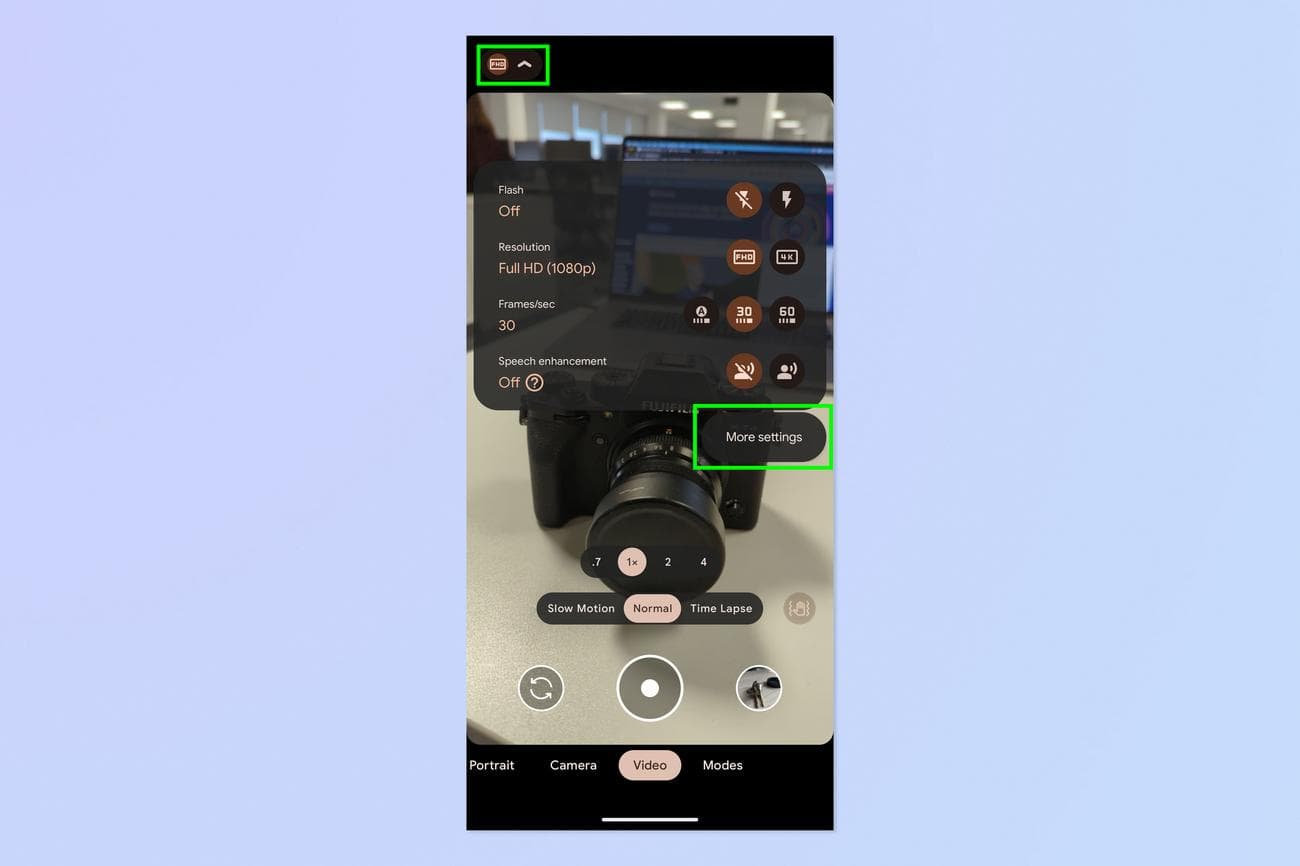
(Εικόνα: © Future)
Τώρα
πατήστε το εικονίδιο ρυθμίσεων
πάνω αριστερά,
έπειτα
πατήστε Περισσότερες ρυθμίσεις
.
3. Ενεργοποιήστε τη Σταθεροποίηση βίντεο
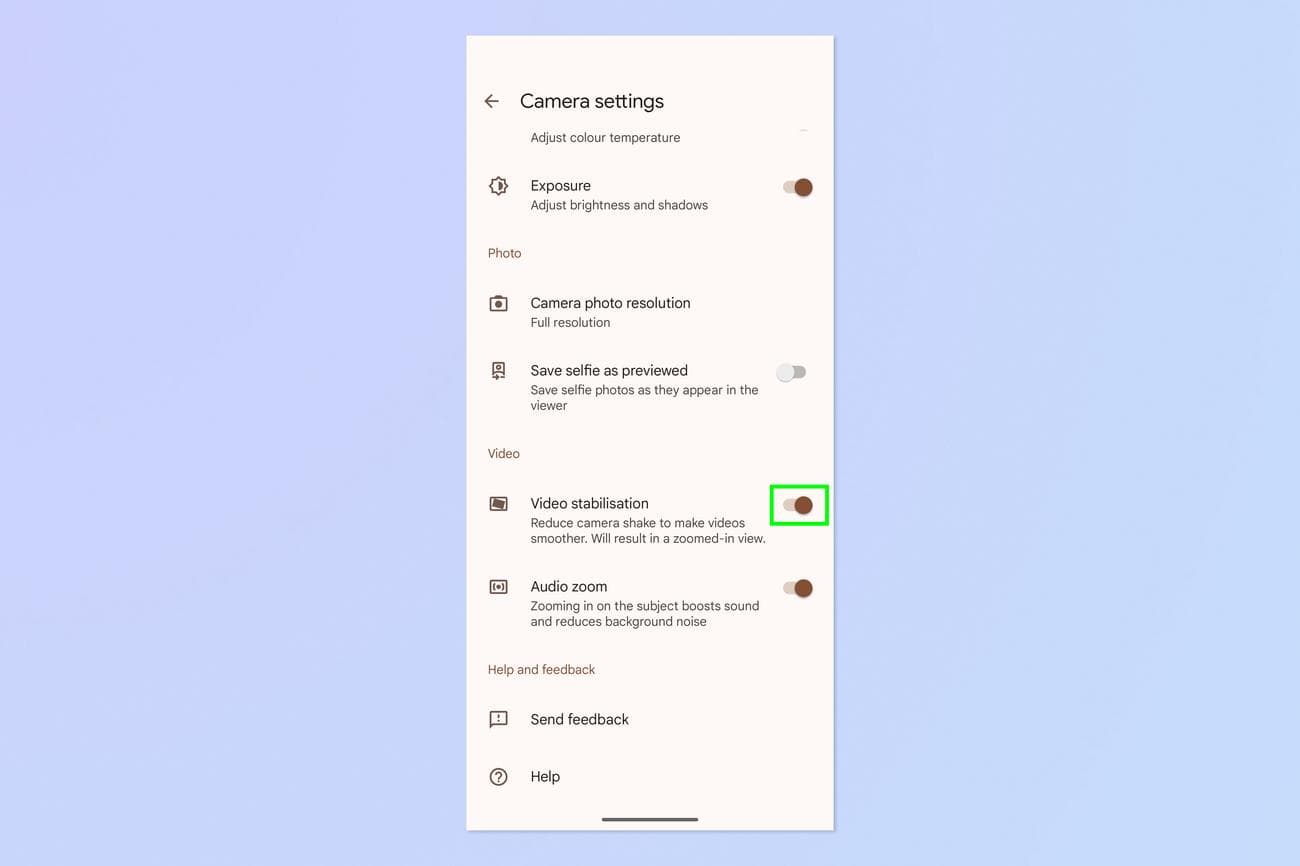
(Εικόνα: © Future)
Μετακινηθείτε προς τα κάτω
και
Ενεργοποιήστε τη Σταθεροποίηση βίντεο
.
4. Πατήστε το εικονίδιο Σταθεροποίησης για να αλλάξετε λειτουργίες
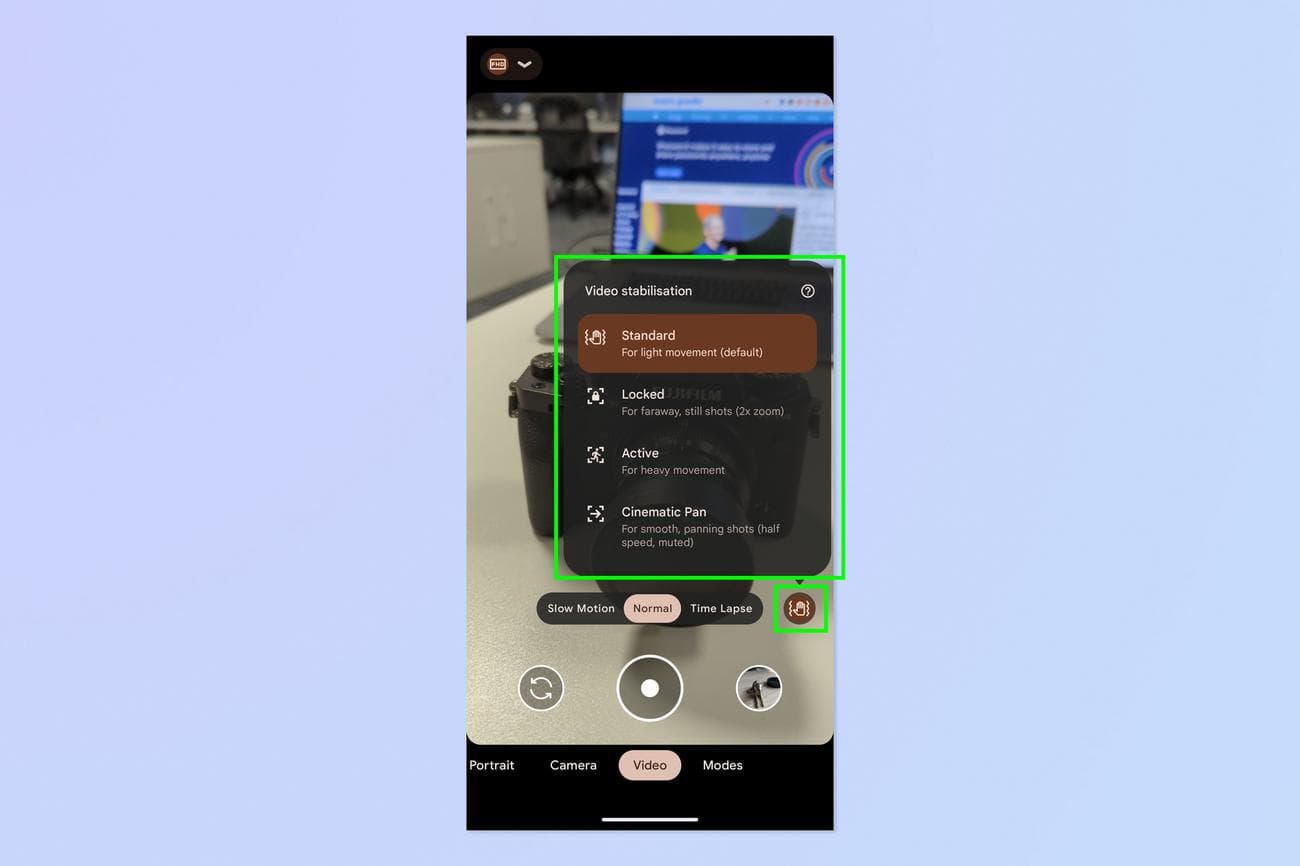
(Εικόνα: © Future)
Πίσω στην οθόνη προεπισκόπησης της κάμερας, θα δείτε τώρα ένα εικονίδιο σταθεροποίησης εικόνας δίπλα στο κουμπί κλείστρου.
Πατήστε το κουμπί Σταθεροποίησης για να αλλάξετε λειτουργίες
. Από προεπιλογή θα βρίσκεται στην πιο ελαφριά λειτουργία σταθεροποίησης.
Αλλαγή σε άλλες λειτουργίες
με βάση την κατάσταση.
– Η λειτουργία κλειδώματος κλειδώνει τη σταθεροποίηση και είναι η καλύτερη για βίντεο με ζουμ (όσο περισσότερο μεγεθύνετε, τόσο περισσότερο κούνημα κάμερας θα εμφανίζεται) — ουσιαστικά το τηλέφωνό σας θα προσπαθήσει να διατηρήσει το ακριβές κάδρο μέσω της περικοπής.
– Η ενεργή λειτουργία είναι για βαριές κινήσεις, για αν περπατάτε ή ασχολείστε με κάποιο άλλο είδος δραστηριότητας.
–
Το
κινηματογραφικό τηγάνι είναι το καλύτερο για χειροκίνητες λήψεις πανοραμικής λήψης για να δώσει μια ομαλή, καλλιτεχνική αίσθηση.
Τώρα γνωρίζετε έναν γρήγορο τρόπο για να βελτιώσετε άμεσα την εμφάνιση και την αίσθηση του περιεχομένου βίντεο σας. Αν θέλετε να διαβάσετε περισσότερους οδηγούς Pixel, μπορούμε να σας δείξουμε πώς να χρησιμοποιείτε τη λειτουργία Action Pan στο Pixel, πώς να πραγματοποιείτε μεγάλες εκθέσεις στο Pixel και πώς να χρησιμοποιείτε τη λειτουργία Macro στο Pixel.
VIA:
TomsGuide.com

