
Πώς να σαρώσετε έγγραφα στο τηλέφωνο ή το tablet σας Android
Related Posts
Η σάρωση ενός εγγράφου είναι ένας εύκολος τρόπος κοινής χρήσης και επεξεργασίας εγγράφων ψηφιακά. Δεν χρειάζεστε τίποτα περισσότερο από το τηλέφωνο Android και την κάμερά του. Ακόμα κι αν έχετε ένα από τα αγαπημένα μας οικονομικά τηλέφωνα Android, μπορείτε να σαρώσετε καθαρές εικόνες εγγράφων για επαγγελματική ή ιδιωτική χρήση.
Αυτός ο οδηγός σάς καθοδηγεί σε τρεις τρόπους για να σαρώσετε έγγραφα με το τηλέφωνό σας Android. Διατίθενται εκατοντάδες εφαρμογές σάρωσης εγγράφων, αλλά συνιστούμε το
Google
Drive, το Adobe Scan και το
Microsoft
Office Lens. Αυτές οι εφαρμογές είναι διαθέσιμες για συσκευές Android και iOS. Ωστόσο, αξίζει επίσης να εξερευνήσετε το Google Stack, καθώς είναι ο αποκλειστικός σαρωτής εγγράφων της Google.
Πώς να σαρώσετε ένα έγγραφο στο τηλέφωνό σας με το Microsoft Office Lens
Από αυτές τις τέσσερις επιλογές, το Microsoft Office Lens είναι ίσως η καλύτερη. Είτε είστε βαθιά ενσωματωμένοι στη σουίτα και τις υπηρεσίες του Office της Microsoft είτε όχι, είναι γρήγορο και εύκολο με μια απλή διεπαφή και όλα τα εργαλεία που χρειάζεστε.
Εάν σαρώνετε τακτικά έγγραφα από το τηλέφωνό σας, χρησιμοποιήστε αυτήν την εφαρμογή. Τα προνόμιά του περιλαμβάνουν:
- Ενσωμάτωση με εφαρμογές και υπηρεσίες της Microsoft όπως το OneNote, το OneDrive, το Word και το PowerPoint.
- Αντιγραφή κειμένου στο Microsoft Word.
- Απλή, εξαιρετικά γρήγορη διεπαφή.
- Λειτουργεί με εικόνες και φωτογραφίες που έχετε ήδη.
Από όλες τις εφαρμογές αυτής της λίστας, είναι η πιο εύκολη στη χρήση.
Πώς να σαρώσετε ένα έγγραφο με το Microsoft Office Lens
Όταν εκκινείτε την εφαρμογή, μεταφέρεστε κατευθείαν στο σκόπευτρο (κάτω από το κέντρο).
Αριστερά
: Ενεργοποίηση της εφαρμογής για πρώτη φορά.
Κέντρο
: Σκόπευτρο.
σωστά
: Επιλογή εικόνων από το ρολό της κάμερας.
Το σκόπευτρο έχει όλα τα εργαλεία που χρειάζεστε άμεσα προσβάσιμα με λίγα μόνο αγγίγματα. Στο κάτω μέρος του σκοπεύτρου, κάτω από το κλείστρο, υπάρχουν διαφορετικές λειτουργίες στις οποίες μπορείτε να κάνετε εναλλαγή μεταξύ τους με βάση αυτό που σαρώνετε. Πιθανότατα θα χρησιμοποιήσετε την προεπιλεγμένη λειτουργία Εγγράφου, αλλά μπορείτε γρήγορα να μεταβείτε στη σάρωση επαγγελματικών καρτών, φωτογραφιών και πίνακες, καθένα από τα οποία ενεργοποιεί τις προκαθορισμένες λειτουργίες του.
Πάνω από το κλείστρο βρίσκεται το ρολό της φωτογραφικής μηχανής σας, προσφέροντας εύκολη πρόσβαση στις εικόνες που τραβήξατε με την εφαρμογή κάμερας. Πατήστε τις εικόνες που θέλετε να προσθέσετε σε ένα έγγραφο και, στη συνέχεια, πατήστε το πορτοκαλί βέλος στα δεξιά του κουμπιού κλείστρου (πάνω δεξιά). Μπορείτε επίσης να πατήσετε το εικονίδιο φωτογραφίας/γκαλερί για να μεταβείτε σε ένα εργαλείο επιλογής αρχείων για να πλοηγηθείτε σε εικόνες εκτός του ρολού της κάμερας.
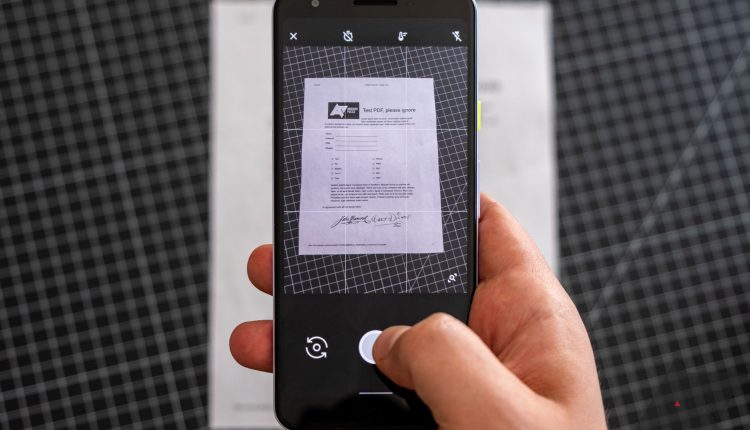
Όταν έχετε παρατάξει το έγγραφο στο σκόπευτρο, ένα πορτοκαλοκόκκινο ορθογώνιο υποδεικνύει μια σταθερή κλειδαριά στην προοπτική και τις διαστάσεις του (την οποία μπορεί να περικόψει και να διορθώσει αυτόματα). Απλώς σημειώστε ότι αν τραβήξετε φωτογραφίες σε φόντο που μοιάζει με πλέγμα, όπως βλέπετε στην παραπάνω εικόνα, μπορεί να κολλήσει λίγο με αυτήν την αυτόματη περικοπή. Εάν συμβεί αυτό, υπάρχει ένα μη αυτόματο εργαλείο περικοπής και μόνο συγκεκριμένες περιστάσεις προκάλεσαν οποιαδήποτε κακή συμπεριφορά για εμάς.
Πώς να επεξεργαστείτε σαρωμένα έγγραφα στο Microsoft Office Lens
Όταν έχετε καταγράψει μια σελίδα για το έγγραφό σας, η ροή εργασιών για να την τροποποιήσετε είναι απλή. Εάν πρέπει να προσθέσετε άλλη σελίδα στο έγγραφό σας, πατήστε το
Προσθεσε νεο
και μεταφερθείτε στο σκόπευτρο για να προσθέσετε άλλη εικόνα. Επαναλάβετε αυτή τη διαδικασία όπως απαιτείται με κάθε σελίδα του εγγράφου.
Μπορείτε να κάνετε σάρωση μεταξύ σελίδων κάνοντας κύλιση αριστερά και δεξιά όταν φορτώνονται πολλές εικόνες. Εάν προτιμάτε να μετατρέψετε τα έγγραφά σας σε ασπρόμαυρα ή σε άλλη εμφάνιση, τα φίλτρα είναι εύκολα προσβάσιμα με ένα γρήγορο σάρωση προς τα πάνω.
Θα βρείτε τις περισσότερες από τις άλλες, λιγότερο συχνά χρησιμοποιούμενες επιλογές στο επάνω μέρος της οθόνης. Μπορείτε να διαγράψετε εικόνες στο τρέχον έγγραφο, να αλλάξετε την περικοπή τους, να περιστρέψετε εικόνες, να αλλάξετε τον τύπο εγγράφου τους (που προσαρμόζει τα προκαθορισμένα φίλτρα), να δημιουργήσετε μια επικάλυψη κειμένου ή να σχεδιάσετε πάνω στο έγγραφο. Με το pinch-to-zoom που λειτουργεί, μπορείτε να προσθέσετε μια υπογραφή ή να σχολιάσετε εάν είναι απαραίτητο.
Πώς να εξάγετε σαρωμένα έγγραφα στο Microsoft Office Lens
Όταν είστε ευχαριστημένοι με το σαρωμένο έγγραφό σας, είστε έτοιμοι να το εξαγάγετε και να το αποθηκεύσετε. Μπορείτε να το αποθηκεύσετε στη συλλογή του τηλεφώνου σας Android ως εικόνα JPEG, αλλά υπάρχουν επιλογές για να αποθηκεύσετε ένα αρχείο PDF στον αποθηκευτικό χώρο του τηλεφώνου σας. Μπορείτε επίσης να στείλετε την εικόνα στο OneDrive, στο PowerPoint ή στο OneNote. Επιπλέον, τα έγγραφα μπορούν να εισαχθούν στο Microsoft Word για OCR, αν προτιμάτε να τα μετατρέψετε σε κείμενο.
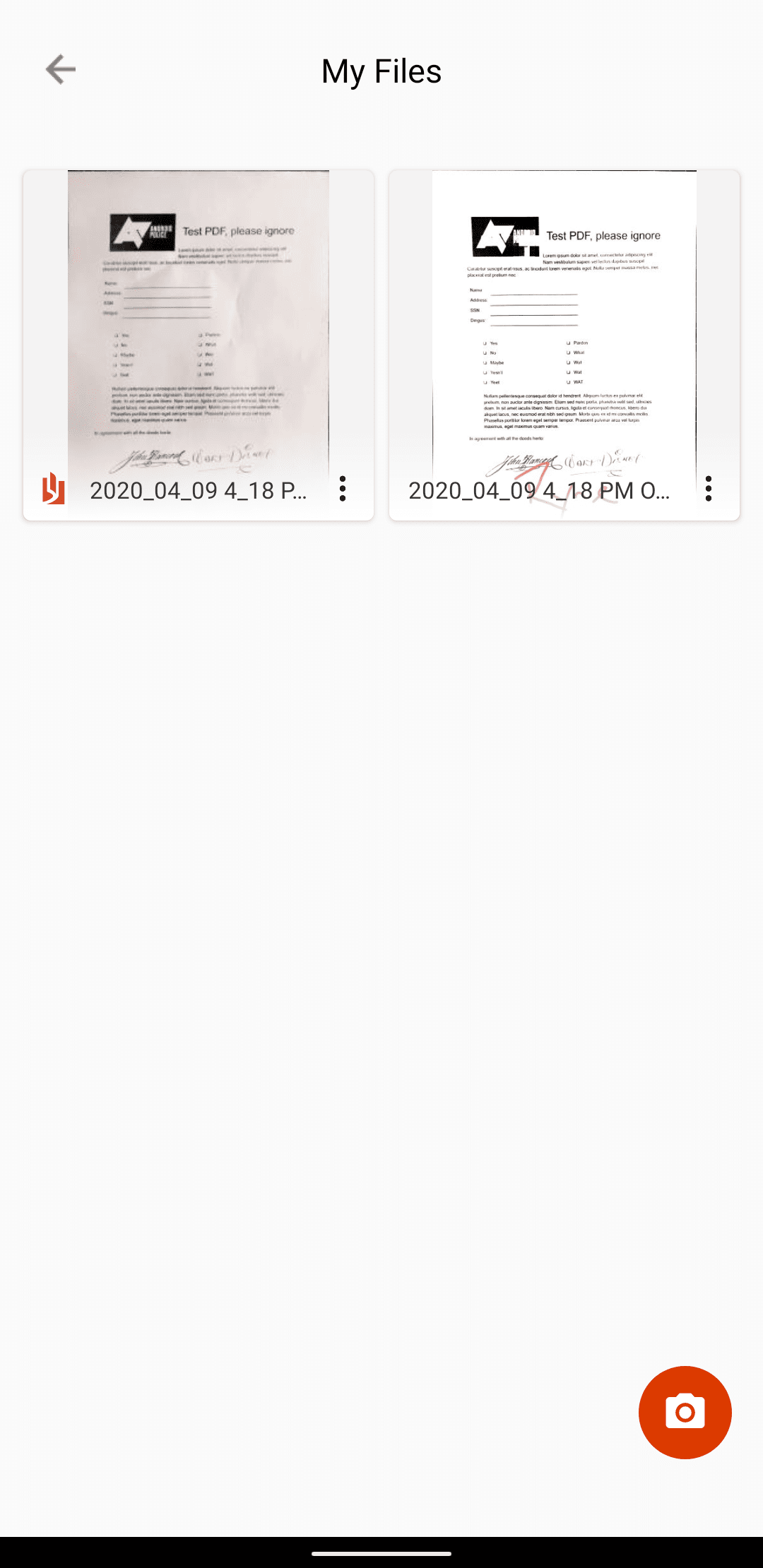
Όταν το έγγραφο έχει αποθηκευτεί σε μια συγκεκριμένη μορφή, εμφανίζεται μια λίστα με τα αρχεία που δημιουργήσατε στην εφαρμογή. Από εκεί, μπορείτε να τα μοιραστείτε ή να τα διαγράψετε μέσω του μενού με τις τρεις κουκκίδες στο καθένα.
Υπάρχουν δύο άλλοι τρόποι για να δημιουργήσετε ένα PDF στη συσκευή σας Android που παραθέτουμε παρακάτω. Η εφαρμογή Google Drive είναι η πιο βολική επιλογή για τους χρήστες που βρίσκονται σε μικρή απόσταση και το Adobe Scan είναι ένα καλό εργαλείο εάν ζείτε στο οικοσύστημα του Acrobat. Ωστόσο, εάν σαρώνετε έγγραφα τακτικά, πιστεύουμε ότι το οφείλετε στον εαυτό σας να δοκιμάσετε το Microsoft Office Lens. Είναι εύκολα η καλύτερη λύση σάρωσης εγγράφων που έχουμε χρησιμοποιήσει.
Πώς να χρησιμοποιήσετε το Google Drive για να σαρώσετε ένα έγγραφο στο τηλέφωνό σας Android
Οι λόγοι για να χρησιμοποιήσετε το
Google Drive
εφαρμογή για τις ανάγκες σας σε PDF είναι:
- Είναι απλό και εύκολο στη χρήση.
- Μάλλον δεν χρειάζεται να εγκαταστήσετε τίποτα. Τα περισσότερα τηλέφωνα συνοδεύονται από αυτό.
- Συγχρονίζει τα αρχεία PDF που δημιουργεί με το Google Drive, ένα όφελος για την παραγωγικότητα που βασίζεται στο G Suite και την αποθήκευση στο cloud.
Πώς να σαρώσετε ένα έγγραφο με το Google Drive
-
Ανοιξε το
Google Drive
εφαρμογή. -
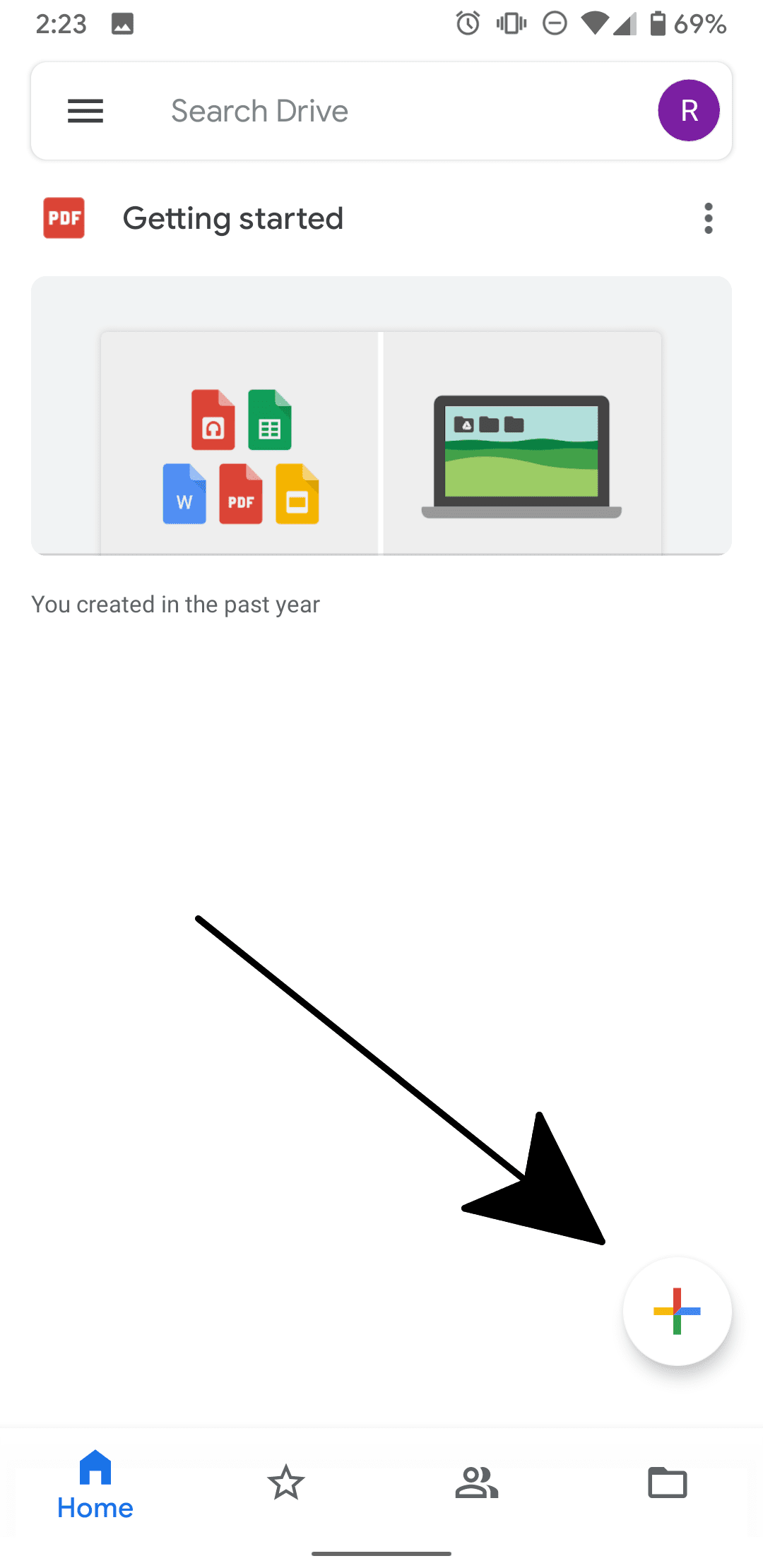
Πατήστε το
κουμπί συν
στην κάτω δεξιά γωνία. -
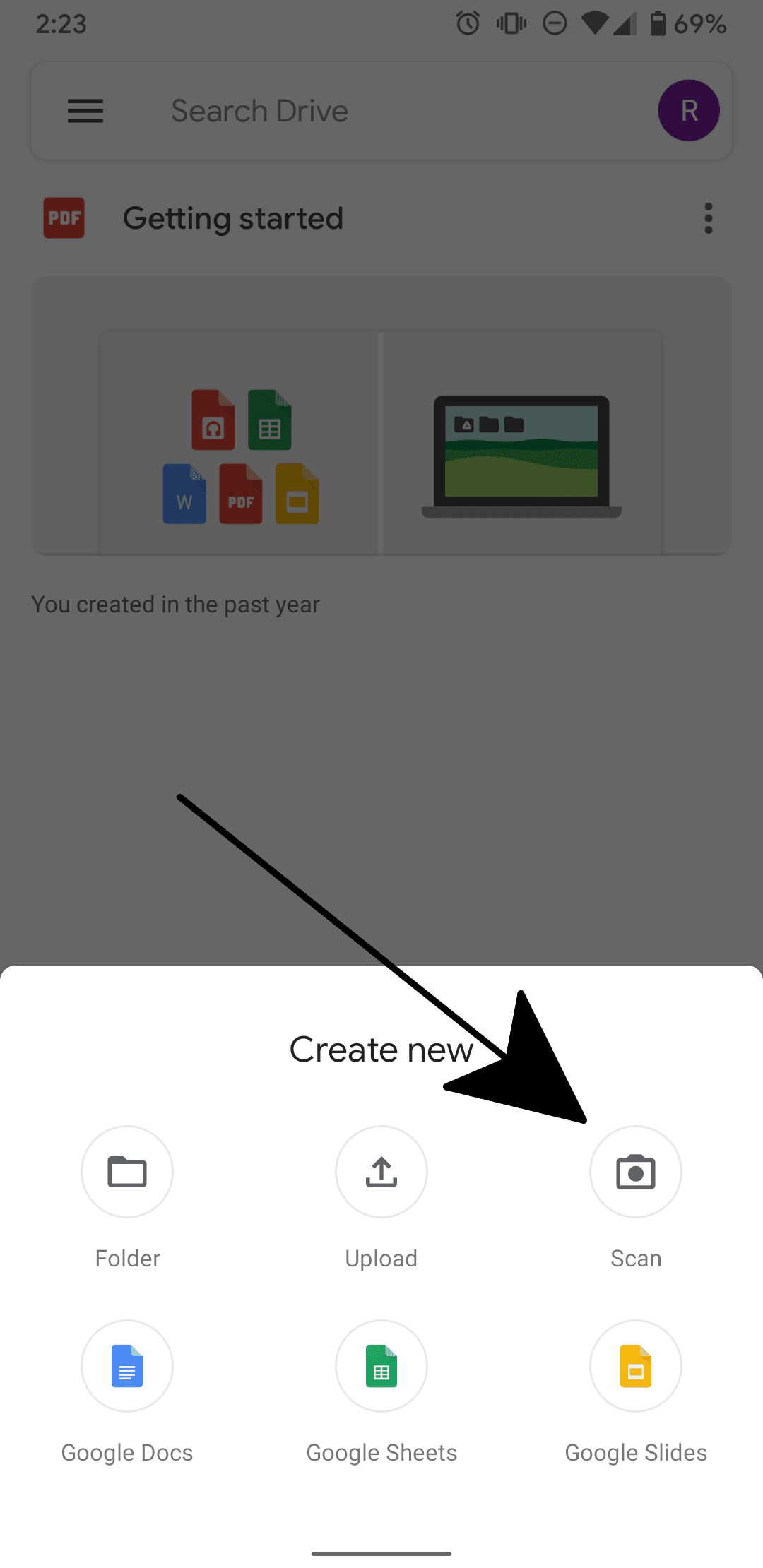
Επιλέγω
Σάρωση
.
-
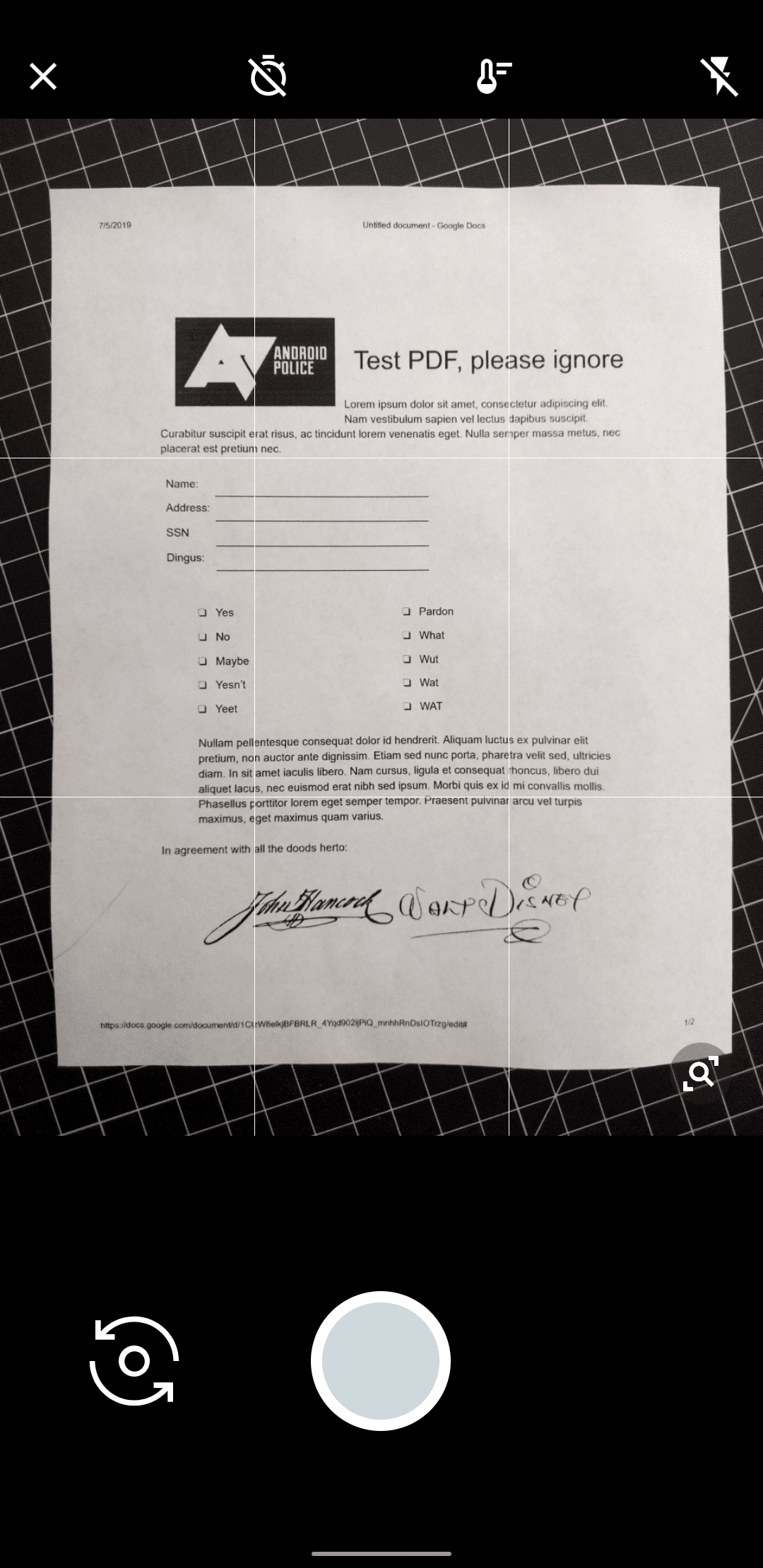
Ευθυγραμμίστε το έγγραφο στο σκόπευτρο, βεβαιωθείτε ότι είναι ορατές και οι τέσσερις γωνίες και ότι η προβολή σας είναι ως επί το πλείστον επίπεδη και πατήστε το
κουμπί κλείστρου
.
-
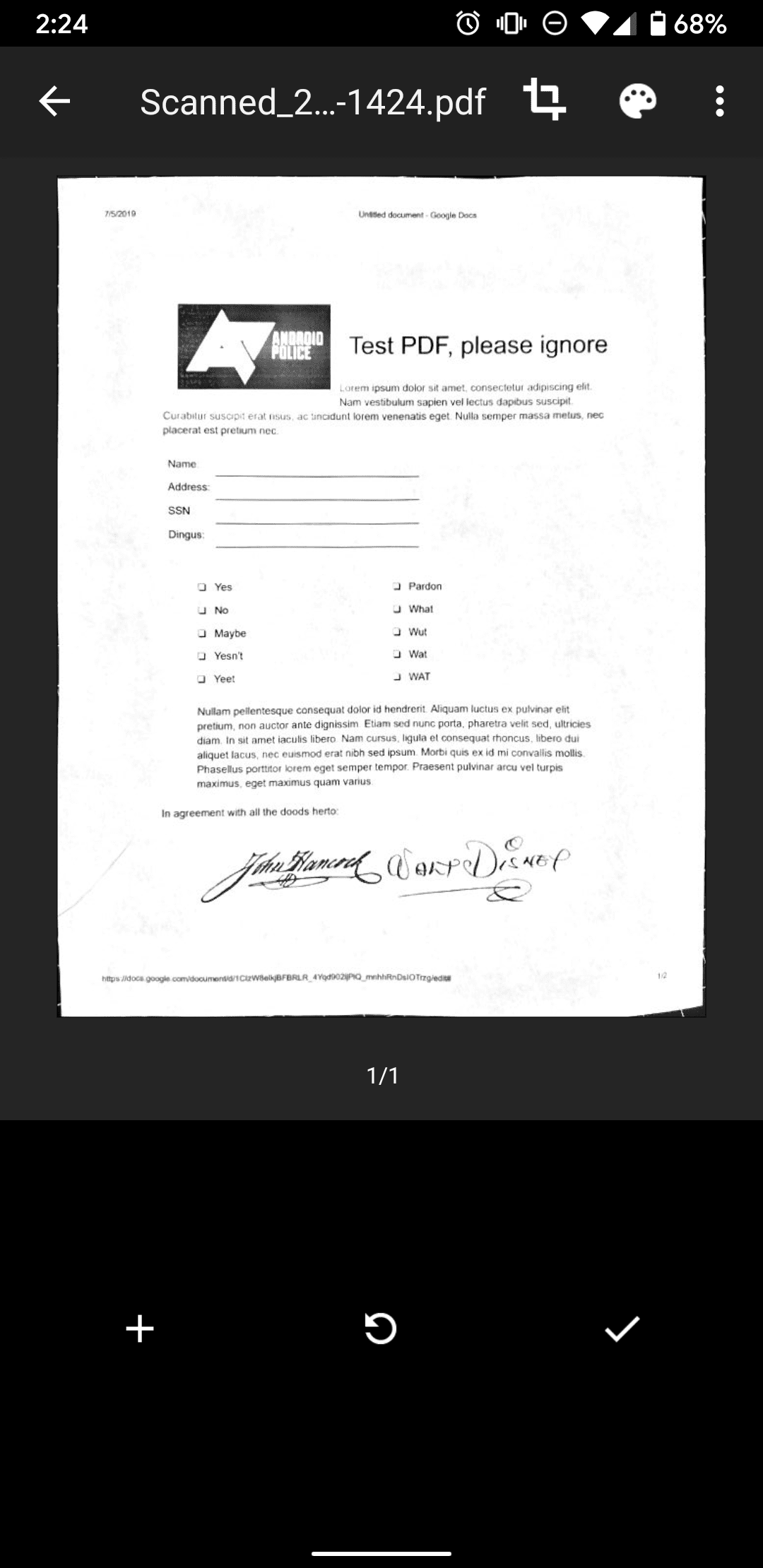
Το Drive σάς επιτρέπει να ελέγξετε και να αποδεχτείτε ή να απορρίψετε τη φωτογραφία πριν μετατρέψετε την εικόνα σε PDF.
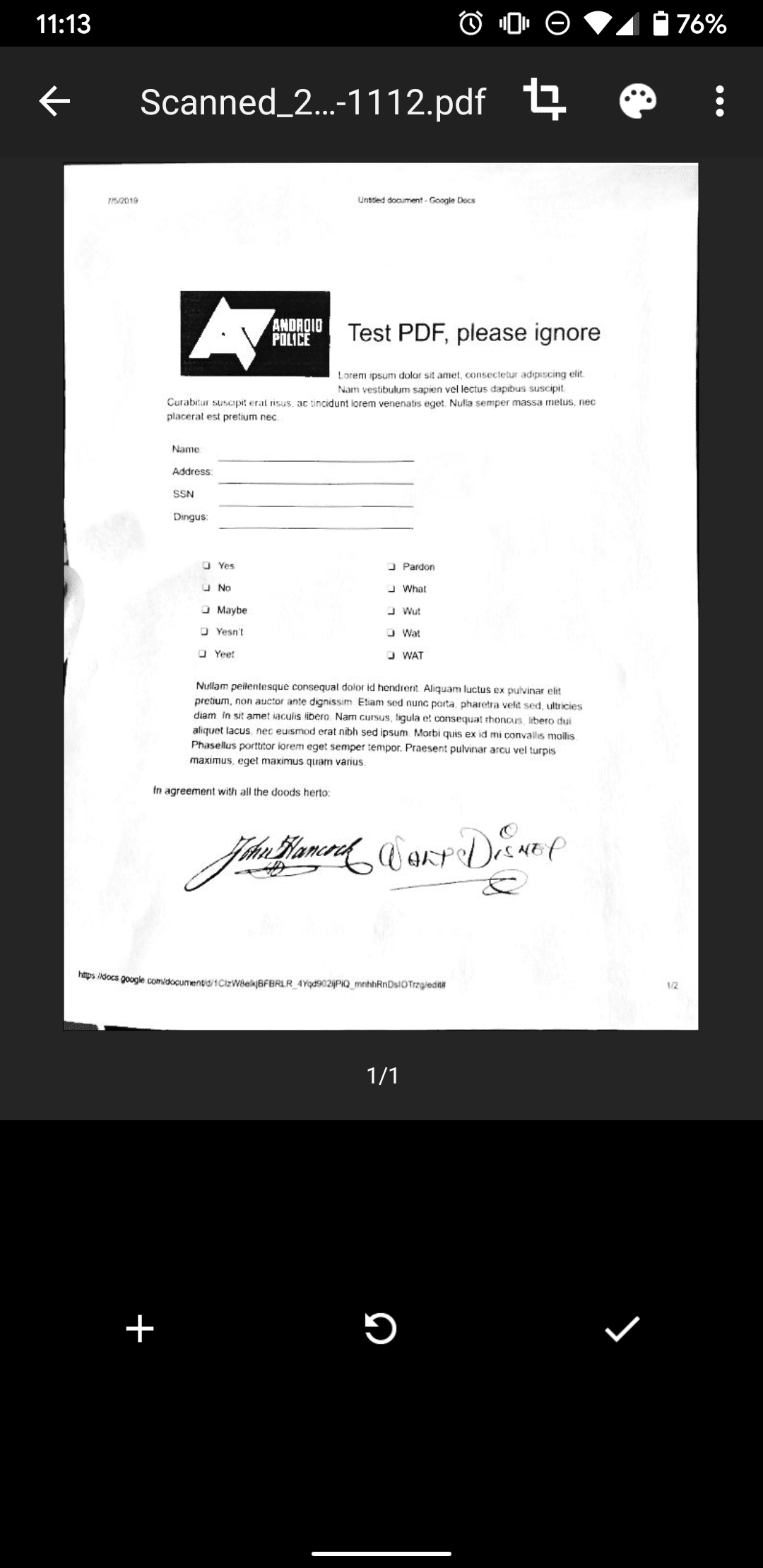
Αφού αποδεχτείτε την εικόνα, μπορείτε να εκτελέσετε τα ακόλουθα βήματα για να σαρώσετε περισσότερες σελίδες ή να κάνετε αλλαγές:
-
Προσθήκη περισσότερων σελίδων στο τρέχον έγγραφο (
+ εικονίδιο
). -
Καταγράψτε ξανά οποιαδήποτε σελίδα έχει προστεθεί (
επαναφόρτωση/επανάληψη εικονίδιο
). -
Αλλαγή της διόρθωσης περικοπής/παραμόρφωσης (
εικονίδιο περικοπής
στην επάνω δεξιά γωνία). -
Αλλαγή ρυθμίσεων χρώματος (
εικονίδιο παλέτας
στην επάνω δεξιά γωνία). -
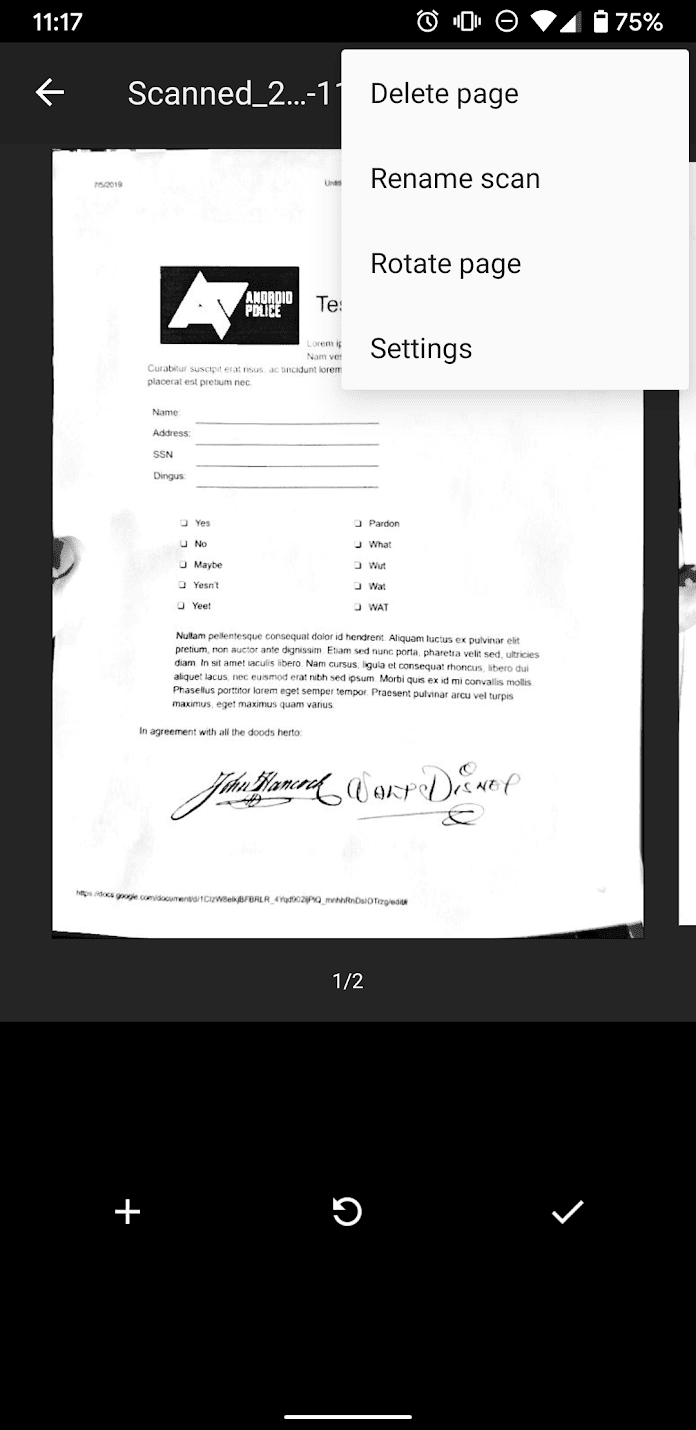
Διαγράψτε, περιστρέψτε ή μετονομάστε τη σάρωση (
κουμπί με τρεις κουκκίδες
στην επάνω δεξιά γωνία). - Περαιτέρω επιλογές στο μενού ένθετων ρυθμίσεων σάς επιτρέπουν να αλλάξετε το μέγεθος του χαρτιού, τον προσανατολισμό και την ποιότητα της εικόνας, αν και οι προεπιλογές θα πρέπει να είναι καλές για τις περισσότερες περιπτώσεις.
Μόλις είστε ικανοποιημένοι με τα αποτελέσματα, πατήστε το σημάδι επιλογής στην κάτω δεξιά γωνία. Το Drive ρωτά πού να το αποθηκεύσετε στο Google Drive και πώς να το ονομάσετε. Θα πρέπει να είναι εκεί αφού πατήσετε Αποθήκευση στην κάτω δεξιά γωνία. Συγχαρητήρια, δημιουργήσατε ένα PDF με την κάμερα του τηλεφώνου σας.
Το Drive μπορεί να διορθώσει αυτόματα την προοπτική, επομένως δεν χρειάζεται να ανησυχείτε πολύ εάν δεν μπορείτε να τραβήξετε την τέλεια λήψη. Επεκτείνει και τροποποιεί τα πράγματα για να αντισταθμίσει από μόνο του, αν και κάποιο περιεχόμενο μπορεί να καταλήξει λίγο παραμελημένο.
Πώς να χρησιμοποιήσετε το Adobe Scan για να ψηφιοποιήσετε αρχεία με το τηλέφωνό σας
Εάν χρειάζεστε ένα διαφορετικό σύνολο λειτουργιών από αυτό που μπορεί να προσφέρει η εφαρμογή του Google Drive και είστε πρόθυμοι να εγκαταλείψετε τη βαθύτερη ενοποίηση με τις υπηρεσίες του G Suite, το Adobe Scan είναι μια ισχυρή εναλλακτική λύση για τους σαρωτές εγγράφων της παλιάς σχολής. Τα πλεονεκτήματά του περιλαμβάνουν:
- OCR (οπτική αναγνώριση χαρακτήρων), που μετατρέπει τα σαρωμένα έγγραφα σε κείμενο με δυνατότητα αναζήτησης και αντιγραφή.
- Λειτουργεί με τις εικόνες και τις φωτογραφίες που έχετε.
- Η αυτόματη λήψη βελτιστοποιεί τη διαδικασία λήψης φωτογραφιών.
- Λειτουργεί με την εφαρμογή Adobe Acrobat για ενσωματωμένη υπογραφή και συμπλήρωση φορμών.
Πώς να σαρώσετε ένα έγγραφο με το Adobe Scan
-
Κατεβάστε
Adobe Scan
από το Google Play Store. -
Ανοιξε
Adobe Scan
και να χορηγήσει σχετικές άδειες.
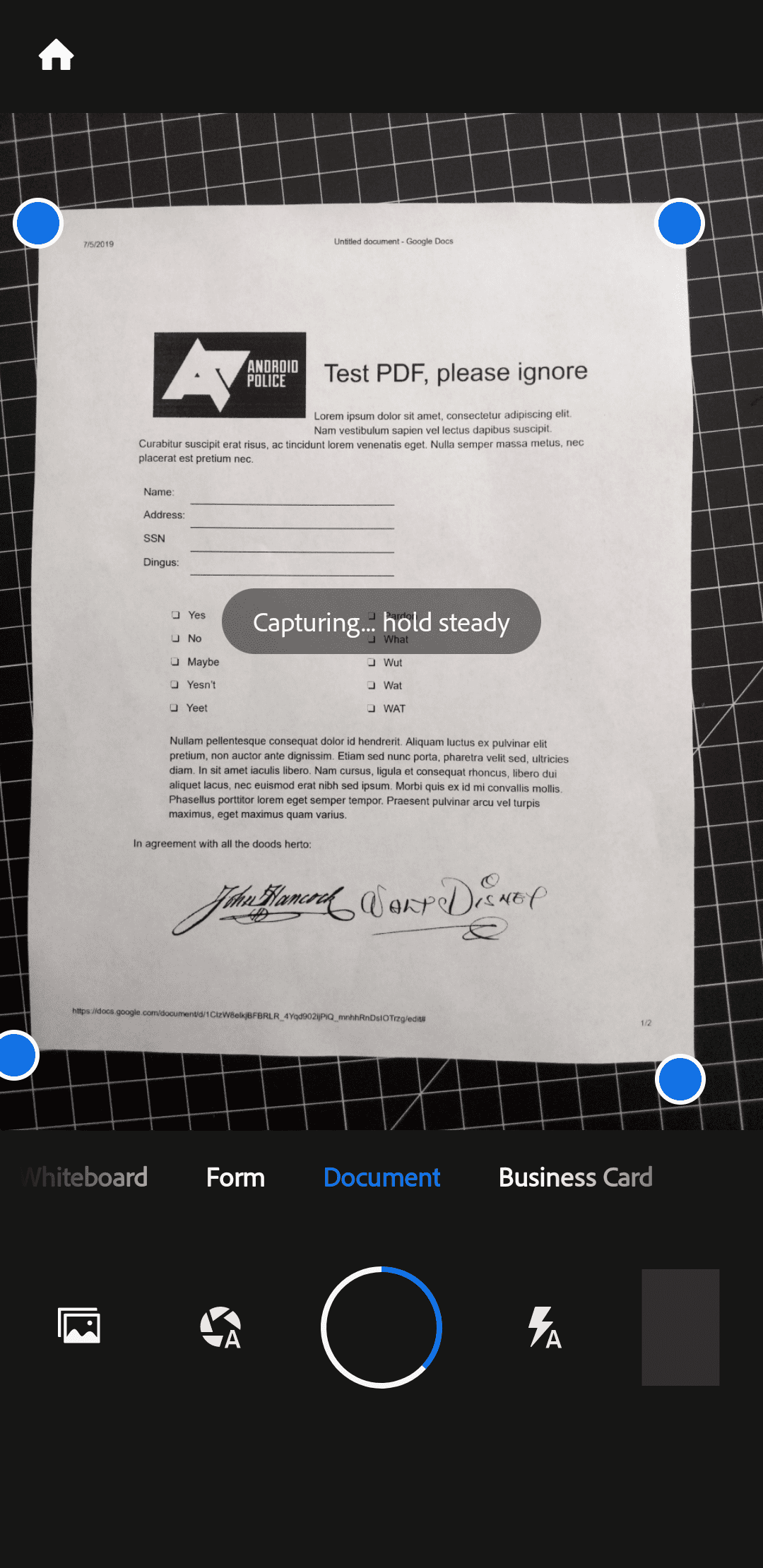
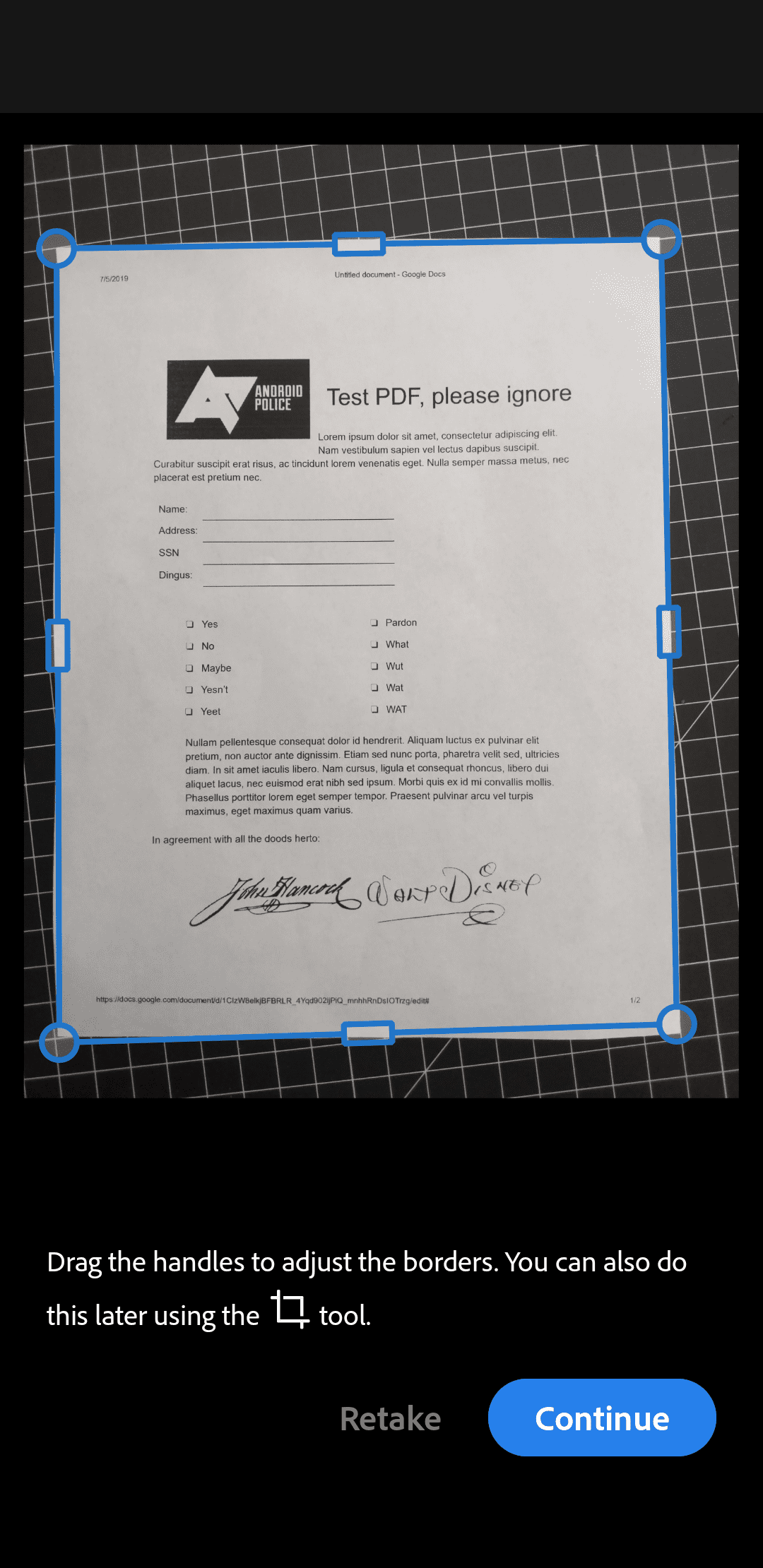
- Τοποθετήστε την κάμερα του τηλεφώνου σας πάνω από την περιοχή σάρωσης, διασφαλίζοντας ότι ολόκληρο το έγγραφο είναι εμφανές.
-
Το Adobe Scan καταγράφει αυτόματα το έγγραφο μόλις εμφανιστεί.
-
Εάν προτιμάτε να βάλετε σε σειρά και να τραβήξετε το έγγραφό σας με μη αυτόματο τρόπο, πατήστε το
Εικονίδιο διαφράγματος
στα αριστερά του
Αυτόματη Λήψη
. -
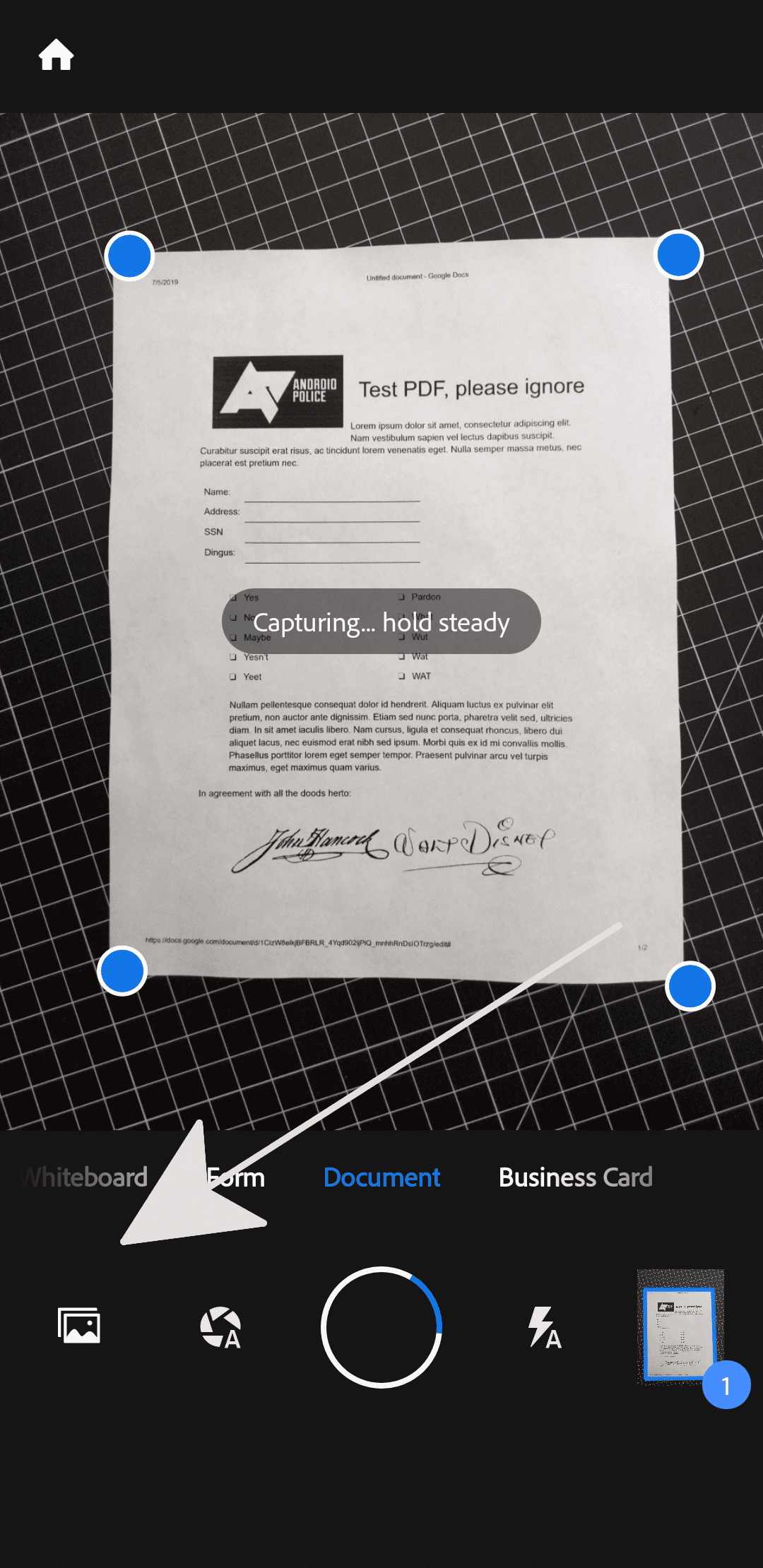
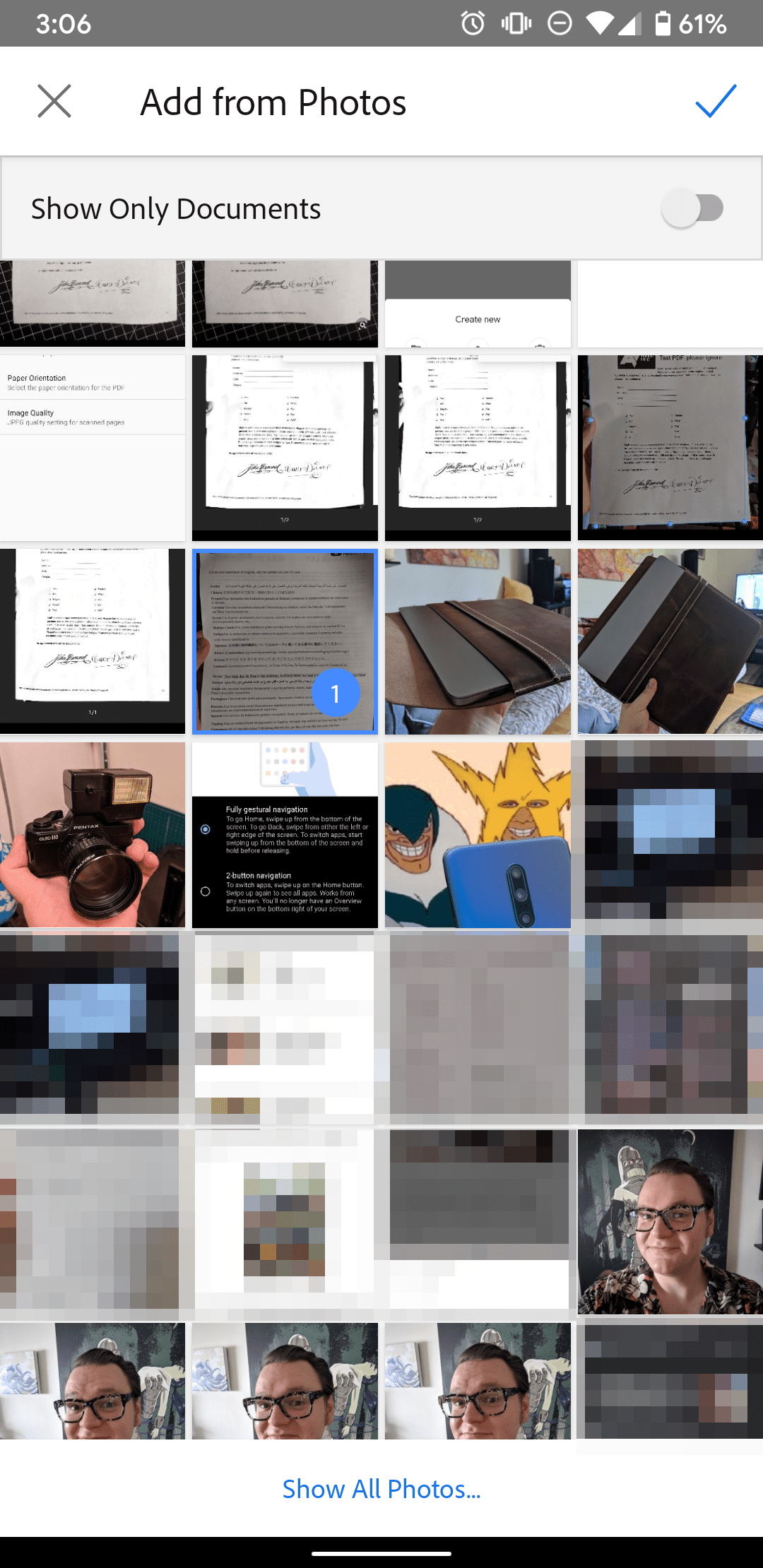
Αφού καταγράψετε όλα τα έγγραφα που θέλετε να συμπεριληφθούν σε ένα δεδομένο PDF, πατήστε
ο
εικονίδιο γκαλερί
στην κάτω δεξιά γωνία και σας επιτρέπει να ελέγξετε τις σαρώσεις σας.
-
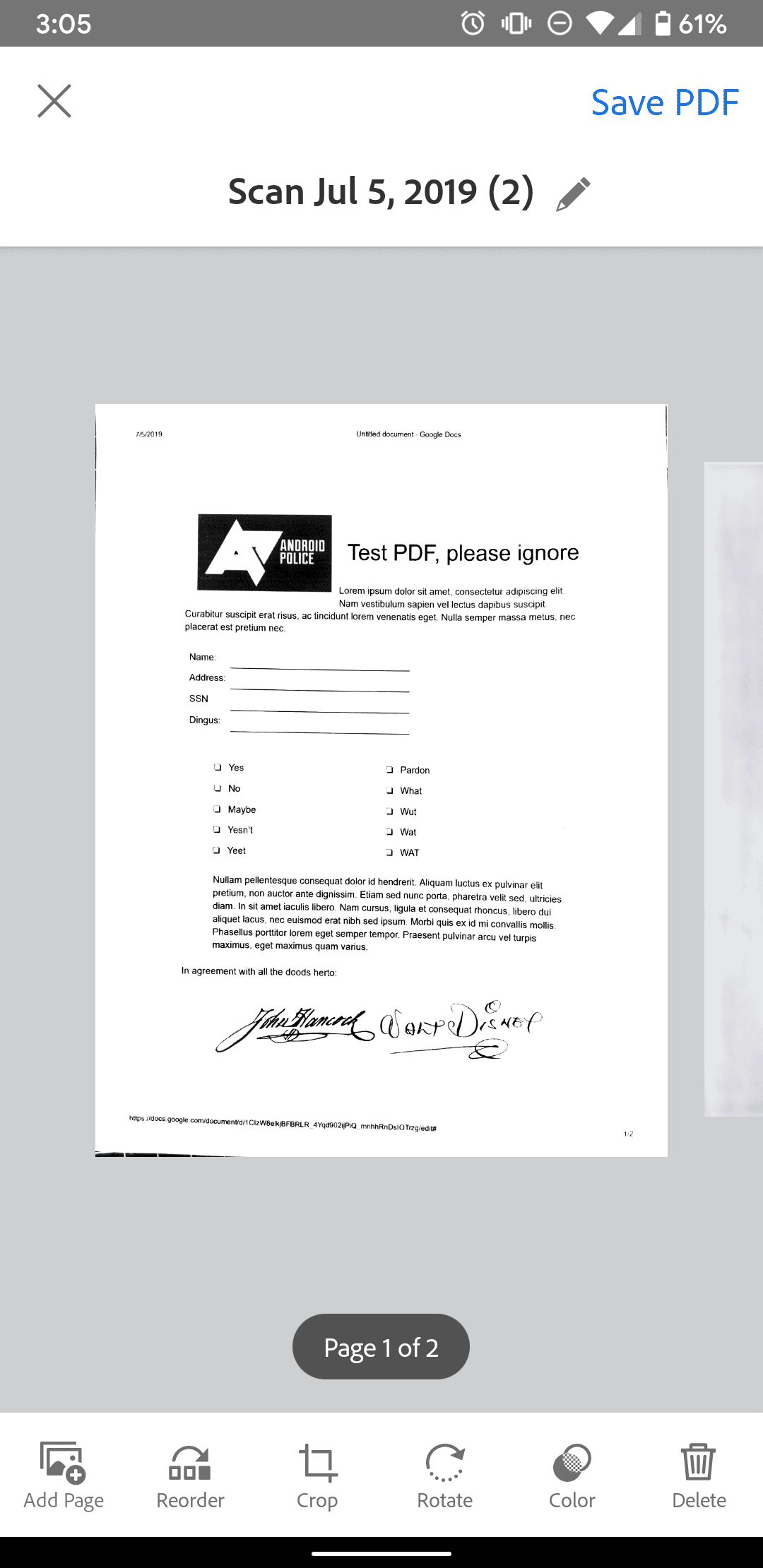
Από την οθόνη αναθεώρησης, μπορείτε να μετονομάσετε το PDF (χρησιμοποιήστε το
εικονίδιο κειμένου/μολύβι
) ή χρησιμοποιήστε τη γραμμή πλοήγησης στο κάτω μέρος για να προσθέσετε περισσότερες σελίδες, να αναδιατάξετε στοιχεία, να προσαρμόσετε την περικοπή, να περιστρέψετε εικόνες, να επιλέξετε ρυθμίσεις χρώματος ή να διαγράψετε σελίδες. -
Παρακέντηση
Αποθήκευση PDF
στην επάνω αριστερή γωνία όταν είστε ικανοποιημένοι με τη σάρωση.
Μην σταματήσετε να οργανώνετε τα έγγραφά σας
Εάν έχετε σαρώσει τα έγγραφά σας σε μορφή JPG ή PNG, ενδέχεται να καταλήξουν στον αποθηκευτικό χώρο σας στο Google Photos. Χρησιμοποιήστε αυτές τις χρήσιμες συμβουλές και κόλπα για να οργανώσετε τη συλλογή σας για να αποφύγετε την ακαταστασία.

