

Πώς να διαγράψετε τον λογαριασμό σας στο Instagram
Μερικές φορές χρειάζεστε απλώς ένα διάλειμμα από το Instagram. Εάν είστε έτοιμοι να διαγράψετε τον λογαριασμό σας στο Instagram, μπορείτε να τον
απε
νεργοποιήσετε ή να τον διαγράψετε είτε από
υπολογιστή
είτε από φορητή συσκευή. Σε αυτόν τον οδηγό, θα δούμε τα σχετικά βήματα και θα αναλύσουμε επίσης τη διαφορά μεταξύ απενεργοποίησης και διαγραφής.
Μαλάκ Σάλεχ
Απενεργοποίηση έναντι διαγραφής Instagram
Η διαγραφή αφορά άτομα που θέλουν να καταργήσουν οριστικά τον λογαριασμό τους από το Instagram. Η διαγραφή όχι μόνο θα κάνει τον λογαριασμό σας να εξαφανιστεί από την
πλατφόρμα
, αλλά σημαίνει ότι όλα τα likes, οι
φωτογραφίες
και τα βίντεό σας θα αφαιρεθούν οριστικά. Επομένως, εάν είχατε μια φωτογραφία όπου είχατε επισημάνει άλλους λογαριασμούς , αυτή η φωτογραφία δεν θα εμφανίζεται πλέον κάτω από τις καρτέλες με ετικέτα των φίλων σας, για παράδειγμα. Είναι σημαντικό να σημειωθεί ότι η διαγραφή του λογαριασμού σας είναι μη αναστρέψιμη.
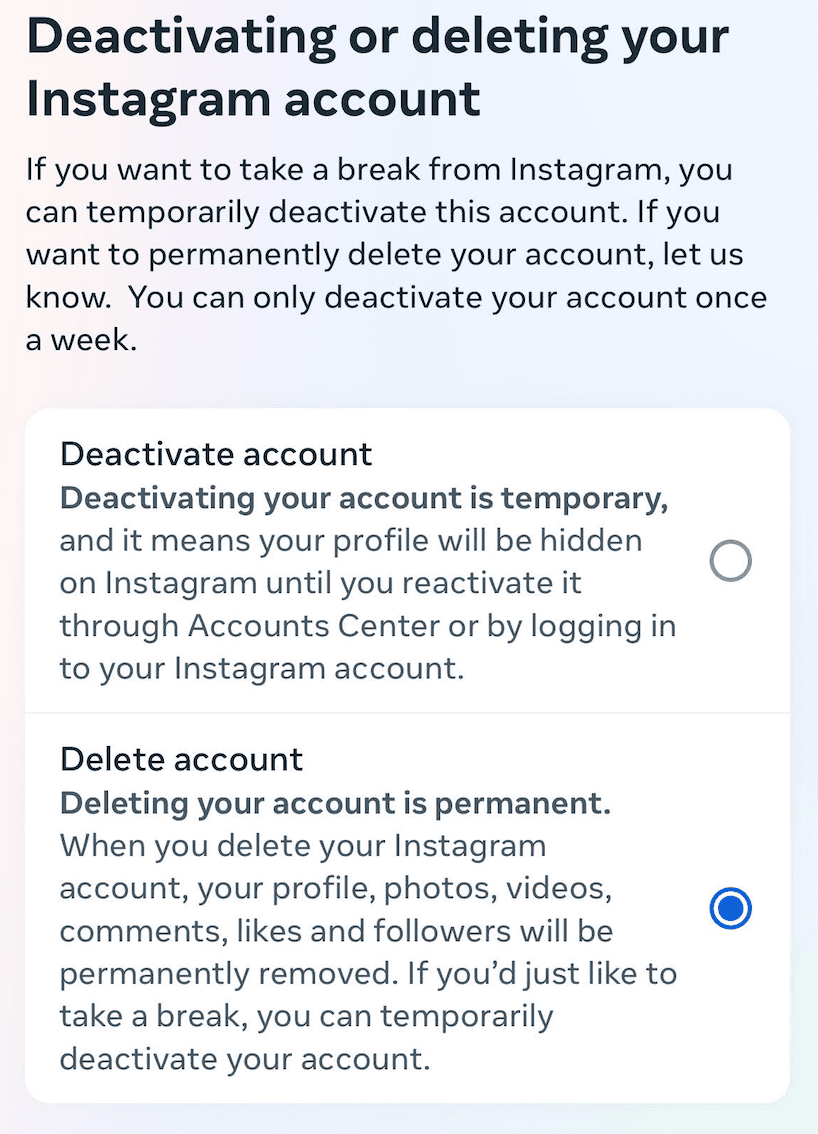
Αντίθετα, όταν απενεργοποιείτε τον λογαριασμό σας, οι επισημάνσεις “μου αρέσει”, οι φωτογραφίες και τα βίντεό σας θα αποκρύπτονται προσωρινά μέχρι να ενεργοποιήσετε ξανά τον λογαριασμό σας. Ενώ η επανενεργοποίηση του λογαριασμού σας είναι τόσο απλή όσο η επανασύνδεση στην εφαρμογή, εάν διαγράψετε τον λογαριασμό σας και αποφασίσετε να επιστρέψετε στην εφαρμογή, θα πρέπει να δημιουργήσετε εντελώς νέο λογαριασμό. Μπορείτε να απενεργοποιήσετε τον λογαριασμό σας μόνο μία φορά την εβδομάδα, πράγμα που σημαίνει ότι εάν απενεργοποιήσετε τον λογαριασμό σας και στη συνέχεια αποφασίσετε να συνδεθείτε ξανά σε αυτό το παράθυρο, δεν θα μπορείτε να αποκρύψετε ξανά το προφίλ σας.
Πώς να διαγράψετε οριστικά το Instagram
Στις
εφαρμογές iOS
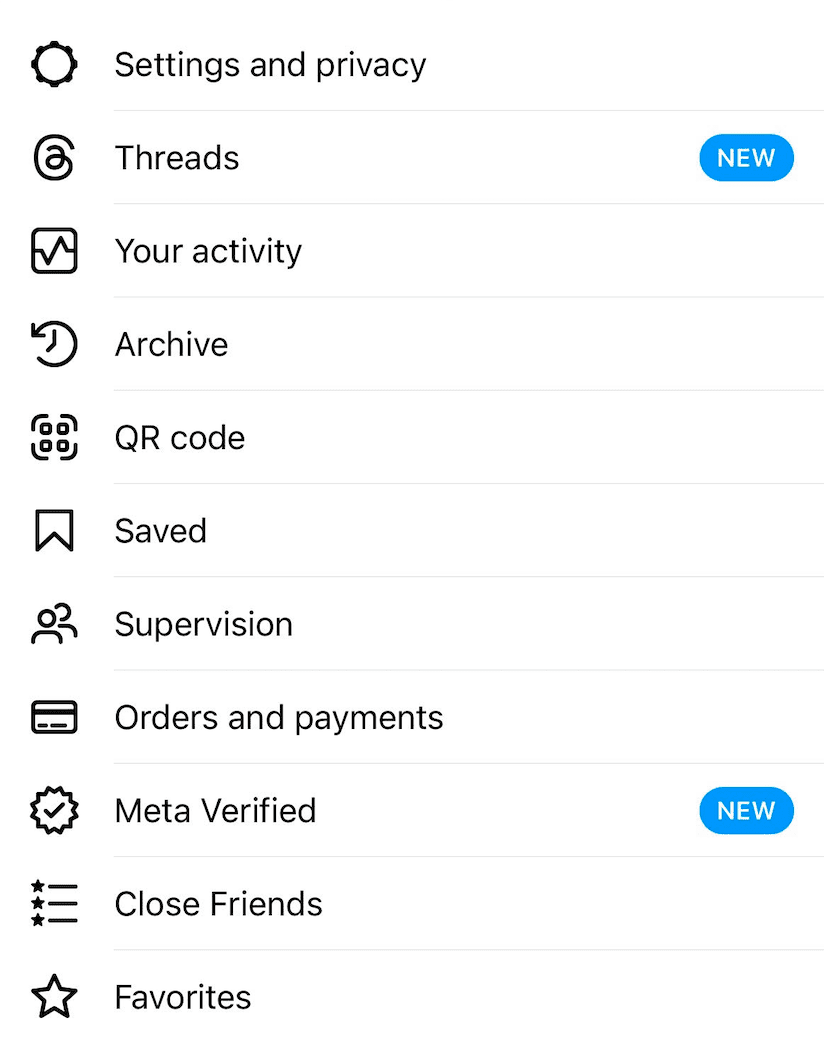
και Android του Instagram, η διαγραφή του λογαριασμού σας πραγματοποιείται μέσω της σελίδας Ρυθμίσεις. Για να ξεκινήσετε, μεταβείτε στη σελίδα του λογαριασμού σας και πατήστε το εικονίδιο με τρεις οριζόντιες γραμμές στην επάνω δεξιά γωνία της οθόνης. Πατήστε το εικονίδιο Ρυθμίσεις και απόρρητο στο αναπτυσσόμενο μενού στην κορυφή της λίστας. Μόλις επιλέξετε αυτό το εικονίδιο, θα πλοηγηθείτε σε μια νέα σελίδα με μια πλήρη λίστα εργαλείων. Στο επάνω μέρος της νέας σελίδας Ρυθμίσεις, πατήστε Κέντρο λογαριασμών και, στη συνέχεια, επιλέξτε Προσωπικά στοιχεία στις Ρυθμίσεις λογαριασμών. Θα εμφανιστεί μια νέα σελίδα που δείχνει τα στοιχεία επικοινωνίας και τα γενέθλιά σας. Πατήστε «Ιδιοκτησία και έλεγχος λογαριασμού» και, στη συνέχεια, θα εμφανιστεί μια νέα καρτέλα που γράφει «Απενεργοποίηση ή Διαγραφή».
Μαλάκ Σάλεχ
Εάν έχετε περισσότερους από έναν λογαριασμούς Meta εγγεγραμμένους στο Instagram σας, θα πρέπει να επιλέξετε ποιον λογαριασμό θέλετε να απενεργοποιήσετε ή να διαγράψετε. Αφού επιλέξετε το προφίλ που θέλετε να διαχειριστείτε, θα ανοίξει μια νέα σελίδα που σας δείχνει τις επιλογές σας. Το Instagram σάς επιτρέπει να επιλέξετε μεταξύ απενεργοποίησης ή διαγραφής σε αυτό το σημείο. Η σελίδα που βλέπετε εδώ περιλαμβάνει μια εξήγηση της διαφοράς μεταξύ της οριστικής διαγραφής ή απενεργοποίησης του λογαριασμού σας.
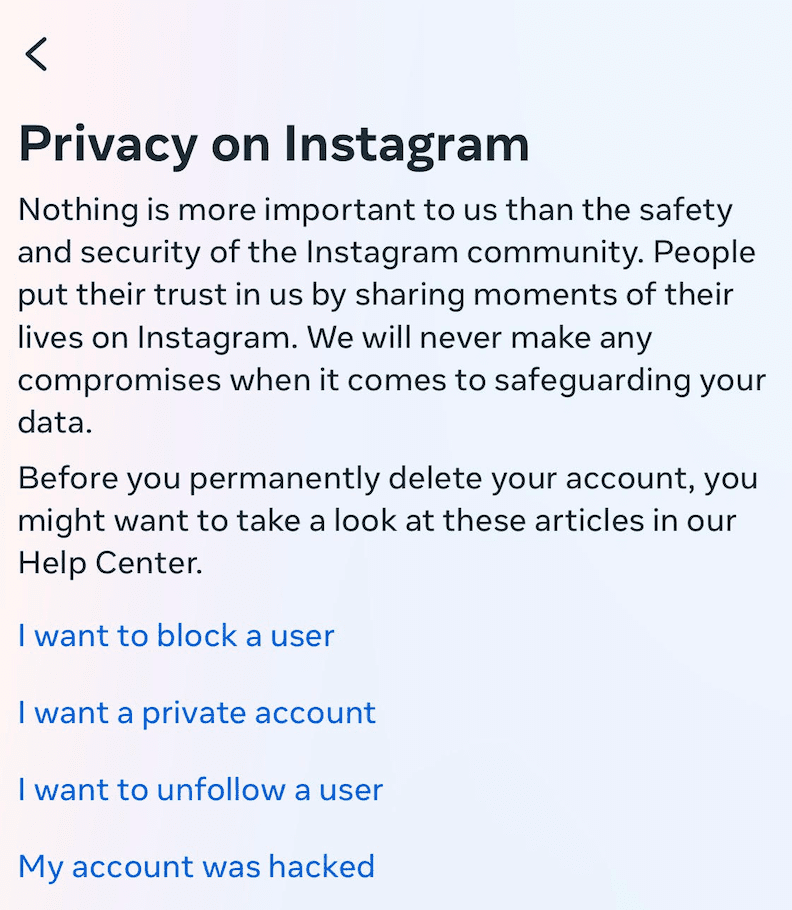
Το Instagram θα σας υπενθυμίσει ότι η διαγραφή του λογαριασμού σας είναι μόνιμη και ότι το προφίλ, οι φωτογραφίες, τα βίντεο, τα σχόλια, τα likes και οι ακόλουθοί σας θα αφαιρεθούν οριστικά από την εφαρμογή. Μόλις πατήσετε «Διαγραφή λογαριασμού», θα εμφανιστεί ένα αναπτυσσόμενο μενού που θα σας ρωτά γιατί καταργείτε τον λογαριασμό σας. Μπορείτε να επιλέξετε ποιος λόγος ισχύει για εσάς, όπως “Υπερβολικά πολλές διαφημίσεις” ή “Πολύ απασχολημένοι/πολύ αποσπούν την προσοχή”. Εάν επιλέξετε ορισμένες επιλογές, όπως «Ανησυχίες σχετικά με το απόρρητο», το Instagram θα κοινοποιήσει άρθρα που είναι διαθέσιμα μέσω του Κέντρου βοήθειας που έχουν σχεδιαστεί για να αντιμετωπίσουν τις ανησυχίες σας και να σας πείσουν να διατηρήσετε τον λογαριασμό σας ενεργό.
Μαλάκ Σάλεχ
Πώς να διαγράψετε ή να απενεργοποιήσετε τον λογαριασμό σας στο Instagram από ένα πρόγραμμα περιήγησης ιστού
Εάν προτιμάτε να χρησιμοποιείτε το Instagram στον υπολογιστή σας (ποιος το κάνει αυτό;), διαγράψτε ή
απενεργοποίηση του λογαριασμού σας
από ένα πρόγραμμα περιήγησης Ιστού μπορεί να είναι πιο εύκολο για εσάς.
Για να διαγράψετε τον λογαριασμό σας στο Instagram από έναν υπολογιστή, οι οδηγίες είναι σχεδόν οι ίδιες όπως όταν κάνετε κάποια ενέργεια στην κινητή συσκευή σας, αλλά ορισμένα από τα αναπτυσσόμενα μενού βρίσκονται σε διαφορετικά σημεία. Εάν βρίσκεστε στη σελίδα Ροές, επιλέξτε το ίδιο εικονίδιο με τρεις οριζόντιες γραμμές στην κάτω αριστερή γωνία της σελίδας σας. Μπορείτε επίσης να κάνετε το ίδιο αρχικό βήμα από τη σελίδα του προφίλ σας και να πατήσετε το εικονίδιο Ρυθμίσεις στην επάνω δεξιά γωνία του προφίλ σας. Είτε έτσι είτε αλλιώς, θα καταλήξετε αυτόματα στη σελίδα Ρυθμίσεις ή μπορείτε να πατήσετε για να την επιλέξετε από ένα αναπτυσσόμενο μενού αφού επιλέξετε το κουμπί Περισσότερα.

Μαλάκ Σάλεχ
Πατήστε Κέντρο λογαριασμού και θα εμφανιστεί ένα μενού που θα σας δείχνει τα μοναδικά ή πολλά προφίλ που διαχειρίζεστε και όλα τα εργαλεία σε μία σελίδα. Αντί να επιλέξετε “Προσωπικά στοιχεία” όπως θα κάνατε σε μια κινητή συσκευή, πατήστε “Οι πληροφορίες και τα άδειά σας”, το οποίο θα ανοίξει τρία αναπτυσσόμενα μενού, το ένα από τα οποία λέει “Απενεργοποίηση ή διαγραφή”. Πατήστε και, στη συνέχεια, επιλέξτε το προφίλ που θέλετε να απενεργοποιήσετε ή να διαγράψετε και, στη συνέχεια, επιλέξτε την ενέργεια με την οποία θέλετε να προχωρήσετε.
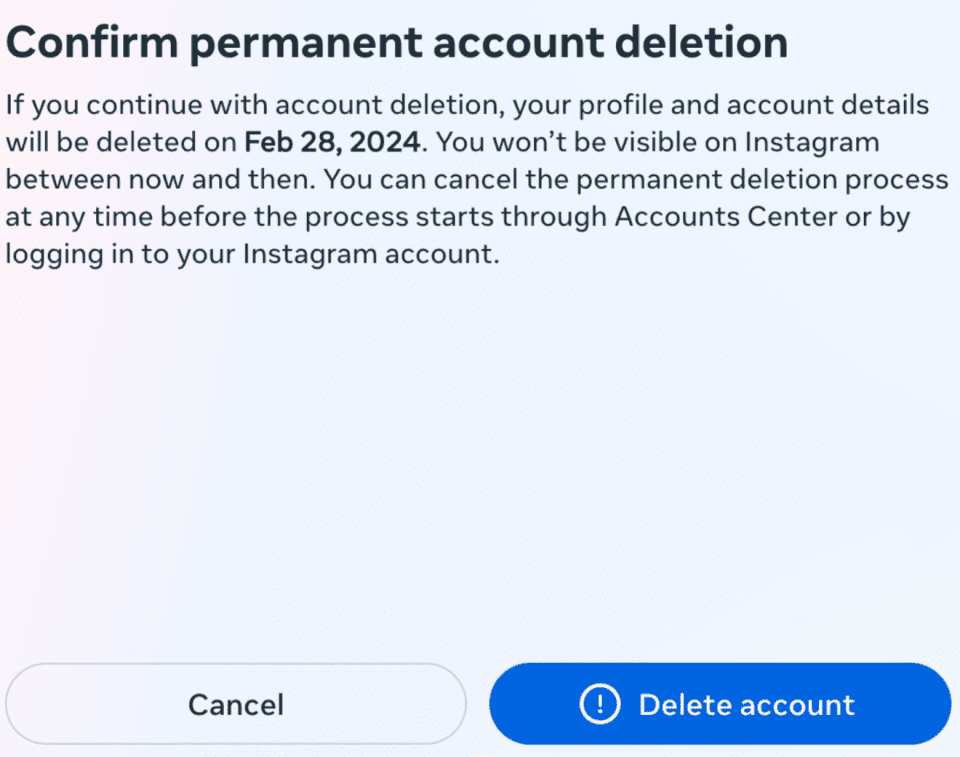
Σε κάθε περίπτωση, θα σας ζητηθεί να γράψετε τον κωδικό πρόσβασής σας για αυτό το προφίλ εάν επιλέξετε να απενεργοποιήσετε ή να διαγράψετε τον λογαριασμό. Τέλος, θα πρέπει να επιλέξετε έναν λόγο για τη διαγραφή ή την απενεργοποίηση του λογαριασμού και, στη συνέχεια, τελειώσατε. Μόλις επιλέξετε τον λόγο, για δεύτερη φορά, το Instagram θα σας ζητήσει να επιβεβαιώσετε τη διαγραφή και να σας δώσει μια ημερομηνία κατά την οποία τα στοιχεία του λογαριασμού σας θα διαγραφούν οριστικά από την πλατφόρμα.
Και πάλι, αφού ολοκληρωθεί το αίτημά σας, η Meta μπορεί να πάρει έως και 30 ημέρες για να διαγράψει οριστικά τον λογαριασμό και τις συνδεδεμένες πληροφορίες.
Ο Μέτα προειδοποιεί
ότι κατά τη διάρκεια των 30 ημερών, το περιεχόμενό σας θα παραμείνει υπόκειται στην πολιτική απορρήτου του Instagram, αλλά οι πληροφορίες και το προφίλ σας δεν θα είναι προσβάσιμα σε άλλα άτομα που χρησιμοποιούν το Instagram. Αξίζει επίσης να σημειωθεί ότι μπορεί να χρειαστούν έως και 90 ημέρες για να ολοκληρωθεί η διαδικασία διαγραφής μετά την έναρξή της. Έτσι, εάν προσπαθείτε πραγματικά να εξαφανιστείτε, μπορεί να χρειαστεί λίγος χρόνος.
Μαλάκ Σάλεχ
VIA:
engadget.com

