
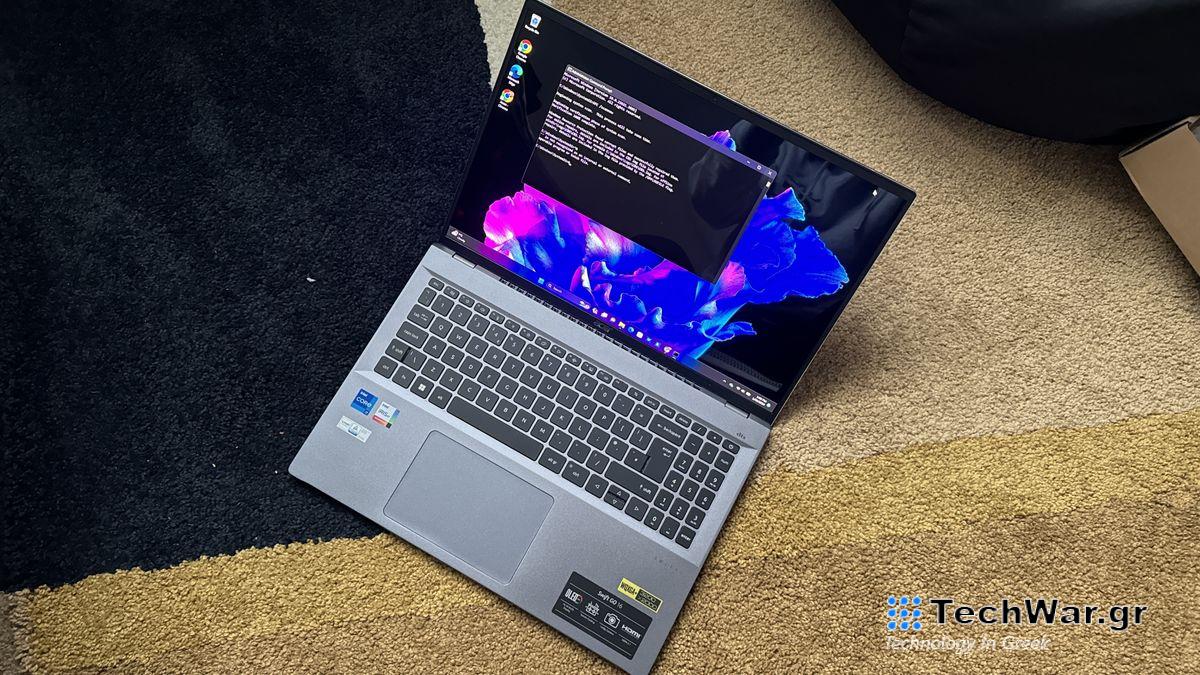
Πώς να επιδιορθώσετε ένα Windows 11 χρησιμοποιώντας το Εργαλείο εντολών DISM — Σάρωση υγείας και επαναφορά σε 5 εύκολα βήματα
Το εργαλείο “Deployment Image Servicing and Management” (DISM) είναι ένα χρήσιμο, αλλά προηγμένο εργαλείο για τη σάρωση, την τροποποίηση και την επιδιόρθωση τυχόν προβλημάτων συστήματος των Windows 11. Πολλά προβλήματα λει
του
ργικού συστήματος, όπως κακή απόδοση, ζητήματα εκκίνησης ή συγκεκριμένα σφάλματα μπορεί να οδηγήσουν σε ένα κατεστραμμένο αρχείο συστήματος και αυτή η υλοποίηση του Εργαλείου εντολών μπορεί να τα διορθώσει.
Τώρα, ξέρω ότι πολλοί από εσάς πιθανότατα με είδατε να χρησιμοποιώ τη φράση “Εργαλείο εντολών” και τρόμαξατε λίγο. Με κάθε ειλικρίνεια, το έκανα κι εγώ στην αρχή, αλλά αναπνεύστε – αυτό είναι πολύ πιο εύκολο από ό,τι νομίζετε. Το μόνο
που
χρειάζεται είναι να αντιγράψετε και να επικολλήσετε τις παρακάτω εντολές και πηγαίνετε στους αγώνες.
Πώς να
διορθώσετε
προβλήματα εικόνας των Windows 11 με το DISM
Το εργαλείο DISM είναι τέλειο για τη σάρωση όλων των αρχείων συστήματος για τυχόν κατεστραμμένα/χαμένα δεδομένα και τη διόρθωσή τους. Εάν αντιμετωπίζετε προβλήματα με τη ρύθμιση του λειτουργικού συστήματος, εκεί είναι που παίζει το SFC.
1. Ανοίξτε τη γραμμή εντολών ως διαχειριστής
(
Εικόνα
: © Future)
Πατήστε το κουμπί Έναρξη
και
ψάχνω για
Γραμμή εντολών
.
Κάντε δεξί κλικ σε αυτό
και
επιλέγω
Εκτελέστε ως διαχειριστής
.
Θα χρειαστεί να το κάνετε αυτό για όλες τις διεργασίες DISM και SFC που βλέπετε παρακάτω.
2. Ελέγξτε την υγεία του συστήματος
(Εικόνα: © Future)
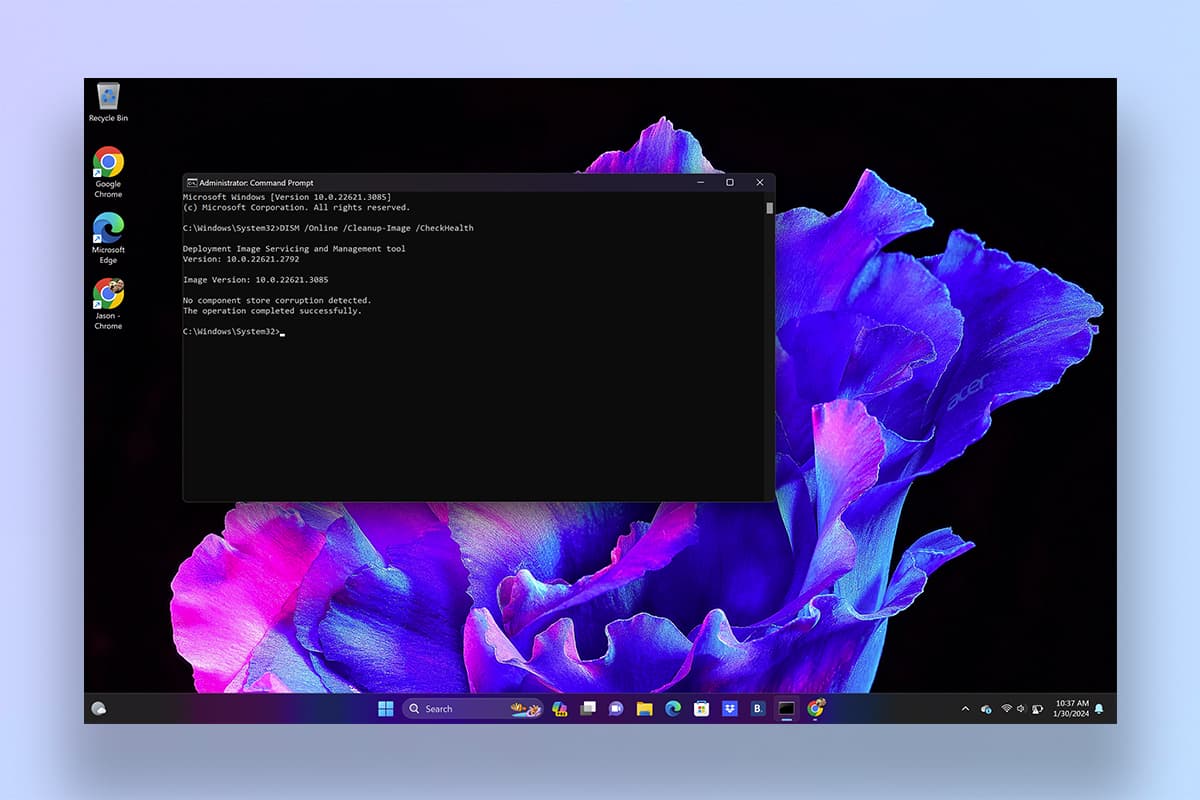
Εισαγάγετε την ακόλουθη προτροπή:
“DISM /Online /Cleanup-Image /CheckHealth”
και
τύπος
Εισαγω
.
Αυτό θα δώσει εντολή στο εργαλείο DISM να κάνει μια γρήγορη σάρωση του συστήματος και να επαληθεύσει τυχόν κατεστραμμένα δεδομένα.
3. Χρειάζεστε μια πιο σε βάθος σάρωση;
(Εικόνα: © Future)
Εδώ είναι που
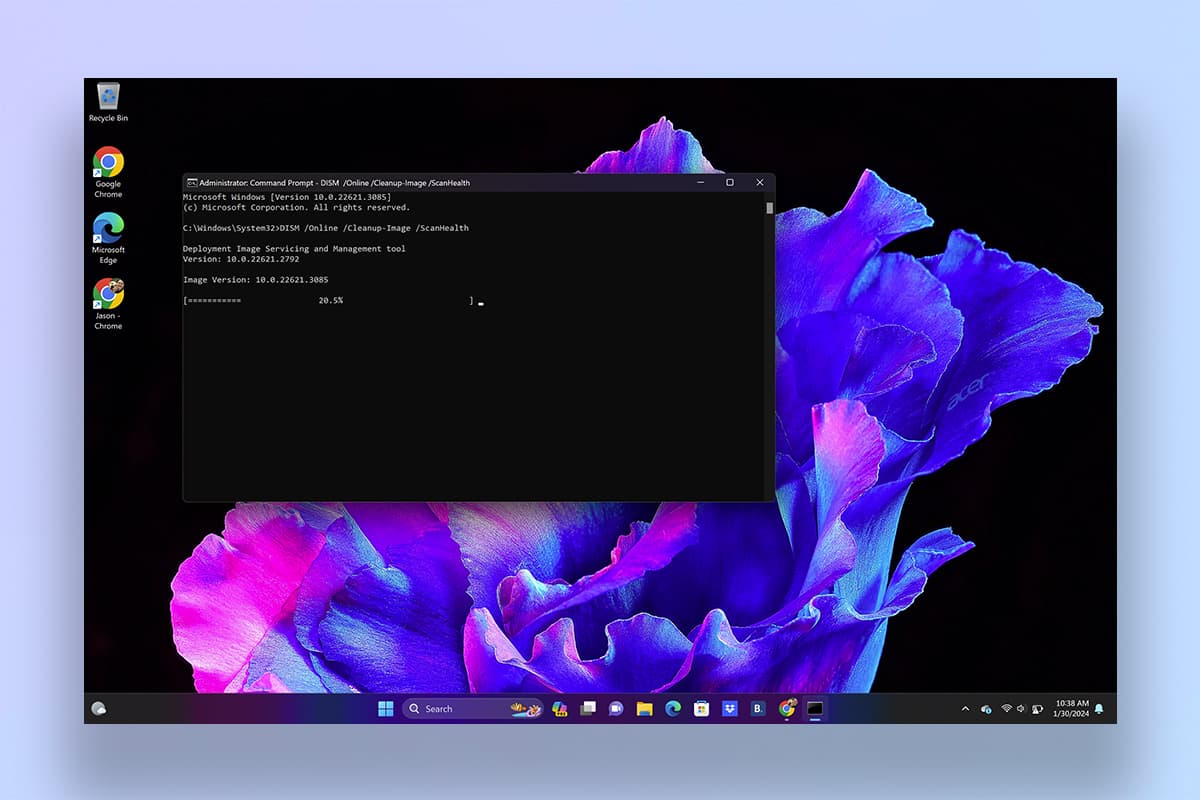
ScanHealth
Έρχεται σε.
Χρήση
“DISM /Online /Cleanup-Image /ScanHealth”
και
πατήστε Enter
πάλι. Αυτό θα πάρει κάποιο χρόνο, αλλά θα εντοπίσει τις συγκεκριμένες καταστροφές αρχείων.
4. Ώρα να το φτιάξεις!
(Εικόνα: © Future)
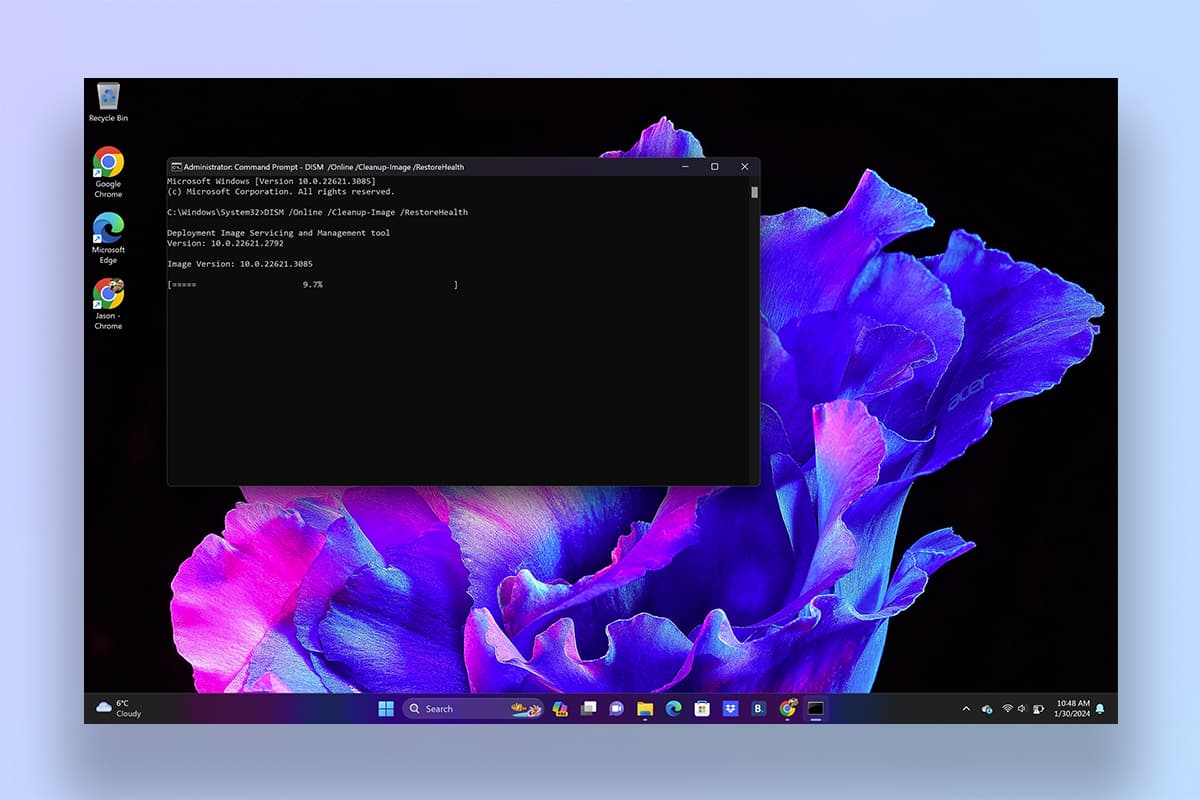
Τώρα που βρήκατε τα κατεστραμμένα δεδομένα, ήρθε η ώρα να τα διορθώσετε.
Πληκτρολογήστε
“DISM /Online /Cleanup-Image /RestoreHealth”
και
πατήστε Enter
. Ακριβώς όπως το ScanHealth, θα χρειαστεί λίγος χρόνος και μπορεί να φαίνεται σαν να έχει παγώσει όταν δείτε τη γραμμή προόδου % να σταματά για λίγο. Αλλά εμπιστευτείτε το σύστημα — κατεβάζει και αντικαθιστά τα κατεστραμμένα αρχεία που βρίσκετε.
Πώς να εκτελέσετε έναν πλήρη έλεγχο αρχείων συστήματος στα Windows 11
Εάν τα προβλήματά σας αφορούν περισσότερο τη ρύθμιση των ίδιων των Windows ή εάν θέλετε να ελέγξετε ξανά ότι το DISM έκανε το κόλπο, εκεί εμφανίζεται ο Έλεγχος αρχείων συστήματος (SFC).
1. Εκτελέστε τη σάρωση
(Εικόνα: © Future)
Αυτό είναι! Ιδια όπως παραπάνω,
εκτελέστε τη γραμμή εντολών ως διαχειριστής
έπειτα
χρησιμοποιήστε την προτροπή “SFC /scannow”
και
τύπος
Εισαγω
. Αυτό θα κάνει τα πάντα και θα επιδιορθώσει τυχόν αρχεία συστήματος χρησιμοποιώντας τα (τώρα διορθωμένα) τοπικά αρχεία εικόνας σας. Βεβαιωθείτε ότι εάν εντοπιστούν σφάλματα, θα το εκτελέσετε μερικές φορές ακόμη. Το SFC /scannow έχει λίγο τη φήμη ότι δεν διορθώνει πολλά την πρώτη φορά.
Δείτε τους άλλους οδηγούς μας για Windows 11, όπως πώς να αποκτήσετε το
Microsoft
PowerToys, πώς να ενεργοποιήσετε τη λειτουργία God Mode στα Windows και πώς να εγγράψετε την οθόνη σας στα Windows.
Περισσότερα από το Tom’s Guide
VIA:
TomsGuide.com

