

Δείτε το νέο πλέγμα εφαρμογών Wear OS στο Pixel Watch – ή δοκιμάστε το μόνοι σας
Την περασμένη εβδομάδα, αναφέραμε ό
τι
το Wear OS (τουλάχιστον στο
Pixel Watch
) ετοίμαζε ένα νέο συρτάρι εφαρμογών σε στυλ πλέγματος για να αντικαταστήσει τη λίστα κύλισης. Τώρα, έχουν εμφανιστεί οδηγίες για να αναδείξετε τη λειτουργία νωρίς και ακόμη και να την ενεργοποιήσετε στο δικό σας
ρολόι
.
Το Wear OS χρησιμοποιεί εδώ και καιρό μια απλή κυλιόμενη λίστα εφαρμογών για να χρησιμεύσει ως συρτάρι του, αλλά καθώς το οικοσύστημα έχει επεκταθεί, αυτή η μέθοδος περιήγησης σε εφαρμογές ρολογιών έχει ξεφύγει από τον έλεγχο. Το πρόβλημα επιδεινώνεται μόνο από εφαρμογές όπως το Google Fit και το Fitbit, και οι δύο περιλαμβάνουν πρόσθετες συντομεύσεις.
Σε μια προσπάθεια να δαμάσει την εμπειρία της εφαρμογής smartwatch, η βασική εφαρμογή “Wear OS” της Google – υπεύθυνη για μεγάλο μέρος της διεπαφής χρήστη του συστήματος στο Pixel Watch – εισήγαγε κάποια πρώιμη εργασία για ένα πλέγμα τριών στηλών για το συρτάρι εφαρμογών.
Όπως αποκαλύφθηκε από
προγραμματιστής και ερευνητής “AA”
και αναδημοσιεύτηκε από
Android Authority
, το χαρακτηριστικό είναι στην πραγματικότητα πιο μακριά από ό,τι περιμέναμε αρχικά. Στην πραγματικότητα, μπορεί να ενεργοποιηθεί ακόμη και σε ένα ρολόι Pixel (1 ή 2) με σχετική ευκολία. Παρακάτω, η προβολή πλέγματος για το Wear OS καταργεί την εμφάνιση του ονόματος κάθε εφαρμογής και εμφανίζει μόνο το εικονίδιο. Η εμπειρία θυμίζει χαλαρά τον εκτοξευτή «κηρήθρας» που κάποτε ήταν εμφανής στο Apple Watch.
Συγκεκριμένα, μόλις ενεργοποιηθεί το νέο στυλ συρταριού εφαρμογών σε ένα ρολόι Pixel, θα βρείτε επίσης έναν εύχρηστο τρόπο για να αλλάξετε στυλ στο κάτω μέρος του συρταριού. Αυτό θα πρέπει να είναι ιδιαίτερα χρήσιμο για όσους βρίσκουν ότι δεν τους αρέσει να χρησιμοποιούν ένα πλέγμα εφαρμογών στο Wear OS, καθώς και για στιγμές που ξεχνάτε ποιο εικονίδιο είναι ποιο. Η ίδια εναλλαγή μπορεί επίσης να βρεθεί στην εφαρμογή Ρυθμίσεις. αναζητήστε την επιλογή “Προβολή εφαρμογής” στην
ενότητα
“Γενικά”.
Αποποίηση ευθυνών:
Αν και είναι απίθανο, υπάρχουν πάντα κίνδυνοι όταν αλλάζετε χειροκίνητα τις εσωτερικές ρυθμίσεις μιας συσκευής Android. Μην ανακατεύεστε με το Pixel Watch αν φοβάστε ότι θα χρειαστεί να το επαναφέρετε. Αυτός ο οδηγός προϋποθέτει ότι είστε ήδη κάπως εξοικειωμένοι με το εργαλείο ADB του Android και
να το εγκαταστήσετε
στον υπολογιστή σου.
Πριν ξεκινήσουμε, θα πρέπει να βεβαιωθείτε ότι το Pixel Watch σας είναι πλήρως ενημερωμένο. Ελέγξτε για τυχόν διαθέσιμες ενημερώσεις συστήματος στην εφαρμογή Ρυθμίσεις και εγκαταστήστε τις. Μετά από αυτό, ανοίξτε την εφαρμογή Play Store στο ρολόι σας, κάντε κύλιση προς τα κάτω προς τα κάτω και πατήστε “Διαχείριση εφαρμογών”. Εδώ, θα δείτε τυχόν διαθέσιμες ενημερώσεις εφαρμογών για το ρολόι σας. Συγκεκριμένα, θα θελήσετε να εγκαταστήσετε τυχόν ενημερώσεις στην εφαρμογή “Wear OS” (αυτή με το μπλε εικονίδιο), η οποία πρέπει να είναι τουλάχιστον στην έκδοση 1.8.42.
Αφού όλα είναι ενημερωμένα, το πρώτο βήμα είναι να συνδέσετε το Pixel Watch στον υπολογιστή σας μέσω ADB. Εάν δεν το έχετε κάνει ήδη, θα πρέπει να ενεργοποιήσετε τις Επιλογές προγραμματιστή στο ρολόι σας – πατήστε επανειλημμένα το «Αριθμός κατασκευής» στις Ρυθμίσεις > Σύστημα > Πληροφορίες > Εκδόσεις.
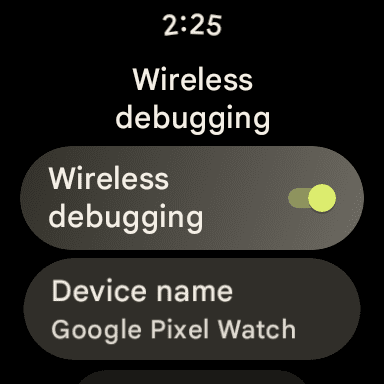
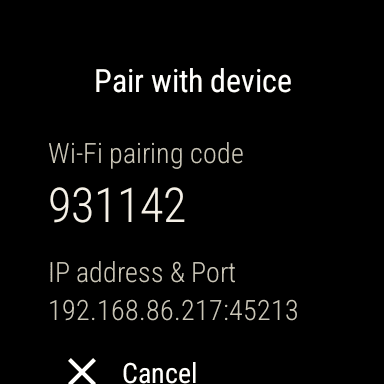
Στη σελίδα Επιλογές προγραμματιστή της εφαρμογής Ρυθμίσεις, ενεργοποιήστε τον διακόπτη “Εντοπισμός σφαλμάτων ADB” και, στη συνέχεια, πατήστε την επιλογή “Ασύρματο εντοπισμό σφαλμάτων”. Ενεργοποιήστε αυτόν τον διακόπτη, μετά κάντε κύλιση προς τα κάτω και πατήστε “Σύζευξη νέας συσκευής”. Θα δείτε έναν “Κωδικό σύζευξης
Wi-Fi
”.
Σπουδαίος:
Φροντίστε να κάνετε κύλιση κάθε λίγα δευτερόλεπτα, ώστε η οθόνη σας να μην σκουραίνει ενώ εμφανίζονται οι πληροφορίες σύζευξης.
Στον υπολογιστή σας, θα θέλετε να ανοίξετε το προτιμώμενο τερματικό ή τη γραμμή εντολών και να εκτελέσετε μια εντολή παρόμοια με αυτήν:
ζεύγος adb 192.168.86.217:45213
Οι αριθμοί που πρέπει να πληκτρολογήσετε θα εμφανίζονται στο ρολόι σας κάτω από “
.» Εάν όλα λειτουργούν, θα σας ζητηθεί το “
Κωδικός σύζευξης Wi-Fi
Αυτό εμφανίζεται επίσης στο ρολόι σας. Στη συνέχεια, το ρολόι σας θα πρέπει να αντιστοιχιστεί επιτυχώς με τον υπολογιστή σας.

Με τα δύσκολα κομμάτια εκτός λειτουργίας, το μόνο που χρειάζεται να κάνετε τώρα είναι να εκτελέσετε την ενιαία εντολή ADB –
ανακαλύφθηκε από τον Α.Α
– για να δοκιμάσετε μόνοι σας το πρόγραμμα εκκίνησης πλέγματος Wear OS:
Οι ρυθμίσεις κελύφους adb θέτουν το καθολικό wear_launcher_ui_mode 1
Την επόμενη φορά που θα ανοίξετε τη λίστα εφαρμογών, θα πρέπει να σας υποδεχτεί αμέσως ο επανασχεδιασμός σε στυλ πλέγματος. Και πάλι, εάν διαπιστώσετε ότι δεν σας ενδιαφέρει, μπορείτε επίσης να το απενεργοποιήσετε από το κάτω μέρος της λίστας ή στην εφαρμογή Ρυθμίσεις.
Εάν αποφασίσετε να δοκιμάσετε το πλέγμα εφαρμογών στο δικό σας Pixel Watch, πείτε μας στα σχόλια τη γνώμη σας για τον επανασχεδιασμό.
VIA:
9to5google.com

