
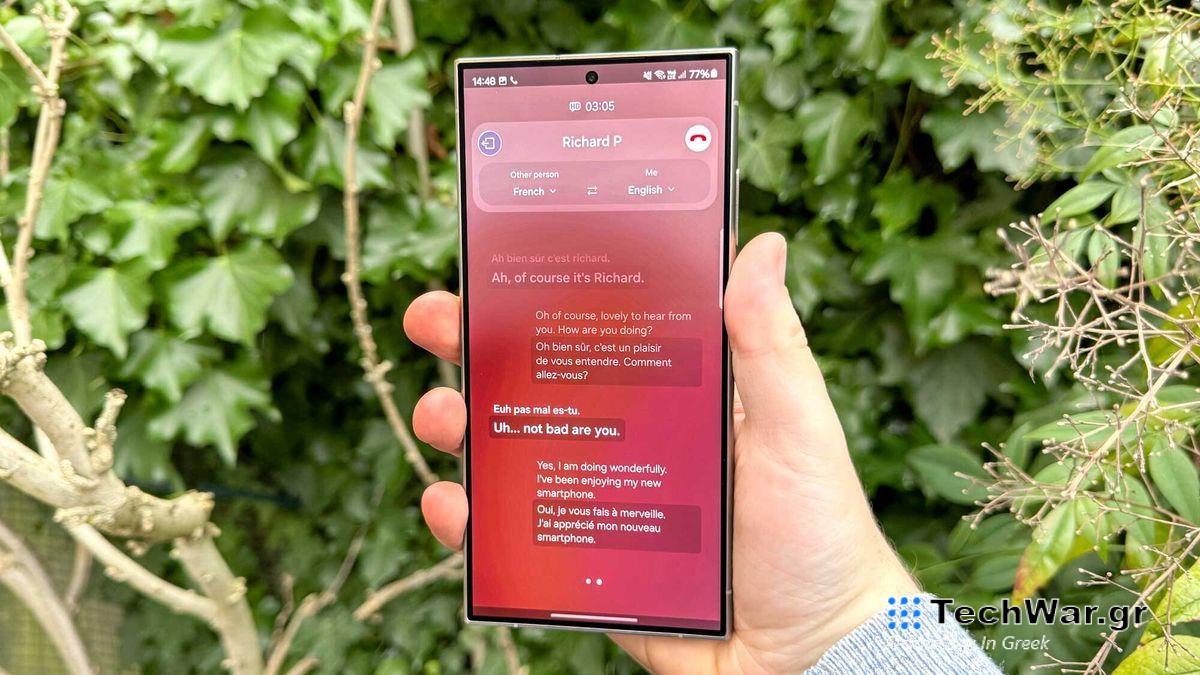
Πώς να χρησιμοποιήσετε τη Ζωντανή Μετάφραση στο Samsung Galaxy S24: Η απίστευτα εύκολη μετάφραση κατά την κλήση AI
Το
Live Translate στη σειρά Galaxy S24 είναι ένα από τα πολλά χαρακτηριστικά τεχνητής νοημοσύνης που πρόσθεσε η Samsung στα νέα της τηλέφωνα και αυτό που θα μπορούσε να επεκτείνει περισσότερο τον κόσμο σας. Αντί να παλεύει με ένα βιβλίο φράσεων ή ακόμα και με υπάρχουσα μετάφραση μέσω τηλεφώνου, το S24 προσφέρει έναν πιο φυσικό τρόπο για να πραγματοποιήσετε μια μεταφρασμένη συνομιλία.
Ακόμα καλύτερα, χρειάζεται μόνο ένας χρήστης να έχει S24 για να λειτουργήσει η δυνατότητα Ζωντανής Μετάφρασης. Δεν έχει σημασία αν πραγματοποιείτε ή απαντάτε στην κλήση, είναι εύκολο να ενεργοποιήσετε τη μετάφραση του Tive και να αρχίσετε να μιλάτε. Μπορείτε ακόμη και να αποθηκεύσετε ρυθμίσεις ανά επαφή, ώστε να είστε έτοιμοι για την επόμενη συνομιλία σας με τον συνάδελφό σας στο εξωτερικό ή με το προσωπικό φιλοξενίας στις διακοπές σας.
Ωστόσο, πρέπει να κάνετε λίγη δουλειά προτού αρχίσετε να συνομιλείτε σε άλλες γλώσσες μέσω του AI της Samsung. Επιτρέψτε μας, λοιπόν, να σας μεταφέρουμε στην αρχική ρύθμιση και την πρώτη σας κλήση Live Translate στο Galaxy S24 σε αυτόν τον οδηγό.
Πώς να χρησιμοποιήσετε τη ζωντανή μετάφραση στο Galaxy S24
1. Ανοίξτε τις ρυθμίσεις της εφαρμογής Τηλέφωνο
(Εικόνα: © Tom’s Guide)
Πατήστε το μενού με τις τρεις κουκκίδες
στην επάνω δεξιά γωνία, λοιπόν
επιλέξτε Ρυθμίσεις
.
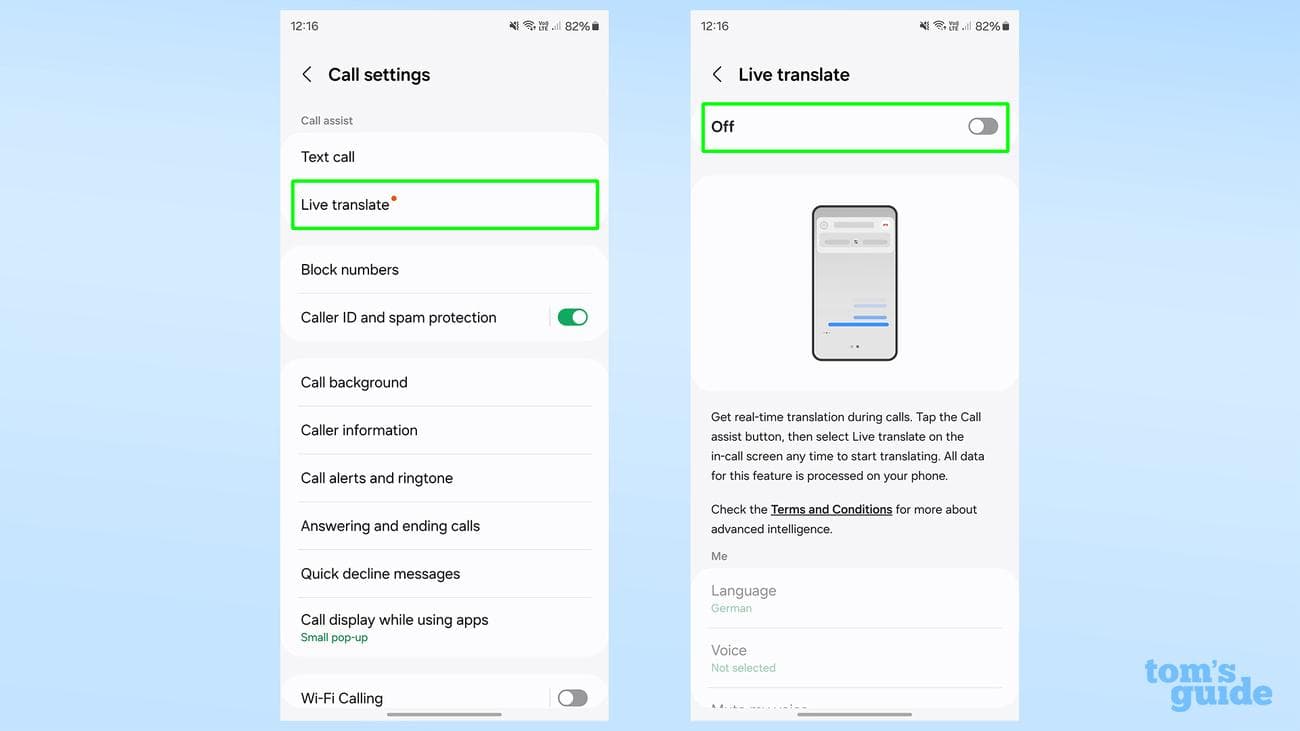
2. Ανοίξτε και ενεργοποιήστε τη λειτουργία Live Translate
(Εικόνα: © Tom’s Guide)
Η Ζωντανή Μετάφραση βρίσκεται στην κορυφή του μενού ρυθμίσεων, επομένως θα πρέπει να είναι εύκολο να εντοπιστεί. Εάν δεν το έχετε χρησιμοποιήσει πριν, θα έχετε μια πορτοκαλί κουκκίδα δίπλα του, όπως κάνουμε εδώ.
Μόλις μπείτε στο ίδιο το μενού Live Translate,
εναλλάξτε το ρυθμιστικό για να ενεργοποιήσετε τη Ζωντανή Μετάφραση
.
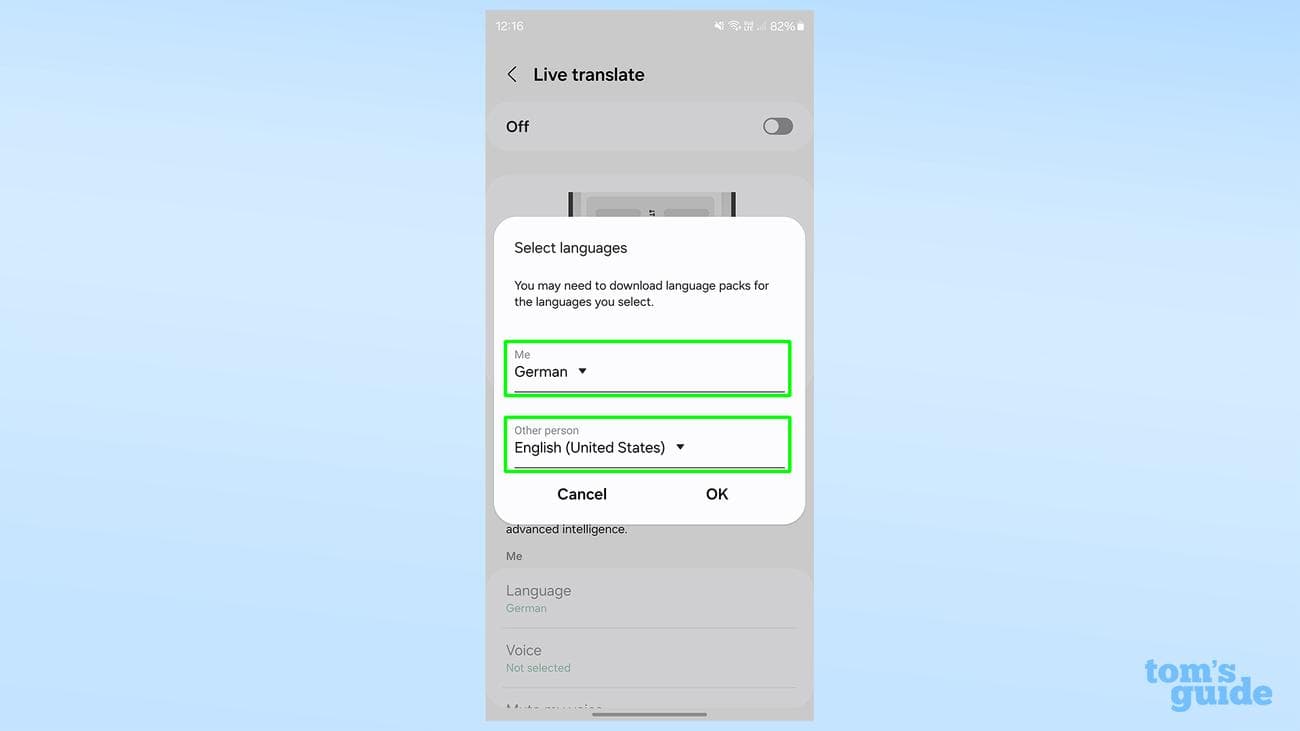
3. Ορίστε τις επιλεγμένες γλώσσες
(Εικόνα: © Tom’s Guide)
Επιλέξτε τη γλώσσα σας και αυτή του άλλου ομιλητή
. Αυτό μπορεί να ρυθμιστεί αργότερα εάν χρειαστεί. Μπορεί επίσης να χρειαστεί να περιμένετε εάν επιλέξετε μια γλώσσα που δεν έχετε ήδη χρησιμοποιήσει με το
Galaxy AI
, καθώς το τηλέφωνο θα πρέπει να κατεβάσει αυτό το πακέτο γλώσσας για να κάνει τη μετάφραση στη συσκευή.
4. Προσαρμόστε άλλες ρυθμίσεις εάν χρειάζεται

(Εικόνα: © Tom’s Guide)
Επιλέξτε μια ανδρική ή γυναικεία φωνή
πόσο γρήγορα μιλάει αυτή η φωνή και αν θέλετε να σβήσετε τη αμετάφραστη φωνή σας ή του συνομιλητή σας κατά τη διάρκεια της κλήσης.
Μπορείτε επίσης να
ορίστε ορισμένους συνδυασμούς γλωσσών ώστε να εφαρμόζονται αυτόματα
με ορισμένες επαφές.
5. Ξεκινήστε τη ζωντανή μετάφραση για μια κλήση
(Εικόνα: © Tom’s Guide)
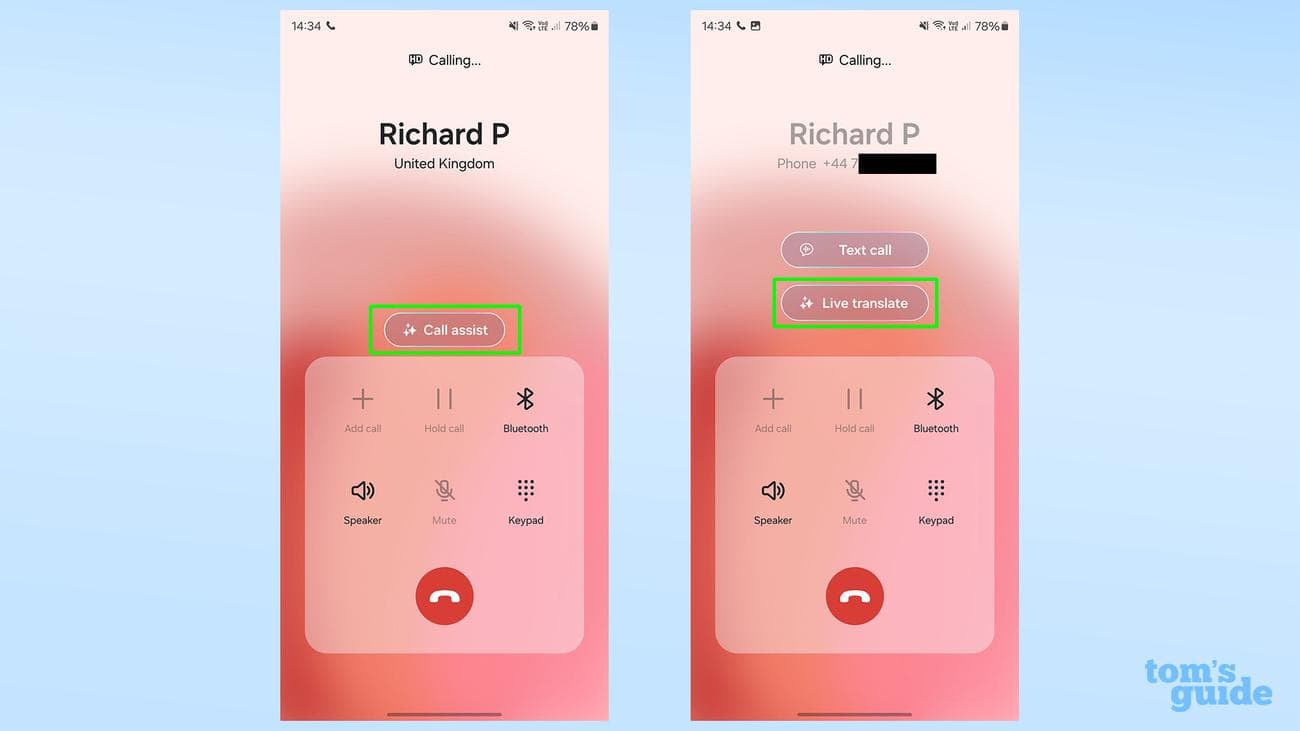
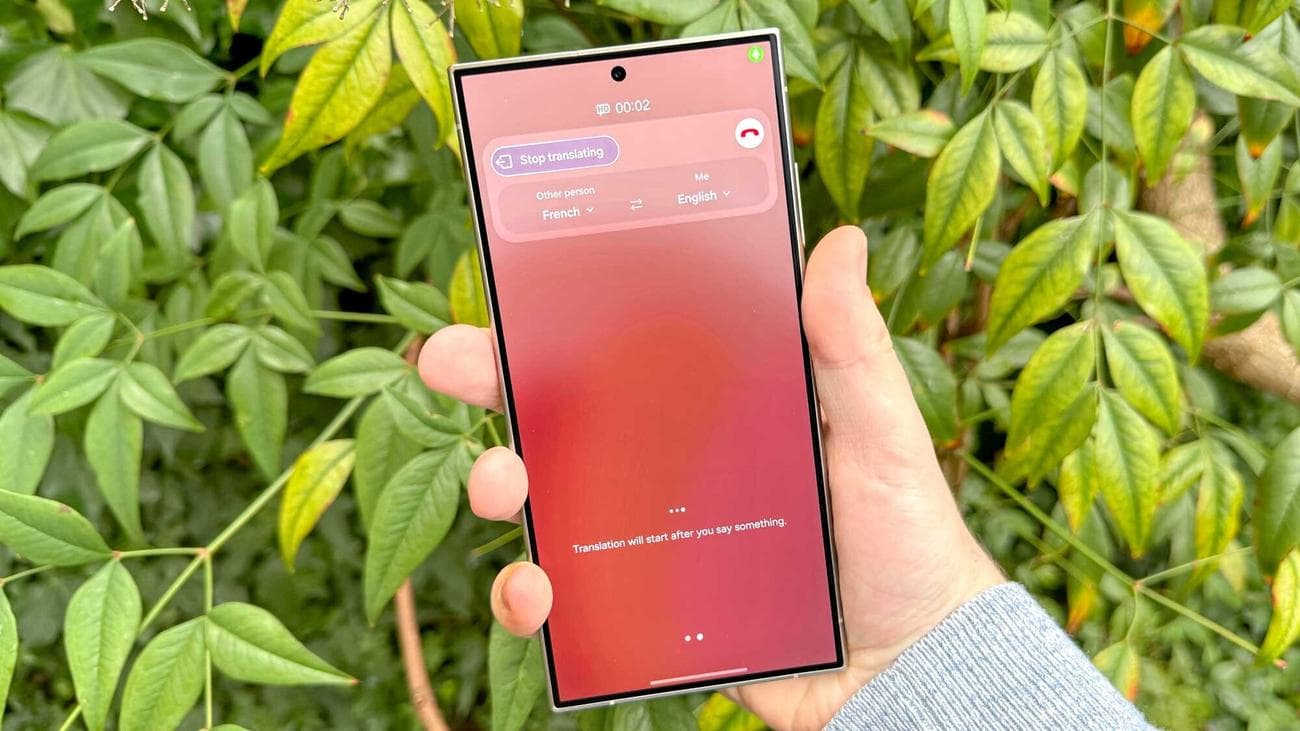
Εάν κάνετε την κλήση,
πατήστε το κουμπί Βοήθεια κλήσης
πάνω από το κύριο πλέγμα των επιλογών, λοιπόν
επιλέξτε Ζωντανή μετάφραση
. Θα εμφανιστεί η οθόνη μετάφρασης, περιμένοντας να ξεκινήσετε τη συνομιλία.
(Εικόνα: Tom’s Guide)
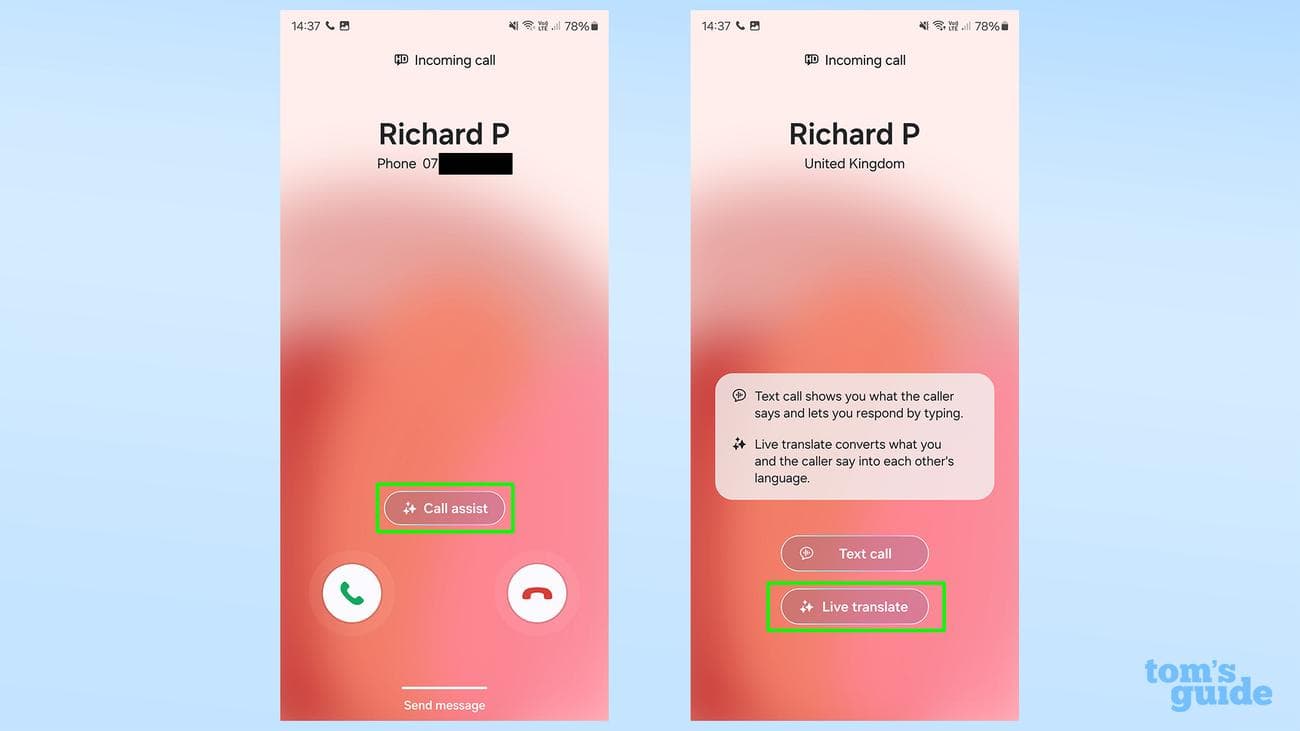
Αν αντ’ αυτού απαντάς,
πατήστε Βοήθεια κλήσεων
μεταξύ των κουμπιών απάντησης και απόρριψης,
μετά Ζωντανή Μετάφραση
. Στη συνέχεια, θα λάβετε την κλήση αυτόματα και θα μεταφερθείτε στην ίδια οθόνη όπως παραπάνω.
(Εικόνα: Tom’s Guide)
6. Μιλήστε μέσω Live translate
(Εικόνα: © Tom’s Guide)
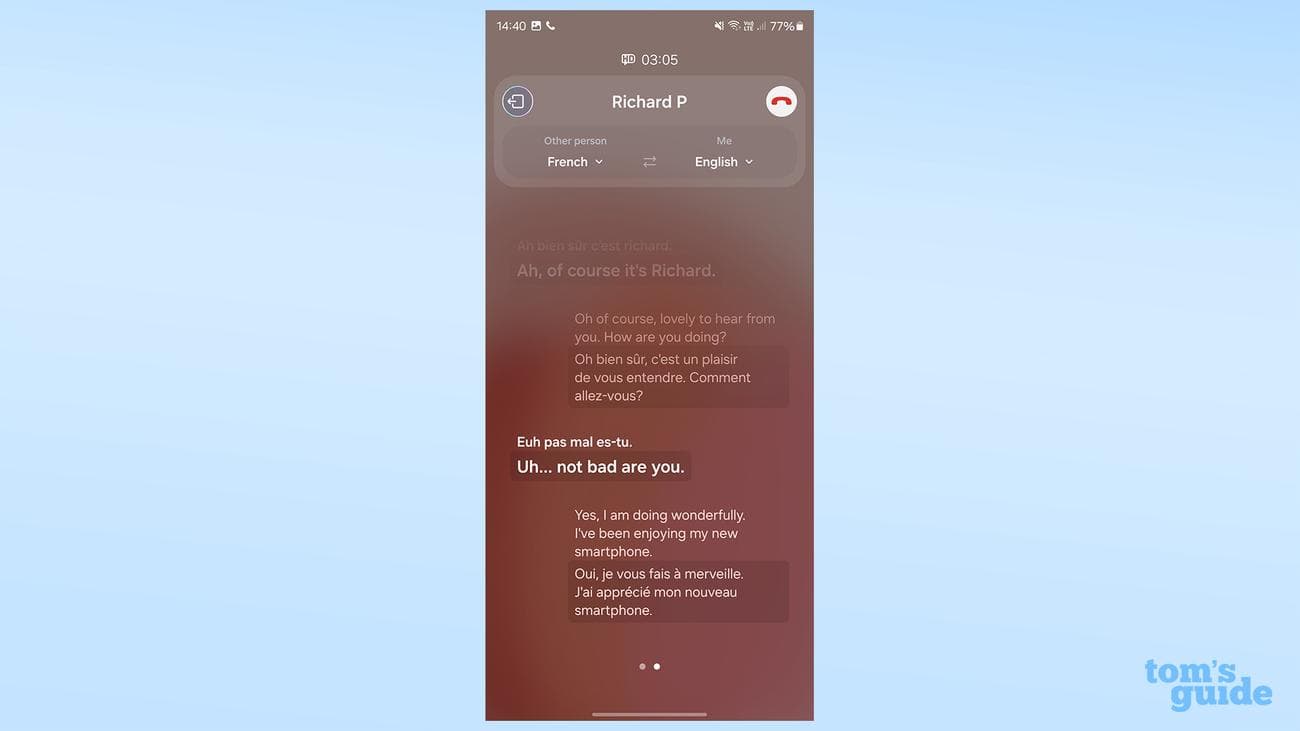
Μόλις συμμετάσχετε στην κλήση και χαιρετήσετε τον άλλο καλούντα, θα αναπαραχθεί μια προειδοποίηση ότι η κλήση μεταφράζεται και μετά θα ξεκινήσει η μετάφραση.
Στη συνέχεια, μπορείτε να μιλήσετε κανονικά, ενώ οι δηλώσεις σας μεταφράζονται και παίζονται στον άλλο καλούντα και αντίστροφα. Μπορείτε να ακούσετε κανονικά την κλήση, αλλά η
μεταγραφή
που εμφανίζεται αυτόματα με κάθε μεταφρασμένη δήλωση μπορεί να είναι χρήσιμη για να την ακολουθήσετε.
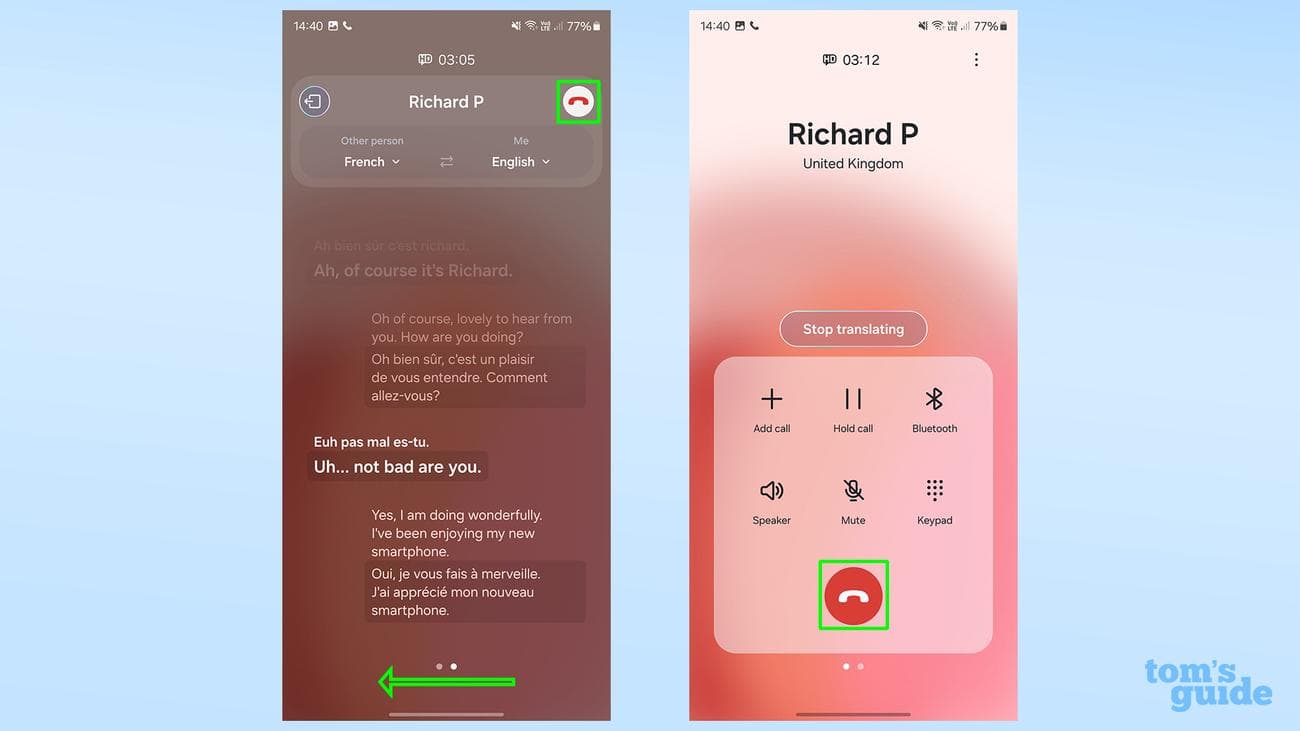
Όταν τελειώσεις την κουβέντα,
πατήστε το μικρό εικονίδιο τερματισμού κλήσης
επάνω δεξιά για να κλείσετε το τηλέφωνο ή
σύρετε προς τα δεξιά για να επιστρέψετε στην κύρια οθόνη κλήσης και να κλείσετε το τηλέφωνο από εκεί
.
(Εικόνα: Tom’s Guide)
Εάν θέλετε να παίξετε με άλλες εκπληκτικές λειτουργίες Galaxy AI, τότε ρίξτε μια ματιά στους οδηγούς μας σχετικά με τον τρόπο χρήσης των δυνατοτήτων Galaxy AI στα
Notes
στο Samsung Galaxy S24 ή πώς να χρησιμοποιήσετε τη βοήθεια περιήγησης.
Ωστόσο, δεν έχει μετακινηθεί ακόμη κάθε χρήστης της Samsung στη σειρά Galaxy S24. Εάν αυτό περιλαμβάνει εσάς, μπορούμε να σας υποδείξουμε πώς να προσαρμόσετε την οθόνη κλειδώματος στο
One UI
6 και πώς να χρησιμοποιήσετε το αυτόματο καδράρισμα βίντεο στους οδηγούς Samsung Galaxy ως τρόπους για να βελτιώσετε την εμπειρία σας με την τρέχουσα συσκευή Galaxy σας. Επίσης, θα μπορούσε να αξίζει να διαβάσετε πώς να μεταφέρετε δεδομένα από τη Samsung στη Samsung, εάν θέλετε να βεβαιωθείτε ότι είστε έτοιμοι να μετακινήσετε τις φωτογραφίες, τις επαφές σας και άλλα κατά την επόμενη αναβάθμιση.
Παρόμοια άρθρα
VIA:
TomsGuide.com

