
Πώς να αποθηκεύσετε υπότιτλους με μια εγγραφή Meet
Related Posts
Το
Google
Meet επέτρεψε στους χρήστες να προσθέτουν υπότιτλους (μεταγραφές ήχου βάσει χρόνου που εμφανίζονται ως κείμενο σε οπτικό περιεχόμενο παρασκηνίου) σε ζωντανές συσκέψεις για λίγο. Ωστόσο, όταν ηχογραφήθηκε η ίδια συνάντηση, οι υπότιτλοι θα απουσίαζαν, καθιστώντας δύσκολη την παρακολούθηση της συνεδρίας από άτομα που δεν ήταν παρόντα σε πραγματικό χρόνο.
Σε μια πρόσφατη ενημέρωση του Google Workspace, η Google πρόσθεσε υποστήριξη υπότιτλων για εγγραφές βίντεο Meet για να βελτιώσει την προσβασιμότητα, ειδικά για άτομα με προβλήματα ακοής. Για να σας βοηθήσουμε να μεγιστοποιήσετε μία από τις καλύτερες εφαρμογές βιντεοκλήσεων στο
Android
, τον υπολογιστή ή το κορυφαίο Chromebook σας, εξηγούμε τα βήματα για να συμπεριλάβετε υπότιτλους με μια εγγραφή Google Meet.
Προσθήκη υπότιτλων στις εγγραφές σας στο Google Meet
Η νέα δυνατότητα του Google Meet για την προσθήκη υπότιτλων σε ηχογραφημένες συσκέψεις είναι διαθέσιμη μόνο για πελάτες του Google Workspace. Επιπλέον, ο λογαριασμός G Suite πρέπει να υποστηρίζει καταρχήν την εγγραφή σε συσκέψεις.
Μόλις ο διαχειριστής σας ενεργοποιήσει τη δυνατότητα εγγραφής, μπορείτε να την ενεργοποιήσετε για συγκεκριμένες συσκέψεις, με την προϋπόθεση ότι είστε οικοδεσπότης ή συνοικοδεσπότης. Εάν δεν είστε μέλος του οργανισμού του οικοδεσπότη της σύσκεψης, θα πρέπει να προαχθείτε σε συνοικοδεσπότη για να προσθέσετε υπότιτλους στη σύσκεψη του Google Meet. Και αν η σύσκεψη δημιουργείται μέσω του Google Classroom, πρέπει να είστε ο δάσκαλος ή ο συν-δάσκαλος.
Εάν πληροίτε κάποιο από τα παραπάνω κριτήρια, μπορείτε να προσθέσετε υπότιτλους σε μια ηχογράφηση του Google Meet ακολουθώντας αυτά τα βήματα:
-
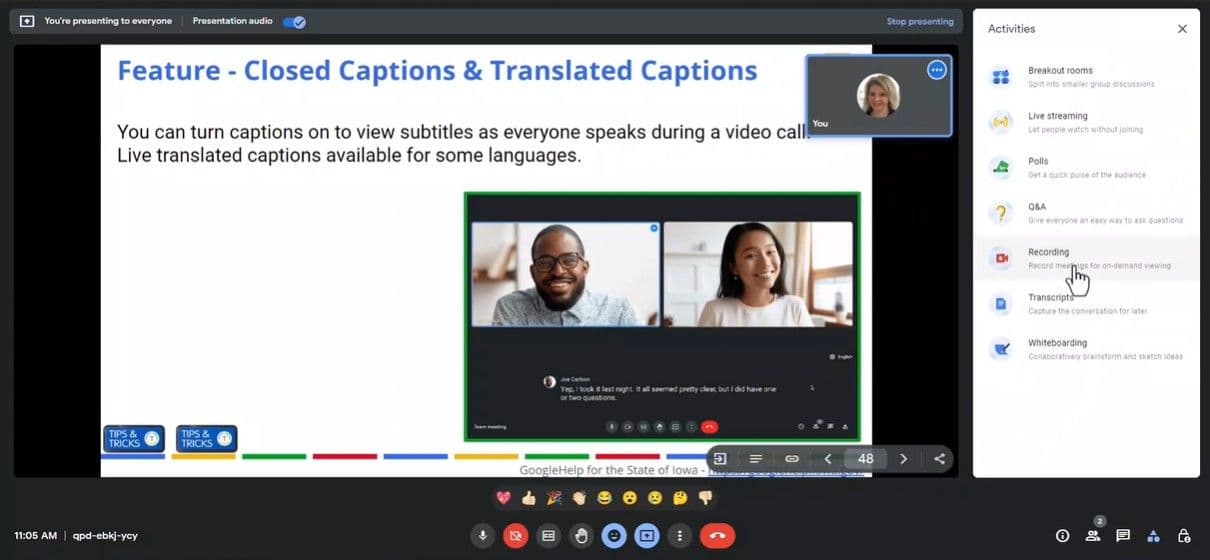
Κάντε κλικ στο
Δραστηριότητες
κουμπί στην κάτω δεξιά γωνία της οθόνης του Google Meet. -
Επιλέγω
Εγγραφή
από τη λίστα επιλογών που εμφανίζεται στα δεξιά.
-
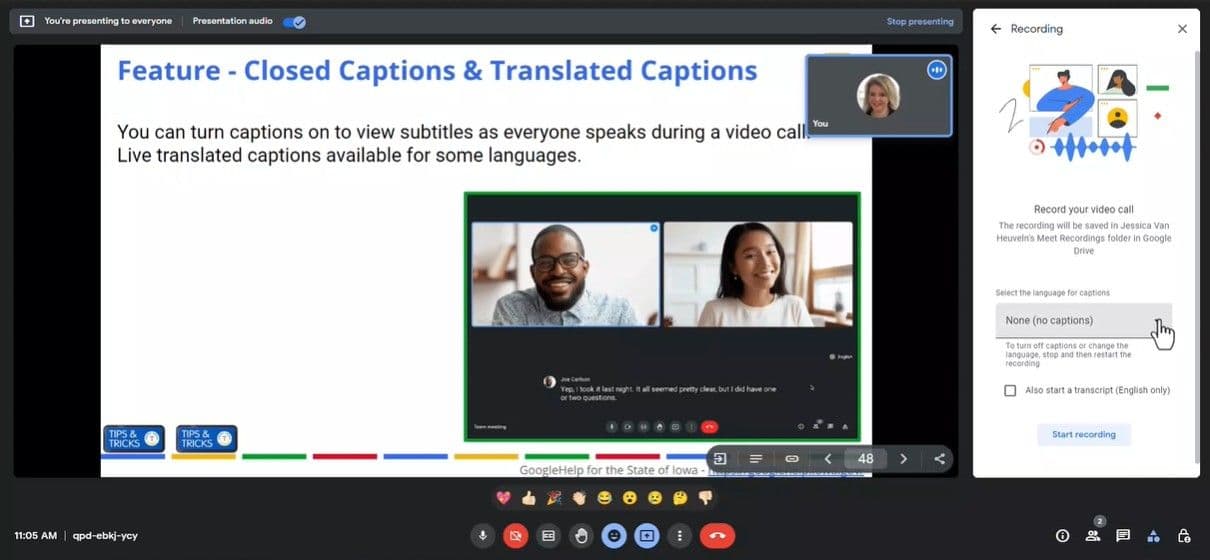
Ψάξτε για τα μικρά γράμματα που λέει,
Επιλέξτε τη γλώσσα για τους υπότιτλους
. -
Κάντε κλικ στο κουμπί με την ετικέτα
Κανένα (χωρίς υπότιτλους)
.
-
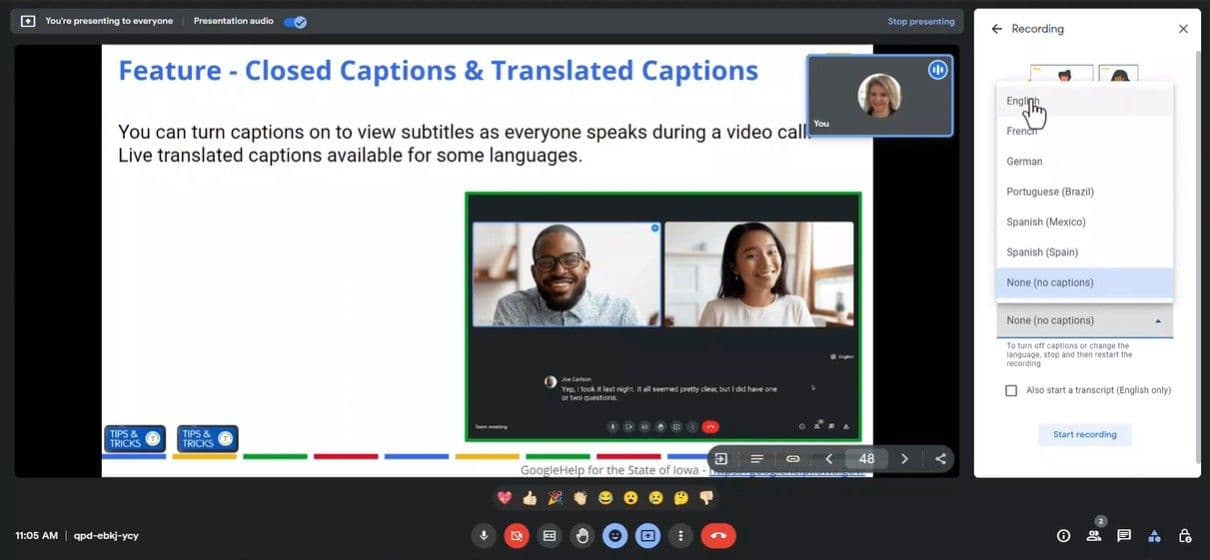
Επιλέξτε τη γλώσσα από το αναπτυσσόμενο μενού.
-
Κάντε κλικ
Ξεκινήστε την εγγραφή
.
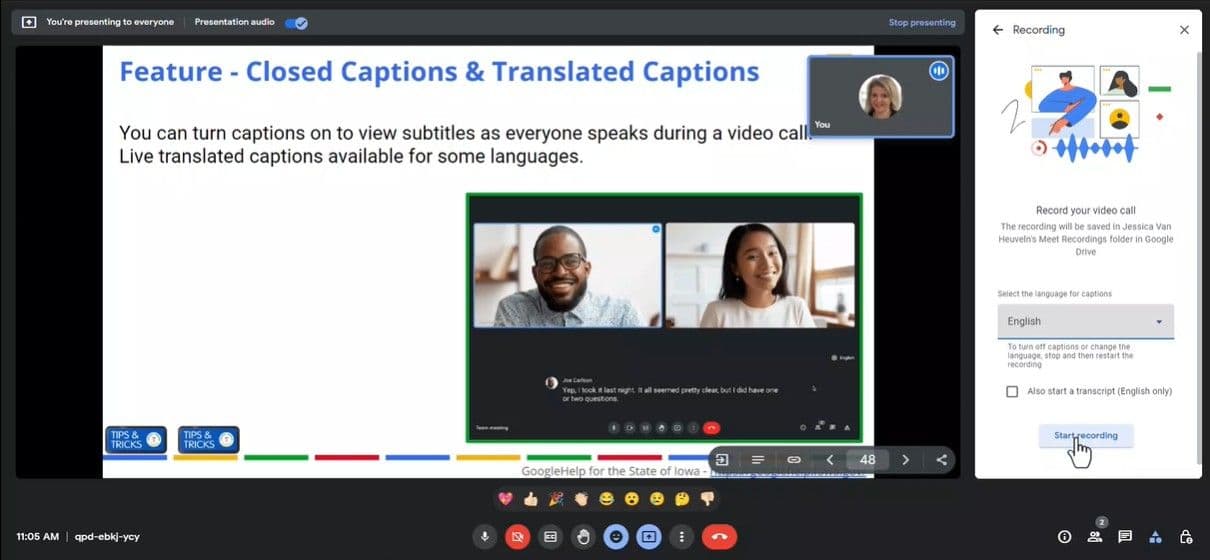
Η εγγραφή της σύσκεψής σας εμφανίζει τώρα υπότιτλους στην επιλεγμένη γλώσσα κατά την αναπαραγωγή.
Το κουμπί “Κλειστοί υπότιτλοι” ελέγχει μόνο τις ζωντανές βιντεοσυσκέψεις, αλλά δεν απαιτείται για εγγραφές. Επομένως, δεν βλέπετε υπότιτλους εάν είναι απενεργοποιημένοι κατά τη διάρκεια μιας συνεδρίας. Ωστόσο, ακολουθώντας τα παραπάνω βήματα, μπορείτε να δείτε λεζάντες στο εγγεγραμμένο βίντεο.
Πρόσβαση στην εγγραφή του Google Meet
Μετά τη συνάντηση, ακολουθήστε τα παρακάτω βήματα για να αποκτήσετε πρόσβαση στην ηχογράφηση:
-
Εκκινήστε το
Δραστηριότητες
τζάμι. -
Επιλέγω
Εγγραφή
. -
Κάντε κλικ
Διακοπή εγγραφής
μετά τερματίστε την κλήση. - Μεταβείτε στο γραμματοκιβώτιό σας για πρόσβαση στον σύνδεσμο προς την ηχογράφηση.
Εάν ανοίξετε την εγγραφή όταν εισέλθει στα εισερχόμενά σας ή στο Google Drive, οι υπότιτλοι ενδέχεται να μην εμφανίζονται αμέσως κατά την αναπαραγωγή, καθώς χρειάζεται λίγος χρόνος για την επεξεργασία τους. Εάν δεν τα δείτε αμέσως, κλείστε και ανοίξτε την εγγραφή μετά από λίγο.
Προσαρμογή υπότιτλων στις εγγραφές σας στο Google Meet
Οι λεζάντες στην εγγραφή εμφανίζονται στο κάτω μέρος της οθόνης σαν ζωντανοί υπότιτλοι. Μπορείτε επίσης να τις ενεργοποιήσετε και να τις απενεργοποιήσετε κάνοντας κλικ στο εικονίδιο υπότιτλων, όπως θα κάνατε με μια ζωντανή σύσκεψη. Ωστόσο, υπάρχουν μερικές επιλογές για να προσαρμόσετε τους υπότιτλους και να αυξήσετε την προσβασιμότητα της εγγραφής.
Οι διαθέσιμες επιλογές για την προσαρμογή των υπότιτλων του Google Meet περιλαμβάνουν τα εξής:
- Οικογένεια γραμματοσειρών
- Χρώμα του φόντου
- Στυλ άκρων χαρακτήρων
Για να κάνετε προσαρμογές, ακολουθήστε τα εξής βήματα:
-
Κάντε κλικ στο
Ρυθμίσεις
εικονίδιο στην κάτω δεξιά γωνία του βίντεο. -
Επίλεξε το
Υπότιτλοι/CC
επιλογές.
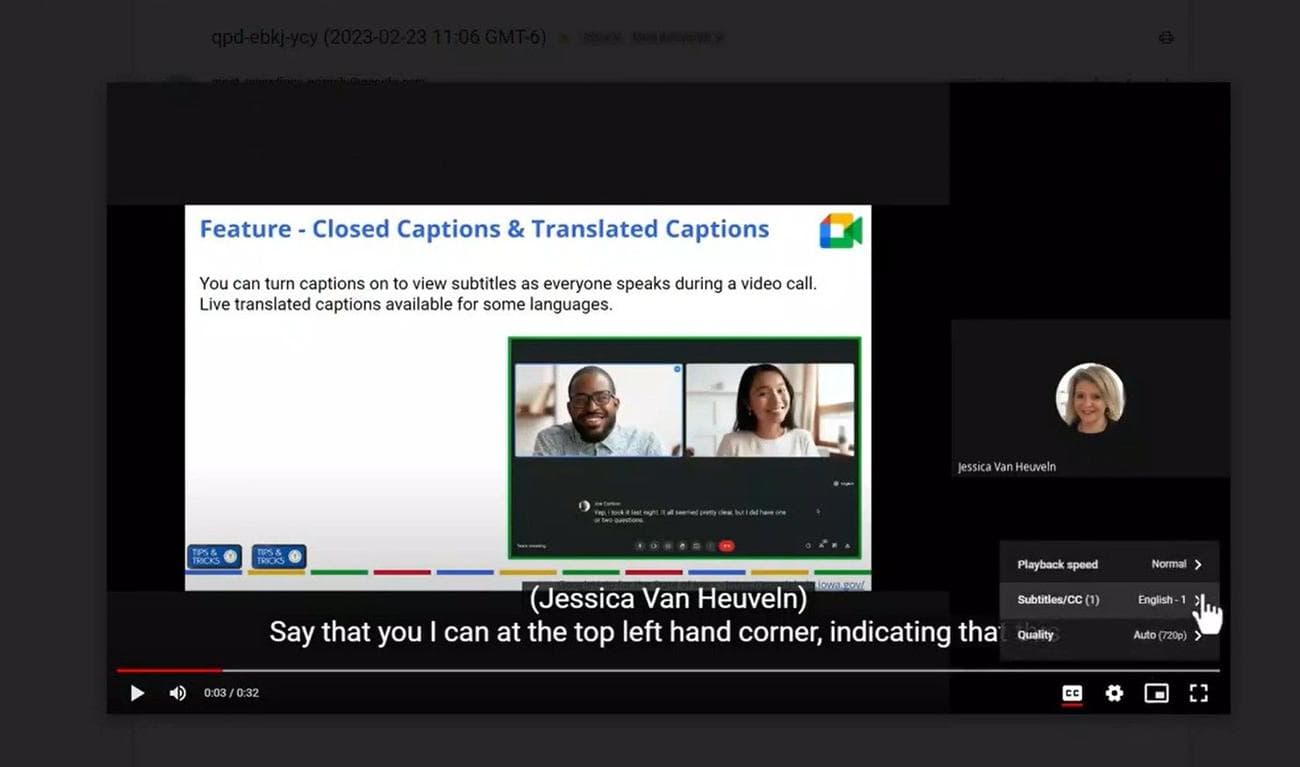
-
Κάντε κλικ στο
Επιλογές
κείμενο στην επάνω δεξιά γωνία του παραθύρου υπότιτλων.
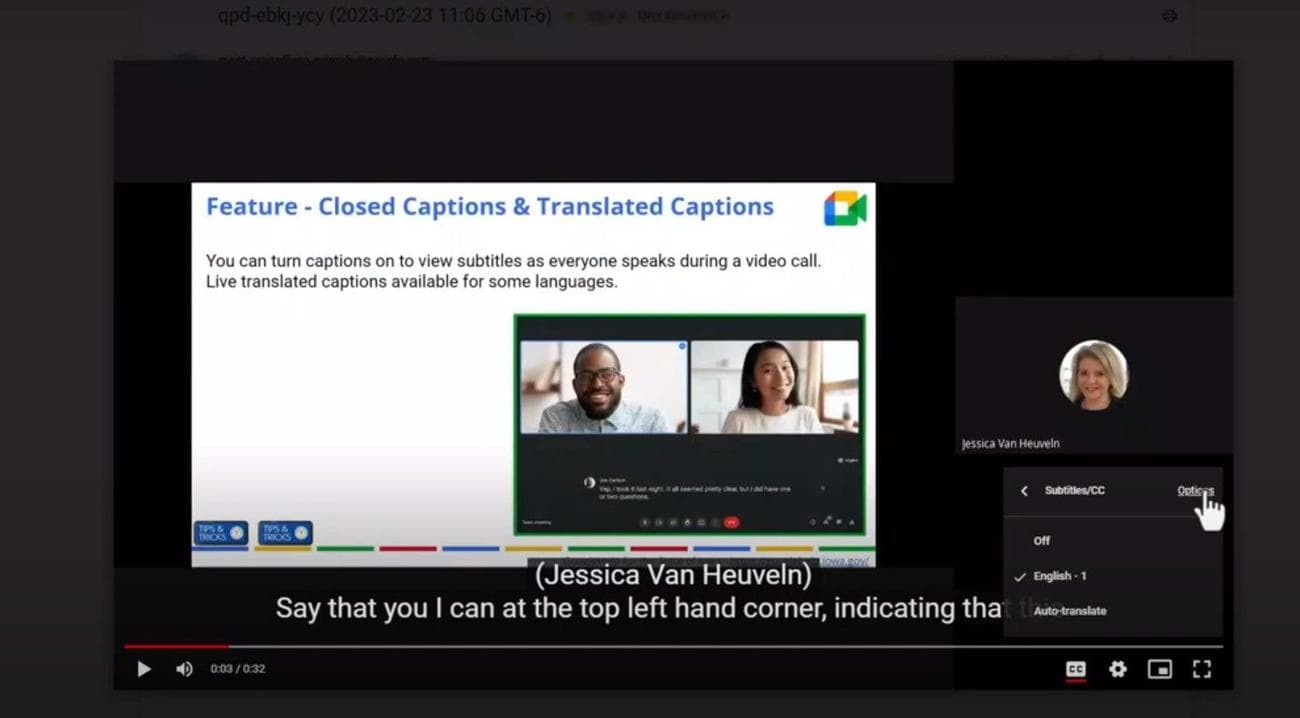
-
Προσαρμόστε οποιαδήποτε από τις επιλογές για να διευκολύνετε την ανάγνωση των υπότιτλων.
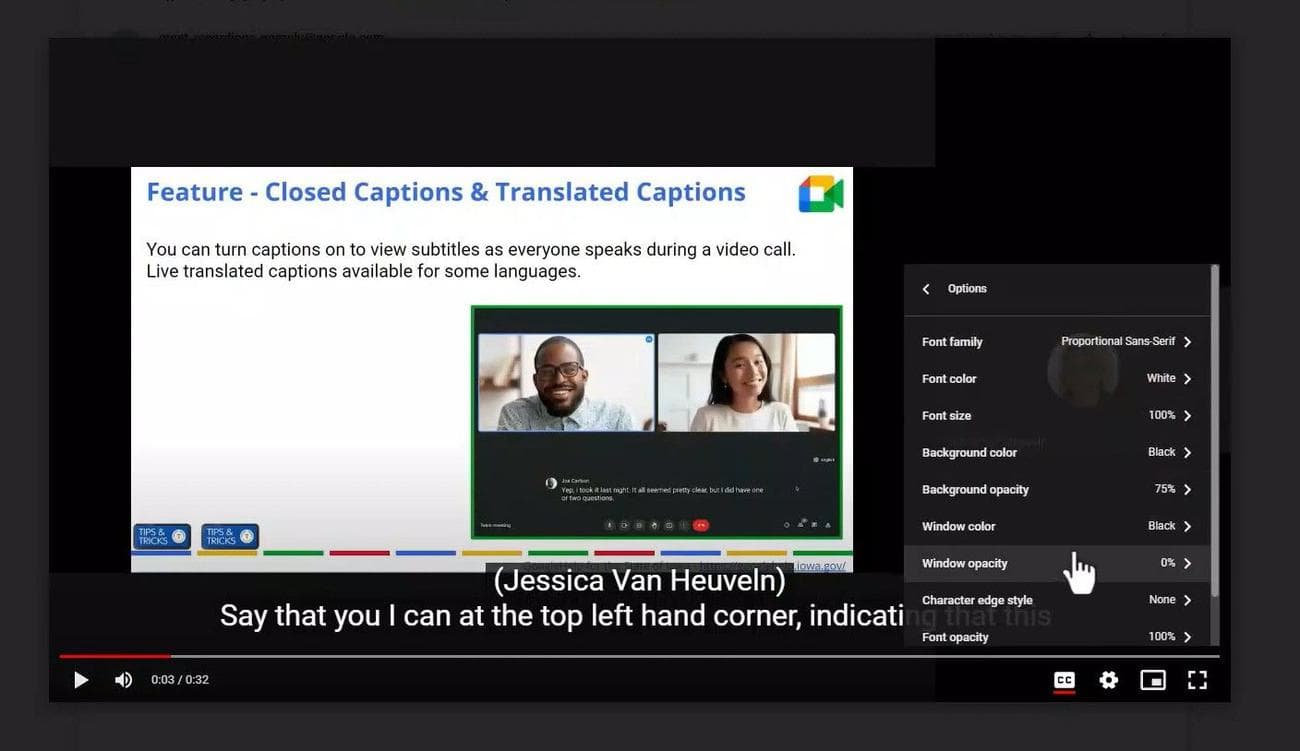
-
Επιλέγω
Επαναφορά
για να επαναφέρετε τις προεπιλεγμένες ρυθμίσεις.
Στην οθόνη Επιλογές, μπορείτε να αλλάξετε τη γραμματοσειρά και τα χρώματα του φόντου των λεζάντων ώστε να κάνουν αντίθεση με αυτά του βίντεο, ώστε το κείμενο να ξεχωρίζει περισσότερο. Μπορείτε επίσης να χρησιμοποιήσετε τη λειτουργία αυτόματης μετάφρασης στην οθόνη Υπότιτλων/CC για να μεταφράσετε αγγλικούς υπότιτλους σε πολλές γλώσσες, όπως γαλλικά, πορτογαλικά και ισπανικά.
Αυξήστε την προσβασιμότητα της εγγραφής σας με υπότιτλους
Με τους υπότιτλους στις εγγραφές του Google Meet, μπορείτε να διασφαλίσετε ότι το κοινό σας κατανοεί καλύτερα τα βίντεο των συσκέψεών σας, είτε πρόκειται για άτομα με προβλήματα ακοής είτε σε περιβάλλον ευαίσθητο στον θόρυβο. Αυτό αυξάνει τη δέσμευση και διασφαλίζει ότι κανείς δεν θα μείνει έξω. Δείτε τις συμβουλές και τα κόλπα του Google Meet για περισσότερους τρόπους για να αξιοποιήσετε στο έπακρο το Google Meet.

