

Πρακτικές συμβουλές για εξοικονόμηση χρόνου στο iPhone
Ποιος θα μπορούσε ποτέ να ξεχάσει τον τότε Διευθύνοντα Σύμβουλο της Microsoft (τώρα ιδιοκτήτη των LA Clippers)
Steve
Ballmer που γελούσε μετά την παρουσίαση
του
iPhone
από τον Steve Jobs τον Ιανουάριο του 2007. Πρώτα, μίλησε για την τιμή και μετά είπε ότι δεν θα προσέλκυε επαγγελματίες χρήστες αφού δεν έχω πληκτρολόγιο. Όπως γνωρίζουμε τώρα, ο Ballmer, μαζί με τους δύο συν-CEO της
Research
In Motion (Τζιμ Μπαλσιλί και Μάικ Λαζαρίδη) υποτίμησαν τον αντίκτυπο του iPhone που κοστίζει πολλά χρήματα στις εταιρείες και στους μετόχους τους.
Steve
Ballmer που γελούσε μετά την παρουσίαση
του
iPhone
από τον Steve Jobs τον Ιανουάριο του 2007. Πρώτα, μίλησε για την τιμή και μετά είπε ότι δεν θα προσέλκυε επαγγελματίες χρήστες αφού δεν έχω πληκτρολόγιο. Όπως γνωρίζουμε τώρα, ο Ballmer, μαζί με τους δύο συν-CEO της
Research
In Motion (Τζιμ Μπαλσιλί και Μάικ Λαζαρίδη) υποτίμησαν τον αντίκτυπο του iPhone που κοστίζει πολλά χρήματα στις εταιρείες και στους μετόχους τους.
Μιλώντας για το εικονικό QWERTY, σχεδόν όλοι έχουν γίνει λίγο ικανοί στην πληκτρολόγηση στο πληκτρολόγιο QWERTY του iPhone και σε μερικά
Χρήστες του Reddit
(μέσω
BGR
) βρήκαν μερικές συμβουλές για να κάνετε την πληκτρολόγηση ταχύτερη και ευκολότερη στη συσκευή. Μια γρήγορη συμβουλή προέρχεται από
Reddit
crypticsage χρηστών
ο οποίος μας δίνει ένα εύχρηστο hack για όσους πληκτρολογούν αριθμούς και γράμματα και θα προτιμούσε το πληκτρολόγιο να επανέλθει στα γράμματα μετά την πληκτρολόγηση ενός αριθμού. Επί του παρόντος, εάν πατήσετε το κουμπί 123 και πατήσετε έναν αριθμό ή ένα από τα ειδικά σύμβολα στο πληκτρολόγιο, πρέπει να πατήσετε ξανά το κουμπί 123 για να επιστρέψετε στα γράμματα.
Χρήστες του Reddit
(μέσω
BGR
) βρήκαν μερικές συμβουλές για να κάνετε την πληκτρολόγηση ταχύτερη και ευκολότερη στη συσκευή. Μια γρήγορη συμβουλή προέρχεται από
crypticsage χρηστών
ο οποίος μας δίνει ένα εύχρηστο hack για όσους πληκτρολογούν αριθμούς και γράμματα και θα προτιμούσε το πληκτρολόγιο να επανέλθει στα γράμματα μετά την πληκτρολόγηση ενός αριθμού. Επί του παρόντος, εάν πατήσετε το κουμπί 123 και πατήσετε έναν αριθμό ή ένα από τα ειδικά σύμβολα στο πληκτρολόγιο, πρέπει να πατήσετε ξανά το κουμπί 123 για να επιστρέψετε στα γράμματα.
Αλλά την επόμενη φορά, δοκιμάστε αυτό. Κρατήστε πατημένο το πλήκτρο 123 με ένα δάχτυλο και χρησιμοποιήστε ένα άλλο δάχτυλο για να πληκτρολογήσετε τον αριθμό ή το ειδικό σύμβολο που θέλετε. Μόλις αφήσετε το κλειδί 123, το QWERTY θα επιστρέψει στα γράμματα.· Αυτό λειτουργεί εξαιρετικά και μπορεί απλώς να σας εξοικονομήσει λίγο χρόνο.
Μια άλλη εξοικονόμηση χρόνου για το εικονικό QWERTY στο iPhone, το οποίο εμφανίστηκε επίσης στο Reddit (μέσω
Η αμερικανική Sun
) ονομάζεται Αντικατάσταση κειμένου. Με αυτήν τη δυνατότητα, μπορείτε να αντικαταστήσετε μια φράση, μια διεύθυνση, έναν αριθμό τηλεφώνου ή οτιδήποτε άλλο πληκτρολογείτε συχνά, με μια γρήγορη συντόμευση. “Ρυθμίστε μια αντικατάσταση κειμένου που μπορείτε να χρησιμοποιήσετε για να εισαγάγετε μια λέξη ή φράση πληκτρολογώντας μόνο μερικούς χαρακτήρες”, λέει η Apple.
Η αμερικανική Sun
) ονομάζεται Αντικατάσταση κειμένου. Με αυτήν τη δυνατότητα, μπορείτε να αντικαταστήσετε μια φράση, μια διεύθυνση, έναν αριθμό τηλεφώνου ή οτιδήποτε άλλο πληκτρολογείτε συχνά, με μια γρήγορη συντόμευση. “Ρυθμίστε μια αντικατάσταση κειμένου που μπορείτε να χρησιμοποιήσετε για να εισαγάγετε μια λέξη ή φράση πληκτρολογώντας μόνο μερικούς χαρακτήρες”, λέει η Apple.
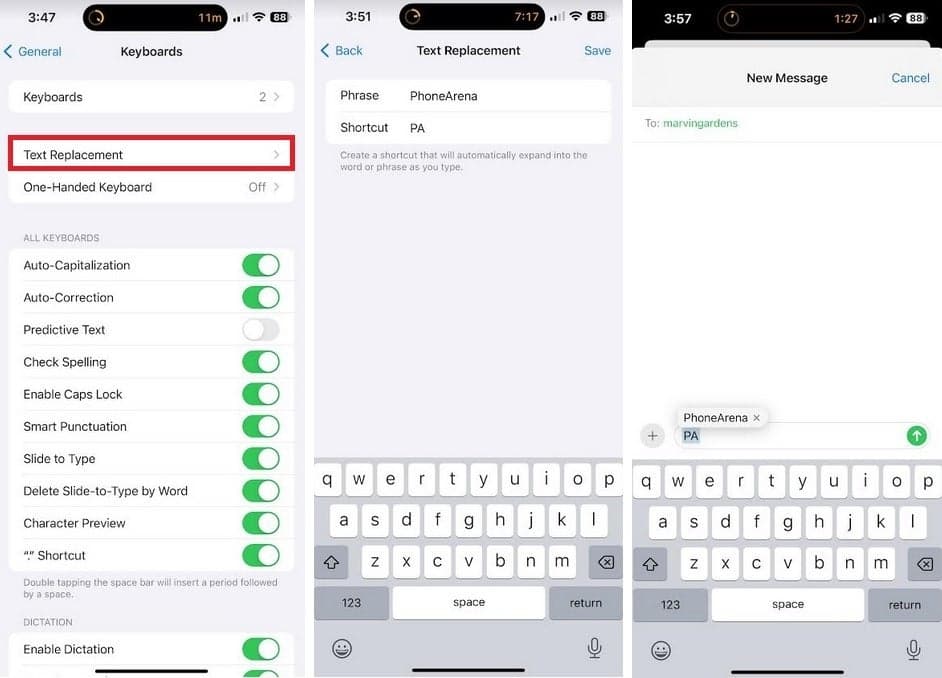
Η Αντικατάσταση κειμένου σάς επιτρέπει να αντικαθιστάτε τις συντομεύσεις για φράσεις που πληκτρολογείτε συχνά
Για παράδειγμα, αφού ρυθμίσετε αυτήν τη ρύθμιση, μπορείτε να πληκτρολογήσετε @@ κάθε φορά που θέλετε να πληκτρολογήσετε το email σας. Στο πληκτρολόγιο, θα πληκτρολογήσετε @@, αλλά στο email ή το κείμενό σας, θα δείτε τη διεύθυνση email σας. Για να το ρυθμίσετε, στο iPhone σας μεταβείτε στο
Ρυθμίσεις
>
Γενικός
>
Πληκτρολόγιο
>
Αντικατάσταση κειμένου
. Θα δείτε ότι η Apple προφορτώνει το iPhone σας με μία Αντικατάσταση κειμένου καθώς πληκτρολογώντας omw θα εμφανίζεται στο κείμενο ή το email σας ως On my way! Για να προσθέσετε μερικές δικές σας Αντικαταστάσεις κειμένου, πατήστε το πλήκτρο “+” στην επάνω δεξιά γωνία της οθόνης.
Ρυθμίσεις
>
Γενικός
>
Πληκτρολόγιο
>
Αντικατάσταση κειμένου
. Θα δείτε ότι η Apple προφορτώνει το iPhone σας με μία Αντικατάσταση κειμένου καθώς πληκτρολογώντας omw θα εμφανίζεται στο κείμενο ή το email σας ως On my way! Για να προσθέσετε μερικές δικές σας Αντικαταστάσεις κειμένου, πατήστε το πλήκτρο “+” στην επάνω δεξιά γωνία της οθόνης.
Αποστέλλεστε σε μια νέα σελίδα με δύο πεδία στο επάνω μέρος της οθόνης. Στο πεδίο Φράση, πληκτρολογήστε τη λέξη, τους αριθμούς ή τη φράση για την οποία θέλετε να δημιουργήσετε συντόμευση. Στο κάτω μέρος, πληκτρολογήστε τη συντόμευση που θέλετε να χρησιμοποιήσετε. Για παράδειγμα, ρυθμίζω το iPhone μου να πληκτρολογεί το PhoneArena κάθε φορά που πληκτρολογώ PA σε ένα μήνυμα ή ένα μήνυμα ηλεκτρονικού ταχυδρομείου.
Ανάμεσα σε αυτές τις δύο συμβουλές, μπορεί να βρείτε τον εαυτό σας να δημιουργεί μηνύματα και μηνύματα ηλεκτρονικού ταχυδρομείου λίγο πιο γρήγορα από πριν.
VIA:
phonearena.com

