

Με το iOS 17, η
Apple
εφάρμοσε
μι
α σειρά από νέες λειτουργίες του iPhone, συμπεριλαμβανομένων νέων εφαρμογών όπως το Journal και νέων λειτουργιών όπως η κατάσταση αναμονής και το Check In. Όπως με κάθε σημαντική έκδοση iOS, ωστόσο, υπήρξαν επίσης πολλές μικρές τροποποιήσεις σε υπάρχουσες εφαρμογές και δυνατότητες.
Ένα από αυτά, που ίσως έχετε παρατηρήσει εάν χρησιμοποιείτε τα μηνύματα iOS για να στείλετε μηνύματα στις επαφές σας, είναι το επανασχεδιασμένο μενού. Με το iOS 17, η Apple άλλαξε το σύστημα μενού Messages — σχεδόν κάθε χαρακτηριστικό βρίσκεται πλέον πίσω από ένα νέο κουμπί συν (+). Παλαιότερα υπήρχαν ξεχωριστά κουμπιά για την εισαγωγή φωτογραφιών και την εκτέλεση εφαρμογών.
Αυτή η αλλαγή δεν φαίνεται να είναι ομόφωνα δημοφιλής. Μια γρήγορη περιήγηση στο διαδίκτυο δείχνει αναρτήσεις στο φόρουμ και στο Reddit από χρήστες που διαμαρτύρονται για τη λειτουργία. Προσωπικά, νομίζω ότι είναι λογικό: δεδομένου του πόσες ακόμη βασικές λειτουργίες του iOS λειτουργεί πλέον παράλληλα η εφαρμογή Messages, ένα κουμπί catch-all είναι πιο κατάλληλο από το προηγούμενο κουμπί App Store, το οποίο στη γλώσσα iOS προτείνει μόνο εγκατάσταση από τον χρήστη (ή απεγκαταστάσιμες) εφαρμογές. Μου αρέσει επίσης ότι το νέο μενού vertical plus είναι πολύ μεγαλύτερο από το προηγούμενο banner που βρισκόταν στην
κορυφή
του πληκτρολογίου, το οποίο ήταν μάλλον στενό.
Αν δεν είναι για εσάς, όμως, και έχει κάνει την πλοήγησή σας στα Μηνύματα πιο περίπλοκη, υπάρχουν λίγα καλά νέα. Η Apple έχει ενσωματώσει έναν τρόπο
προσαρμογή
ς του μενού συν, ώστε να μπορείτε να βεβαιωθείτε ότι οι πιο χρησιμοποιούμενες λειτουργίες σας βρίσκονται σε ένα μόνο πάτημα. Εδώ, θα σας δείξουμε πώς να το κάνετε αυτό.
(Εικόνα: Μέλλον)
Αυτή είναι μια λειτουργία iOS 17 — μπορούμε να σας δείξουμε
πώς να ενημερώσετε ένα iPhone
εάν δεν έχετε ακόμη ενημερώσει στο πιο πρόσφατο iOS.
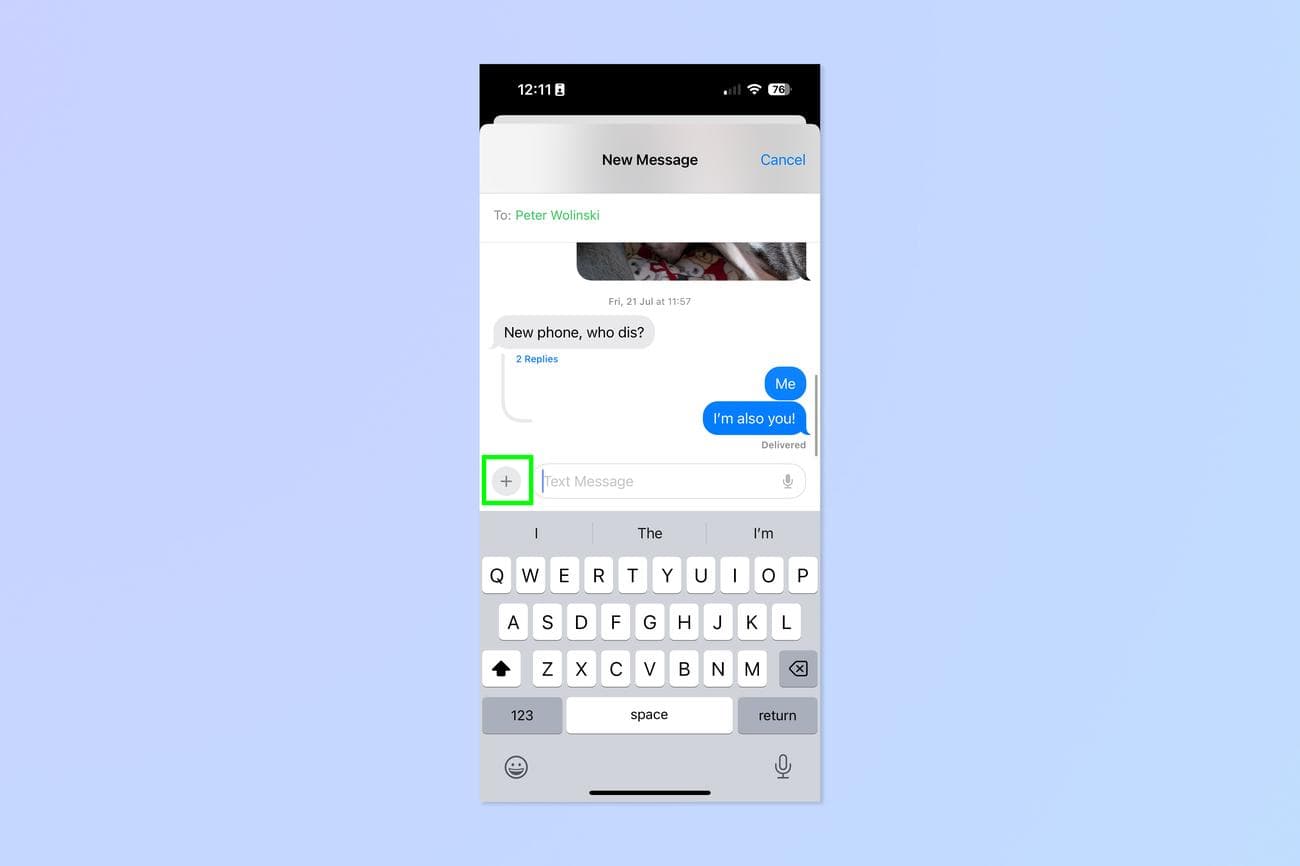
1. Σε ένα νήμα, πατήστε το κουμπί +
(Εικόνα: © Future)
Πρώτα πάνω,
ανοίξτε ένα νήμα Μηνυμάτων
και
πατήστε το κουμπί +
.
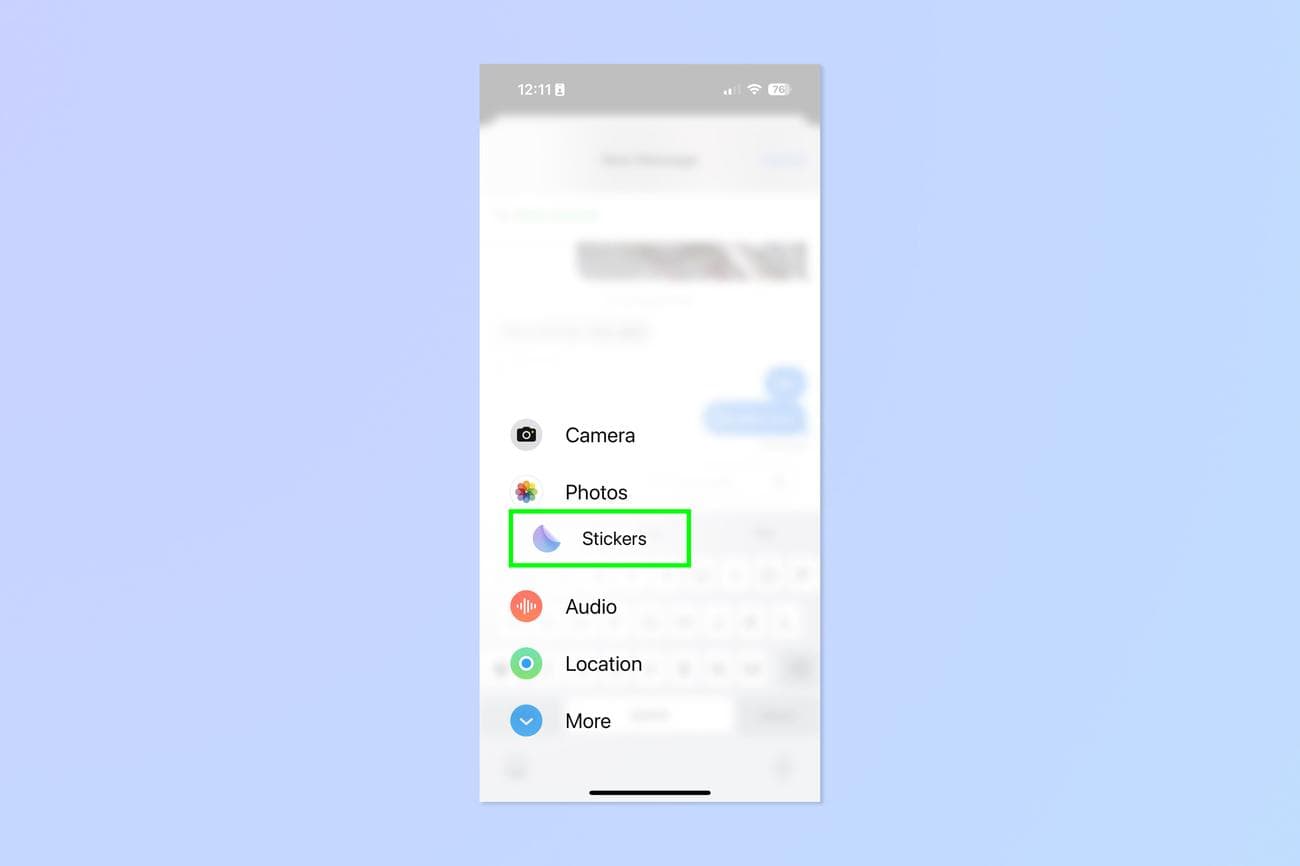
2. Πατήστε παρατεταμένα, σύρετε και αποθέστε μια λειτουργία
(Εικόνα: © Future)
Τώρα απλά
πατήστε παρατεταμένα και σύρετε μια εφαρμογή ή λειτουργία
έπειτα
ρίξτε το όπου θέλετε
.
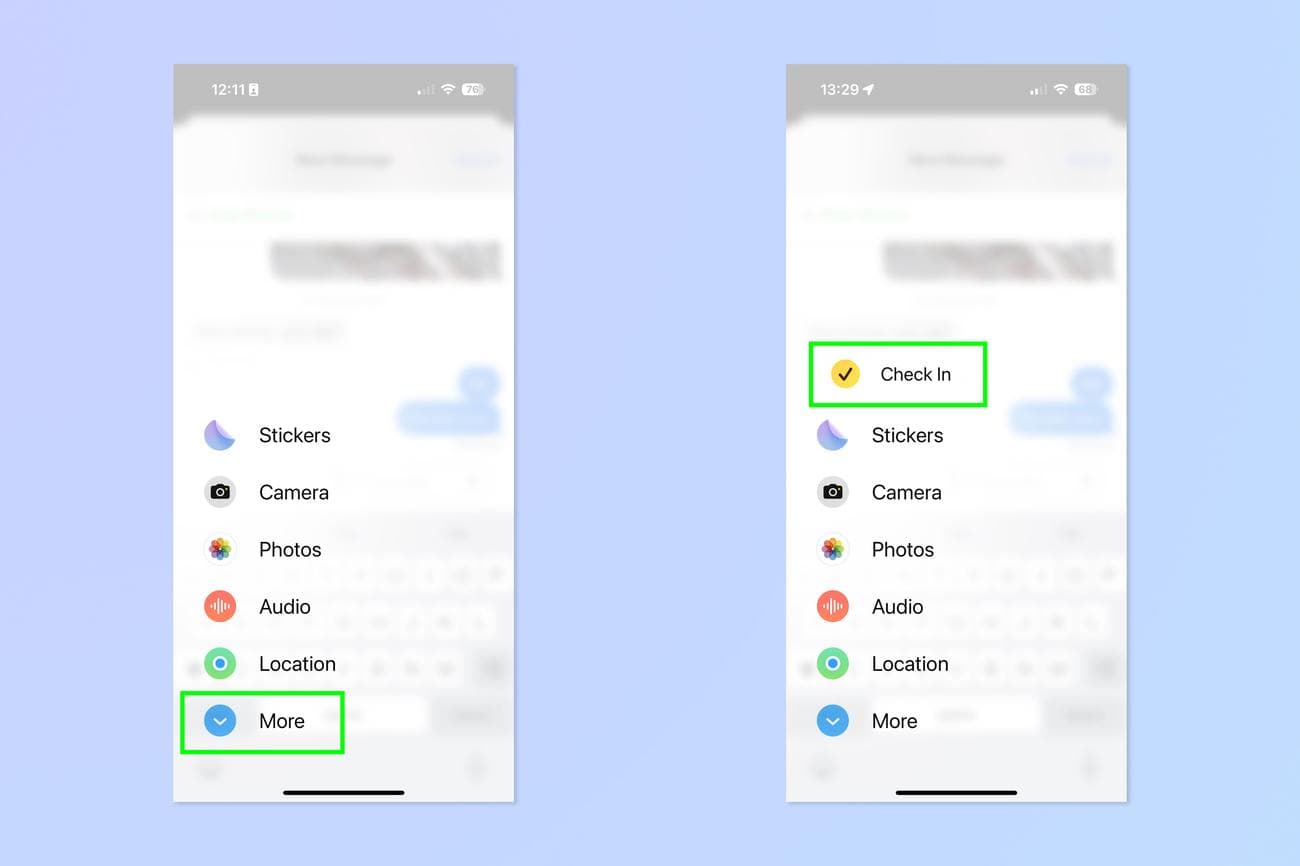
3. Πατήστε Περισσότερα για και επαναλάβετε για
δευτ
ερεύουσες λειτουργίες
(Εικόνα: © Future)
Εάν θέλετε να αναδιατάξετε τα δευτερεύοντα χαρακτηριστικά, μπορείτε! Απλός
πατήστε Περισσότερα
και
επαναλάβετε το βήμα 2
για τυχόν χαρακτηριστικά που θέλετε να αναδιατάξετε. Εάν θέλετε να φέρετε δευτερεύουσες λειτουργίες στο κύριο μενού, απλά
παρατεταμένο πάτημα και
σύρετέ τα προς τα πάνω
έπειτα
ρίξτε τα στο κύριο μενού
. Μια τέτοια δυνατότητα που μπορεί να θέλετε να βάλετε στο κύριο μενού είναι το Check In, το οποίο βρίσκεται στο δευτερεύον μενού “Περισσότερα” από προεπιλογή. Ωστόσο, αυτή η λειτουργία είναι σημαντική, επομένως μπορεί να θέλετε να είναι όσο πιο κοντά γίνεται.
Δεν υπάρχει τίποτα άλλο σε αυτό. Τώρα μπορείτε να αναδιατάξετε το μενού Μηνύματα για να ταιριάζει καλύτερα στις προτιμήσεις σας. Δυστυχώς, εάν πραγματικά δεν μπορείτε να τηρήσετε τη νέα διάταξη, δεν υπάρχει τρόπος να επιστρέψετε στην παλιά, αλλά ελπίζουμε ότι η προσαρμογή που κάναμε παραπάνω θα μετριάσει κατά κάποιο τρόπο την ενόχλησή σας.
Επόμενο:
Ολοκλήρωση αγοράς
πώς να καθαρίσετε τη μνήμη RAM στο iPhone
.
VIA:
TomsGuide.com

