
Πώς να καρφιτσώσετε εφαρμογές και ιστότοπους στο ράφι του Chromebook σας
Related Posts
Σε όλες τις συσκευές μας, έχουμε εφαρμογές και ιστότοπους που επισκεπτόμαστε τουλάχιστον μία φορά την ημέρα, αν όχι περισσότερες. Για εύκολη πρόσβαση σε αυτές τις εφαρμογές ή ιστότοπους, οι συσκευές έχουν κάποιο τρόπο για να τις τοποθετήσουμε σε μια τοποθεσία με εύκολη πρόσβαση στην αρχική οθόνη. Όπως μια γραμμή εργασιών σε μια συσκευή
Windows
ή η κάτω σειρά εφαρμογών σε μια συσκευή
Android
, τα αγαπημένα μας Chromebook διαθέτουν ένα ράφι όπου μπορείτε να καρφιτσώσετε τις εφαρμογές και τους ιστότοπους που χρησιμοποιείτε πιο συχνά. Αυτός ο οδηγός περιγράφει πώς να καρφιτσώσετε εφαρμογές και ιστότοπους στο ράφι και να αποκτήσετε γρήγορη πρόσβαση σε αυτά.
Πώς να καρφιτσώσετε εφαρμογές στο ράφι
Τα Chromebook διευκολύνουν το καρφίτσωμα των αγαπημένων σας εφαρμογών, είτε πρόκειται για εφαρμογές Android είτε για εφαρμογές ιστού, στο ράφι σας.
-
Πάτα το
Αναζήτηση
ή
Προωθητής
πλήκτρο στο πληκτρολόγιό σας (ανάλογα με τη συσκευή σας) για να ανοίξετε το παράθυρο αναζήτησης. Εναλλακτικά, πατήστε το
Προωθητής
κουμπί στην κάτω αριστερή γωνία της οθόνης σας. -
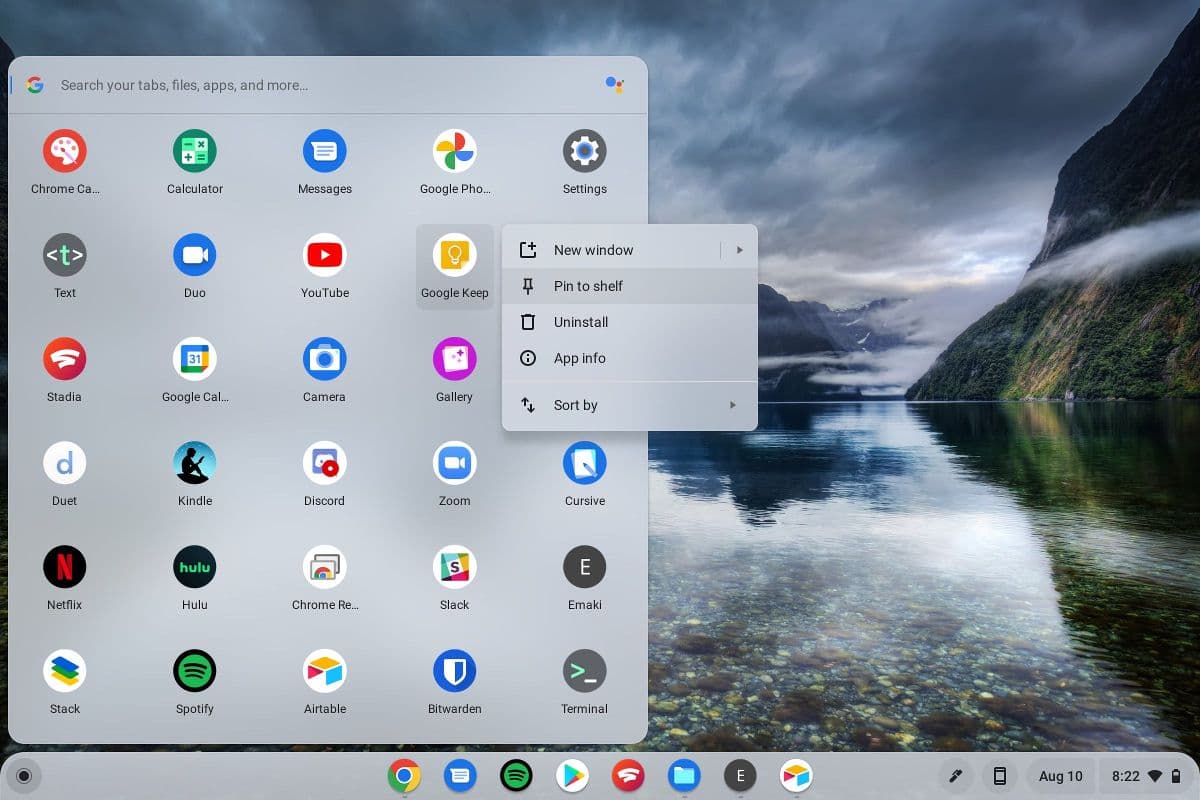
Βρείτε την εφαρμογή για την οποία θέλετε να δημιουργήσετε μια συντόμευση και κάντε δεξί κλικ πάνω της.
-
Παρακέντηση
Καρφώστε στο ράφι
.
-
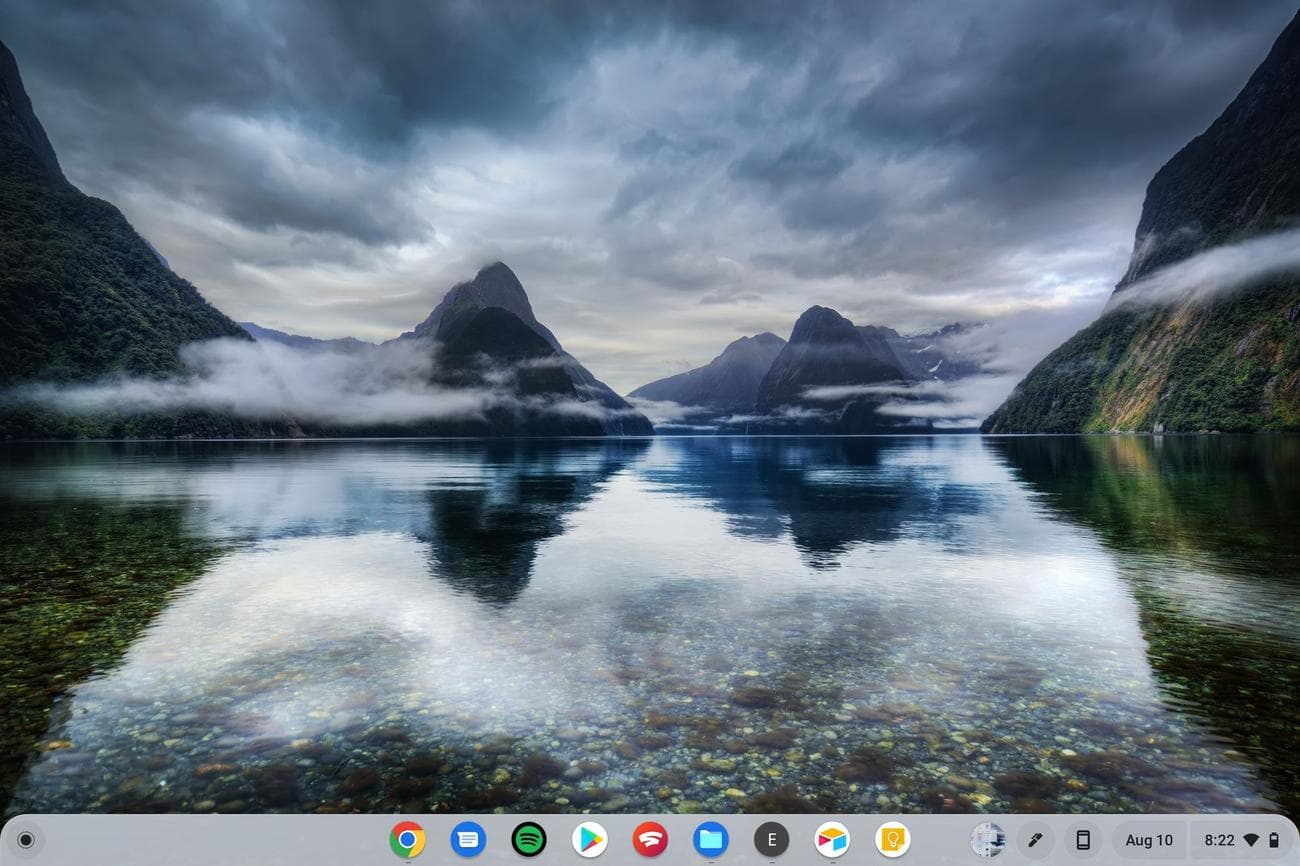
Η εφαρμογή που καρφιτσώσατε είναι πλέον το πιο δεξί στοιχείο στο ράφι σας.
Πώς να καρφιτσώσετε ιστότοπους στο ράφι
Εκτός από τις εφαρμογές, τα Chromebook σάς επιτρέπουν να δημιουργείτε συντομεύσεις που μοιάζουν με εφαρμογές για οποιονδήποτε ιστότοπο θέλετε. Αυτή η δυνατότητα είναι παρόμοια με τη δημιουργία συντομεύσεων ιστότοπου σε τηλέφωνο Android.
- Μεταβείτε στον ιστότοπο για τον οποίο θέλετε να δημιουργήσετε μια συντόμευση.
-
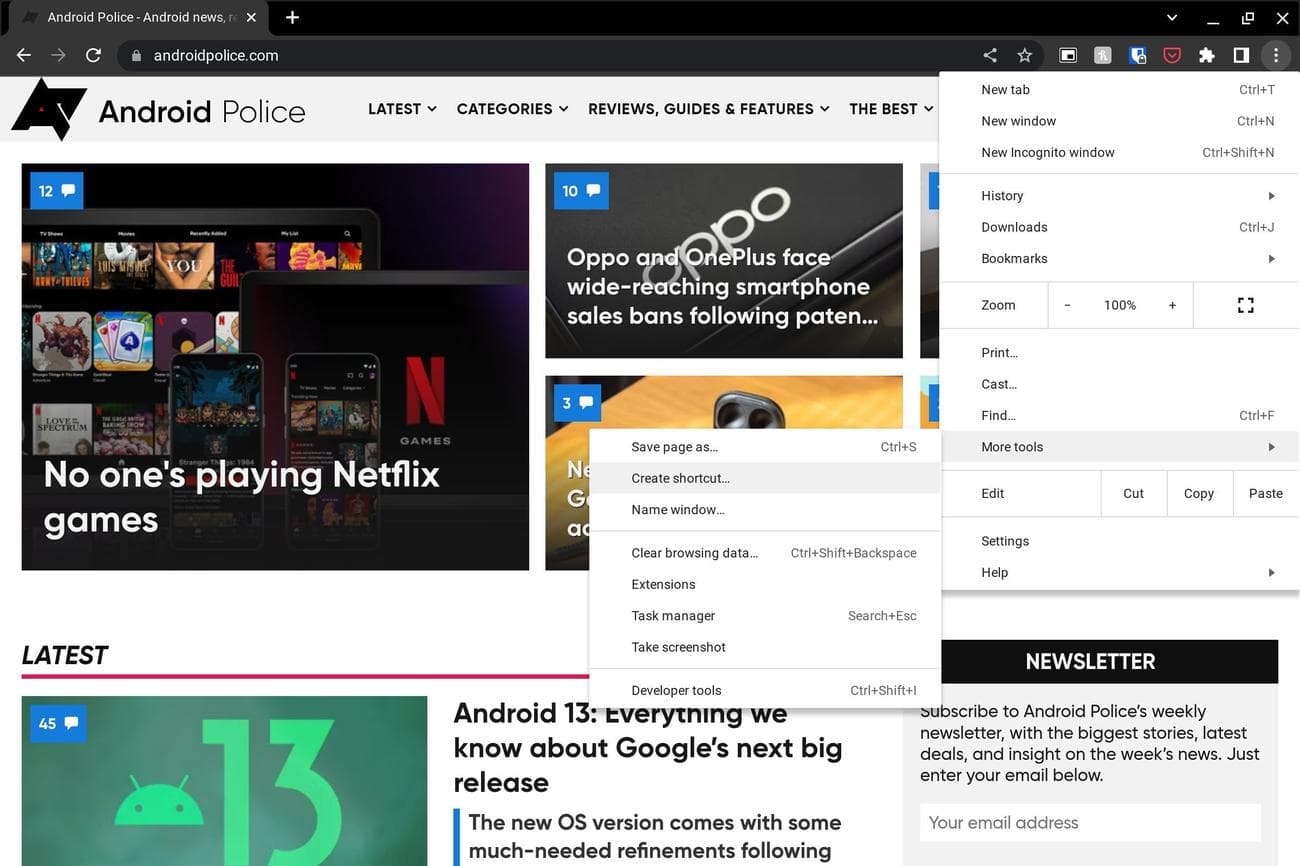
Κάντε κλικ στο
τρεις τελείες
στην επάνω δεξιά γωνία του παραθύρου του
Chrome
. -
Αιωρούνται πάνω
Περισσότερα εργαλεία
. -
Επιλέγω
Δημιουργία συντόμευσης
.
- Πληκτρολογήστε ένα όνομα για τη συντόμευση.
-
Ελεγξε το
Άνοιγμα ως παράθυρο
πλαίσιο εάν θέλετε ο ιστότοπος να ανοίξει σε ξεχωριστό παράθυρο. Εάν όχι, αφήστε το πλαίσιο μη επιλεγμένο για να ανοίξει ο ιστότοπος σε νέα καρτέλα.
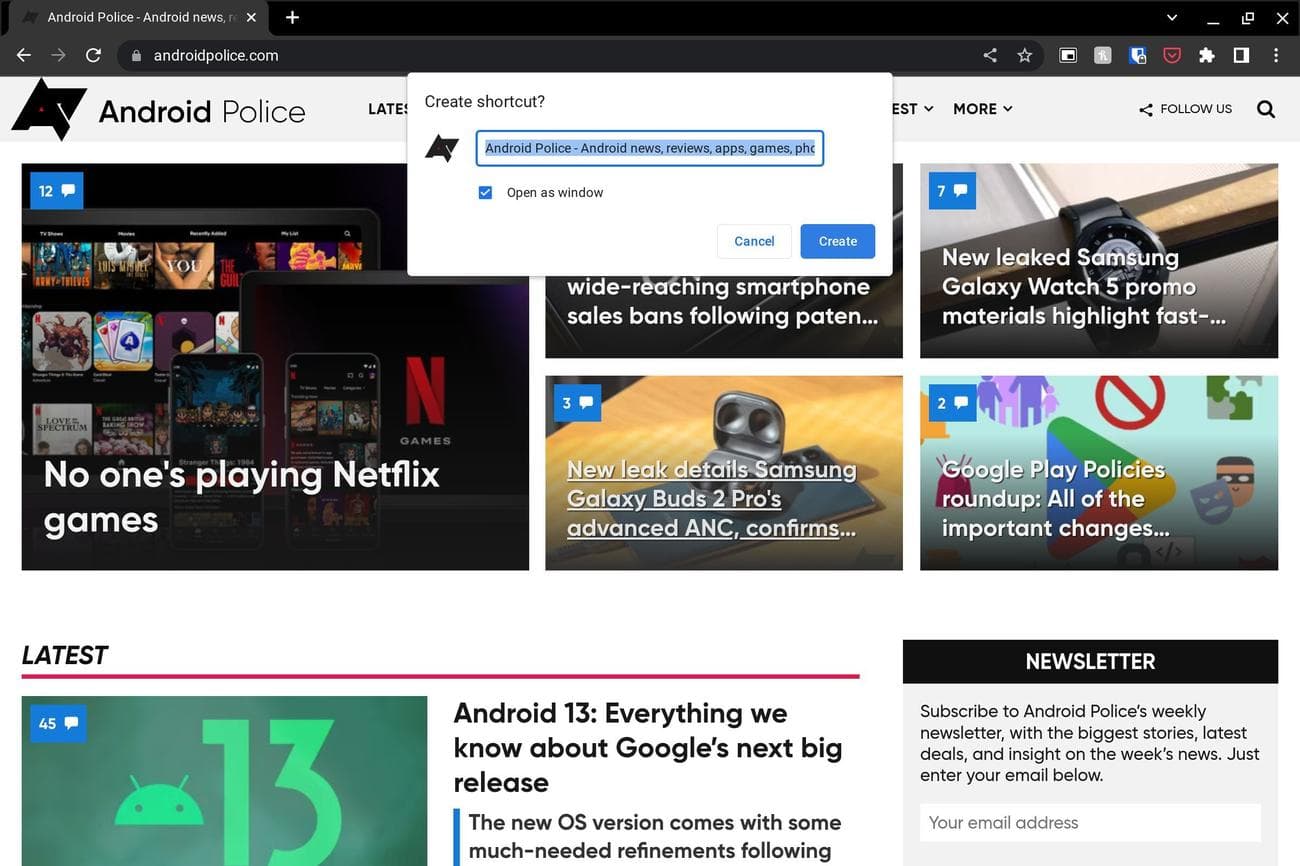
-
Παρακέντηση
Δημιουργώ
για να δημιουργήσετε τη συντόμευση στο συρτάρι της εφαρμογής σας. - Βρείτε τη συντόμευση που δημιουργήσατε στο πρόγραμμα εκκίνησης και κάντε δεξί κλικ σε αυτήν.
-
Κάντε κλικ
Καρφώστε στο ράφι
.
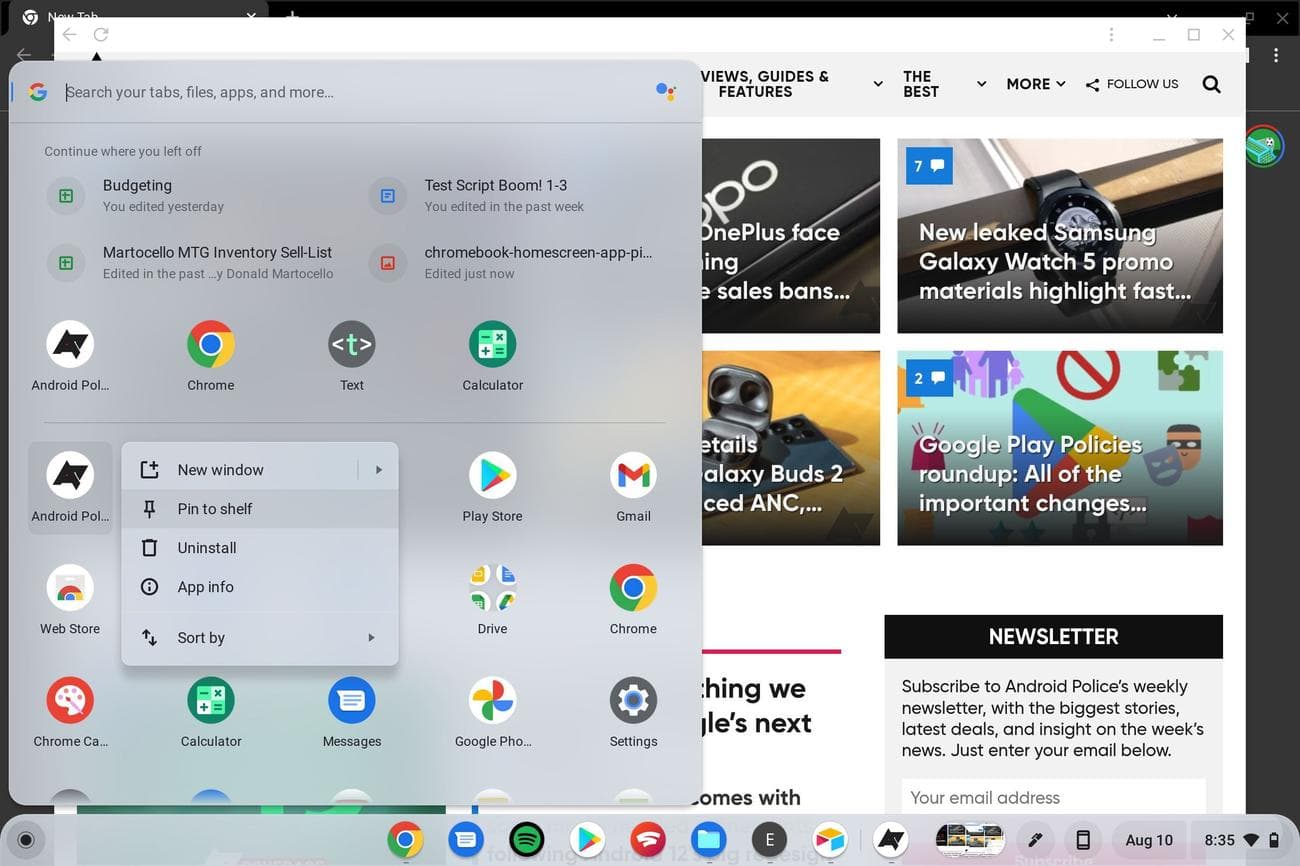
- Θα δείτε αυτόν τον ιστότοπο καρφιτσωμένο στη δεξιά άκρη του ραφιού σας.
Πώς να ανοίξετε καρφιτσωμένα στοιχεία με το πληκτρολόγιό σας
Τα Chromebook διαθέτουν πολλές συντομεύσεις πληκτρολογίου για γρήγορη και εύκολη χρήση, μια λίστα των οποίων είναι προσβάσιμη πατώντας
Ctrl
+
Alt
+
?
. Ένα από τα πιο εύχρηστα σάς επιτρέπει να έχετε πρόσβαση στα πρώτα εννέα αντικείμενα που είναι καρφιτσωμένα στο ράφι σας με το πάτημα ενός κλειδιού (ή δύο). Για να το κάνετε αυτό, κρατήστε πατημένο το
Alt
πληκτρολογήστε και πατήστε το
αριθμητικό κλειδί
που αντιστοιχεί στην εφαρμογή ή τη συντόμευση που θέλετε να ανοίξετε. Για παράδειγμα,
Alt
+
1
ανοίγει το πρώτο αντικείμενο στο ράφι σας,
Alt
+
2
ανοίγει το δεύτερο στοιχείο και ούτω καθεξής.
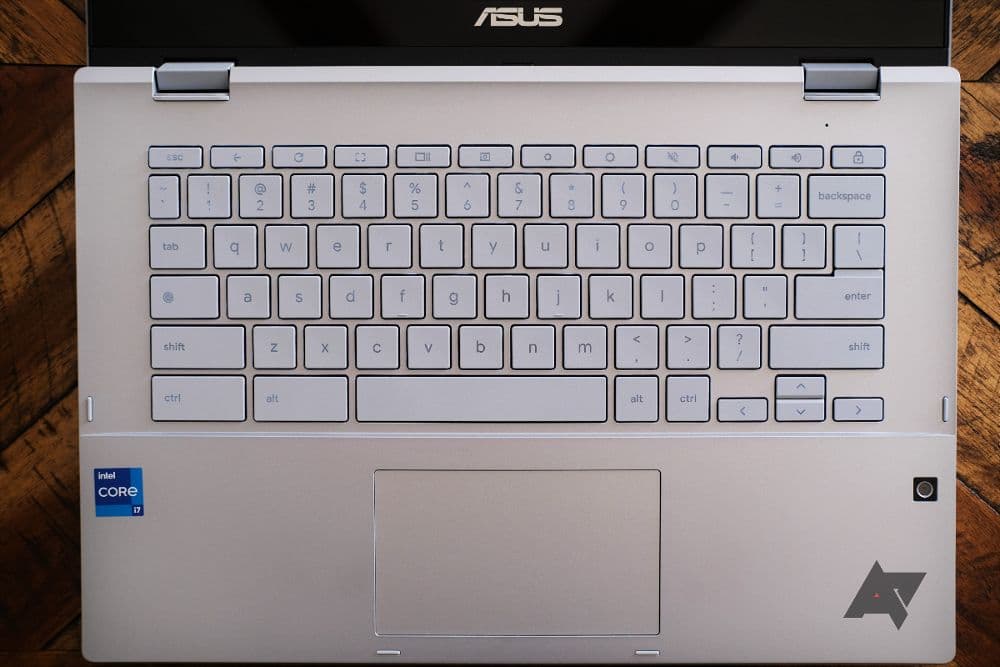
Μπορείτε επίσης να πατήσετε τη συντόμευση στο ράφι σας με το ποντίκι σας, αλλά η χρήση του πληκτρολογίου μπορεί να είναι πιο βολική.
Πώς να αναδιατάξετε το ράφι σας
Μπορεί να διαπιστώσετε ότι η αναδιάταξη της σειράς των εφαρμογών και των συντομεύσεων στο ράφι σας είναι χρήσιμη, επομένως οι πιο χρησιμοποιούμενες εφαρμογές σας είναι πρώτες.
-
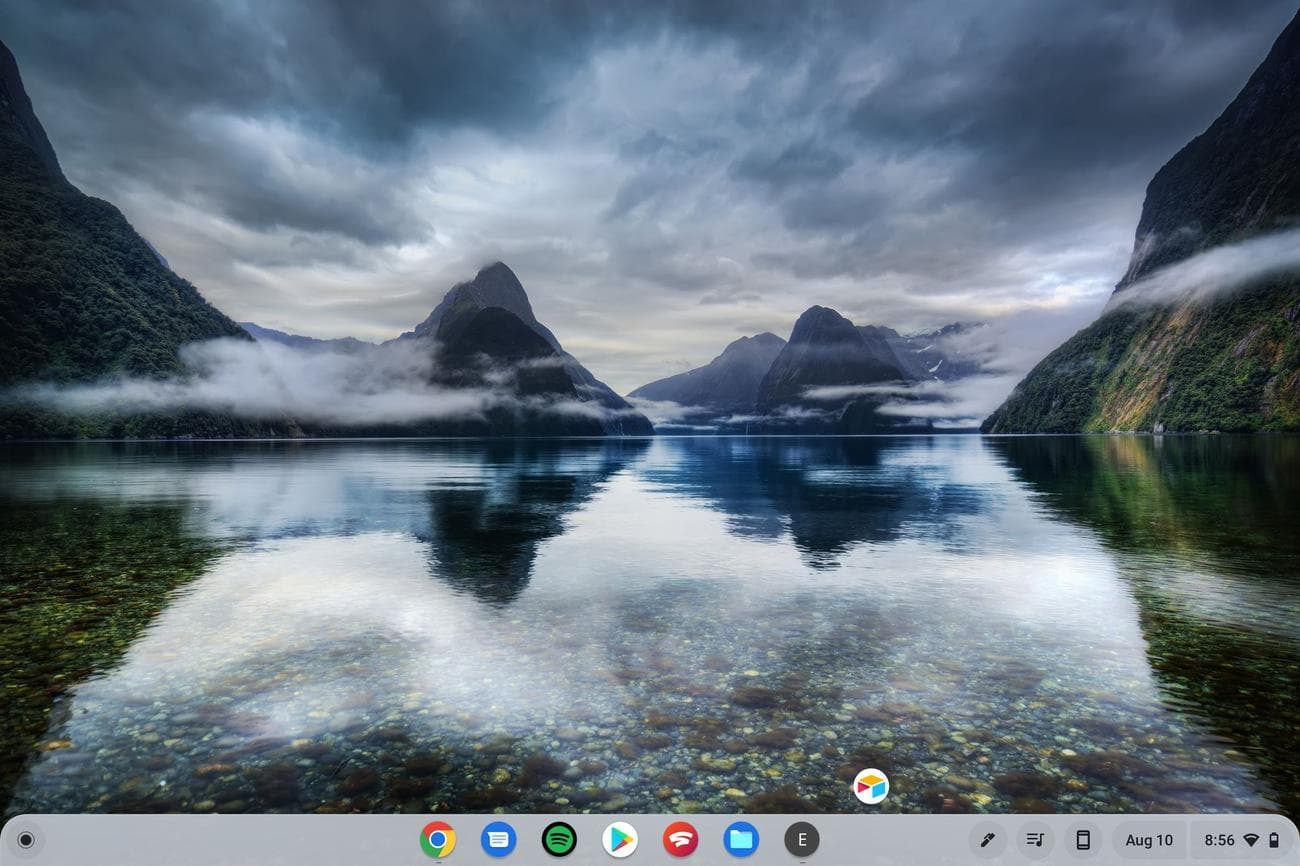
Κάντε κλικ και κρατήστε πατημένο τη συντόμευση στο ράφι που θέλετε να μετακινήσετε.
-
Σύρετε το
στο σημείο στο ράφι που θα θέλατε να είναι και αφήστε το ποντίκι.
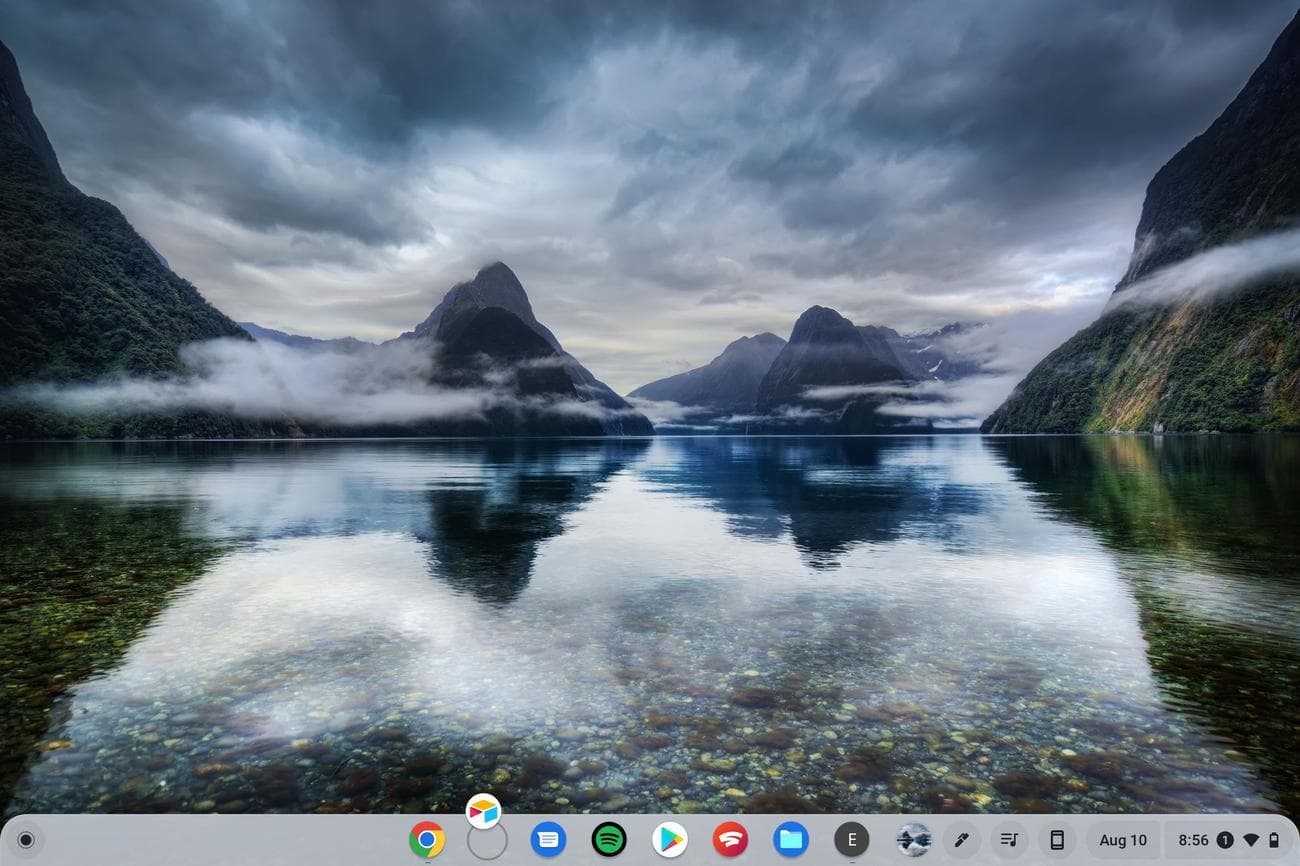
Μπορείτε να το κάνετε αυτό σε κάθε εφαρμογή ή συντόμευση στο ράφι σας για να τα τακτοποιήσετε σωστά.
Κρύψτε ή μετακινήστε το ράφι
Εκτός από την αναδιάταξη των αντικειμένων στο ράφι σας, μπορείτε επίσης να αλλάξετε εάν το ράφι εμφανίζεται πάντα και πού εμφανίζεται. Για να αλλάξετε τη θέση του ραφιού:
- Κάντε δεξί κλικ στο ράφι.
-
Τοποθετήστε το δείκτη του ποντικιού πάνω από το
Ράφι
θέση
επιλογή. -
Επιλέξτε τη θέση που προτιμάτε.
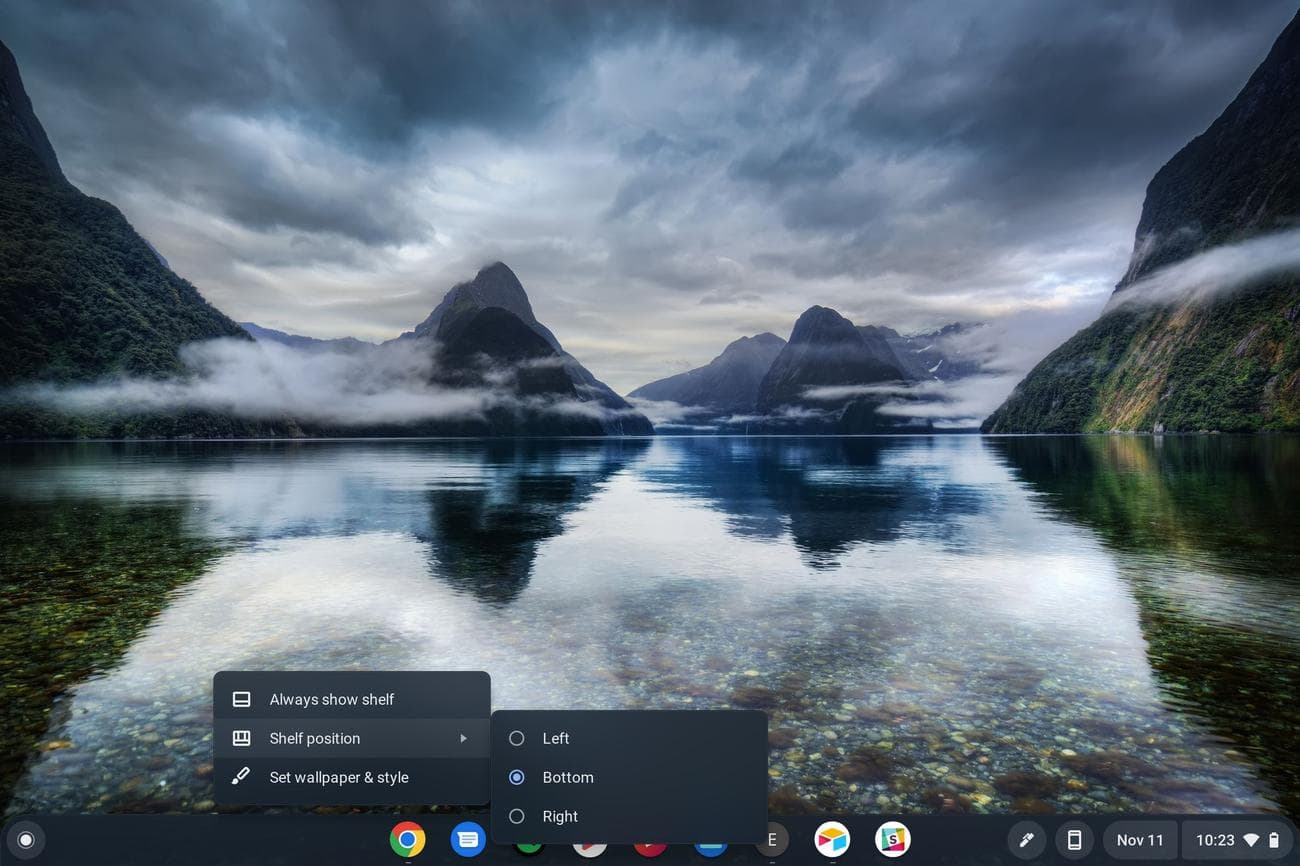
Για να αλλάξετε εάν το ράφι εμφανίζεται συνεχώς:
- Κάντε δεξί κλικ στο ράφι.
-
Επίλεξε το
Να εμφανίζεται πάντα το ράφι
ή
Αυτόματη απόκρυψη ραφιού
επιλογή για να αλλάξετε την επιλογή σας.
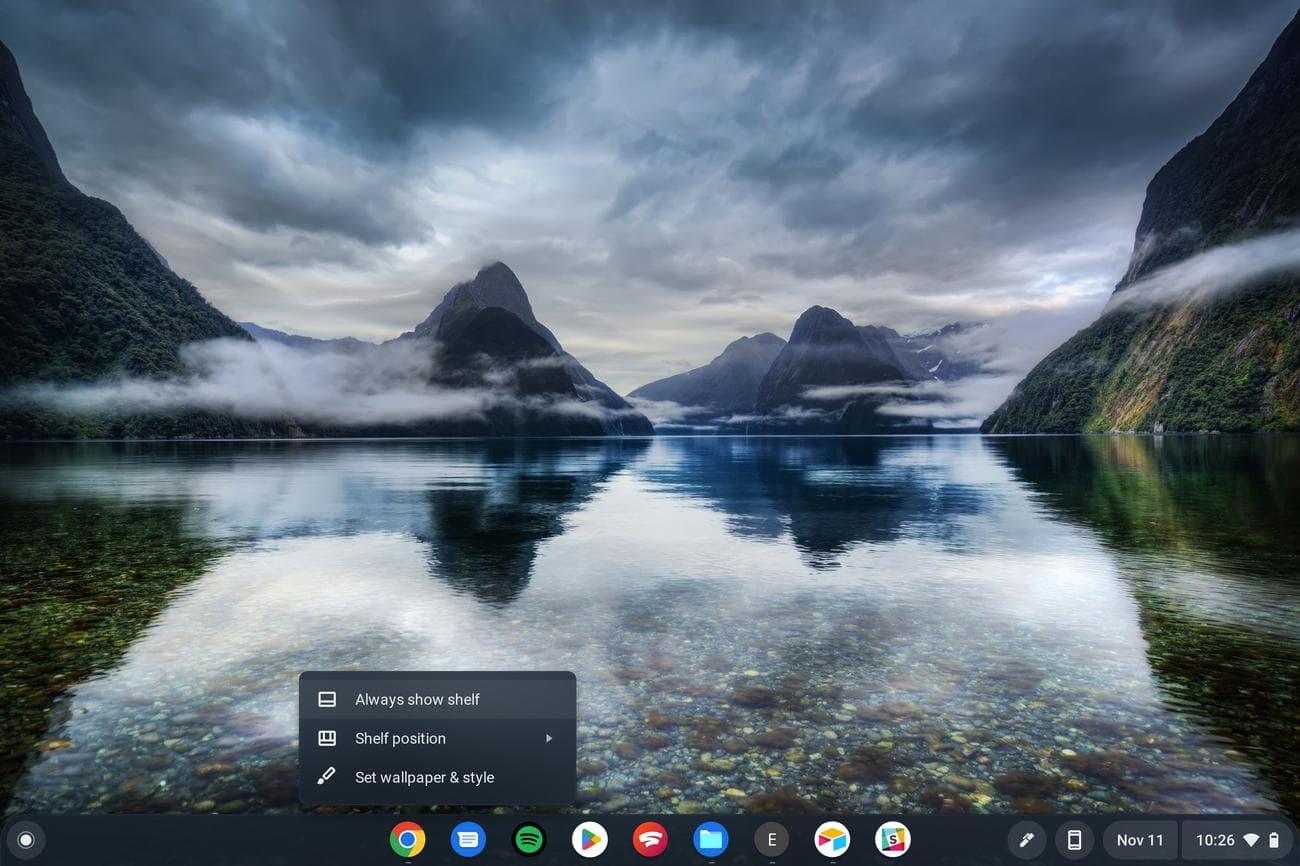
Τώρα το ράφι σας είναι εκεί που το θέλετε και όσο ορατό θέλετε.
Κρατήστε τα σημαντικά σας πράγματα στο ράφι
Η γρήγορη πρόσβαση στις αγαπημένες σας εφαρμογές και ιστότοπους βελτιώνει την εμπειρία περιήγησής σας και το καρφίτσωμα τους στο ράφι του Chromebook σας διασφαλίζει ότι αυτό θα ισχύει πάντα. Τα Chromebook έχουν μια πληθώρα άλλων χρήσιμων λειτουργιών ενσωματωμένων στο ράφι, συμπεριλαμβανομένου του Phone Hub, το οποίο σας επιτρέπει να έχετε πρόσβαση στο τηλέφωνό σας Android από το Chromebook σας.

