

Ο RaspBerry Pi 4 είναι ίσως ο πιο ευέλικτος και επιτυχημένος μικροεπεξεργαστής στην αγορά. Ανάμεσα στις μεγάλες του αρετές πρέπει να ξεχωρίσουμε το μικρό του μέγεθος και την προσιτή τιμή του. Αν και καταρχήν έχει σχεδιαστεί για να λειτουργεί με το λειτουργικό σύστημα Linux, σε αυτήν την ανάρτηση θα δούμε
πώς να εγκαταστήσετε τα
Windows 11
στο RaspBerry Pi 4.
Η αλήθεια είναι ότι με τα
Windows 10
αυτή η διαδικασία δεν ήταν ακριβώς εύκολη. Ευτυχώς, τα πράγ
ματ
α έχουν αλλάξει προς το καλύτερο με τη νέα έκδοση του λειτουργικού συστήματος της Microsoft, αφού το σενάριο που χρησιμοποιείται για την εγκατάστασή του κατεβάζεται απευθείας από τους διακομιστές των Windows, γεγονός που απλοποιεί σημαντικά τη διαδικασία.
Αυτοί οι μικροϋπολογιστές άρχισαν να σχεδιάζονται το 2012 χάρη στην πρωτοβουλία του
Ίδρυμα RaspBerry Pi
, στο Ηνωμένο Βασίλειο, κύριος στόχος της οποίας είναι η προώθηση της εκπαίδευσης στην επιστήμη των υπολογιστών σε παιδιά σχολικής ηλικίας. Με αυτόν τον τρόπο, μια σειρά από σχεδιαστικά σχέδια έχουν βγει στην αγορά το ένα μετά το άλλο.
υπολογιστή μικρού μεγέθους και χαμηλού κόστους
. Αυτό έχει δημιουργήσει μια τάση στον κλάδο και σήμερα υπάρχουν αρκετές μάρκες που προσφέρουν παρόμοιες προτάσεις.
Λειτουργίες RaspBerry Pi 4
Η τέταρτη γενιά αυτών των μικροϋπολογιστών (Raspberry Pi 4) κυκλοφόρησε στην αγορά το 2019. Ανάμεσα στα κύρια νέα χαρακτηριστικά που ενσωματώνει, πρέπει να τονίσουμε
Επεξεργαστής Broadcom BCM2711
με αρχιτεκτονική 64-bit και τέσσερις πυρήνες ARM A72. Ένα πολύ πιο ισχυρό chipset από την προηγούμενη CPU.
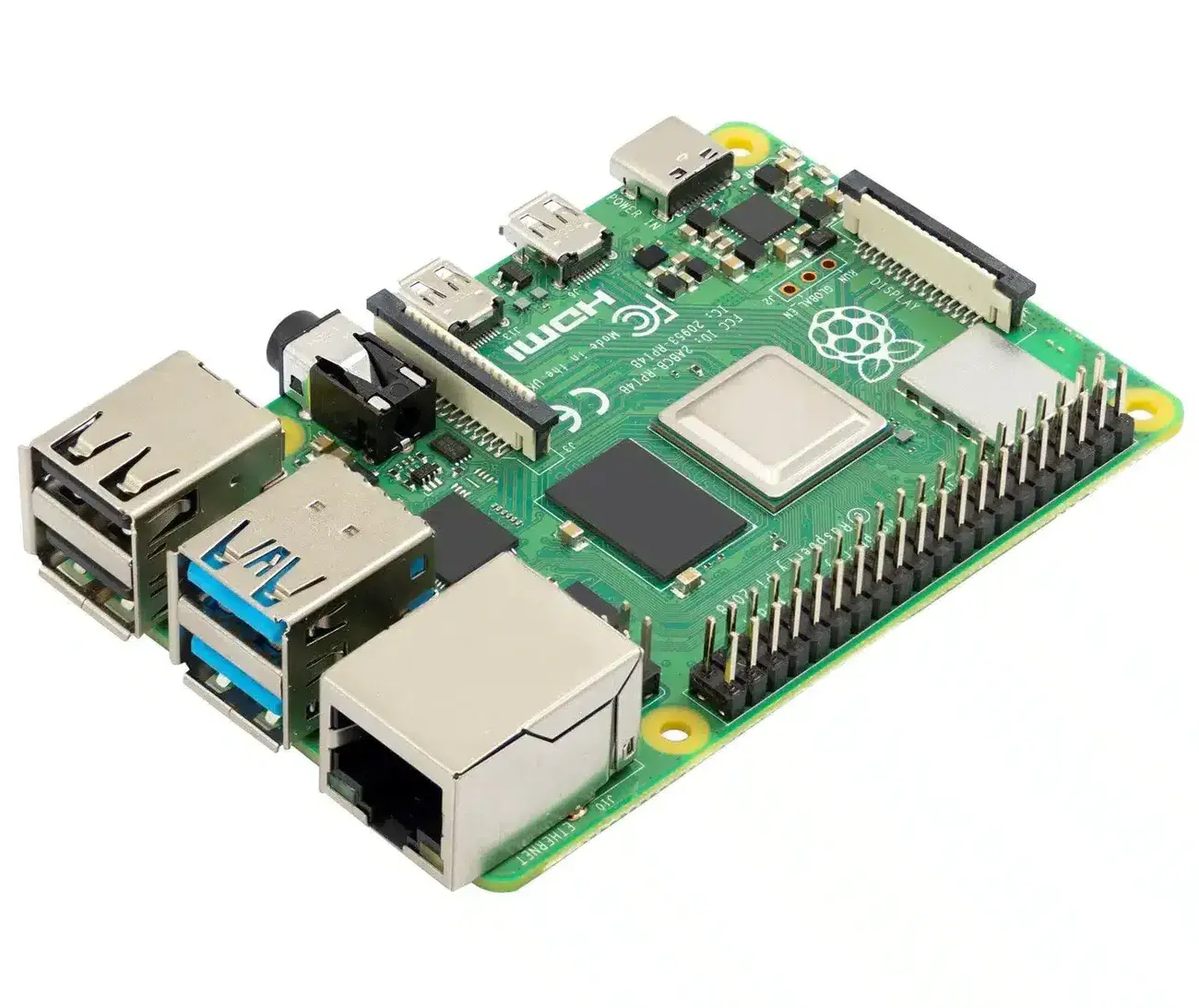
Διαθέτει δύο θύρες USB 2.0 και άλλες δύο θύρες USB 3.0. Σύμφωνα με την
ΕΜΒΟΛΟ
(που είναι τύπου LPDDR4), διατίθεται σε τρεις διαφορετικές χωρητικότητες: 1 GB, 2 GB και 4 GB. Ένα από τα πιο αξιοσημείωτα νέα χαρακτηριστικά είναι η θύρα Gigabit Ethernet, η οποία επιτρέπει ταχύτητες ανάγνωσης και εγγραφής άνω των 100MB/s.
Ως προς
ασύρματη συνδεσιμότητα
, διαθέτει WiFi με πρότυπα 802.11b/g/n/ac, καθώς και
Bluetooth 5.0
με BLE. Και εκτός από το USB, ενσωματώνει θύρες micro HDMI 2.0, υποδοχή 3,5 mm για έξοδο ήχου και βίντεο, καθώς και υποδοχή για κάρτες micro SD (μέσω των οποίων είναι εγκατεστημένο το λειτουργικό σύστημα), θύρα για κάμερα ( MIPI CSI 2 λωρίδων) και μια άλλη θύρα οθόνης (MIPI DSI 2 λωρίδων).
Αυτή τη στιγμή, αυτή είναι η πιο πρόσφατη έκδοση του επεξεργαστή, που περιμένει να οριστεί μια (μακρινή ακόμα) ημερομηνία για την κυκλοφορία του RaspBerry Pi 5, του οποίου η σχεδίαση βρίσκεται ήδη σε εξέλιξη.
Ποιος είναι ο σκοπός της εγκατάστασης του RaspBerry Pi 4 στα Windows 11;
Υπάρχουν διάφοροι λόγοι για τους οποίους πολλοί χρήστες επιλέγουν να εγκαταστήσουν αυτόν τον μικρό υπολογιστή στον υπολογιστή τους που είναι εξοπλισμένος με Windows 11. Αυτοί είναι μερικοί από τους πιο συνηθισμένους:
-
Για
αναδημιουργούμε στον υπολογιστή μας α
κονσόλα σε στυλ ρετρό
. Με αυτόν τον τρόπο μπορούμε να απολαύσουμε αυτά τα υπέροχα παλιά παιχνίδια που δεν απαιτούν τόση δύναμη. -
Για
μετατρέψτε έναν κανονικό υπολογιστή σε α
κέντρο πολυμέσων
συνδέοντας για παράδειγμα μια κανονική τηλεόραση και χρησιμοποιώντας την σαν να ήταν
Smart TV
. -
Για
προσθέστε ένα δεύτερο λειτουργικό σύστημα
κράτηση στον υπολογιστή μας. Καθώς το RaspBerry Pi 4 έχει σχεδιαστεί για να λειτουργεί με Linux, έρχεται ήδη εγκατεστημένο από προεπιλογή. -
Πολλές άλλες χρήσεις, όπως η δημιουργία α
πρόσθετο σύστημα οικιακού αυτοματισμού
στο σπίτι μας ή να το κάνουμε να χρησιμεύσει ως
σύστημα ροής μουσικής
.
Εγκαταστήστε το RaspBerry Pi 4 στα Windows 11 βήμα προς βήμα
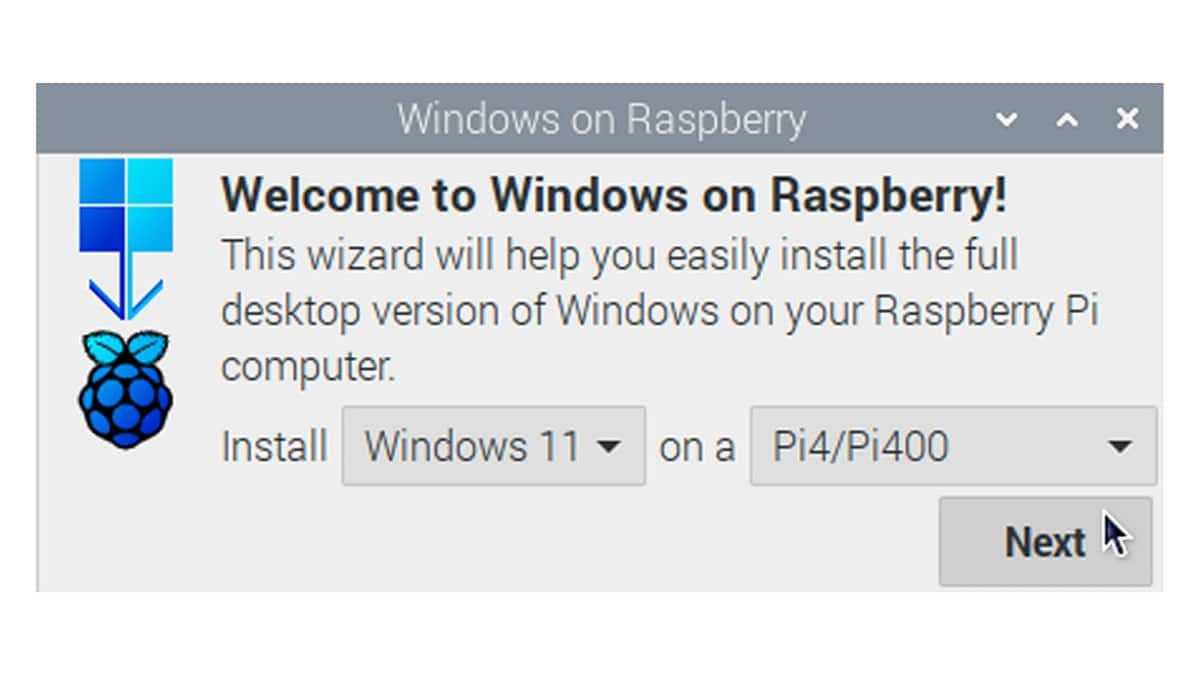
Αυτή είναι η διαδικασία που πρέπει να ακολουθήσουμε για την εγκατάσταση του μικροϋπολογιστή στον υπολογιστή μας με Windows 11:
Προηγούμενες απαιτήσεις
Πριν ξεκινήσουμε την ίδια τη διαδικασία, πρέπει να ελέγξουμε ότι έχουμε τις ακόλουθες απαιτήσεις:
- Έχετε ένα Raspberry Pi 4 με 4 GB ή 8 GB μνήμης RAM.
- Εξωτερικός SSD για σύνδεση μέσω USB.
- Καλώδιο Ethernet για σύνδεση στο Internet.
- Οθόνη με HDMI.
- Πληκτρολόγιο και ποντίκι.
Πρώτο βήμα: κατεβάστε και εγκαταστήστε το Wor-Flasher
WoR-Flasher
Είναι ένα εργαλείο ανοιχτού κώδικα που θα χρειαστούμε για να δημιουργήσουμε ένα μέσο εγκατάστασης RaspBerry Pi 4 στον υπολογιστή μας. Μέσω του Git μπορείτε
κλωνοποιήστε το αποθετήριο
για χρήση αργότερα στον υπολογιστή:
git clone https://github.com/Botspot/wor-flasher
Μόλις γίνει αυτό, για να ξεκινήσετε το πρόγραμμα εγκατάστασης, πρέπει
εκτελέστε την παρακάτω εντολή
:
~/wor-flasher/install-wor-gui.sh
Δεύτερο βήμα: διαμορφώστε τα Windows
Όταν ξεκινήσει το πρόγραμμα εγκατάστασης (δείτε την παραπάνω εικόνα, η οποία δείχνει πώς φαίνεται), πρέπει απλώς να ακολουθήσουμε τις οδηγίες του μία προς μία για να ρυθμίσετε τις παραμέτρους των Windows: επιλέξτε την έκδοση των Windows που θέλουμε να εγκαταστήσουμε (στην περίπτωσή μας, Windows 11) , το μοντέλο Raspberry (Pi 4), επιλέξτε τη γλώσσα, επιλέξτε το δίσκο στον οποίο θα εγκατασταθεί κ.λπ.
Μόλις ρυθμιστούν τα πάντα, πατάμε το κουμπί
“Λάμψη”
και εκτελούμε την εντολή
install-wor.sh.
Η διαδικασία μπορεί να διαρκέσει αρκετά λεπτά για να ολοκληρωθεί πλήρως.
Τρίτο βήμα: συνδέστε τον εξωτερικό SSD
Αφού ρυθμίσουμε τα Windows, το τελευταίο βήμα είναι
συνδέστε εξωτερικό SSD
όπου έχουμε εγκαταστήσει τα Windows, συνδέστε το Raspsberry Pi 4 στο ρεύμα και περιμένετε να εκκινήσει το λειτουργικό σύστημα. Μετά από αυτό, μπορούμε να αρχίσουμε να χρησιμοποιούμε τον μικροϋπολογιστή στον υπολογιστή μας με Windows 11 και να απολαμβάνουμε όλα τα πλεονεκτήματά του.
VIA:
windowsnoticias.com

