

Πώς να κατεβάσετε όλα τα email του Gmail στον υπολογιστή σας
Η εκτέλεση του Gmail στο σύννεφο έχει μερικά πραγματικά πλεονεκτήματα: Μπορείτε να λαμβάνετε τα
email
σας από
μι
α καρτέλα προγράμματος περιήγησης σε οποιαδήποτε συσκευή που είναι συνδεδεμένη στο διαδίκτυο, δεν χρειάζεται να εγκαταστήσετε κάποιο πρόσθετο λογισμικό για να αποκτήσετε πρόσβαση σε αυτό και όλα τα μηνύματά σας δημιουργούνται με ασφάλεια αντίγραφα ασφαλείας στους διακομιστές της Google, εάν συμβεί κάτι στο φορητό υπολογιστή ή το τηλέφωνό σας.
Ωστόσο, μπορεί να υπάρχουν φορές που θέλετε και τοπικά αντίγραφα των email σας στο Gmail. Ίσως περιμένετε να μην έχετε τακτική πρόσβαση στο Διαδίκτυο ή ίσως θέλετε να προστατεύσετε τον εαυτό σας σε περίπτωση που το Gmail στον Ιστό διακοπεί. Ίσως προτιμάτε απλώς την αίσθηση ενός τοπικού πελάτη email.
Έχετε μερικές επιλογές για τη λήψη των εισερχομένων και του αρχείου σας στο Gmail, οι οποίες είναι χρήσιμες με διαφορετικούς τρόπους. Λάβετε υπόψη ότι η παρακολούθηση αυτών των βημάτων δεν θα επηρεάσει τα email σας στο cloud—θα παραμείνουν εκεί που βρίσκονται, εκτός εάν αρχίσετε ενεργά να διαγράφετε μηνύματα ή αποφασίσετε να κλείσετε τον λογαριασμό σας Google.
Λήψη
μηνυμάτων
ηλεκτρονικού ταχυδρομείου Gmail σε μια τοπική
εφαρμογή
ηλεκτρονικού ταχυδρομείου
Εάν χρησιμοποιείτε μια εφαρμογή email που εκτελείται στον υπολογιστή σας, όπως το Outlook ή το Apple Mail, μπορείτε να τη χρησιμοποιήσετε για να μεταβείτε στα εισερχόμενά σας στο Gmail μέσω ενός τυπικού πρωτοκόλλου που ονομάζεται IMAP (ή Πρωτόκολλο πρόσβασης μηνυμάτων Διαδικτύου).
Σημαίνει ότι μια επιλογή μηνυμάτων—συνήθως από τις τελευταίες εβδομάδες ή μήνες—διατηρούνται σε συγχρονισμό με τον τοπικό σας υπολογιστή. Οποιεσδήποτε αλλαγές γίνονται στον ιστό αντικατοπτρίζονται στο τοπικό πρόγραμμα-πελάτη ηλεκτρονικού ταχυδρομείου σας και αντίστροφα. Τεχνικά, είναι περισσότερο συγχρονισμός παρά λήψη, αλλά σημαίνει ότι αντίγραφα των πρόσφατων μηνυμάτων ηλεκτρονικού ταχυδρομείου θα αποθηκευτούν στον υπολογιστή σας καθώς και στον ιστό.
Στιγμιότυπο οθόνης: Google
Για να λειτουργήσει αυτό, πρώτα πρέπει να ενεργοποιήσετε το IMAP από το Gmail
στο δίκτυο
:
-
Στη συνέχεια, κάντε κλικ στο εικονίδιο με το γρανάζι (πάνω δεξιά).
Δείτε όλες τις ρυθμίσεις
. -
Ανοιξε το
Προώθηση και POP/IMAP
καρτέλα και μετά επιλέξτε
Ενεργοποίηση IMAP
. -
Κάντε κλικ
Αποθήκευσε τις αλλαγές
για να επιβεβαιώσετε.
Στην ίδια σελίδα θα δείτε επιλογές για τον τρόπο χειρισμού του συγχρονισμού μεταξύ της τοπικής εφαρμογής email σας και του Gmail στον ιστό, τις οποίες μπορείτε επίσης να τροποποιήσετε. Ίσως το πιο σημαντικό είναι ο τρόπος χειρισμού των διαγραμμένων email. Όταν διαγράφετε ένα μήνυμα σε ένα τοπικό πρόγραμμα όπως το Outlook, στην έκδοση Ιστού του Gmail μπορείτε να επιλέξετε να αρχειοθετηθεί το μήνυμα, να σταλεί στον φάκελο Κάδος απορριμμάτων ή να διαγραφεί αμέσως.
Με ενεργοποιημένο το IMAP, μπορείτε στη συνέχεια να προσθέσετε τον λογαριασμό σας στο Gmail στο πρόγραμμα email στον υπολογιστή σας. Η διαδικασία για αυτό θα διαφέρει ανάλογα με το πρόγραμμα και δεν μπορούμε να τα καλύψουμε όλα εδώ—αλλά η επιλογή προσθήκης
νέο
υ λογαριασμού email θα πρέπει να εμφανίζεται αρκετά ευδιάκριτα.
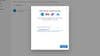
Στιγμιότυπο οθόνης: Microsoft
Το Gmail είναι μια τόσο γνωστή υπηρεσία που οι περισσότερες εφαρμογές email θα σας ζητήσουν απλώς τη διεύθυνση και το όνομα χρήστη σας στο Gmail και στη συνέχεια θα μπορούν να συνδεθούν με αυτόν τον τρόπο. Δεν χρειάζεται να συμπληρώσετε μια μεγάλη σειρά επιλογών διαμόρφωσης, όπως συνέβαινε στο παρελθόν.
Για παράδειγμα, για την προεπιλεγμένη εφαρμογή ηλεκτρονικού ταχυδρομείου του Outlook που παρέχεται ως μέρος των Windows 11:
-
Στη συνέχεια, κάντε κλικ στο εικονίδιο με το γρανάζι (πάνω δεξιά).
Λογαριασμοί
και
Λογαριασμοί email
. -
Επιλέγω
Προσθήκη λογαριασμού
μετά πληκτρολογήστε τη διεύθυνση email σας στο Gmail. -
Κάντε κλικ
Να συνεχίσει
στη συνέχεια ακολουθήστε τις οδηγίες για να συνδεθείτε στον Λογαριασμό σας Google.
Μετά από λίγα δευτερόλεπτα, θα δείτε ότι ο λογαριασμός σας στο Gmail προστίθεται ως νέα επιλογή στο παράθυρο πλοήγησης στα αριστερά, με όλες τις ετικέτες σας στο Gmail να εμφανίζονται ως φάκελοι.
Λήψη email Gmail ως αρχείο
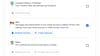
Στιγμιότυπο οθόνης: Google
Η άλλη επιλογή για τη λήψη email του Gmail στον υπολογιστή σας είναι να τα κατεβάσετε όλα ως πλήρες αρχείο. Αυτό είναι πιο κατάλληλο εάν θέλετε να διατηρήσετε ένα αντίγραφο ασφαλείας κάπου ασφαλές και δεν χρειάζεστε τακτική πρόσβαση στα μηνύματά σας σε μια εφαρμογή.
Κατευθυνθείτε στο δικό σας
Λογαριασμός Google
στον ιστό και μετά κάντε κλικ
Δεδομένα και απόρρητο
και μετακινηθείτε προς τα κάτω για να βρείτε το
Κατεβάστε τα δεδομένα σας
επιλογή. Κάντε κλικ σε αυτόν τον σύνδεσμο και θα δείτε ότι μπορείτε να κάνετε λήψη πληροφοριών από όλα τα είδη υπηρεσιών Google, από το ιστορικό περιήγησής σας στο Chrome έως τις σημειώσεις που έχετε αποθηκεύσει στο Google Keep.
-
Κάντε κλικ
Αποεπιλογή όλων
στη συνέχεια επιλέξτε το
Ταχυδρομείο
επιλογή. -
Επιλέγω
Περιλαμβάνονται όλα τα δεδομένα αλληλογραφίας
εάν θέλετε να επιλέξετε και να επιλέξετε ποια μηνύματα περιλαμβάνονται στη λήψη (μηνύματα που έχουν αντιστοιχιστεί σε μια συγκεκριμένη ετικέτα, για παράδειγμα). -
Κάντε κλικ
Επόμενο βήμα
και θα συναντήσετε μια σειρά επιλογών σχετικά με τον τρόπο λήψης της λήψης—μπορείτε να λάβετε έναν σύνδεσμο μέσω email ή να τον προσθέσετε στο Google Drive σας ή σε άλλη υπηρεσία αποθήκευσης cloud. -
Επιλέγω
Δημιουργία εξαγωγής
και θα λάβετε ένα email όταν η λήψη είναι έτοιμη.
Στη σελίδα επιλογών, μπορείτε επίσης να επιλέξετε να δημιουργείται αυτόματα η ίδια εξαγωγή, σε ένα χρονοδιάγραμμα—βολικό εάν θέλετε να δημιουργείτε αντίγραφα ασφαλείας του λογαριασμού σας στο Gmail κάθε τόσο, χωρίς να χρειάζεται να θυμάστε να το κάνετε κάθε φορά.
Λάβετε υπόψη ότι εάν χρησιμοποιείτε έναν λογαριασμό Gmail που παρέχεται από έναν εργοδότη ή άλλο οργανισμό, αντί για έναν προσωπικό, ενδέχεται να μην έχετε την επιλογή να κατεβάσετε ένα αρχείο των μηνυμάτων ηλεκτρονικού ταχυδρομείου σας. Εάν συμβαίνει αυτό, η καταχώρηση Mail απλά δεν θα εμφανιστεί όταν κατευθυνθείτε στο
Κατεβάστε τα δεδομένα σας
σελίδα.
Η λήψη του αρχείου τοποθετεί τα email σας σε μια μορφή που ονομάζεται MBOX. Πελάτες όπως το Apple Mail ή το Mozilla Thunderbird μπορούν να ανοίξουν αυτά τα αρχεία, όπως και το Outlook
με ένα plug-in
. Σημειώστε ωστόσο ότι αυτό είναι ένα στατικό αρχείο, κατάλληλο ως αντίγραφο ασφαλείας: Εάν ανοίξετε το αρχείο σε ένα τοπικό πρόγραμμα, τα μηνύματα ηλεκτρονικού ταχυδρομείου δεν θα συγχρονίζονται από και προς τον Ιστό.
VIA:
popsci.com

