
Έφτιαξα την απόλυτη μονάδα εκκίνησης USB: Δείτε πώς
Related Posts
Corbin Davenport / How-To Geek
Οι μονάδες flash USB μπορούν να διαμορφωθούν ώστε να λειτουργούν ως μονάδες εκκίνησης, λειτουργώντας όπως τα πάντα, από δίσκους εγκατάστασης των
Windows
έως λογισμικό αποκατάστασης. Ωστόσο, έχουν επίσης ορισμένους περιορισμούς, οι οποίοι μπορούν να ξεπεραστούν με τη σωστή μονάδα δίσκου και το σωστό λογισμικό.
Οι μονάδες flash με δυνατότητα εκκίνησης είναι ο πιο συνηθισμένος τρόπος εγκατάστασης ή επιδιόρθωσης ενός λειτουργικού συστήματος σε έναν υπολογιστή. Το εργαλείο δημιουργίας πολυμέσων της
Microsoft
μπορεί να μετατρέψει οποιαδήποτε μονάδα flash σε μονάδα εγκατάστασης
Windows 11
ή Windows 10 και εφαρμογές όπως το Rufus και
Χαράκτης
μπορεί να δημιουργήσει μέσα εγκατάστασης για επιτραπέζιο Linux, παλαιότερες εκδόσεις Windows και άλλα λειτουργικά συστήματα. Πολλά προγράμματα εγκατάστασης για επιτραπέζιους υπολογιστές Linux είναι επίσης «ζωντανές» εικόνες — που σημαίνει ότι μπορείτε να δοκιμάσετε το λειτουργικό σύστημα από τη μονάδα USB χωρίς να εγκαταστήσετε τίποτα.
Ωστόσο, γενικά περιορίζεστε σε ένα μόνο λειτουργικό σύστημα τη φορά για κάθε μονάδα flash. Αυτό σημαίνει ότι εάν θέλετε να διατηρήσετε την εγκατάσταση USB των Windows για λόγους αποκατάστασης, αλλά και να έχετε μια μονάδα δίσκου Linux με δυνατότητα εκκίνησης, είτε χρειάζεστε δύο μονάδες flash είτε επαναδιαμορφώνετε την ίδια μονάδα δίσκου κάθε φορά. Καμία λύση δεν είναι τόσο μεγάλη. Αυτό μπορεί να γίνει ενοχλητικό μετά από λίγο, ειδικά αν βοηθάτε τακτικά φίλους και συγγενείς με προβλήματα υπολογιστή και πρέπει να έχετε διαθέσιμα διάφορα προγράμματα εγκατάστασης και επιλογές ανάκτησης. Ο διαχωρισμός μεταξύ USB Type-A και USB Type-C σημαίνει επίσης ότι ορισμένες μονάδες δίσκου δεν θα λειτουργούν φυσικά με όλους τους υπολογιστές χωρίς τον κατάλληλο προσαρμογέα.
Ευτυχώς, μπορείτε να συσκευάσετε πολλές εικόνες εκκίνησης σε μία μονάδα δίσκου με το σωστό λογισμικό. Πρώτα, όμως, είναι σημαντικό να εξετάσετε τη μονάδα δίσκου.
Επιλέξτε τη σωστή μονάδα USB
Δύο παράγοντες έχουν τη μεγαλύτερη σημασία για τη μετατροπή μιας μονάδας USB σε μονάδα εκκίνησης: απόδοση και χωρητικότητα αποθήκευσης. Εάν έχετε μια παλιά ή φθηνή μονάδα flash με κακές ταχύτητες ανάγνωσης και εγγραφής, τότε μπορεί να χρειαστεί περισσότερος χρόνος για την εκκίνηση και την εκτέλεση των εγκαταστάσεων. Η χωρητικότητα αποθήκευσης είναι επίσης σημαντική, καθώς έχουμε περάσει πολύ καιρό
την εποχή της τοποθέτησης μέσων εγκατάστασης σε CD-R 700MB
— το πρόγραμμα εγκατάστασης των Windows 11 είναι πάνω από 5 GB.

Corbin Davenport / How-To Geek
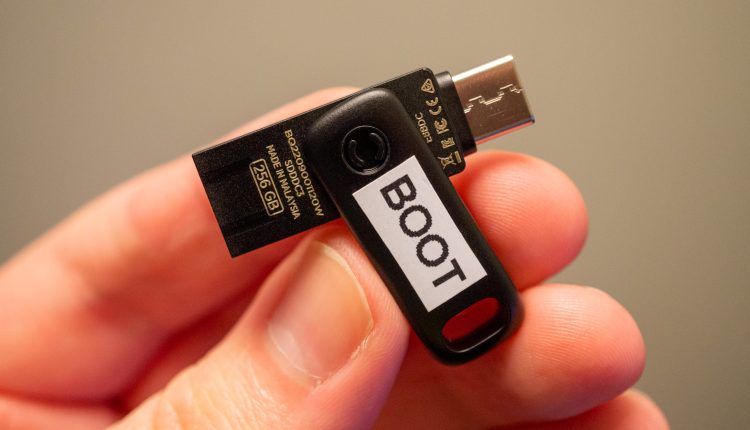
Δεν είχα ήδη εφεδρική μονάδα flash, οπότε κατέληξα να αγοράσω ένα SanDisk Dual Drive Go 256 GB, το οποίο τυχαίνει να είναι μια από τις επιλογές μας για την καλύτερη μονάδα flash USB. Το σημαντικό χαρακτηριστικό για μένα είναι ότι διαθέτει υποδοχές USB Type-A και USB Type-C — χρησιμοποιώ έναν συνδυασμό νέων και παλιών υπολογιστών, ορισμένοι από τους οποίους έχουν μόνο τον παλαιότερο Type-A και κάποιους που έχουν μόνο τον νεότερο Τύπο -ΝΤΟ. Είναι πιο βολικό να έχω και τις δύο θύρες, και αν εργάζομαι σε υπολογιστή στο σπίτι κάποιου άλλου, δεν χρειάζεται να θυμάμαι να φέρω προσαρμογείς. Χρησιμοποίησα επίσης τον αξιόπιστο ετικετογράφο για να τον επισημάνω ως μονάδα δίσκου “BOOT”.
Εάν αγοράζετε μια νέα μονάδα flash, να είστε
επιπλέον
προσέξτε από πού το παίρνετε. Οι ψεύτικες μονάδες USB και οι εξωτερικές μονάδες είναι
κοινό στο Amazon και σε άλλους λιανοπωλητές
επειδή οι πωλητές τρίτων μπορούν να δημιουργήσουν καταχωρίσεις που να φαίνονται αληθινές. Εάν βρίσκεστε στο
Amazon
, βεβαιωθείτε ότι η καταχώριση αναφέρει και “Αποστολές από την Amazon” και “Πωλούνται από την Amazon” ή απλώς ψωνίστε σε διαφορετικό κατάστημα όπως το Best Buy.
Η μονάδα που αγόρασα έχει διαδοχικές ταχύτητες εγγραφής περίπου 35 MB/s και διαδοχικές αναγνώσεις περίπου 138 MB/s. Δεν είναι
εξαιρετική
— ένας τυπικός εσωτερικός SSD SATA έχει περίπου 500-600 MB/s ανάγνωση — αλλά αρκεί για να εκκινήσετε έναν υπολογιστή και να εγκαταστήσετε ένα λειτουργικό σύστημα χωρίς να περιμένετε πολύ.
Ορισμένες μονάδες flash προσφέρουν καλύτερες ταχύτητες (αναζητήστε αποτελέσματα συγκριτικής αξιολόγησης στις κριτικές), αλλά η απόδοση περιορίζεται από την πιο λεπτή σχεδίαση. Για την καλύτερη απόδοση, οι επιλογές σας είναι είτε να αγοράσετε έναν εξωτερικό SSD είτε να πάρετε έναν εσωτερικό SSD 2,5 ιντσών για να τον τοποθετήσετε σε ένα περίβλημα USB. Ωστόσο, οι περισσότεροι άνθρωποι είναι πιθανώς εντάξει με μια τυπική μονάδα flash.
Ρύθμιση του Ventoy
Οι μονάδες USB με δυνατότητα εκκίνησης συνήθως περιορίζονται σε μία εικόνα λειτουργικού συστήματος τη φορά, συνήθως διανέμεται σε μορφή ISO. Ανάλογα με τη μέθοδο που χρησιμοποιήθηκε για τη δημιουργία τους, ενδέχεται να μην μπορείτε καν να αποθηκεύσετε κανονικά αρχεία στη μονάδα δίσκου μαζί με ένα λειτουργικό σύστημα. Υπάρχουν μερικές λύσεις, αλλά μια από τις καλύτερες και πιο δημοφιλείς επιλογές είναι το Ventoy.
Βεντόι
είναι ένα δωρεάν και ανοιχτού κώδικα εργαλείο για τη δημιουργία μιας μονάδας USB με δυνατότητα εκκίνησης.
Με το Ventoy, μπορείτε να αποθηκεύσετε πολλές εικόνες σε μία μονάδα δίσκου και οι εικόνες μπορούν να αντιγραφούν στη μονάδα, αντιγράφοντας απλώς το αρχείο.
Δεν χρειάζεται να γράφετε ISO σε μια μονάδα flash με ειδική εφαρμογή και μπορείτε να συνεχίσετε να χρησιμοποιείτε τη μονάδα flash για κανονική αποθήκευση αρχείων. Αυτό είναι
απίστευτα
χρήσιμο, ειδικά σε σύγκριση με την προηγούμενη ρύθμιση που είχα για τη διατήρηση πολλών μονάδων flash για διαφορετικά λειτουργικά συστήματα (μία για Windows 10, μία για Linux και ούτω καθεξής).
Βεντόι
Η δυνατότητα προσθήκης νέων εικόνων με δυνατότητα εκκίνησης με έναν απλό διαχειριστή αρχείων είναι φανταστική. Συνήθως, δεν μπορείτε να δημιουργήσετε μια μονάδα flash με δυνατότητα εκκίνησης από smartphone, iPad ή tablet Android, επειδή τα λειτουργικά συστήματα για κινητά δεν παρέχουν στις εφαρμογές πρόσβαση χαμηλού επιπέδου σε συστήματα αρχείων. Ωστόσο, με εγκατεστημένο το Ventoy, μπόρεσα να κατεβάσω ένα Windows 11 ISO στο iPad μου, να συνδέσω τη μονάδα flash στη θύρα USB-C του iPad και να αντιγράψω το αρχείο με τη διαχείριση αρχείων iPadOS. Αυτό θα μπορούσε να είναι σωτήριο εάν προσπαθείτε να διορθώσετε έναν νεκρό υπολογιστή και δεν έχετε άλλον υπολογιστή.
Το Ventoy έχει κάποια μειονεκτήματα. Η αρχική διαδικασία δημιουργίας μονάδας δίσκου λειτουργεί καλύτερα στα Windows και οι μονάδες USB που δημιουργήθηκαν με το Ventoy δεν λειτουργούν στο 100% των υπολογιστών. Ίσως χρειαστεί να απενεργοποιήσετε (προσωρινά) την Ασφαλή εκκίνηση σε ορισμένα συστήματα και οι παλιοί υπολογιστές ενδέχεται να μην αναγνωρίζουν το διαμέρισμα εκκίνησης, αλλά η συμβατότητα είναι
γενικά
έξοχος.
Μπορείς
κατεβάστε την πιο πρόσφατη έκδοση του Ventoy
από το επίσημο έργο GitHub. Η έκδοση των Windows είναι μια απλή εφαρμογή που σας καθοδηγεί στην επιλογή μιας μονάδας δίσκου και, στη συνέχεια, θα γράψει τον απαιτούμενο bootloader στη μονάδα δίσκου. Θα διαμορφώσει επίσης τη μονάδα δίσκου ως exFAT στη διαδικασία. Υπάρχει επίσης ένα πρόγραμμα εγκατάστασης Linux, αλλά το macOS δεν υποστηρίζεται — μερικοί έχουν καταφύγει σε αυτό
μορφοποίηση της μονάδας flash από μια εικονική μηχανή Windows
ως εναλλακτική. Χρειάζεται να εγκαταστήσετε μόνο μία φορά το Ventoy (μέχρι να διαμορφώσετε ξανά τη μονάδα δίσκου), επομένως ο δανεισμός του υπολογιστή Windows ενός φίλου ή μέλους της οικογένειας για την αρχική εγκατάσταση μπορεί να είναι η πιο εύκολη επιλογή.
Κατεβάστε μερικά ISO
Μόλις έχετε μια μονάδα USB μορφοποιημένη με Ventoy, μπορείτε να τη γεμίσετε με την καρδιά σας με εικόνες με δυνατότητα εκκίνησης. Για να ξεκινήσετε, προτείνω να κάνετε λήψη της πιο πρόσφατης έκδοσης
Windows 10 ISO
και
Windows 11 ISO
— μπορούν να σας φανούν χρήσιμα εάν χρειαστεί να επιδιορθώσετε ή να επανεγκαταστήσετε τα Windows στον δικό σας υπολογιστή ή στον υπολογιστή κάποιου άλλου.
Θα πρέπει επίσης να πάρετε τουλάχιστον μία διανομή Linux με ένα “ζωντανό” πρόγραμμα εγκατάστασης — όπου μπορείτε να εκκινήσετε σε ένα κανονικό περιβάλλον επιφάνειας εργασίας και να εγκαταστήσετε λογισμικό σε προσωρινή αποθήκευση. Ακόμα κι αν δεν σας ενδιαφέρει να εγκαταστήσετε ποτέ το Linux, ένα ζωντανό περιβάλλον Linux μπορεί να σας βοηθήσει να μεταφέρετε αρχεία, να αντιμετωπίσετε προβλήματα εξαρτημάτων υλικού και άλλες εργασίες που δεν είναι δυνατές με τα κανονικά μέσα εγκατάστασης των Windows. Το Ubuntu Desktop είναι μια επιλογή, αν και θα το συνιστούσα
λήψη της πιο πρόσφατης έκδοσης
, ακόμα κι αν δεν πρόκειται για έκδοση Long Term Support (LTS). Με αυτόν τον τρόπο, έχετε την καλύτερη δυνατή υποστήριξη υλικού, η οποία θα ήταν χρήσιμη για την εκκίνηση σε νεότερους υπολογιστές.
Εάν έχετε παλαιότερους υπολογιστές ή γνωρίζετε ότι ίσως χρειαστεί να βοηθήσετε στη διάγνωση προβλημάτων σε παλαιότερο υλικό κάποια στιγμή, θα πρέπει επίσης να βρείτε ένα ζωντανό πρόγραμμα εγκατάστασης Linux που να υποστηρίζει υπολογιστές 32-bit x86. Οι ζωντανές εικόνες εγκατάστασης του Debian είναι μια επιλογή — μεταβείτε στο
τη σελίδα λήψης
και επιλέξτε “i386” (όχι “amd64”) για μια έκδοση που λειτουργεί σε παλαιότερο υλικό.
Δοκίμασέ το
Η διαδικασία εκκίνησης ενός υπολογιστή από μια μονάδα δίσκου με μορφή Ventoy είναι πανομοιότυπη με την εκκίνηση από οποιαδήποτε εξωτερική μονάδα δίσκου. Πρέπει να κλείσετε εντελώς τον υπολογιστή και μετά να αποκτήσετε πρόσβαση στο μενού εκκίνησης κατά την εκκίνηση — συνήθως με ένα πλήκτρο όπως το F11 ή το F12. Η μονάδα flash θα πρέπει να εμφανίζεται ως επιλογή στη λίστα των μονάδων εκκίνησης. Εάν όχι, ίσως χρειαστεί να απενεργοποιήσετε πρώτα την ασφαλή εκκίνηση και μετά να επανεκκινήσετε τον υπολογιστή. Εάν το κάνετε αυτό, θυμηθείτε να το ενεργοποιήσετε ξανά αφού τελειώσετε.
Corbin Davenport / How-To Geek
Μόλις φτάσετε στο μενού Ventoy, θα δείτε μια λίστα με όλες τις εικόνες στη μονάδα δίσκου. Χρησιμοποιήστε τα πλήκτρα βέλους στο πληκτρολόγιό σας για να επιλέξετε μια εικόνα και, στη συνέχεια, Enter/Return για επιβεβαίωση. Το Ventoy θα σας δώσει μερικές διαφορετικές επιλογές για εκκίνηση — θα πρέπει πιθανώς να επιλέξετε “κανονικό” και στη συνέχεια να δοκιμάσετε μια διαφορετική επιλογή εάν αντιμετωπίσετε προβλήματα.
Τώρα έχετε τη δική σας απόλυτη μονάδα USB εκκίνησης! Τώρα μπορείτε να δοκιμάσετε κάποιες διανομές Linux.

