
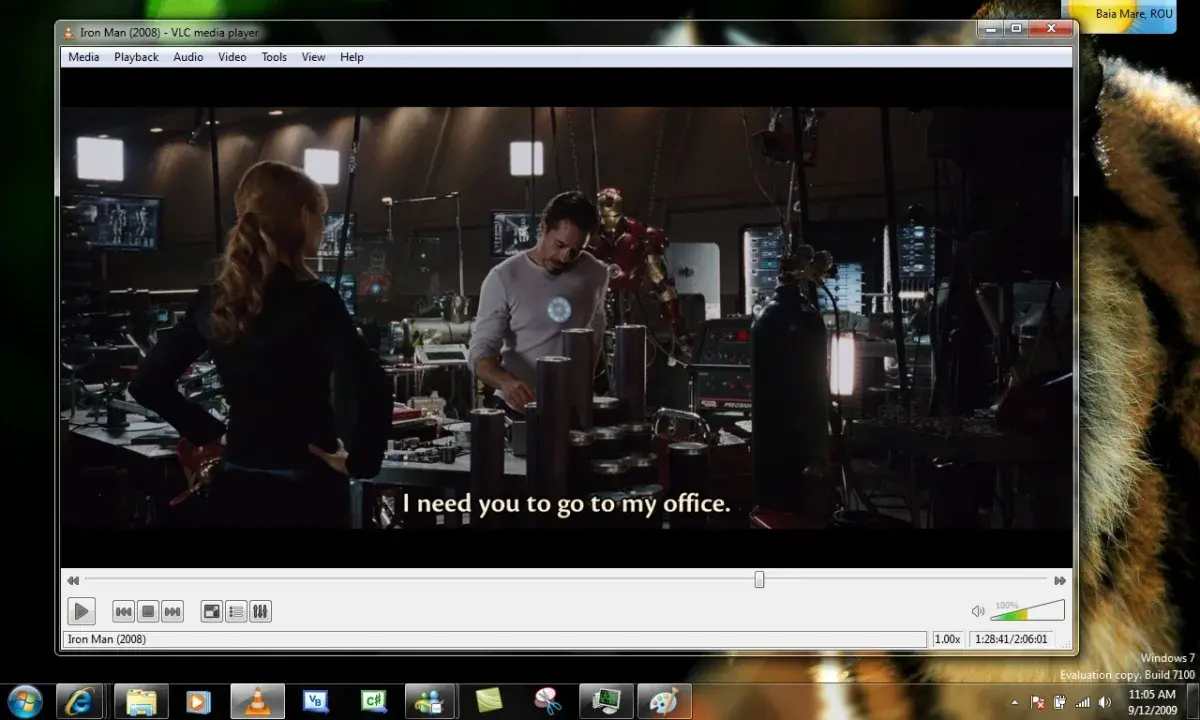
Δείτε πώς μπορείτε να διορθώσετε το πρόβλημα
Οι υπότιτλοι παίζουν σημαντικό ρόλο κατά την παρακολούθηση μιας ταινίας ή ενός
βίντεο
όταν η ταινία ή το βίντεο είναι σε άλλη γλώσσα, οι υπότιτλοι παίζουν σημαντικό ρόλο. Στην πραγματικότητα πρόκειται για μεταφράσεις
που
βασίζονται σε κείμενο και μπορούν να μεταφραστούν σε άλλες γλώσσες, έτσι ώστε το κοινό να μπορεί εύκολα να πάρει μια ιδέα για το τι παρακολουθεί.
Με άλλα λόγια, οι υπότιτλοι είναι απαραίτητοι, καθώς βοηθούν σημαντικά το κοινό να κατανοήσει τον διάλογο μιας ταινίας όταν η ταινία δεν είναι στη μητρική του γλώσσα. Στο ίδιο πλαίσιο, το VLC είναι ένα δημοφιλές αλλά και πιο ευρέως χρησιμοποιούμενο πρόγραμμα αναπαραγωγής πολυμέσων που προσφέρει την ευελιξία να παρακολουθείτε οποιαδήποτε ταινία ή σειρά σε διάφορους διαφορετικούς τύπους αρχείων. Παρά το γεγονός ότι είναι τόσο λειτουργικοί, μερικοί χρήστες έχουν αναφέρει ότι αντιμετωπίζουν ορισμένα προβλήματα σχετικά με τους υπότιτλους τους VLC ή ότι οι υπότιτλοι VLC τους δεν λειτουργούν.
Δεν υπάρχει μόνο μία, αλλά υπάρχουν πολλές αιτίες που θα μπορούσαν να ευθύνονται για τη μη λειτουργία των υπότιτλων VLC. Αυτά μπορεί να περιλαμβάνουν ρυθμίσεις υποτίτλων VLC που δεν είναι σωστά ενεργοποιημένες, αρχεία VLC που έχουν καταστραφεί, υπότιτλους που δεν χρησιμοποιούν κωδικοποίηση κειμένου UTF-8 ή οποιοσδήποτε άλλος μπορεί να είναι ο λόγος. Ακολουθούν μερικές επιδιορθώσεις που παρατίθενται παρακάτω που πιθανότατα μπορούν να σας βοηθήσουν να λύσετε το πρόβλημα των υποτίτλων σας VLC.
Οι υπότιτλοι VLC δεν λειτουργούν. Εδώ είναι οι διορθώσεις:
Επιδιόρθωση 1: Ελέγξτε εάν το αρχείο υποτίτλων είναι κενό ή κατεστραμμένο.
Ένας από τους πιθανούς λόγους για τους οποίους οι υπότιτλοι VLC δεν λειτουργούν μπορεί να οφείλεται στα κατεστραμμένα αρχεία υποτίτλων. Για να επιλύσετε το πρόβλημα, πρέπει να ελέγξετε εάν το αρχείο υποτίτλων σας VLC είναι είτε κενό είτε κατεστραμμένο. Το πρόγραμμα αναπαραγωγής πολυμέσων VLC δεν θα μπορεί να εμφανίσει τους υπότιτλους εάν το αρχείο είναι κενό. Επομένως, απλώς ανοίξτε το αρχείο υποτίτλων σας για έλεγχο. Μόλις τελειώσετε, εκτελέστε οποιαδήποτε ταινία ή βίντεο για να ελέγξετε εάν το πρόβλημα έχει λυθεί ή όχι.
Επιδιόρθωση 2: Μετατρέψτε το αρχείο υποτίτλων σε κωδικοποίηση UTF-8.
Εάν το αρχείο υποτίτλων σας δεν είναι κατεστραμμένο ή κενό, μπορείτε να δοκιμάσετε να το μετατρέψετε σε κωδικοποίηση UTF-8. Δείτε πώς να:
- Ανοίξτε το αρχείο υποτίτλων με το Σημειωματάριο για να ελέγξετε αν υπάρχει σωστό κείμενο υποτίτλων ή όχι.
-
Εάν το αρχείο υποτίτλων δεν χρησιμοποιεί κωδικοποίηση UTF-8, τότε μπορείτε εύκολα να το μετατρέψετε με διάφορα εργαλεία, όπως την εφαρμογή Web Convert
files
to UTF-8. - Τώρα, επιλέξτε την επιλογή αρχεία για να προσθέσετε το αρχείο υπότιτλων που δεν χρησιμοποιεί κωδικοποίηση UTF-8.
- Στη συνέχεια, για να ξεκινήσετε τη διαδικασία μετατροπής, πατήστε την επιλογή Μετατροπή σε UTF-8 για να ξεκινήσει η διαδικασία μετατροπής.
- Μόλις τελειώσετε, πατήστε στην επιλογή Λήψη για να κάνετε λήψη του αρχείου στον σκληρό σας δίσκο.
Διόρθωση 3: Επαναφέρετε όλες τις προτιμήσεις VLC.
Ακόμα κι αν η μετατροπή του αρχείου υπότιτλων σε κωδικοποίηση UTF-8 δεν λειτουργεί για την επίλυση του υποτίτλου VLC που δεν λειτουργεί, μπορείτε να προσπαθήσετε να
επα
ναφέρετε όλες τις προτιμήσεις VLC, καθώς μερικές φορές η επαναφορά όλων των ρυθμίσεων μπορεί να είναι η καλύτερη επιλογή για ζητήματα που σχετίζονται με το VLC . Ακολουθούν τα βήματα για να επαναφέρετε τις προτιμήσεις VLC:
- Στη σελίδα ρυθμίσεων VLC, πατήστε Εργαλεία.
- Στη συνέχεια, επιλέξτε την επιλογή Προτιμήσεις.
- Επιλέξτε Όλα, τα οποία μπορείτε να βρείτε στην κάτω αριστερή γωνία.
- Πατήστε στην επιλογή Επαναφορά προτιμήσεων που βρίσκεται δίπλα στο κουμπί Όλα.
-
Για επιβεβαίωση, κάντε κλικ στο OK
εδώ
. - Τέλος, επιλέξτε Αποθήκευση για να αποθηκεύσετε τις αλλαγές που έγιναν.
Διόρθωση 4: Ελέγξτε τις ρυθμίσεις υποτίτλων στο VLC:
Μερικές φορές, λανθασμένες ή λανθασμένες ρυθμίσεις υποτίτλων ενδέχεται να οδηγήσουν στο πρόβλημα του υποτίτλου VLC να μην λειτουργεί, επομένως για να λύσετε το πρόβλημα, πρέπει να ελέγξετε εάν η ρύθμιση υποτίτλων είναι σωστή στο VLC ή δεν έχει ρυθμιστεί εσφαλμένα. Δείτε πώς:
- Ανοίξτε το πρόγραμμα αναπαραγωγής πολυμέσων VLC και μετά πατήστε Εργαλεία.
- Τώρα, επιλέξτε την επιλογή Ενεργοποίηση υποτίτλων εάν δεν την έχετε ήδη επιλέξει.
- Στη συνέχεια, επιλέξτε το κουμπί Αυτόματο κάτω από το αναπτυσσόμενο μενού μεγέθους γραμματοσειράς.
- Επιλέξτε 0px για τη θέση Force υπότιτλων ως 0px.
- Μόλις τελειώσετε, πατήστε στην επιλογή Αποθήκευση για να αποθηκεύσετε όλες τις αλλαγές που έγιναν και, στη συνέχεια, επανεκκινήστε το πρόγραμμα αναπαραγωγής πολυμέσων VLC.
- Τέλος, μόλις ανοίξετε ξανά το πρόγραμμα αναπαραγωγής πολυμέσων VLC, ελέγξτε εάν το πρόβλημα των υποτίτλων έχει επιλυθεί ή όχι.
Επιδιόρθωση 5: Δοκιμάστε να φορτώσετε μη αυτόματα το αρχείο υποτίτλων στο VLC:
Ακόμη και αφού δοκιμάσετε κάθε βήμα που αναφέρεται παραπάνω, εξακολουθείτε να αντιμετωπίζετε ότι ο υπότιτλος VLC δεν λειτουργεί. Η τελευταία επιλογή που μπορείτε να δοκιμάσετε είναι να φορτώσετε το αρχείο υποτίτλων στο VLC με μη αυτόματο τρόπο. Κάνοντας αυτό μπορεί ενδεχομένως να σας βοηθήσει να επιλύσετε το πρόβλημα που δεν λειτουργεί οι υπότιτλοι VLC. Δείτε πώς να:
- Αρχικά, ανοίξτε και παίξτε το επιθυμητό βίντεο στο οποίο θέλετε να προσθέσετε υπότιτλους με το VLC.
- Επιλέξτε την καρτέλα Υπότιτλοι και, στη συνέχεια, επιλέξτε την επιλογή Προσθήκη αρχείου υποτίτλων από το αναπτυσσόμενο παράθυρο διαλόγου.
- Τώρα, προσθέστε το αρχείο υποτίτλων από το αναδυόμενο μενού και, στη συνέχεια, επιλέξτε την επιλογή Άνοιγμα.
Η διεύθυνση URL αντιγράφηκε
VIA:
RmUpdate.com

