

Τι είναι το Do Not Track και πώς το ενεργοποιείτε στο πρόγραμμα περιήγησης ιστού των Windows 11;
Στα Windows 11 ή σχεδόν σε οποιαδήποτε πλατφόρμα, το “Do Not Track” (DNT) είναι μια δυνατότητα απορρήτου που είναι διαθέσιμη στα περισσότερα προγράμματα περιήγησης (όπως το Microsoft Edge, το Google Chrome, το Mozilla Firefox, το
Brave
και άλλα) που σας επιτρέπει να σηματοδοτείτε ιστότοπους που ζητούν να μην συλλέγουν ή να κοινοποιούν τα δεδομένα περιήγησής σας.
Όταν ανοίγετε το πρόγραμμα περιήγησης ιστού που προ
τι
μάτε, οι ιστότοποι και οι υπηρεσίες τρίτων μπορούν να παρακολουθούν και να καταγράφουν τις διαδικτυακές σας δραστηριότητες. Αυτή η παρακολούθηση στοχεύει κυρίως στη συλλογή δεδομένων σχετικά με τις συνήθειες περιήγησης, τις προτιμήσεις και τις αλληλεπιδράσεις με ιστότοπους για διάφορους σκοπούς.
Ορισμένοι τύποι παρακολούθησης περιλαμβάνουν
cookies και web beacons
που αποθηκεύουν μια μικρή ποσότητα δεδομένων ειδικά για εσάς και τον ιστότοπο (όπως σύνδεση, εξατομίκευση, κινήσεις στον ιστότοπο
κ.λπ
.).
Παρακολούθηση τρίτων
συνήθως αναφέρεται σε εκείνες τις υπηρεσίες που συλλέγουν πληροφορίες για να σας καταλάβουν και εμφανίζουν στοχευμένες διαφημίσεις.
Δακτυλικά αποτυπώματα
είναι μια πιο προηγμένη τακτική που συλλέγει πληροφορίες σχετικά με τη συσκευή σας για να δημιουργήσει ένα μοναδικό αναγνωριστικό, καθιστώντας δυσκολότερη την εκκαθάριση των δεδομένων περιήγησής σας για να μην σας γνωρίζουν οι ιστότοποι. Μετά υπάρχει επίσης
παρακολούθηση IP
και
παρακολούθηση συμπεριφοράς.
Όταν είναι ενεργοποιημένη η λειτουργία απορρήτου “Να μην γίνεται παρακολούθηση”, το πρόγραμμα περιήγησης στέλνει μια κεφαλίδα “Να μην παρακολουθείται” με κάθε αίτημα ιστού, ενημερώνοντας τους ιστότοπους και τις υπηρεσίες ότι αρνείστε να παρακολουθείτε στο διαδίκτυο. Η μόνη προειδοποίηση είναι ότι το DNT δεν είναι μια αλάνθαστη λύση, καθώς οι ιστότοποι και οι υπηρεσίες δεν υποχρεούνται να σέβονται τα αιτήματα. Ενώ κάποιοι μπορεί να συμμορφώνονται, πολλοί άλλοι το αγνοούν.
Επίσης, είναι σημαντικό να σημειωθεί ότι το DNT εστιάζει κυρίως σε προγράμματα παρακολούθησης τρίτων, όχι στους ιστότοπους που επισκέπτεστε απευθείας. Μπορούν ακόμα να συλλέξουν το ιστορικό περιήγησής σας στον τομέα τους. Η ουσία είναι ότι δεν είναι κακό να ενεργοποιήσετε αυτήν τη δυνατότητα στο πρόγραμμα περιήγησής σας, καθώς θα βελτιώσει, σε κάποιο επίπεδο, το απόρρητό σας στο διαδίκτυο.
Σε αυτόν τον οδηγό, θα σας καθοδηγήσω στα βήματα για να ενεργοποιήσετε το DNT στο πρόγραμμα περιήγησής σας στα Windows 11.
Πώς να ενεργοποιήσετε το DNT στον Microsoft Edge
Για να ενεργοποιήσετε το Do Not Track on Edge, ακολουθήστε αυτά τα βήματα:
-
Ανοιξε
Microsoft Edge
. -
Κάντε κλικ στο
Ρυθμίσεις και άλλα
κουμπί (τρεις κουκκίδες). -
Επιλέξτε το
Ρυθμίσεις
επιλογή. -
Κάντε κλικ στο
Απόρρητο, αναζήτηση και υπηρεσίες
. -
Αναψε το
“Αποστολή “Μην παρακολουθείτε αιτήματα”
εναλλάξτε τον διακόπτη στη ρύθμιση “Απόρρητο”.
(Εικόνα: Mauro Huculak)
-
Κάντε κλικ στο
Στείλε αίτημα
κουμπί.
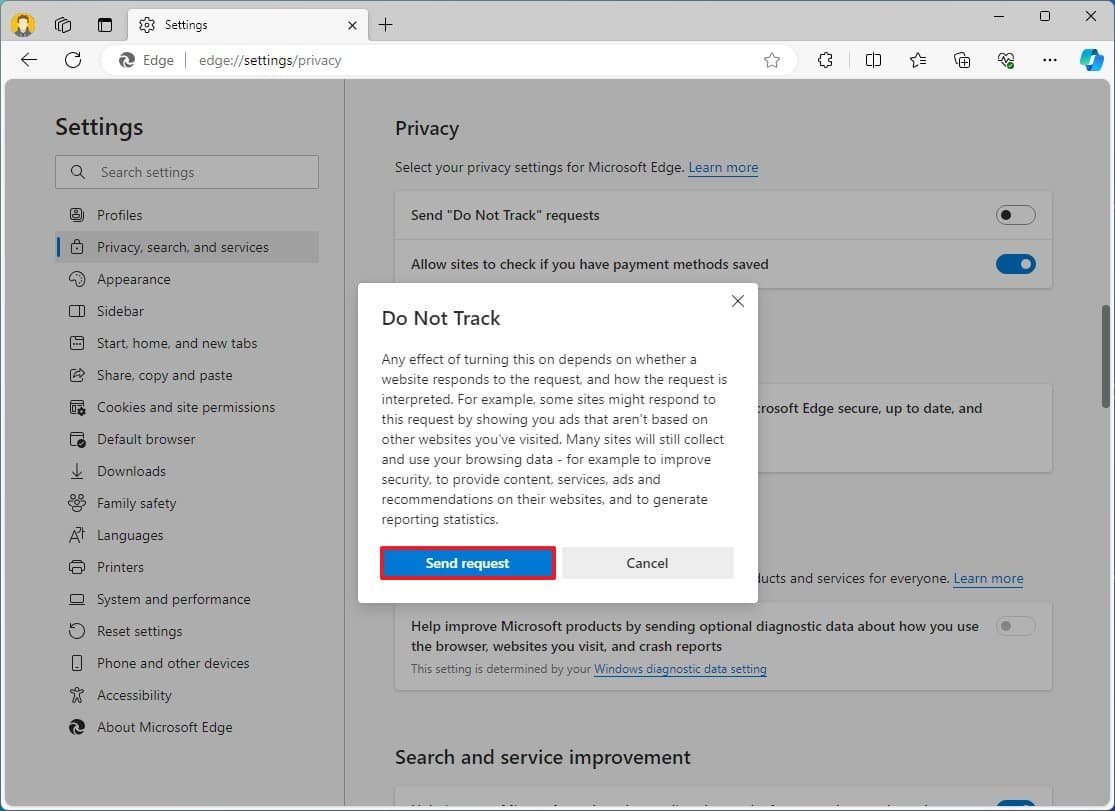
(Εικόνα: Mauro Huculak)
Πώς να ενεργοποιήσετε το DNT στο Google Chrome
Για να ενεργοποιήσετε το Do Not Track στο Chrome, ακολουθήστε αυτά τα βήματα:
-
Ανοιξε
Google Chrome
. -
Κάντε κλικ στο
Προσαρμόστε και ελέγξτε το Google Chrome
κουμπί (τρεις κουκκίδες). -
Επιλέξτε το
Ρυθμίσεις
επιλογή. -
Κάντε κλικ στο
Απόρρητο και ασφάλεια
. -
Κάντε κλικ στο
“Cookies τρίτων”
σύνθεση.
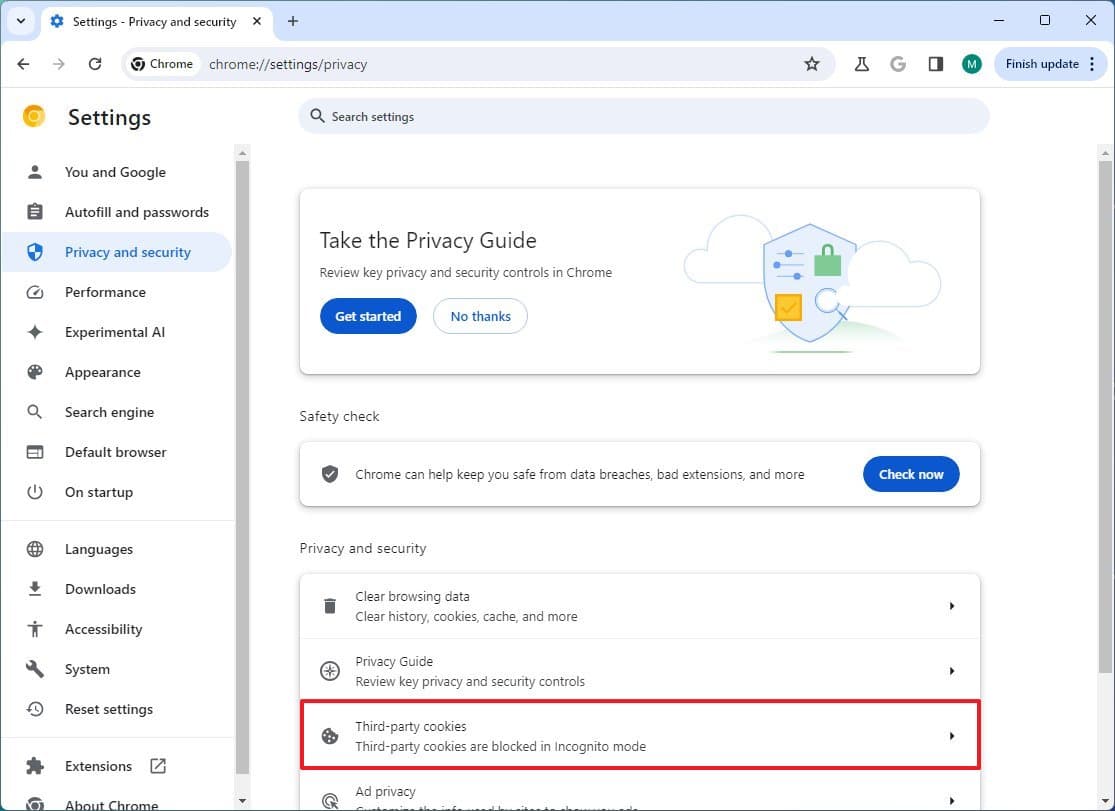
(Εικόνα: Mauro Huculak)
-
Αναψε το
“Αποστολή αιτήματος Μη παρακολούθησης με την επισκεψιμότητα περιήγησής σας”
διακόπτης εναλλαγής.
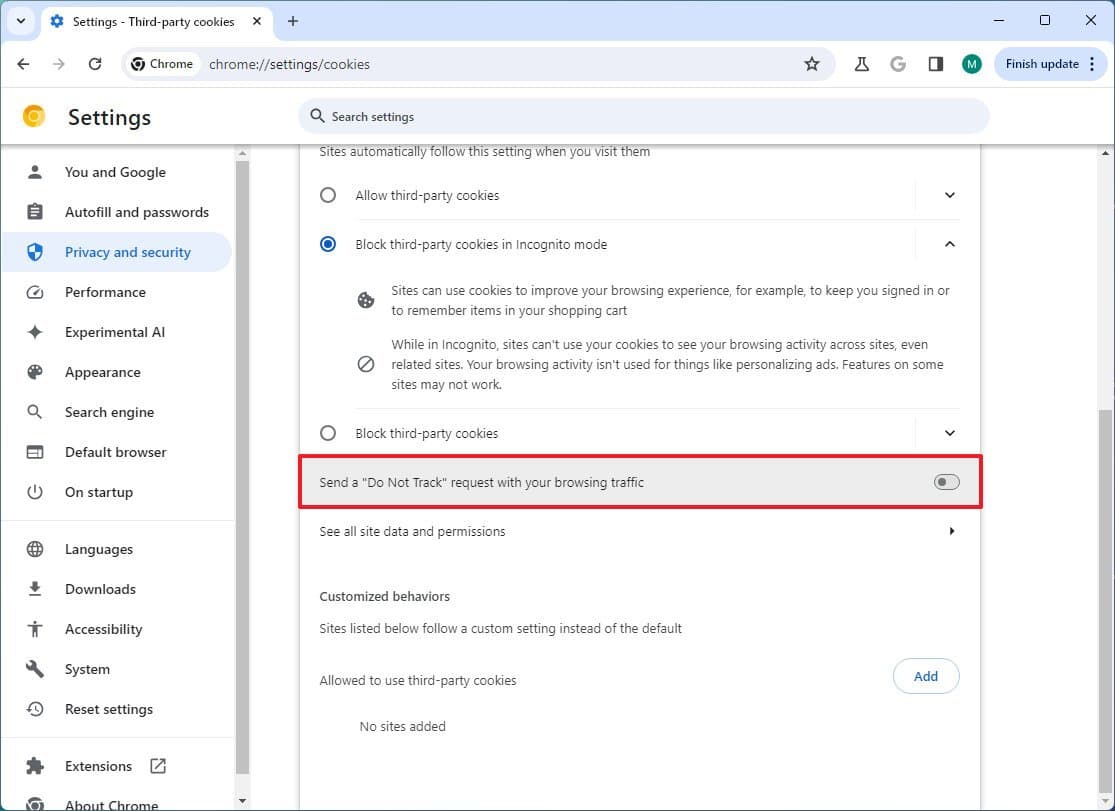
(Εικόνα: Mauro Huculak)
-
Κάντε κλικ στο
Επιβεβαιώνω
κουμπί.
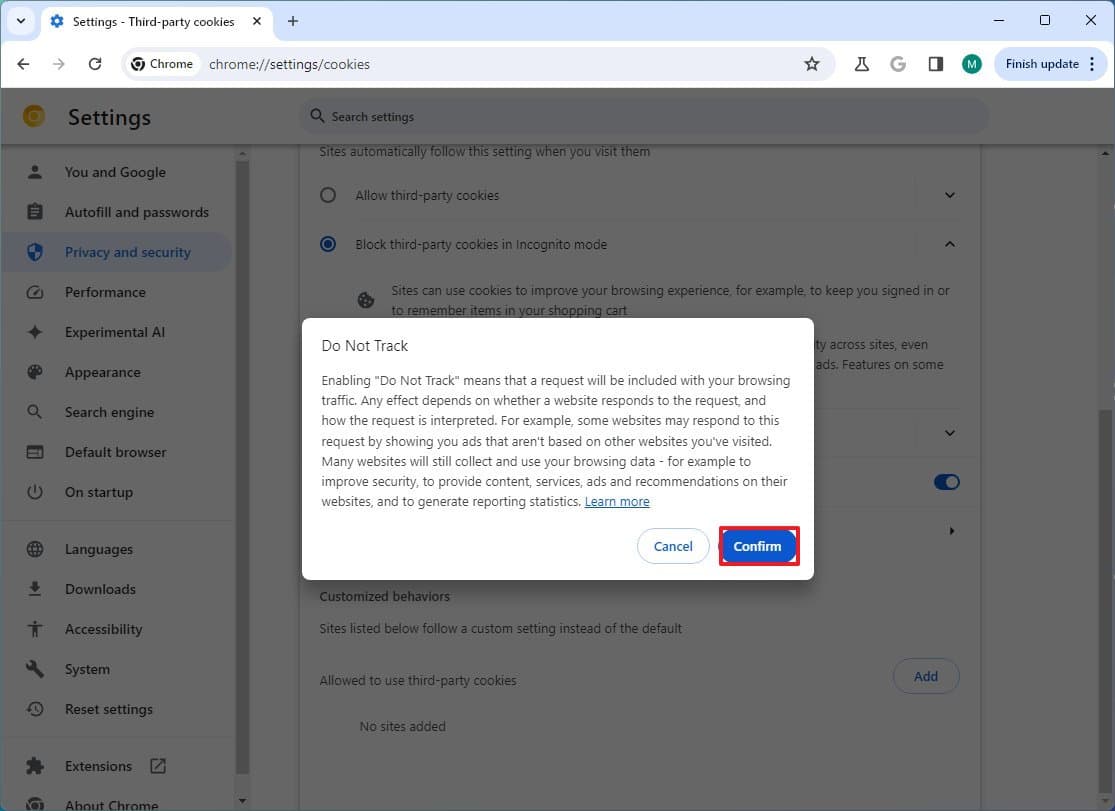
(Εικόνα: Mauro Huculak)
Πώς να ενεργοποιήσετε το DNT στο Mozilla Firefox
Για να ενεργοποιήσετε το DNT στον Firefox, ακολουθήστε αυτά τα βήματα:
-
Ανοιξε
Mozilla Firefox
. -
Κάντε κλικ στο
Ανοιξε
ένα
μενού εφαρμογής
κουμπί από πάνω δεξιά. -
Επιλέξτε το
Ρυθμίσεις
επιλογή. -
Κάντε κλικ στο
Απόρρητο και ασφάλεια
. -
Ελεγξε το
“Αποστολή ιστοτόπων με αίτημα “Να μην παρακολουθείται”
επιλογή στην ενότητα “Προτιμήσεις απορρήτου ιστότοπου”.
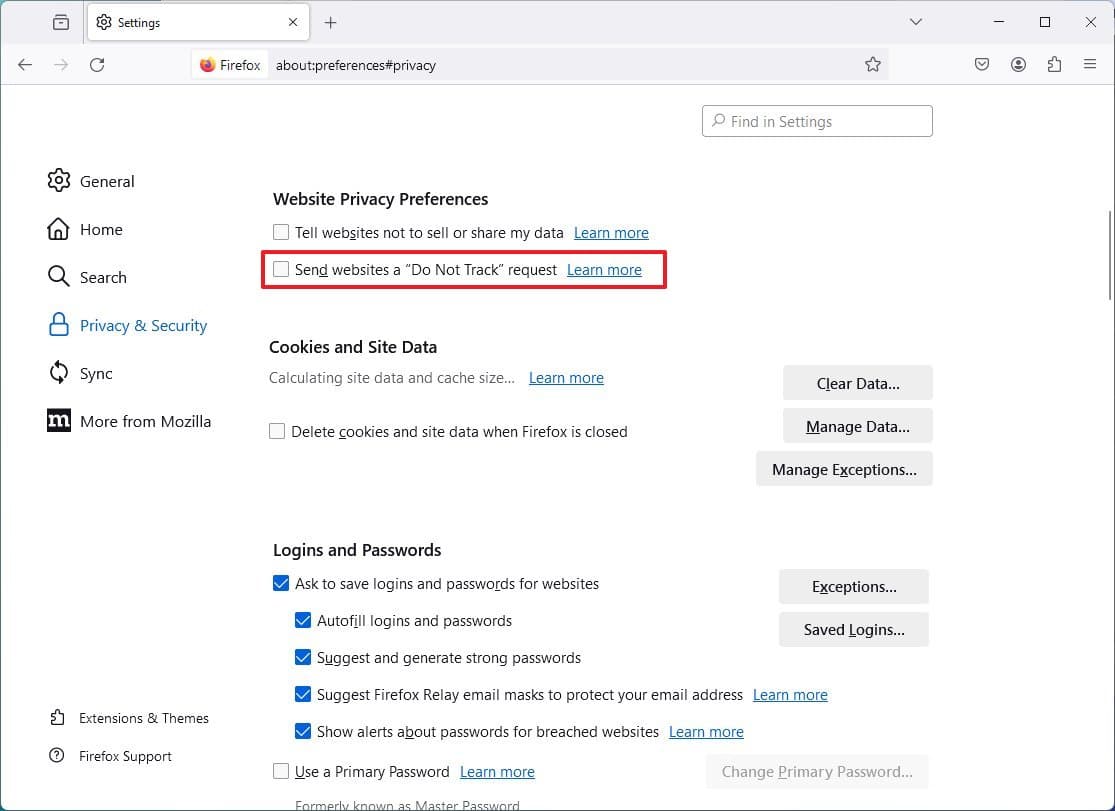
(Εικόνα: Mauro Huculak)
-
Ελεγξε το
“Αποστολή ιστοτόπων με αίτημα “Να μην παρακολουθείται”
επιλογή στην ενότητα “Προτιμήσεις απορρήτου ιστότοπου”.
Μόλις ολοκληρώσετε τα βήματα, το πρόγραμμα περιήγησης ιστού θα σηματοδοτήσει στους ιστότοπους ότι δεν θέλετε να παρακολουθούνται οι διαδικτυακές σας δραστηριότητες (όπως οι συνήθειες περιήγησης, οι προτιμήσεις και οι αλληλεπιδράσεις με ιστότοπους).
Εναλλακτικές λύσεις και άλλα μέτρα:
-
Προγράμματα περιήγησης με επίκεντρο το απόρρητο:
Σκεφτείτε να χρησιμοποιήσετε προγράμματα περιήγησης όπως το
DuckDuckGo
ή το Brave, τα οποία έχουν αυστηρότερες ρυθμίσεις απορρήτου και ενσωματωμένη προστασία παρακολούθησης. -
Επεκτάσεις κατά της παρακολούθησης:
Χρησιμοποιήστε επεκτάσεις όπως το Ghostery ή το
Privacy
Badger για να αποκλείσετε προγράμματα παρακολούθησης και σενάρια που ενδέχεται να συλλέγουν δεδομένα για εσάς. (Ωστόσο, θεωρήστε ότι αυτοί οι τύποι επεκτάσεων μπορούν επίσης να προκαλέσουν τη μη σωστή λειτουργία ορισμένων τμημάτων ενός ιστότοπου.) -
Διαγραφή δεδομένων περιήγησης:
Διαγράψτε τακτικά το ιστορικό περιήγησής σας, τα cookie και την προσωρινή μνήμη για να ελαχιστοποιήσετε τη συλλογή δεδομένων. -
Μηχανές αναζήτησης με επίκεντρο το απόρρητο:
Χρησιμοποιήστε μηχανές αναζήτησης όπως το DuckDuckGo που δεν παρακολουθούν τις αναζητήσεις σας ούτε συλλέγουν προσωπικές πληροφορίες.
Περισσότεροι πόροι
Για περισσότερα χρήσιμα άρθρα, κάλυψη και απαντήσεις σε συνήθεις ερωτήσεις σχετικά με τα Windows 10 και τα Windows 11, επισκεφτείτε τους ακόλουθους πόρους:
VIA:
WindowsCentral

