
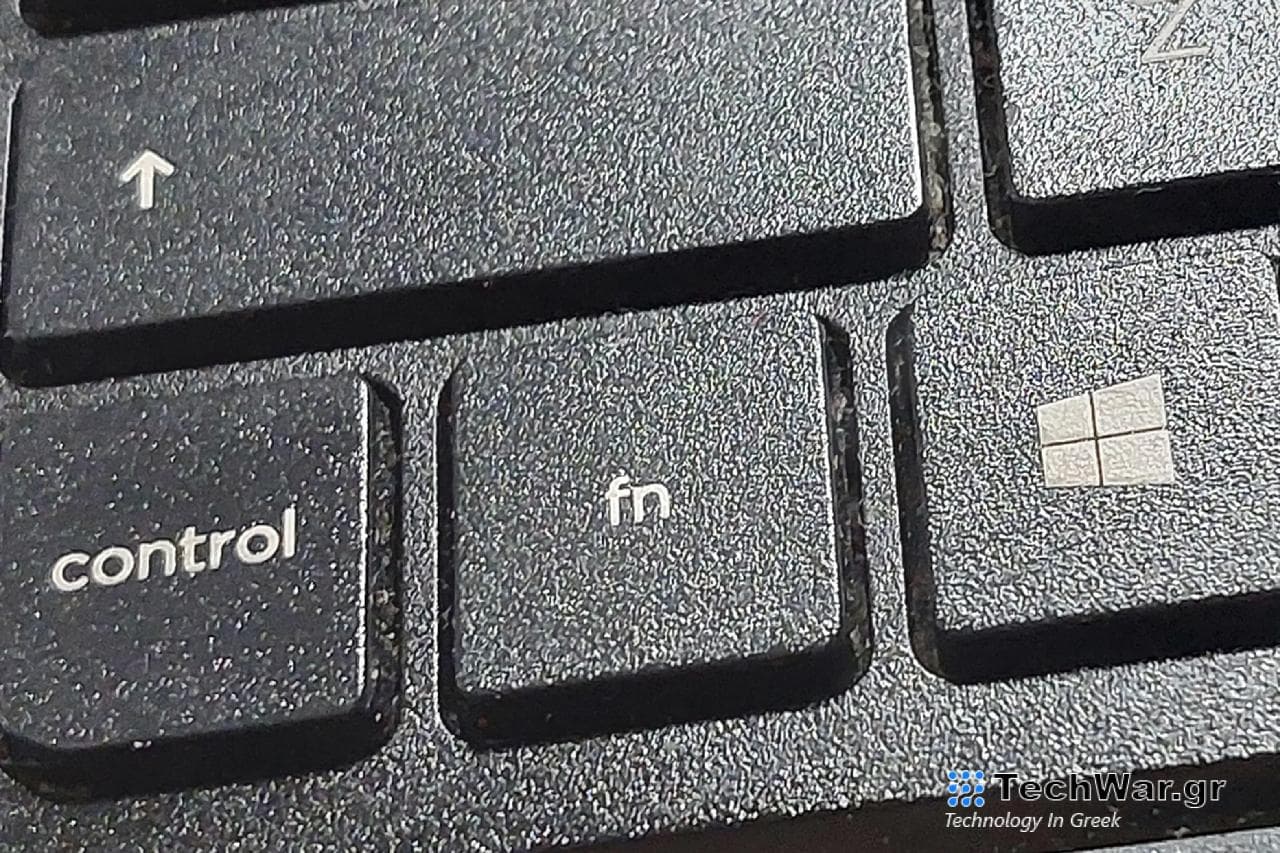
Η εργασία με τον υπολογιστή απαιτεί να είμαστε όσο το δυνατόν πιο γρήγοροι και αποτελεσματικοί και, συχνά, το ποντίκι γίνεται εμπόδιο. Εάν πρέπει να πάρουμε τα χέρια μας από το πληκτρολόγιο για να πιάσουμε αυτό το περιφερειακό και να κάνουμε κλικ σε άλλο μέρος της οθόνης, καταλήγουμε να χάνουμε πολύτιμα δευτερόλεπτα που, στο τέλος της ημέρας, αθροίζονται σε λεπτά. Επομένως, για να σας βοηθήσουμε να είστε πιο αποτελεσματικοί, ας δούμε
Πώς να αλλάξετε τα windows με το πληκτρολόγιο.
Μια πολύ εύκολη και γρήγορη λειτουργικότητα στην εκμάθηση, με την οποία θα παρατηρήσετε βελτίωση στην παραγωγικότητά σας. Εάν οι συντομεύσεις πληκτρολογίου σας ενδιαφέρουν, αυτό το άρθρο αναμφίβολα σας ενδιαφέρει, οπότε μην το χάσετε.
Γιατί πρέπει να μάθετε πώς να αλλάζετε παράθυρα με το πληκτρολόγιο;

Αν αναρωτιέστε για
την ανάγκη να συνεχίσουμε να μαθαίνουμε νέα κόλπα
Για να χρησιμοποιήσετε τον υπολογιστή σας πιο αποτελεσματικά, ακολουθούν ορισμένοι λόγοι που θα σας ενθαρρύνουν να χρησιμοποιήσετε το πληκτρολόγιο αντί για το ποντίκι:
-
Περισσότερη ταχύτητα.
Όταν αλλάζετε παράθυρα απευθείας με το πληκτρολόγιο, εκτελείτε τη λειτουργία πιο γρήγορα από ό,τι όταν χρησιμοποιείτε το ποντίκι. Μπορεί να χρειαστεί λίγο περισσότερο στην αρχή, αλλά μόλις κατακτήσετε τις συντομεύσεις πληκτρολογίου, θα το κάνετε σχεδόν χωρίς σκέψη και σε ένα δέκατο του δευτερολέπτου. -
Αποδοτικότητα.
Θα γλυτώσετε από το να μετακινήσετε το χέρι σας από το πληκτρολόγιο στο ποντίκι και αντίστροφα. Αυτό θα επιταχύνει τη ροή εργασίας σας και θα σας επιτρέψει να παραμείνετε συγκεντρωμένοι σε αυτό που κάνετε. -
Μειώστε τις επαναλαμβανόμενες κινήσεις.
Εάν εργάζεστε πολλές ώρες στον υπολογιστή, γνωρίζετε ήδη ότι οι επαναλαμβανόμενες κινήσεις των δακτύλων και του καρπού σας μπορεί να είναι πηγή ενόχλησης. Με αυτό το κόλπο που θα δούμε, μειώνετε τον αριθμό των επαναλαμβανόμενων κινήσεων, φροντίζοντας έτσι τη μακροπρόθεσμη εργονομική υγεία σας. -
Προσιτότητα.
Για άτομα που έχουν κάποιο είδος αναπηρίας ή κινητική δυσκολία, η εργασία με το πληκτρολόγιο μπορεί να είναι πιο άνετη από τη χρήση ενός ποντικιού.
Πιο ρευστό multitasking. Εάν είστε ο βασιλιάς ή η βασίλισσα του multitasking και έχετε πάντα πολλά παράθυρα ανοιχτά στην οθόνη σας, αυτό θα επιταχύνει τη μετακίνηση από το ένα παράθυρο στο άλλο.
Πώς να αλλάξετε τα παράθυρα με το πληκτρολόγιο: όλα όσα πρέπει να γνωρίζετε

Δεν ξέρουμε τι λειτουργικό σύστημα χρησιμοποιείτε αυτήν τη στιγμή, οπότε
Ακολουθούν οι εντολές που πρέπει να χρησιμοποιήσετε στις τρεις πιο συνηθισμένες:
Πώς να αλλάξετε τα παράθυρα με το πληκτρολόγιο στα Windows
Alt+Tab
Πατήστε το πλήκτρο Alt και μετά Tab, είναι
Ένα κλασικό όταν πρόκειται για συντομεύσεις πληκτρολογίου των Windows.
Πατώντας αυτά τα πλήκτρα θα δείτε μια προεπισκόπηση των παραθύρων που έχετε ανοιχτά. Στη συνέχεια, καθώς κάνετε κλικ στο Tab, θα μετακινηθείτε από το ένα παράθυρο στο άλλο.
Μόλις βρεθείτε στο παράθυρο που σας ενδιαφέρει, το μόνο που έχετε να κάνετε είναι
σταματήστε να πατάτε το TAB και μπορείτε να συνεχίσετε να εργάζεστε.
Win+Tab
Αυτή η εντολή λειτουργεί σε νεότερες εκδόσεις των Windows. Αυτό που κάνει είναι να ανοίγει την προβολή εργασιών, παρόμοια με το Alt + Tab, αλλά με l
Το πρόσθετο πλεονέκτημα είναι ότι η διεπαφή είναι πιο οπτική και ευκολότερη στη χρήση.
Για να μετακινηθείτε μεταξύ των παραθύρων, μπορείτε να χρησιμοποιήσετε τα πλήκτρα βέλους και να πατήσετε Enter όταν φτάσετε σε αυτό που θέλετε.
Επιπλέον, εάν συνδυάσετε το Win με τα πλήκτρα βέλους, μπορείτε:
-
Ελαχιστοποιήστε το τρέχον παράθυρο.
Εάν πατήσετε το πλήκτρο βέλους προς τα κάτω. - Αναπτύξτε το τρέχον παράθυρο. Εάν πατήσετε το πλήκτρο βέλους προς τα πάνω.
-
Μετακινήστε το παράθυρο αριστερά ή δεξιά.
Εάν χρησιμοποιείτε τα πλήκτρα αριστερού και δεξιού βέλους.
Και υπάρχουν μερικά ακόμη κόλπα με το κλειδί Win:
-
Win + M:
ελαχιστοποιεί όλα τα παράθυρα. -
Win + Shift + M:
επαναφέρει όλα τα παράθυρα που έχετε ελαχιστοποιήσει με την προηγούμενη συντόμευση. -
Win+D:
Ελαχιστοποιεί όλα τα παράθυρα, συμπεριλαμβανομένων εκείνων που στην πραγματικότητα δεν διαθέτουν κουμπί ελαχιστοποίησης. -
Win + Home.
Ελαχιστοποιήστε τα πάντα στην οθόνη σας εκτός από το ενεργό παράθυρο. Αυτό είναι ιδιαίτερα χρήσιμο εάν θέλετε να εστιάσετε σε ένα πράγμα, αλλά δεν θέλετε να κλείσετε οριστικά τα υπόλοιπα παράθυρα που είχατε ανοιχτά.
Alt + Esc
Με αυτήν τη συντόμευση πληκτρολογίου μπορείτε να μεταβείτε από ένα παράθυρο σε αυτό που το ακολουθεί. Μπορεί να μην είναι τόσο χρήσιμο όσο τα προηγούμενα κόλπα, αλλά σας βοηθά επίσης να εξοικονομήσετε χρόνο.
Πώς να αλλάξετε παράθυρα με το πληκτρολόγιο στο macOS
Cmd+Tab
Είναι η έκδοση Mac των Windows Alt + Tab. Κρατήστε πατημένο το πλήκτρο Command και
στη συνέχεια πατήστε επανειλημμένα Tab για να μετακινηθείτε στα διάφορα παράθυρα
και ανοιχτές εφαρμογές. Όταν φτάσετε σε αυτό που σας ενδιαφέρει, αφήνετε το Tab και τελειώνετε.
Cmd + `
Αυτή η συντόμευση χρησιμοποιείται για
αλλάξτε τα παράθυρα στην ίδια εφαρμογή.
Όπως και στην προηγούμενη περίπτωση, κρατάτε πατημένο το Command και χρησιμοποιείτε το πλήκτρο έμφασης σοβαρού (`) για να μετακινηθείτε μεταξύ των παραθύρων.
Πώς να αλλάξετε τα παράθυρα με το πληκτρολόγιο στο Linux
Alt+Tab
Είναι ακριβώς το ίδιο όπως στα Windows. Οπως και
Κάντε κλικ στο Tab και μεταβείτε από το ένα παράθυρο στο άλλο
μέχρι να φτάσετε σε αυτό που θέλετε και να αφήσετε το εν λόγω κλειδί.
Ctrl + Alt + Tab
Σε ορισμένες εκδόσεις του Linux, αυτή είναι η συντόμευση πληκτρολογίου που σας επιτρέπει να μεταβείτε από το ένα παράθυρο στο άλλο χωρίς να χρησιμοποιήσετε το ποντίκι.
Η προέλευση των συντομεύσεων πληκτρολογίου

Με αυτές τις παραμέτρους που είδαμε, θα έχετε πολύ εύκολο να μετακινηθείτε από το ένα παράθυρο στο άλλο χωρίς να χρειάζεται να χρησιμοποιήσετε το ποντίκι.
Οι συντομεύσεις πληκτρολογίου είναι κλασικές στον κόσμο των υπολογιστών και ήταν ήδη παρούσες στα πρώτα λειτουργικά συστήματα, καθώς είχαν διεπαφές χρήστη που βασίζονταν σε κείμενο. Δηλαδή να κάνεις πράγματα,
έπρεπε να πληκτρολογήσετε μια σειρά από εντολές και συνδυασμούς γραμμάτων και συμβόλων στην οθόνη.
Τα πρώτα συστήματα γραφικής διεπαφής χρήστη έφτασαν στη δεκαετία του 1970 και
τότε εμφανίστηκαν τα παράθυρα,
εικονίδια και αναπτυσσόμενα μενού. Τότε ήταν που άρχισαν να χρησιμοποιούνται ποντίκια.
Με την πάροδο του χρόνου, και τα δύο περιφερειακά, το πληκτρολόγιο και το ποντίκι, δημιούργησαν μια συνέργεια που επέτρεψε στους χρήστες να χρησιμοποιούν τους υπολογιστές πολύ πιο αποτελεσματικά. Αλλά το ποντίκι δεν μπόρεσε ποτέ να εξαλείψει εντελώς τις συντομεύσεις πληκτρολογίου, οι οποίες
Εξακολουθούν να λειτουργούν το ίδιο καλά και σήμερα όπως έκαναν πριν από δεκαετίες.
Τώρα που ξέρετε πώς να αλλάζετε παράθυρα με το πληκτρολόγιο, σίγουρα θα αυξήσετε την ταχύτητα και την άνεσή σας.
VIA:
windowsnoticias.com
