

Εάν τα παιδιά σας έχουν smartphone, είναι πολύ σημαντικό να βεβαιωθείτε ότι δεν έχουν απεριόριστη πρόσβαση σε ό,τι μπορεί να κάνει. Είτε θέλετε να αποκλείσετε ορισμένες εφαρμογές, ιστότο
που
ς είτε να επιβάλετε ορισμένα αυστηρά όρια χρόνου χρήσης, οι καλύτερες εφαρμογές γονικού ελέγχου μπορούν να σας βοηθήσουν. Λειτουργούν ακόμη και cross-platform, σε περίπτωση που έχετε iPhone αλλά το
παιδί
σας έχει κάποιο είδος Android.
Το Google Family
Link
είναι διαθέσιμο στο Apple App Store, επιτρέποντας στους γονείς που αγαπούν το iPhone να διαχειρίζονται εξ αποστάσεως και να παρακολουθούν το παιδί τους. Όλα αυτά χωρίς να χρειάζεται να ξοδέψουν αρκετές εκατοντάδες δολάρια για το δικό τους iPhone.
Αυτά τα στοιχεία ελέγχου είναι τα ίδια που προσφέρονται σε γονείς που διαθέτουν συσκευές Android, αλλά χρειάζονται ρύθμιση — και αυτό μπορεί να είναι μια αρκετά μεγάλη διαδικασία. Ευτυχώς αυτό το σεμινάριο θα μπορεί να σας οδηγήσει βήμα-βήμα.
Δείτε πώς μπορείτε να ρυθμίσετε τους γονικούς ελέγχους χρησιμοποιώντας το Google Family Link στο iPhone.
Πώς να ρυθμίσετε το Google Family Link στο iPhone
Το πιο σημαντικό πράγμα που πρέπει να θυμάστε σχετικά με το Google Family Link στο iPhone είναι ότι λειτουργεί μόνο εάν το παιδί σας έχει τηλέφωνο Android. Εάν και οι δύο έχετε iPhone, θα πρέπει να ανατρέξετε στον οδηγό μας
πώς να ρυθμίσετε τους γονικούς ελέγχους στο iPhone
.
1.
Κατεβάστε το Google Family Link από το App Store
2.
Συνδεθείτε με τον δικό σας λογαριασμό Google
2α.
Δημιουργήστε ένα λογαριασμό Google για το παιδί σας εάν χρειάζεται
2β.
Αφαιρέστε τον λογαριασμό σας από τη συσκευή τους εάν χρειάζεται
3.
Ανοίξτε τους Γονικούς ελέγχους στο τηλέφωνο Android του παιδιού σας
4.
Ξεκινήστε τη ρύθμιση γονικού ελέγχου
5.
Συνδέστε τον λογαριασμό σας Google με τον λογαριασμό του παιδιού σας
6.
Διαβάστε σχετικά με την επίβλεψη και επιβεβαιώστε με τον κωδικό πρόσβασής τους
7.
Περιμένετε μέχρι να συνδεθούν οι λογαριασμοί
8.
Διαχειριστείτε εφαρμογές και φίλτρα στο τηλέφωνο του παιδιού σας
9. Ελέγξτε τα στοιχεία ελέγχου σας και ορίστε όρια
10.
Διαχειριστείτε τους γονικούς ελέγχους από την εφαρμογή Family Link για iPhone
1. Κάντε λήψη του Google Family Link από το App Store
(Εικόνα: © Future)
Το πρώτο σας βήμα είναι να κατεβάσετε την εφαρμογή Google Family Link στο τηλέφωνό σας από το iPhone App Store. Είναι δωρεάν, αν και θα χρειαστείτε ήδη λογαριασμό Google για να ρυθμίσετε τα πράγματα.
2. Συνδεθείτε με τον δικό σας λογαριασμό Google
(Εικόνα: © Future)
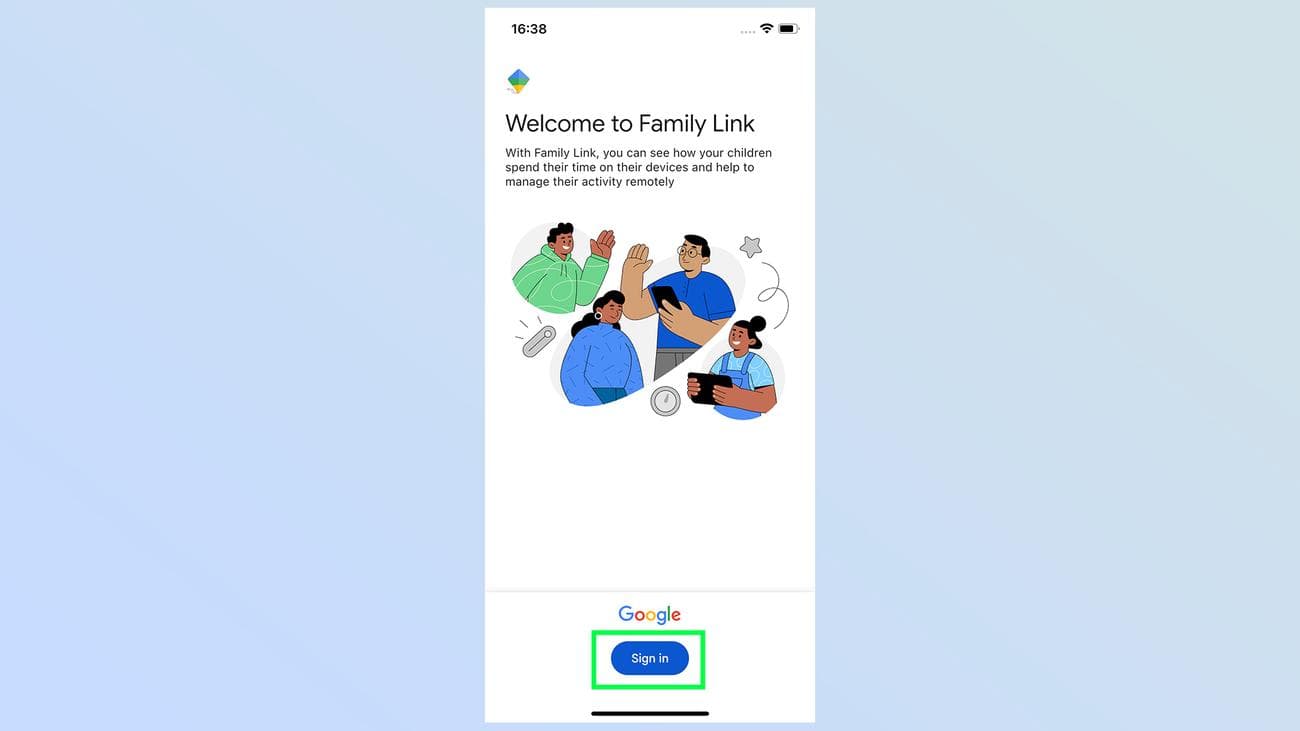
Από εκεί θα πρέπει να συνδεθείτε στον λογαριασμό σας Google από το Family Link πατώντας το
Σύνδεση
κουμπί στο κάτω μέρος της οθόνης. Εάν έχετε ήδη συνδεθεί σε άλλες εφαρμογές Google στο τηλέφωνό σας, θα σας ζητηθεί
επιβεβαιώνω
τον εν λόγω λογαριασμό.
Εάν δεν έχετε λογαριασμό Google, θα πρέπει να δημιουργήσετε έναν. Ρίξτε μια ματιά στον οδηγό μας για το πώς να δημιουργήσετε έναν νέο λογαριασμό Gmail εάν δεν είστε σίγουροι για το τι πρέπει να κάνετε.
2α. Δημιουργήστε ένα λογαριασμό Google για το παιδί σας εάν χρειάζεται
(Εικόνα: © Future)
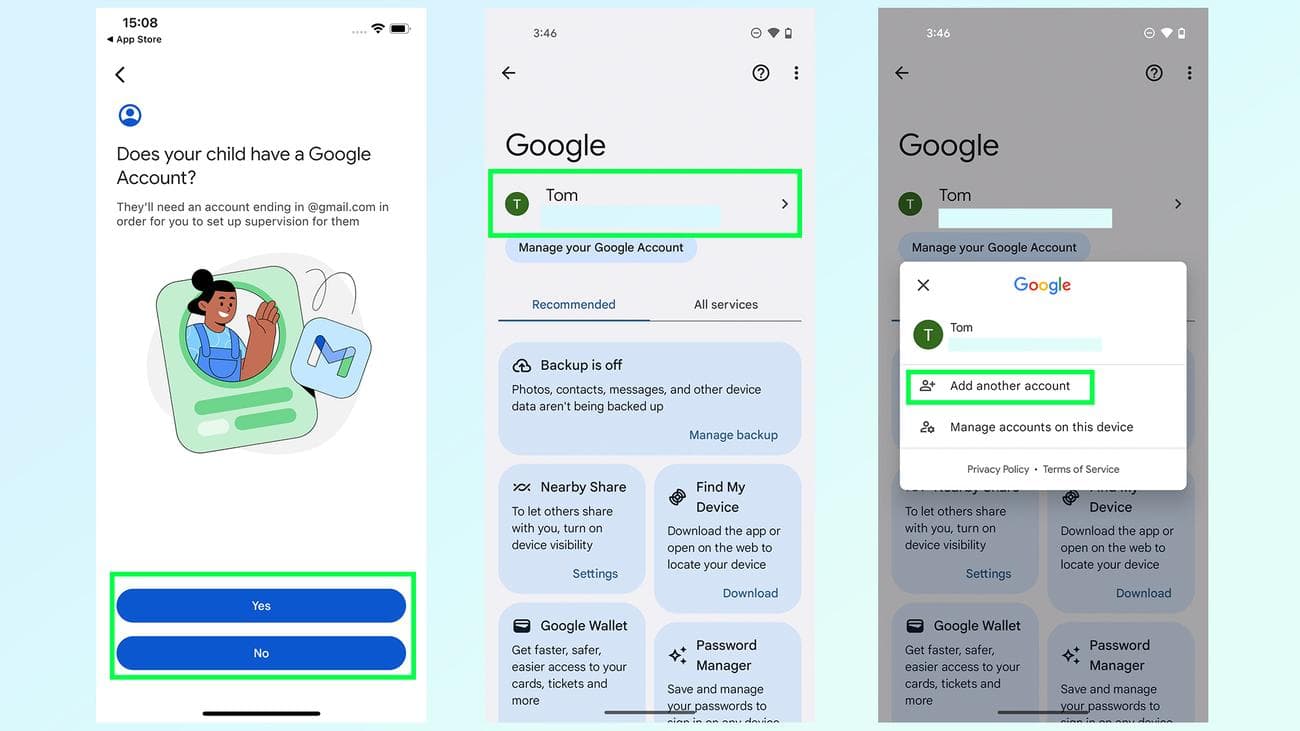
Το παιδί σας θα χρειαστεί επίσης έναν ξεχωριστό δικό του λογαριασμό Google. Δεν χρειάζεται απαραίτητα να είναι ένας συγκεκριμένος λογαριασμός για το παιδί σας, αρκεί να είναι διαφορετικός από τον Λογαριασμό Google που θα διαχειρίζεστε.
Εάν δεν έχετε ρυθμίσει ακόμα το τηλέφωνο του παιδιού σας, θα σας ζητηθεί να δημιουργήσετε έναν λογαριασμό Google κατά τη διαδικασία εγκατάστασης. Ο οδηγός μας για το πώς να ρυθμίσετε ένα τηλέφωνο Android έχει περισσότερες πληροφορίες σχετικά με αυτό. Εάν έχει ρυθμιστεί με τον υπάρχοντα λογαριασμό σας, απλώς μεταβείτε στο
Ρυθμίσεις > Google.
Μόλις βρεθείτε εκεί
πατήστε το όνομα του λογαριασμού
στο επάνω μέρος της οθόνης ακολουθούμενο από
Προσθήκη άλλου λογαριασμού
αυτό θα σας καθοδηγήσει στη διαδικασία.
2β. Αφαιρέστε τον λογαριασμό σας από τη συσκευή τους εάν χρειάζεται
(Εικόνα: © Future)
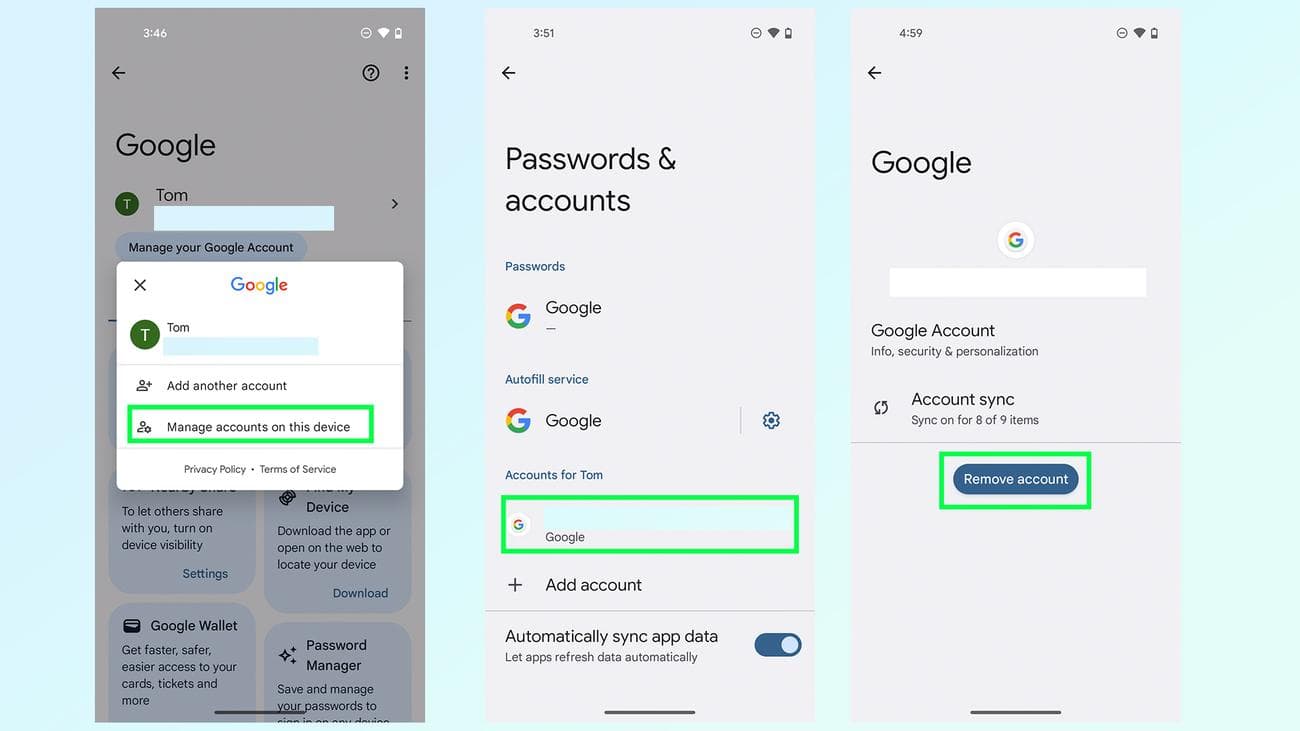
Μόλις το παιδί σας αποκτήσει τον δικό του λογαριασμό Google, θα πρέπει να αφαιρέσετε τον δικό σας από το τηλέφωνό του. Κατευθύνομαι προς
Ρυθμίσεις > Google > πατήστε το Όνομα λογαριασμού >
Διαχείριση
λογαριασμών σε αυτήν τη συσκευή
. Απλώς πατήστε τον λογαριασμό που θέλετε να απαλλαγείτε και μετά
Κατάργηση λογαριασμού.
3. Ανοίξτε τους Γονικούς ελέγχους στο τηλέφωνο Android του παιδιού σας
(Εικόνα: © Future)
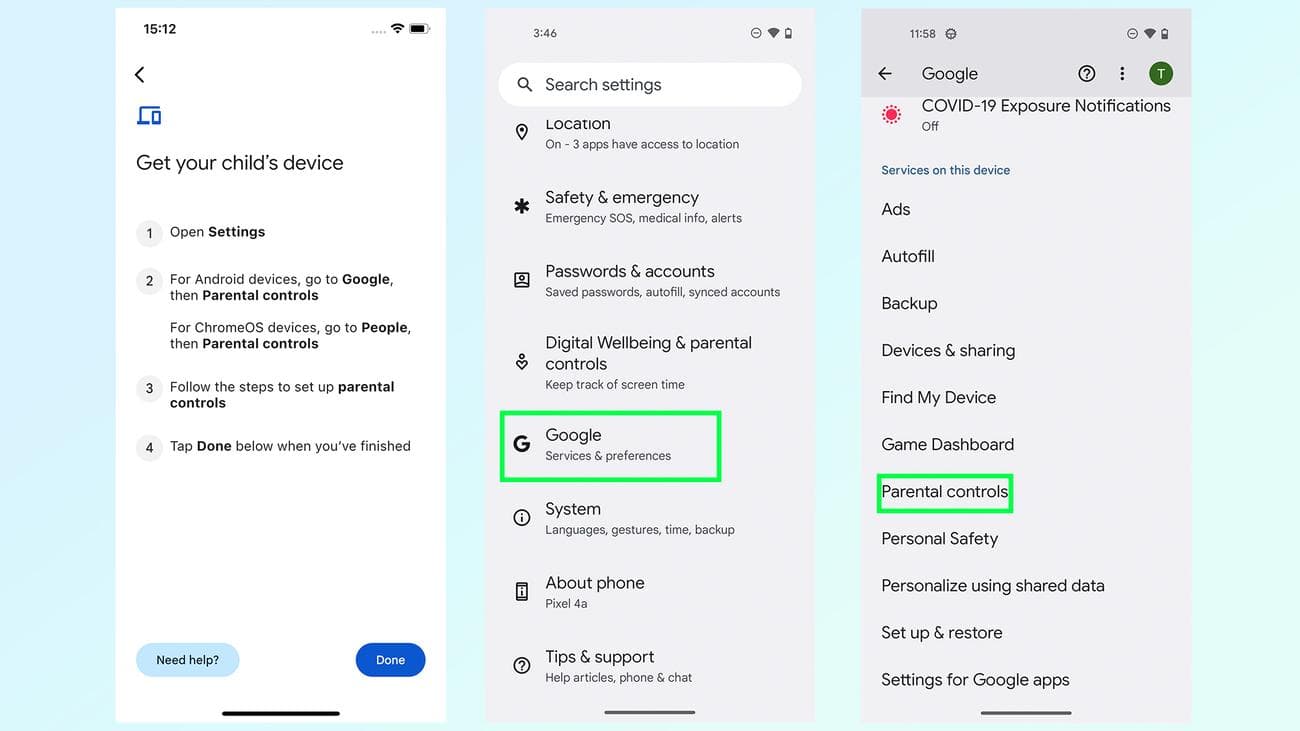
Μόλις ρυθμιστεί το τηλέφωνο Android του παιδιού σας στον δικό του λογαριασμό, θα θελήσετε να μεταβείτε στις Ρυθμίσεις
μενού
. Κάντε κύλιση προς τα κάτω και πατήστε
Google,
ακολουθούμενη από
Γονικοί ελέγχοι.
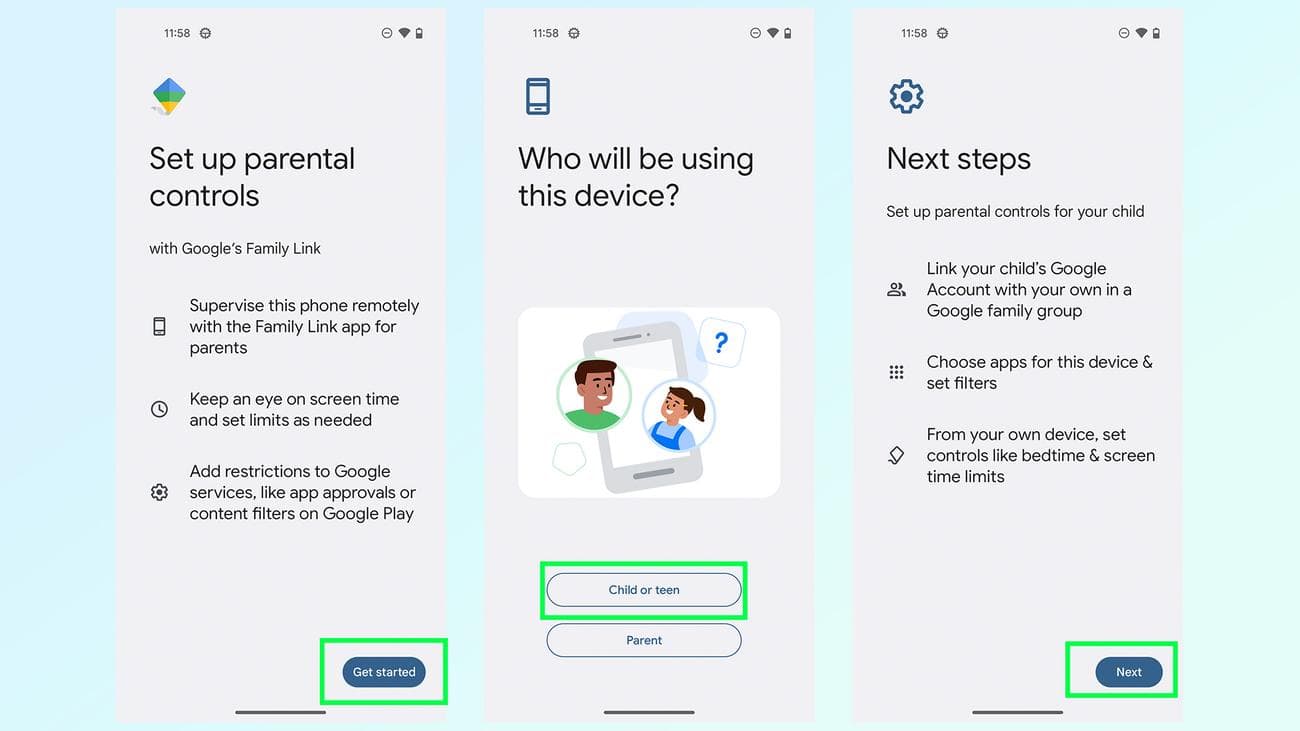
4. Ξεκινήστε τη ρύθμιση γονικού ελέγχου
(Εικόνα: © Future)
Η ρύθμιση του Family Link σάς παρέχει μια εξήγηση σχετικά με το τι είναι η εφαρμογή και πώς λειτουργεί — σε περίπτωση που δεν το ξέρατε ήδη. Μόλις διαβάσετε αυτή τη βρύση
Ξεκίνα
και επιλέξτε το
Παιδί ή έφηβος
επιλογή. Στη συνέχεια, το Family Link εξηγεί τα τελευταία βήματα και μόλις διαβάσετε θα πρέπει να πατήσετε
Επόμενο
να συνεχίσει.
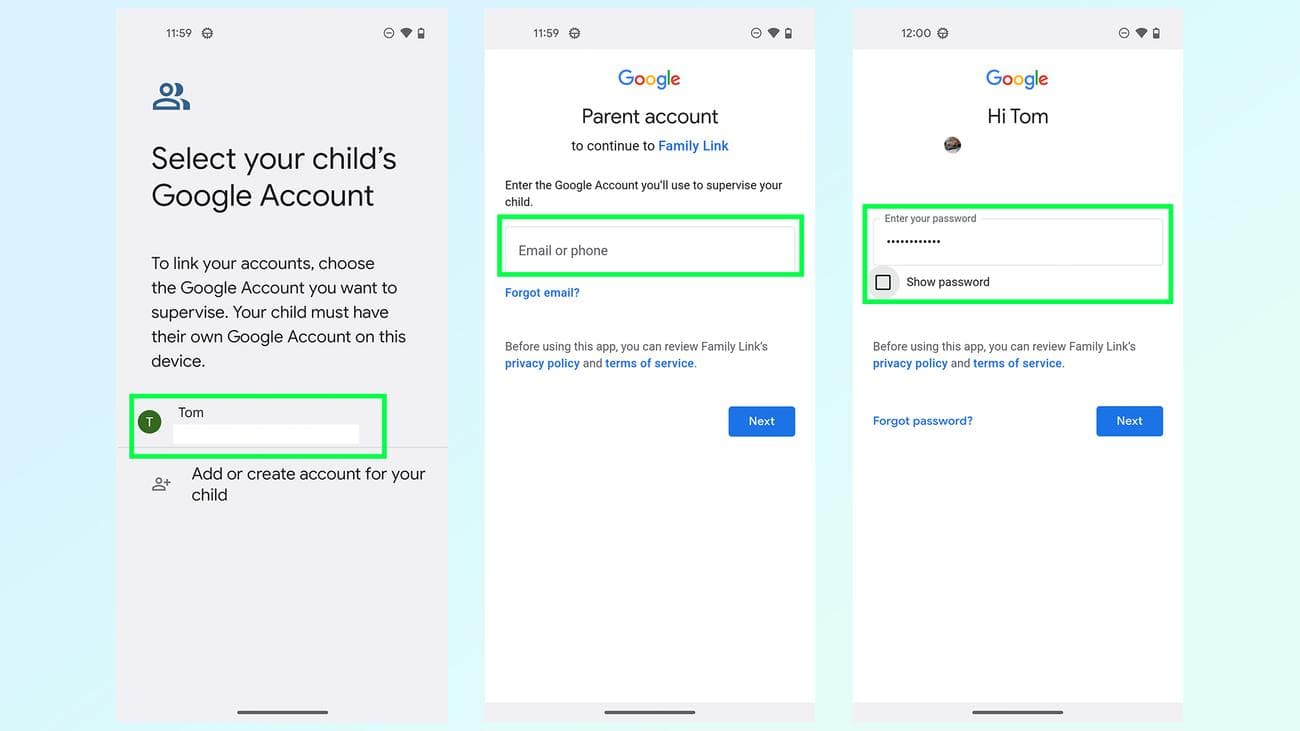
5. Συνδέστε τον λογαριασμό σας Google με τον λογαριασμό του παιδιού σας
(Εικόνα: © Future)
Η σύνδεση του λογαριασμού των παιδιών σας με τον δικό σας είναι το επόμενο πράγμα στην ημερήσια διάταξη. Το κάνετε αυτό από
πατώντας τον λογαριασμό του παιδιού σας
στη μέση της οθόνης. Από εκεί
Συνδεθείτε στον λογαριασμό σας Google
. Αυτό είναι σαν να συνδέεστε οπουδήποτε αλλού, που περιλαμβάνει το όνομα χρήστη/το email, τον κωδικό πρόσβασης και την επαλήθευση σε 2 βήματα, εάν είναι ενεργοποιημένη.
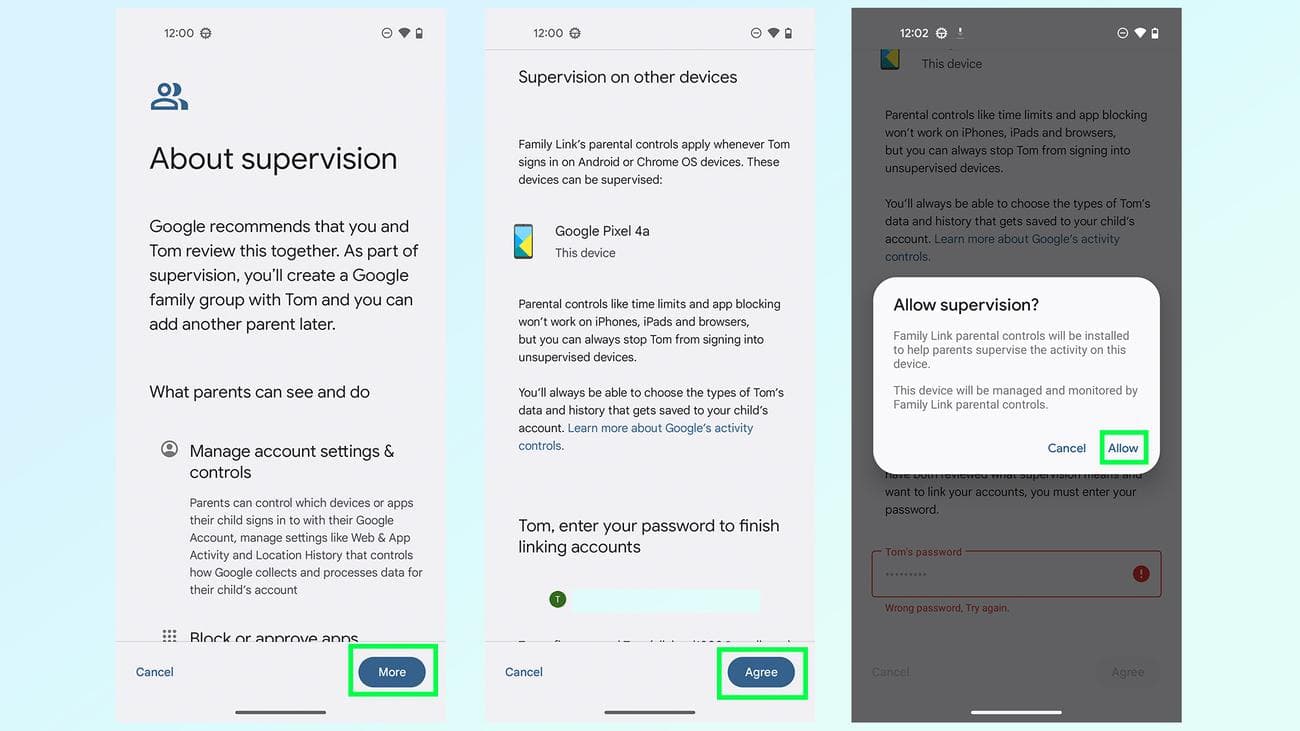
6. Διαβάστε για την Εποπτεία και επιβεβαιώστε με τον κωδικό πρόσβασής τους
(Εικόνα: © Future)
Αφού συνδεθείτε, θα πρέπει να διαβάσετε όλες τις λεπτομέρειες σχετικά με τη λειτουργία επίβλεψης του Family Link. Με αυτόν τον τρόπο γνωρίζετε τι μπορείτε να κάνετε με το Family Link για να ελέγχετε τον χρόνο οθόνης και τις δραστηριότητες του παιδιού σας. Παρακέντηση
Περισσότερο
για να συνεχίσετε στην επόμενη ενότητα του κειμένου μέχρι να φτάσετε στο τέλος. Στο τέλος, θα χρειαστεί να εισαγάγετε τον κωδικό πρόσβασης για τον λογαριασμό Google του παιδιού σας και, στη συνέχεια, πατήστε
Συμφωνώ
. Θα εμφανιστεί ένα πλαίσιο επιβεβαίωσης που θα σας ρωτάει εάν θέλετε να επιβλέπετε αυτήν τη συσκευή. Παρακέντηση
Επιτρέπω
να συνεχίσει.
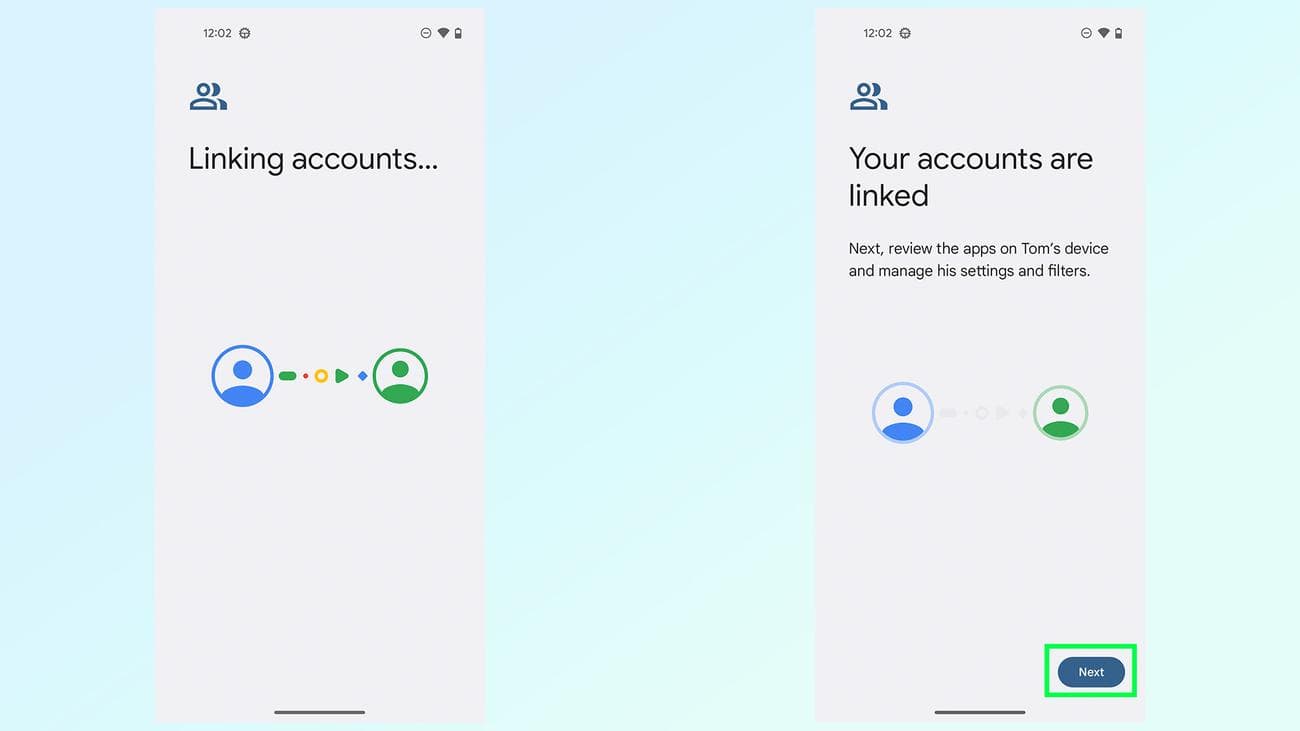
7. Περιμένετε μέχρι να συνδεθούν οι λογαριασμοί
(Εικόνα: © Future)
Θα πρέπει να περιμένετε από μερικά δευτερόλεπτα έως μερικά λεπτά για να συνδεθούν οι λογαριασμοί. Μόλις λάβετε την επιβεβαίωση στην οθόνη, μπορείτε να κάνετε κλικ
Επόμενο
να συνεχίσει.
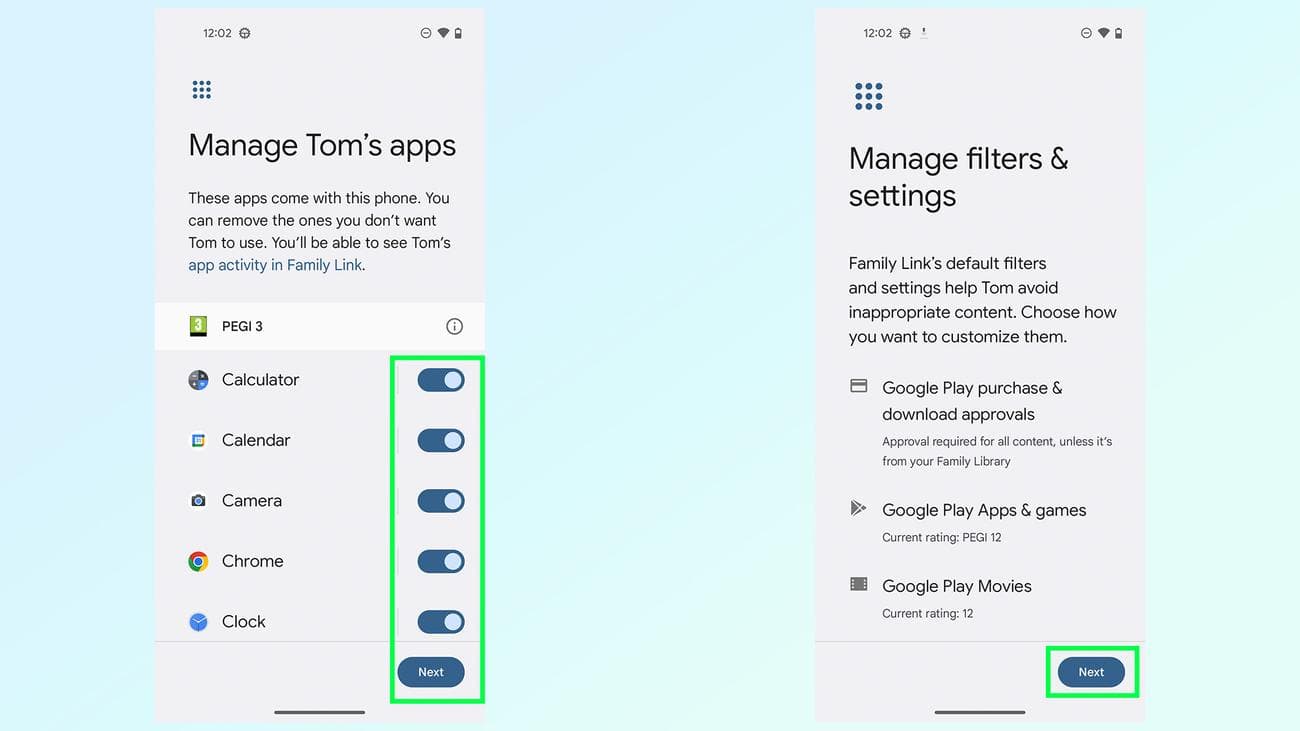
8. Διαχειριστείτε εφαρμογές και φίλτρα στο τηλέφωνο του παιδιού σας
(Εικόνα: © Future)
Αυτό σας οδηγεί σε δύο
οθόνες
που σας επιτρέπουν να διαχειρίζεστε εφαρμογές και φίλτρα για το παιδί σας. Η πρώτη οθόνη σάς επιτρέπει να εγκρίνετε ή να απορρίπτετε εφαρμογές που υπάρχουν ήδη στο τηλέφωνο, χρησιμοποιώντας ένα βασικό κουμπί εναλλαγής. Μόλις τελειώσετε, θα χρειαστεί να πατήσετε
Επόμενο
να συνεχίσει. Η οθόνη φίλτρων σάς επιτρέπει να προσαρμόσετε με ακρίβεια τις ρυθμίσεις που σχετίζονται με λήψεις και αγορές — συμπεριλαμβανομένων των χαρακτηρισμών ηλικίας και του κατά πόσον πρέπει να εγκρίνετε κάθε εφαρμογή που έχει εγκατασταθεί. Παρακέντηση
Επόμενο
πάλι για να συνεχίσω. Εάν αλλάξετε ποτέ γνώμη, μπορείτε να αλλάξετε αυτές τις ρυθμίσεις από την εφαρμογή Family Link στο iPhone σας.
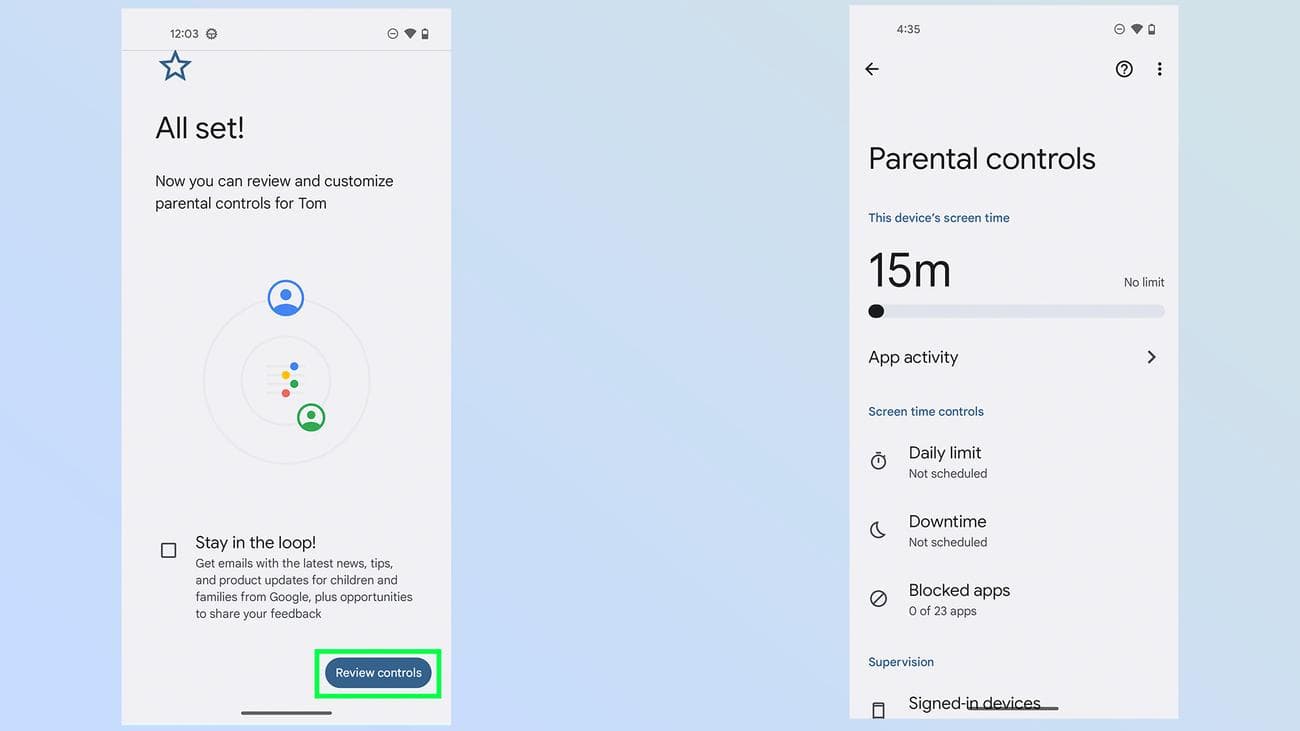
9. Ελέγξτε τα στοιχεία ελέγχου σας και ορίστε όρια
(Εικόνα: © Future)
Το τηλέφωνό σας θα επιβεβαιώσει ότι όλα έχουν ρυθμιστεί και σας δίνει την επιλογή
ελέγχους επανεξέτασης
στη συσκευή των παιδιών σας. Αυτό σας επιτρέπει να ορίσετε πράγματα όπως ο χρόνος οθόνης και οι αποκλεισμένες εφαρμογές στη συσκευή τους, αντί να χρειάζεται να χρησιμοποιείτε μόνοι σας το Family Link. Ωστόσο, τυχόν αλλαγές που κάνετε θα πρέπει να επιβεβαιωθούν εισάγοντας τον κωδικό πρόσβασης του λογαριασμού σας Google.
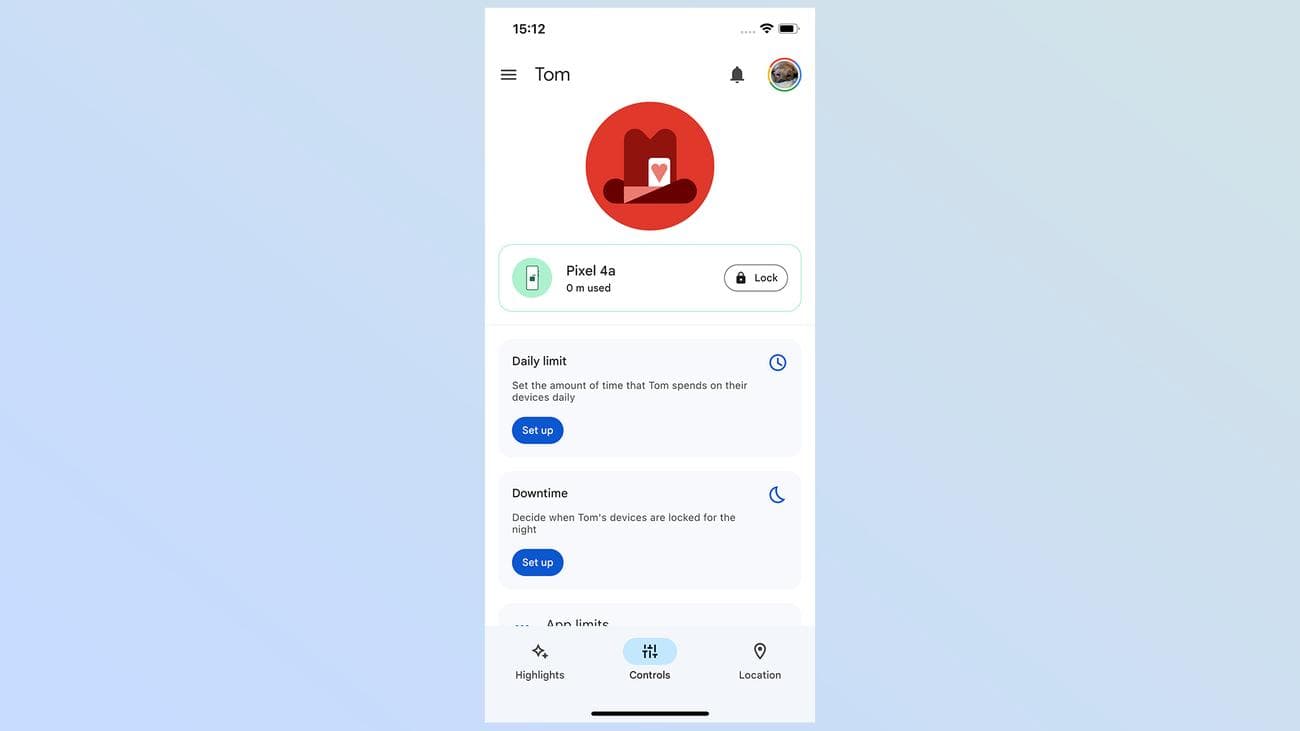
10. Διαχειριστείτε τους γονικούς ελέγχους από την εφαρμογή Family Link για iPhone
(Εικόνα: © Future)
Η εφαρμογή Family Link σάς επιτρέπει επίσης να εργάζεστε με αυτές τις ρυθμίσεις εξίσου εύκολα. Η εφαρμογή σάς επιτρέπει επίσης να παρακολουθείτε τη θέση της συσκευής του παιδιού σας, να βλέπετε πόσο χρόνο έχει αφιερώσει σε αυτήν και να κλειδώνετε τα πάντα από απόσταση.
Και με αυτόν τον τρόπο ρυθμίζετε τους γονικούς ελέγχους σε ένα τηλέφωνο Android από ένα iPhone χρησιμοποιώντας το Google Family Link. Τώρα που τελειώσατε, βεβαιωθείτε ότι έχετε διαβάσει μερικά από άλλα μαθήματα τηλεφώνου.
Έχουμε οδηγούς για το πώς να απενεργοποιήσετε τη φωνή στους Χάρτες της Apple, πώς μπορείτε να αξιοποιήσετε στο έπακρο τα Μηνύματα στο iOS 17, να απαλλαγείτε από την κατάσταση SOS και να αντιμετωπίσετε προβλήματα συνδεσιμότητας iPhone, καθώς και συμβουλές για τη βαθμονόμηση των Χαρτών Google και την εφαρμογή πλοήγησης πιο ακριβή.
VIA:
TomsGuide.com

