
Υπάρχουν ολοένα και περισσότερες περιπτώσεις στις οποίες είναι χρήσιμο να μπορείτε να καταγράψετε αυτό που εμφανίζεται στην οθόνη του υπολογιστή. Μέχρι σχετικά πρόσφατα, αυτό ήταν κοινό μόνο στον κόσμο του
gaming
(οι παίκτες ηχογραφούν τον εαυτό τους ενώ παίζουν), αλλά με την άνοδο της τηλεργασίας έχει γίνει ακόμη πιο διαδεδομένη. Γι’ αυτό όλοι μας ενδιαφέρει να μάθουμε
Πώς να εγγράψετε οθόνη στα
Windows 11
.
Οι περιπτώσεις στις οποίες αυτό μπορεί να είναι πολύ πρακτικό είναι διαφορετικές. Για παράδειγμα, μπορεί να χρησιμοποιηθεί για να εξηγήσει πώς να χρησιμοποιήσετε ένα πρόγραμμα ή ένα εργαλείο με πιο οπτικό και άμεσο τρόπο. Ένα
βίντεο
με σχόλια μπορεί να είναι το πιο αποτελεσματικό εγχειρίδιο οδηγιών.
Υπάρχουν διάφοροι τρόποι εγγραφής της οθόνης με ήχο στα Windows 11. Αυτοί είναι αυτοί που έχουμε στη διάθεσή μας:
Με το Xbox Game Bar
ο
μπάρα παιχνιδιών xbox
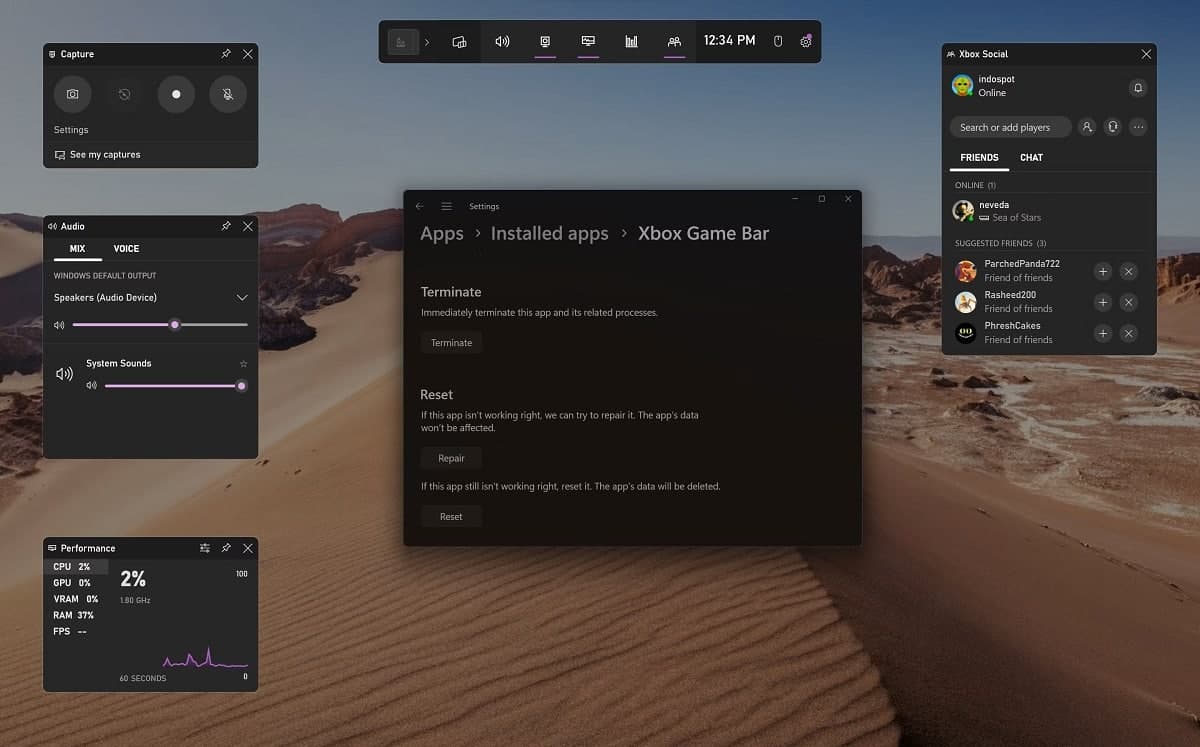
Είναι ένα στοιχείο που είναι ήδη εγκατεστημένο από προεπιλογή σε οποιονδήποτε υπολογιστή με Windows 11. Ανάμεσα στις πολλές χρήσεις του, περιλαμβάνει και την εγγραφή της οθόνης με ήχο. Πρώτα πρέπει να ρυθμίσουμε το Xbox Gamer Bar και μετά να προχωρήσουμε στην εγγραφή. Για να το πετύχετε αυτό, πρέπει να κάνετε τα εξής:
-
Πρώτα απ ‘όλα, χρησιμοποιούμε τον συνδυασμό πλήκτρων
Windows + G
για να ανοίξετε την εφαρμογή (άλλος τρόπος για να το κάνετε είναι να χρησιμοποιήσετε τη μηχανή αναζήτησης και να πληκτρολογήσετε “Xbox Game Bar” σε αυτήν). -
Στη συνέχεια επιλέγουμε το εικονίδιο
“Πιάνω”
στη γραμμή εργαλείων στο επάνω μέρος της οθόνης. -
Στη συνέχεια, πηγαίνουμε στην επιλογή
“Ήχος”
όπου έχουμε δύο επιλογές:- “Όλα” για να καταγράψετε όλους τους ήχους του συστήματος.
- “Παιχνίδι” για εγγραφή μόνο του ήχου της τρέχουσας εφαρμογής.
-
Τέλος, βγαίνουμε από το μενού διαμόρφωσης πατώντας το πλήκτρο
«Esc».
Αφού διαμορφώσουμε σωστά τη γραμμή παιχνιδιών Xbox, μπορούμε πλέον να καταγράψουμε την οθόνη στα Windows 11 όποτε χρειαστεί. Το μόνο που έχετε να κάνετε είναι αυτό:
- Ανοίγουμε την εφαρμογή ή το παιχνίδι που θέλουμε να ηχογραφήσουμε.
-
Στη συνέχεια πατάμε το πλήκτρο
Windows + Alt + R
για να ανοίξετε τη γραμμή παιχνιδιών Xbox. -
Στο παράθυρο
“Πιάνω”
επιλέγουμε την επιλογή
“Χαράζω”
, μετά από την οποία θα εμφανιστεί μια μικρή οθόνη στην επάνω δεξιά γωνία. Αυτό θα ξεκινήσει την εγγραφή. -
Για να σταματήσουμε την εγγραφή, μπορούμε να χρησιμοποιήσουμε το κουμπί
“Σύλληψη”
ή πατήστε ξανά τα πλήκτρα Windows + Alt + R.
Τα εγγεγραμμένα βίντεο θα αποθηκευτούν αυτόματα στο φάκελο “Βίντεο” στην περιοχή “Αρχεία”.
Σημαντικό: Εάν θέλουμε να εγγράψουμε μόνο την εικόνα χωρίς ήχο, πρέπει να χρησιμοποιήσουμε τον συνδυασμό πλήκτρων Windows + Alt + M για να ενεργοποιήσουμε ή να απενεργοποιήσουμε το μικρόφωνο.
Με
PowerPoint
Αν και πολλοί χρήστες το αγνοούν, είναι επίσης δυνατή η εγγραφή της οθόνης στα Windows 11 μέσω
Microsoft PowerPoint
. Αυτή η εφαρμογή διαθέτει μια συσκευή εγγραφής που θα μας επιτρέψει να εκτελέσουμε αυτήν την εργασία, αρκεί να έχουμε συνδρομή στο Microsoft
Office
. Πώς πρέπει να προχωρήσουμε; Αυτά είναι τα βήματα:
- Για να ξεκινήσουμε, ανοίγουμε μια κενή παρουσίαση στο PowerPoint.
-
Εκεί, πηγαίνουμε στην καρτέλα
“Εισάγετε”
. -
Στη συνέχεια επιλέγουμε
“Μεσο ΜΑΖΙΚΗΣ ΕΝΗΜΕΡΩΣΗΣ”
και μετά
«Εγγραφή οθόνης».
-
Το επόμενο βήμα είναι να κάνετε κλικ
“
Επιλογή
περιοχής στο παράθυρο εγγραφής οθόνης”
και ορίζουμε την περιοχή που θέλουμε να καταγράψουμε.* -
Πατάμε το κουμπί
“Χαράζω”
για να ξεκινήσει η εγγραφή. -
Πατάμε
“Σύλληψη”
(ή χρησιμοποιούμε τον συνδυασμό πλήκτρων Windows + Shift + Q) για να σταματήσουμε την εγγραφή.
Η εγγραφή που έγινε θα εμφανιστεί στην ίδια τη διαφάνεια. Για να το αποθηκεύσουμε ως αρχείο MP4, κάνουμε δεξί κλικ στο βίντεο και επιλέγουμε την επιλογή “Αποθήκευση πολυμέσων ως”.
Αν θέλουμε να εγγραφεί και ο ήχος, πρέπει να βεβαιωθούμε ότι είναι ενεργοποιημένο το κουμπί «Ήχος». Από την άλλη πλευρά, για να μην εμφανίζεται ο κέρσορας του ποντικιού, πρέπει να απενεργοποιηθεί η επιλογή “Record Pointer”.
Εργαλείο αποκοπής Windows 11
Αν, αντί για βίντεο, αυτό που θέλουμε να κάνουμε είναι απλώς να τραβήξουμε ένα στιγμιότυπο οθόνης στα Windows 11, υπάρχουν και άλλες ενδιαφέρουσες επιλογές. Μπορούμε να χρησιμοποιήσουμε οποιοδήποτε από τα παρακάτω δύο για να έχουμε το αποτέλεσμα που αναζητούμε:
Εκτύπωση οθόνης
Είναι η πιο κλασική πηγή. Αυτό το πλήκτρο βρίσκεται σε όλα τα πληκτρολόγια, αν και μερικές φορές έχει διαφορετικό όνομα (Print Screen, PrintPnt, Print Screen PrtScn…). Πατώντας αυτό το πλήκτρο,
βγάζουμε “φωτογραφία” με αυτό που εμφανίζεται στην οθόνη εκείνη τη στιγμή
. Η λήψη αποθηκεύεται στο πρόχειρο. Στη συνέχεια, μπορούμε να το επικολλήσουμε σε άλλη εφαρμογή με το συνδυασμό πλήκτρων Ctrl + V.
Εργαλείο αποκοπής
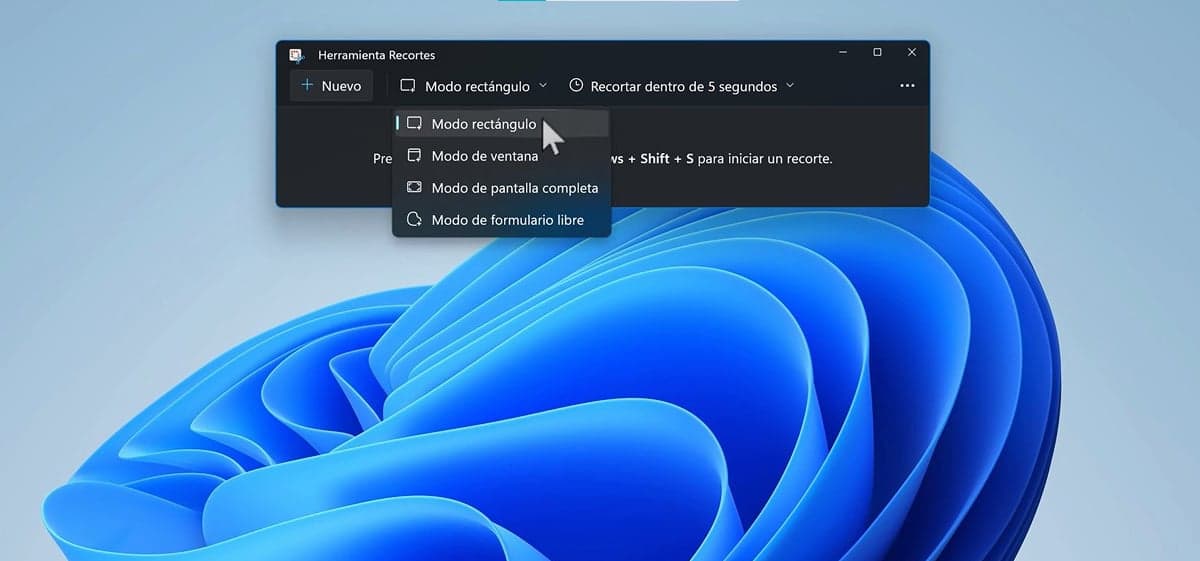
Τα Windows 11 έφεραν αξιοσημείωτες βελτιώσεις στο εργαλείο Snipping. Εκεί θα μπορούμε να επιλέξουμε μεταξύ
τέσσερις τύποι λήψης: ορθογώνια λειτουργία, παράθυρο, πλήρης οθόνη ή ελεύθερη λειτουργία
πράγμα που σημαίνει μεγαλύτερη ευελιξία από την προηγούμενη επιλογή Print Screen.
Εκτός από αυτό, το εργαλείο μας προσφέρει μια πρακτική λειτουργία που ονομάζεται
“Καθυστέρηση”,
για να εφαρμόσετε ένα χρονικό περιθώριο μεταξύ της στιγμής που κάνετε κλικ και της στιγμής που λαμβάνεται πραγματικά η εικόνα. Υπάρχουν τέσσερις δυνατότητες: 3, 5, 10 δευτερόλεπτα ή χωρίς καθυστέρηση.
VIA:
windowsnoticias.com

