

Πώς να χρησιμοποιήσετε το Microsoft Office στον Ιστό δωρεάν
Ως κάποιος με δουλειά σχετική με την τεχνολογία, βομβαρδίζομαι τακτικά με ερωτήσεις σχετικά με το
τα καλύτερα smartphone
, γιατί τα μηνύματα ηλεκτρονικού ταχυδρομείου μπορεί να σταμάτησαν ξαφνικά να εμφανίζονται και πώς να δημιουργήσετε αντίγραφα ασφαλείας φωτογραφιών και
βίντεο
. Υπάρχει μια άλλη κοινή ερώτηση που ακούω επίσης πολύ: Πώς μπορώ να χρησιμοποιήσω το Microsoft Office δωρεάν;
Κρίνοντας από τη συχνότητα με την οποία οι άνθρωποι μου το ρωτούν αυτό, υποθέτω ότι εξακολουθεί να υπάρχει ένα σημαντικό μέρος του πληθυσμού που δεν γνωρίζει ότι μπορείτε να χρησιμοποιήσετε την επίσημη διαδικτυακή έκδοση του Office της Microsoft στο πρόγραμμα περιήγησής σας στον ιστό, δωρεάν — ή σε αυτό το Office ονομάζεται Microsoft 365 αυτές τις μέρες. Το μόνο που χρειάζεστε είναι ένας λογαριασμός Microsoft και μια σύνδεση στο Διαδίκτυο.
Φυσικά, χάνετε ορισμένες δυνατότητες—η Microsoft δεν πρόκειται να δώσει το κορυφαίο προϊόν της πλήρως δωρεάν—αλλά εάν χρειαστεί να ανοίξετε ή να επεξεργαστείτε γρήγορα ένα αρχείο Word,
Excel
ή PowerPoint, τότε τα διαδικτυακά εργαλεία μπορούν να κάνει τη δουλειά μάλλον καλά. Δείτε πώς να ξεκινήσετε και τις δυνατότητες που έχετε στη διάθεσή σας.
Ξεκινώντας
Κατευθύνομαι προς
την ηλεκτρονική πύλη του Microsoft Office
, και όχι μόνο θα λάβετε μια υπενθύμιση ότι το Office είναι πλέον Microsoft 365 (παρά το όνομα τομέα), αλλά θα μπορείτε επίσης να συνδεθείτε με τον λογαριασμό σας Microsoft. Υποθέτουμε ότι έχετε δημιουργήσει λογαριασμό Microsoft για κάποιο λόγο, αλλά αν δεν το έχετε κάνει, μπορείτε να το κάνετε εδώ.
Αφού συνδεθείτε, θα συναντήσετε έναν κομψό πίνακα ελέγχου όπου μπορείτε να λάβετε όλα τα αρχεία που έχετε αποθηκεύσει στο OneDrive, καθώς και μια ποικιλία εφαρμογών ιστού της Microsoft—εφαρμογές που περιλαμβάνουν το Word, Excel και PowerPoint. Μπορείτε να κάνετε κλικ σε ένα αρχείο για να το ανοίξετε ή να δημιουργήσετε ένα νέο αρχείο από τη σειρά εικονιδίων στην κορυφή.
:
Microsoft 365
Επιλέξτε μια εφαρμογή από τον πίνακα κάτω αριστερά και μπορείτε να δείτε πρόσφατα αρχεία για αυτήν την εφαρμογή και μερικά πρότυπα που μπορείτε να χρησιμοποιήσετε για να ξεκινήσετε πιο γρήγορα. Περιλαμβάνουν προγραμματιστές συνταξιοδότησης στο Excel και βιογραφικά στο Word. Μπορείτε επίσης να ανεβάσετε ένα έγγραφο, υπολογιστικό φύλλο ή παρουσίαση από τον
υπολογιστή
σας μέσω του κουμπιού Μεταφόρτωση.
Κάθε νέο αρχείο ανοίγει στην καρτέλα του, ώστε να μπορείτε να εργάζεστε σε πολλές καρτέλες Word, Excel και PowerPoint ταυτόχρονα, εάν χρειάζεται. Η διεπαφή δεν προσφέρει πολλές επιλογές: Πρέπει να λάβετε αυτό που σας δίνει η Microsoft εδώ σχετικά με το πώς είναι τακτοποιημένα και λειτουργούν όλα.
Επεξεργασία αρχείων
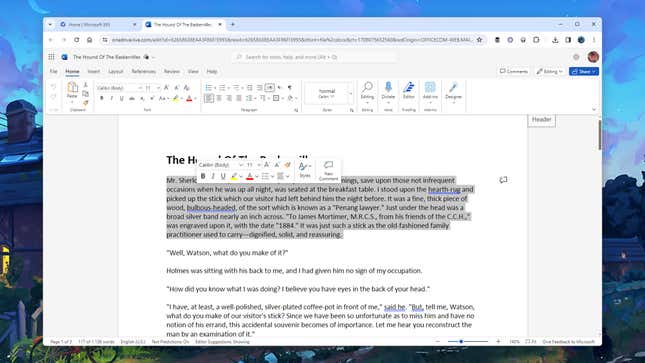
Εάν έχετε χρησιμοποιήσει τις εκδόσεις του Microsoft Office για υπολογιστές (ή του Microsoft 365), θα είστε στο σπίτι με τη διεπαφή ιστού. Το μενού κορδέλας βρίσκεται στο επάνω μέρος του παραθύρου της καρτέλας, επιτρέποντάς σας να μορφοποιήσετε ό,τι υπάρχει ήδη και να προσθέσετε νέα στοιχεία όπως απαιτείται. Φυσικά, οι διαθέσιμες λειτουργίες διαφέρουν ανάλογα με την εφαρμογή που χρησιμοποιείτε.
Στην επάνω δεξιά γωνία της οθόνης, έχετε χειριστήρια για την προσθήκη σχολίων, την κοινή χρήση του αρχείου με άλλα άτομα (το να το έχετε πάντα online κάνει τη συνεργασία πολύ απλή) και την εναλλαγή μεταξύ των διαφόρων τρόπων λειτουργίας:
Επεξεργασία
,
Αναθεώρηση
και
Προβολή
. Έχετε επίσης την επιλογή από το ίδιο μενού να ανοίξετε το αρχείο στο αντίστοιχο πρόγραμμα επιτραπέζιου υπολογιστή, εάν το έχετε εγκαταστήσει.
:
Microsoft Word
Όλα τα βασικά χαρακτηριστικά είναι εύκολο να τα αποκτήσετε, είτε είστε εντελώς αρχάριοι είτε έχετε ήδη συνηθίσει σε εφαρμογές επιτραπέζιου υπολογιστή. Εάν κολλήσετε, ένα μεγάλο πλαίσιο αναζήτησης βρίσκεται στο επάνω μέρος της οθόνης. Μπορείτε να το χρησιμοποιήσετε για να αναζητήσετε μια συγκεκριμένη επιλογή στα μενού. Κάνε κλικ στο
Βοήθεια
καταχώρηση στο μενού κορδέλας για περισσότερη βοήθεια.
Καθώς οι εφαρμογές Ιστού προχωρούν, αυτές είναι αρκετά περιεκτικές—μπορείτε να επιλέξετε, να σύρετε, να κάνετε δεξί κλικ και πολλά άλλα, όπως θα κάνατε στις παραδοσιακές εκδόσεις του Word, του Excel και του PowerPoint. Δεν θα βρείτε κουμπί αποθήκευσης, καθώς όλα αποθηκεύονται αυτόματα και συγχρονίζονται στο cloud καθώς κάνετε αλλαγές, αλλά μπορείτε να χρησιμοποιήσετε το
Αρχείο
μενού εάν χρειάζεται να κάνετε λήψη και ενός τοπικού αντιγράφου.
Τι μπορείτε και τι δεν μπορείτε να κάνετε
Οι διαδικτυακές εφαρμογές του Office είναι κομμένες εκδόσεις των αντίστοιχων επιτραπέζιων υπολογιστών, αν και αρκετοί χρήστες ενδέχεται να μην παρατηρήσουν τις διαφορές, ανάλογα με το πόσο απαιτητικές είναι οι απαιτήσεις τους. Οι βασικές λειτουργίες ανοίγματος και επεξεργασίας είναι εδώ. όπως αναφέρθηκε, όλα συγχρονίζονται αυτόματα με τον λογαριασμό σας στο OneDrive.
Όσον αφορά το Microsoft Word στον ιστό, δεν μπορείτε να αποκτήσετε πρόσβαση σε ορισμένες δυνατότητες διάταξης, όπως η επιλογή εμφάνισης γραμμών πλέγματος ή δημιουργίας στηλών στο έγγραφό σας. Δεν μπορείτε να προσθέσετε υδατογραφήματα, θέματα ή χρώματα σελίδας και δεν μπορείτε να προσθέσετε γραφήματα, βιβλιογραφία ή αναφορές. Ορισμένες άλλες προηγμένες λειτουργίες, όπως η συγχώνευση αλληλογραφίας, είναι επίσης απενεργοποιημένες.
:
Microsoft PowerPoint
Όσον αφορά το Microsoft Excel στον ιστό, οι διαφορές στην ηλεκτρονική εφαρμογή
δεν είναι
τόσο εύκολο να εντοπιστούν αμέσως: Οι αποκλίσεις δείχνουν μόνο όταν αρχίσετε να σκάβετε βαθύτερα και να έχετε πρόσβαση στα πιο εξελιγμένα εργαλεία. Η εφαρμογή Ιστού δεν προσφέρει τόσους πολλούς τύπους γραφημάτων, για παράδειγμα, ή τόσες επιλογές εισαγωγής δεδομένων και δεν μπορείτε να ονομάσετε επιλεγμένα εύρη—όλα τα χαρακτηριστικά που χρειάζονται μόνο οι προχωρημένοι χρήστες.
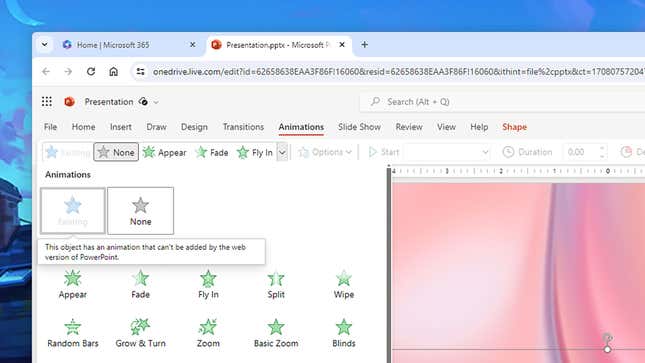
Όπως το Excel, έτσι και το Microsoft PowerPoint στον ιστό μοιάζει πολύ με την έκδοση για επιτραπέζιους υπολογιστές μέχρι να προσπαθήσετε να υπερβείτε τα βασικά. Το διαδικτυακό εργαλείο έχει λιγότερα κινούμενα σχέδια και μεταβάσεις για επιλογή, δεν μπορεί να εισάγει ήχο ή γραφήματα και περιορίζει τον τρόπο αναπαραγωγής των slideshows. Έτσι και πάλι, πολλές από τις βασικές λειτουργίες είναι εκεί, αλλά οι ισχυροί χρήστες θα επιλέγουν πάντα την εφαρμογή για επιτραπέζιους υπολογιστές με πλήρη λίπος.
VIA:
gizmodo.com

