

Η επεξεργασία εικόνας είναι ένα θέμα τόσο μεγάλης κλίμακας όσο και η ίδια η φωτογραφία, αλλά το πώς να επεξεργαστείτε τις φωτογραφίες iPhone με τον σωστό τρόπο δεν χρειάζεται να είναι καθόλου τρομακτικό. Ενώ οι αποκλειστικές εφαρμογές επεξεργασίας όπως το Pixelmator Pro είναι πιθανό να καταλήξετε όταν αποκτήσετε αυτοπεποίθηση, η ταπεινή εφαρμογή Photos έχει όλα όσα χρειάζεστε για να ξεκινήσετε.
Αλλά αντί να πατήσω απλώς Επεξεργασία και να πατήσω το εικονίδιο Αυτόματο, θα αναλύσω το πρόγραμμα επεξεργασίας εικόνων της εφαρμογής Φωτογραφίες, ώστε να μπορείτε να περιηγηθείτε στα μενού και τα εργαλεία της και να εφαρμόσετε τις δικές σας μη αυτόματες επεξεργασίες σαν επαγγελματίας. Η επεξεργασία είναι η ευκαιρία σας να σφραγίσετε πραγματικά το σημάδι σας στις φωτογραφίες σας.
Και
καθώς προχωράτε τις δεξιότητές σας, θα αρχίσετε να αναπτύσσετε το δικό σας στυλ. Δείτε πώς να ξεκινήσετε…
Μοιραστείτε τα αποτελέσματά σας με
iMore στο X (Twitter)
χρησιμοποιώντας
#iMorePhotography Week
Μάικ Χάρις
Είμαι Αναπληρωτής Συντάκτης του περιοδικού N-Photo: The Nikon Magazine, αλλά το φεγγαρόφωτο ως ο καλύτερος στη φωτογραφία του iMore τα ξέρει όλα. Έχω εργαστεί στη βιομηχανία φωτογραφίας για πάνω από έξι χρόνια και είμαι άπληστος φωτογράφος iPhone από το iPhone 4. Πιστεύω ακράδαντα ότι η φωτογραφία με iPhone είναι μια εξαιρετική αφετηρία για τους ανερχόμενους φωτογράφους, γι’ αυτό και δημιούργησα ένα σειρά βασικών σεμιναρίων φωτογραφίας iPhone, ώστε να μπορέσετε είτε να ενισχύσετε τις υπάρχουσες δεξιότητές σας στην κάμερα iPhone είτε να ξεκινήσετε ένα εντελώς νέο πάθος.
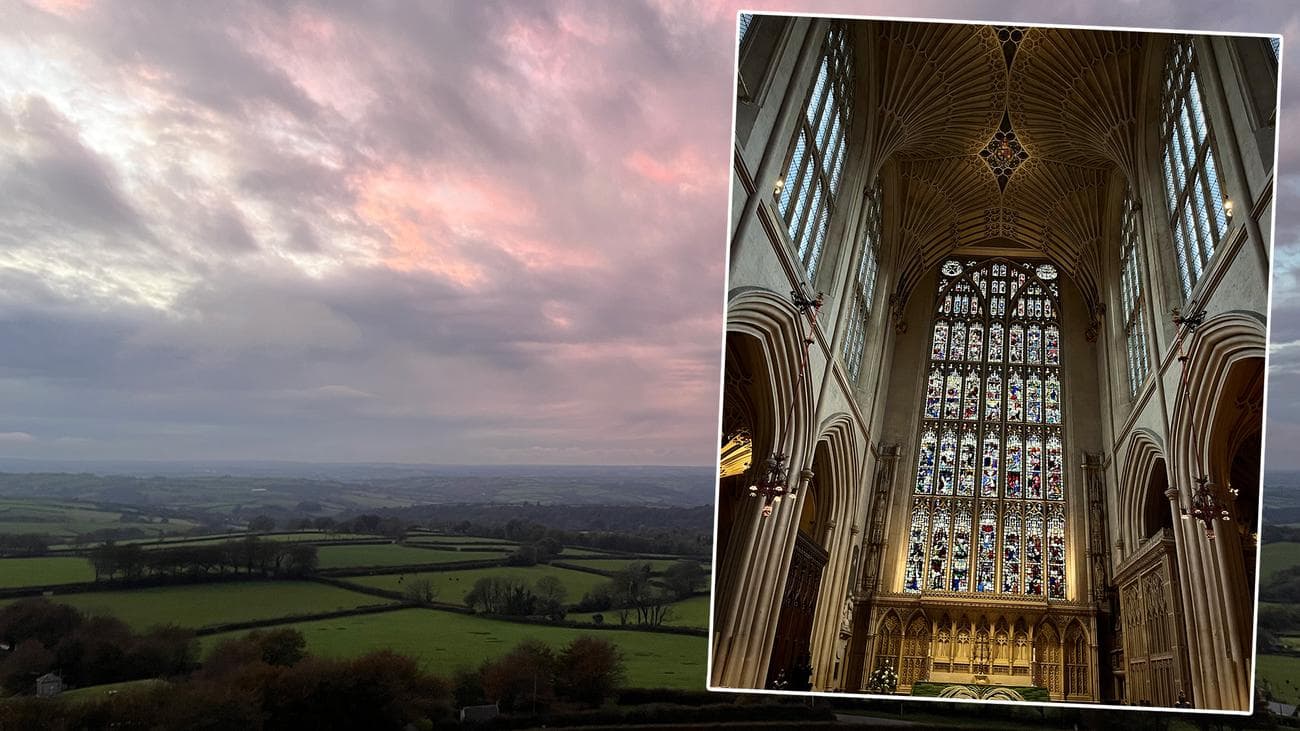
Σκεφτείτε ένα ελαφρύ άγγιγμα
(Πίστωση εικόνας: Future / Apple)
Τα καλύτερα iPhone είναι γεμάτα με τεχνολογία υπολογιστικής φωτογραφίας με
τεχνητή νοημοσύνη
, η οποία επιτρέπει στο iPhone σας να εκτελεί έναν απίστευτο αριθμό διαδικασιών σε κλάσματα δευτερολέπτου, όπως ευκρίνεια, μείωση θορύβου, χρωματικές επεξεργασίες και αυξημένο δυναμικό εύρος για να δημιουργήσει μια πιο ισορροπημένη έκθεση. Υπάρχει ένα επιχείρημα ότι κάνει πάρα πολλά, αλλά δεν υπάρχει αμφιβολία για το πόσο εντυπωσιακό είναι. Ωστόσο, αυτό σημαίνει ότι η επεξεργασία εικόνων iPhone απαιτεί πολύ πιο ελαφρύ άγγιγμα από το κανονικό.
Είναι δελεαστικό να ξεκινήσετε να σηκώνετε σκιές, να μειώνετε τις επισημάνσεις και να προσθέτετε γενναιόδωρες κούκλες κορεσμού, αλλά αν δεν είστε προσεκτικοί, οι εικόνες σας θα φαίνονται κατασκευασμένες. Αφιερώστε λίγο χρόνο για να εξετάσετε κάθε εικόνα, φρέσκια από την κάμερα, για να εξετάσετε πραγματικά κάθε επεξεργασία που κάνετε. Η λήψη σε Apple ProRAW θα μειώσει το επίπεδο της υπολογιστικής φωτογραφίας που εφαρμόζεται, αλλά εξακολουθεί να υπάρχει. Μια καλή συμβουλή είναι να συνεχίσετε να επισκέπτεστε ξανά την αρχική εικόνα. Αυτό θα σας βοηθήσει να κάνετε τις αλλαγές σας πιο εμφανείς, επομένως είναι πιο πιθανό να καταλάβετε εάν χρειάζεται μείωση.
-
Στο
Εφαρμογή φωτογραφιών
της σουίτας επεξεργασίας, εφαρμόστε τις επεξεργασίες που έχετε επιλέξει - Πατήστε την εικόνα για να επιστρέψετε στην αρχική φωτογραφία, ώστε να μπορείτε να μετρήσετε γρήγορα τον αντίκτυπο των επεξεργασιών σας
Πώς να δημιουργήσετε μια διπλή εικόνα
(Πίστωση εικόνας: Future / Apple)
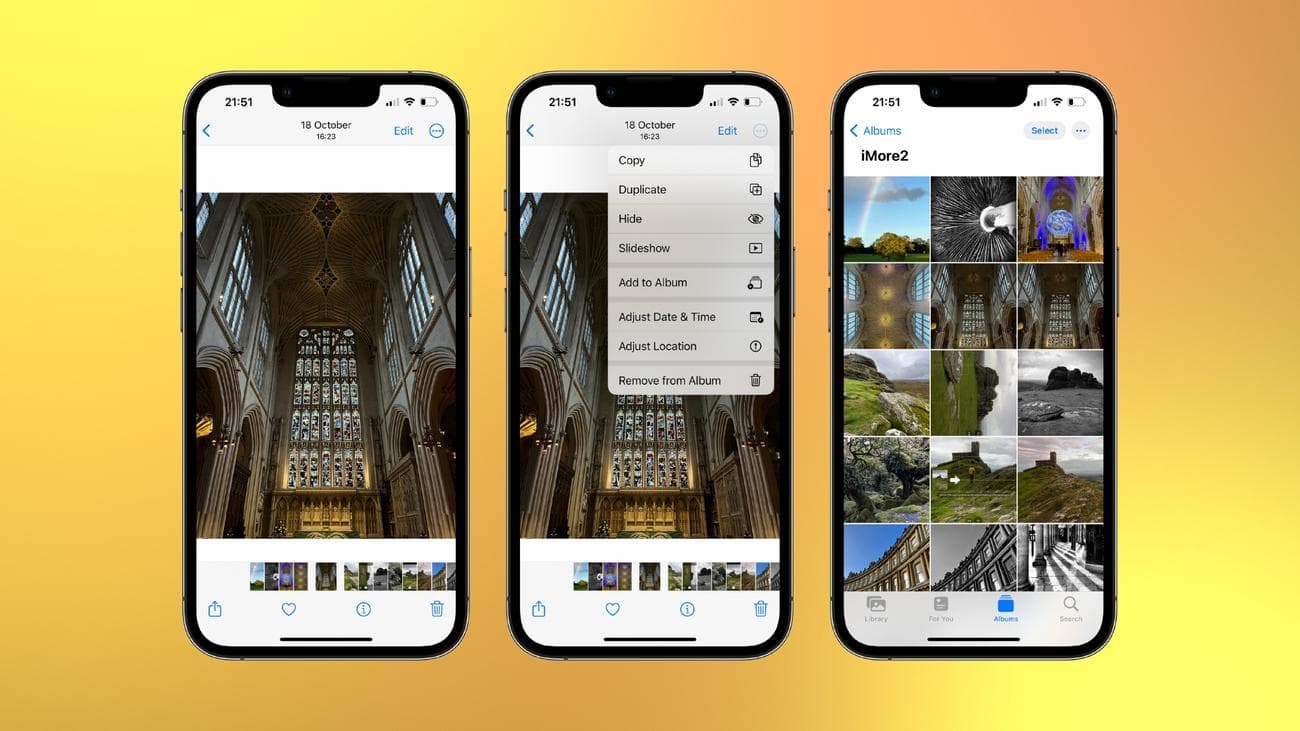
Αφού επεξεργαστείτε μια εικόνα στη σουίτα επεξεργασίας της εφαρμογής Φωτογραφίες και πατήσετε Τέλος, μπορείτε να ανακτήσετε την αρχική σας εικόνα μπαίνοντας ξανά στη σουίτα επεξεργασίας και πατώντας Επαναφορά. Ωστόσο, για να είμαι απολύτως βέβαιος ότι δεν θα χάσω την αρχική μου εικόνα, σε περίπτωση που θέλω να την επεξεργαστώ ξανά στο
μέλλον
, μου αρέσει να κάνω μια διπλή.
Προβάλετε την επιλεγμένη εικόνα στην εφαρμογή Φωτογραφίες και επιλέξτε το εικονίδιο με τις τρεις κουκκίδες στην επάνω δεξιά γωνία της οθόνης και, στη συνέχεια, πατήστε Διπλότυπο. Θα βρείτε το αντίγραφο στο κάτω μέρος του Πρόσφατου άλμπουμ σας ή δίπλα στην διπλότυπη εικόνα σε οποιοδήποτε άλλο άλμπουμ. Ενώ βρίσκεστε στη μέση μιας επεξεργασίας, μπορεί να είναι χρήσιμο να δείτε την αρχική εικόνα για να διασφαλίσετε ότι δεν έχετε υπερβεί τις αλλαγές σας (δείτε το προηγούμενο βήμα).
-
Ανοιξε το
Εφαρμογή φωτογραφιών
και βρείτε την εικόνα που επιθυμείτε - Πατήστε το εικονίδιο με τις τρεις κουκκίδες στην επάνω δεξιά γωνία της οθόνης
-
Επιλέγω
Αντίγραφο
για να δημιουργήσετε ένα αντίγραφο στο κάτω μέρος του άλμπουμ σας
Πώς να καλλιεργήσετε
(Πίστωση εικόνας: Future / Apple)
Είναι καλή πρακτική να περικόπτετε την εικόνα σας
πριν
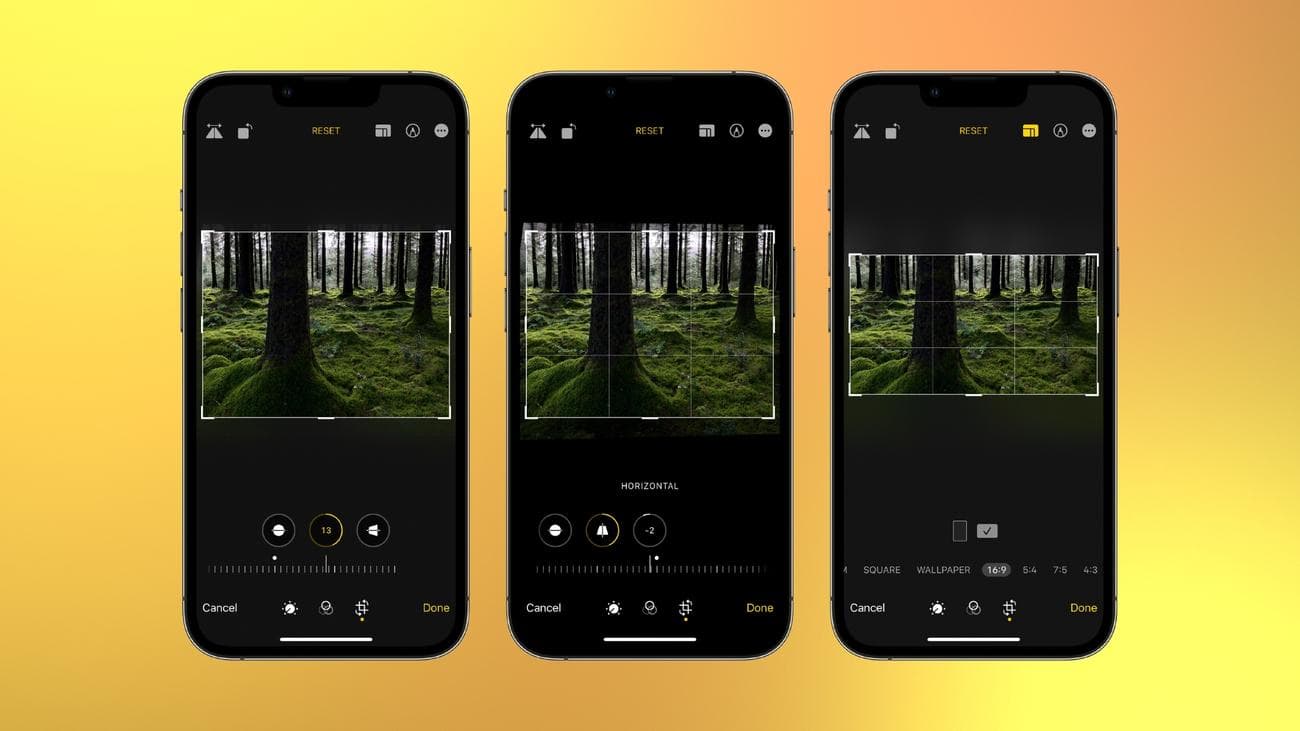
εκτελείτε οποιεσδήποτε άλλες επεξεργασίες, επομένως εργάζεστε με την τελική εικόνα. Αυτό είναι επιβεβλημένο κατά την εφαρμογή διαδικασιών όπως η μείωση του θορύβου ή η ευκρίνεια, επειδή το μέγεθος της εικόνας μπορεί να επηρεάσει πόσο ή πόσο λίγο θα επιλέξετε να εφαρμόσετε. Η περικοπή μειώνει το μέγεθος και την ποιότητα μιας εικόνας. Στην ιδανική περίπτωση, θέλετε να έχετε τη σύνθεση όσο το δυνατόν πιο τέλεια στην κάμερα, χρησιμοποιώντας το εργαλείο περικοπής με φειδώ για να τακτοποιήσετε τη σύνθεση ή να ισιώσετε τον ορίζοντα.
Φυσικά, μπορεί να θέλετε να περικόψετε μια εικόνα για μια συγκεκριμένη πλατφόρμα, όπως 16:9 ή 1:1 για το Instagram. Εάν κάνετε λάθος κατά την περικοπή, μπορείτε να πατήσετε το κίτρινο κουμπί Επαναφορά που εμφανίζεται αμέσως μετά την περικοπή μιας εικόνας. Μπορείτε επίσης να χρησιμοποιήσετε τα εργαλεία Straighten, Vertical και Horizontal κατά την περικοπή για να ισιώσετε τον ορίζοντα ή να ευθυγραμμίσετε κάθετα, όπως εσωτερικοί τοίχοι.
-
Ανοίξτε την επιλεγμένη εικόνα στο
Εφαρμογή φωτογραφιών
της σουίτας επεξεργασίας και επιλέξτε την καρτέλα περικοπή -
Πατήστε το
Ισιώνω
,
Κατακόρυφος
ή
Οριζόντιος
εικονίδια για να περιστρέψετε την εικόνα ή να αλλάξετε την προοπτική των κατακόρυφων και οριζόντιων, αντίστοιχα - Επιλέξτε το εικονίδιο στα αριστερά του εικονιδίου του δείκτη και επιλέξτε από μια ποικιλία προεπιλογών περικοπής κοντά στο κάτω μέρος της οθόνης
-
Κτύπημα
Επαναφορά
για να επιστρέψετε στην αρχική καλλιέργεια
Διορθώστε την έκθεσή σας
(Πίστωση εικόνας: Future / Apple)
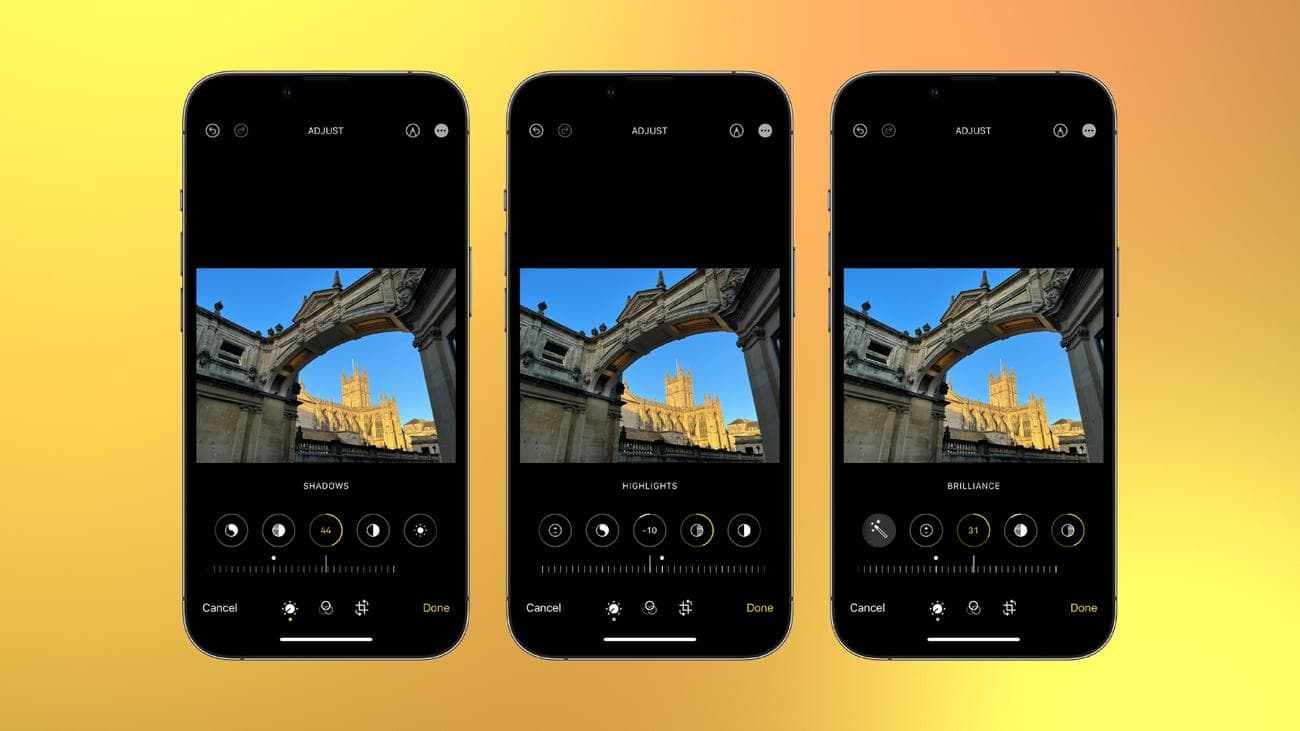
Στη συνέχεια, θα θέλετε να προσαρμόσετε τη συνολική έκθεση της εικόνας σας. Η υπολογιστική φωτογραφία του iPhone σας πιθανότατα έχει ήδη κάνει το μεγαλύτερο μέρος της δουλειάς εδώ, αλλά εάν μέρη της εικόνας φαίνονται λίγο πολύ σκοτεινά ή φωτεινά, μπορείτε να ενισχύσετε τις σκιές και να μειώσετε τα ρυθμιστικά Highlights για να επαναφέρετε μερικές από τις λεπτομέρειες. Να θυμάστε πάντα ότι μπορείτε να επαναφέρετε περισσότερες λεπτομέρειες όταν σηκώνετε σκιές παρά μειώνοντας τις ανταύγειες.
Εάν ολόκληρο το πλαίσιο είναι πολύ σκοτεινό ή πολύ ανοιχτό, μπορείτε να προσαρμόσετε το ρυθμιστικό Έκθεσης για να κάνετε ολόκληρη την εικόνα πιο ανοιχτόχρωμη ή πιο σκούρα. Αυτό είναι ένα ιδιαίτερα ισχυρό εργαλείο, γι’ αυτό χρησιμοποιήστε το με φειδώ. Η φωτεινότητα λειτουργεί πολύ παρόμοια με την Έκθεση, αλλά το αποτέλεσμα δεν είναι τόσο έντονο. Ενώ επηρεάζει τις σκιές και τους μεσαίους τόνους μάλλον συγκριτικά, δεν επηρεάζει τόσο πολύ τις ανταύγειες.
Το Brilliance είναι ένα ενδιαφέρον εργαλείο που χρησιμοποιείται για να φωτίζει ή να σκουραίνει μια εικόνα χωρίς να επηρεάζει τα τονισμένα σημεία. Σύρετε το προς τα δεξιά για να φωτίσετε το πλαίσιο με λιγότερες πιθανότητες κοπής (χάνετε λεπτομέρεια όταν τα λευκά γίνονται πολύ φωτεινά ή οι σκιές γίνονται πολύ σκοτεινές) και σύρετέ το προς τα αριστερά για να σκουρύνετε τις σκιές αλλά να διατηρήσετε τα πιο φωτεινά σημεία.
-
Στο
Εφαρμογή φωτογραφιών
της σουίτας επεξεργασίας, βεβαιωθείτε ότι έχετε το
Προσαρμόζω
επιλεγμένο εικονίδιο - Κάντε κύλιση και πατήστε σε ένα από τα διάφορα εικονίδια προσαρμογής για να εμφανιστεί το αντίστοιχο ρυθμιστικό
- Μετακινήστε το ρυθμιστικό αριστερά ή δεξιά και παρακολουθήστε καθώς επηρεάζει την εικόνα
Πώς να προσθέσετε αντίθεση
(Πίστωση εικόνας: Future / Apple)
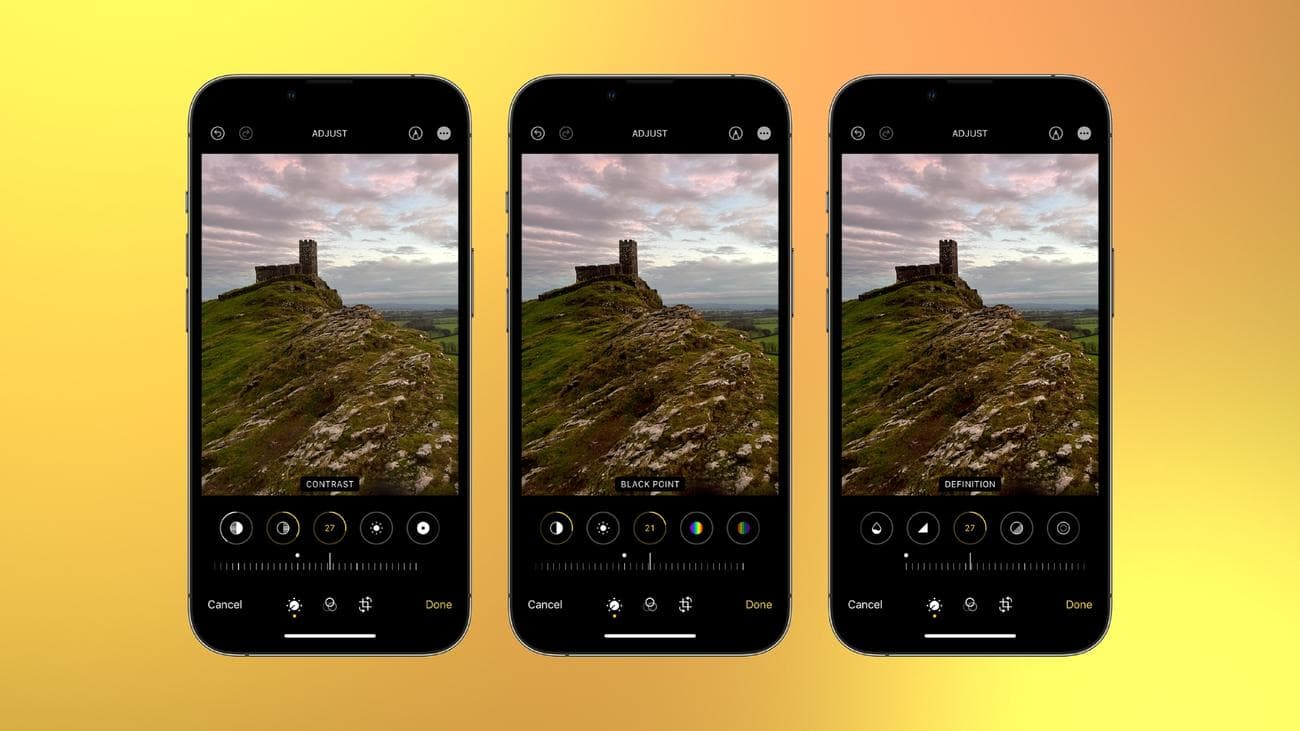
Η αντίθεση αφορά τη διαφορά μεταξύ φωτεινών και σκοτεινών τμημάτων της εικόνας. Μια εικόνα υψηλής αντίθεσης θα έχει πιο σκούρα μαύρα και φωτεινότερα λευκά, ενώ μια εικόνα χαμηλής αντίθεσης θα εμφανίζει πιο απαλά ασπρόμαυρα τόνους του γκρι. Δεν υπάρχει τίποτα κακό σε κανένα από τα δύο, αλλά τα ακραία σε κάθε άκρο σπάνια φαίνονται καλά. Η υπερβολική αντίθεση μπορεί να κάνει μια εικόνα κατασκευασμένη και υπερβολικά έντονη και η πολύ μικρή αντίθεση μπορεί να την κάνει να φαίνεται θαμπή και επίπεδη.
Το ρυθμιστικό Αντίθεσης μπορεί να χρησιμοποιηθεί για να αυξήσει ή να μειώσει την αντίθεση ολόκληρης της εικόνας, έτσι ώστε τα μαύρα να γίνονται πιο σκούρα και τα λευκά να γίνονται πιο φωτεινά. Το Black Point είναι χρήσιμο αν θέλετε απλώς να αυξήσετε ή να μειώσετε την ένταση των μαύρων. Ένα άλλο ρυθμιστικό που μπορείτε να χρησιμοποιήσετε για να αλλάξετε την αντίθεση της εικόνας σας είναι το Definition. Αυτό προσθέτει αντίθεση στους μεσαίους τόνους και στις άκρες των περιγραμμάτων μέσα στην εικόνα. Οι έντονες γραμμές που σχηματίζονται μέσω του τελευταίου δημιουργούν ένα είδος εφέ ακονίσματος που είναι πολύ εύκολο να το παρακάνετε, γι’ αυτό χρησιμοποιήστε το με φειδώ.
-
Κάντε κύλιση στο
Εφαρμογή φωτογραφιών
καρτέλα Adjust στη σουίτα επεξεργασίας -
Χρήση
Αντίθεση
για να αυξήσετε/μειώσετε την αντίθεση σε ολόκληρη την εικόνα -
Χρήση
Μαύρο Σημείο
για να αυξήσετε/μειώσετε την ένταση των μαύρων -
Ορισμός
θα προσθέσει αντίθεση στους μεσαίους τόνους και ορισμό στις άκρες
Πώς να επεξεργαστείτε το χρώμα
(Πίστωση εικόνας: Future / Apple)
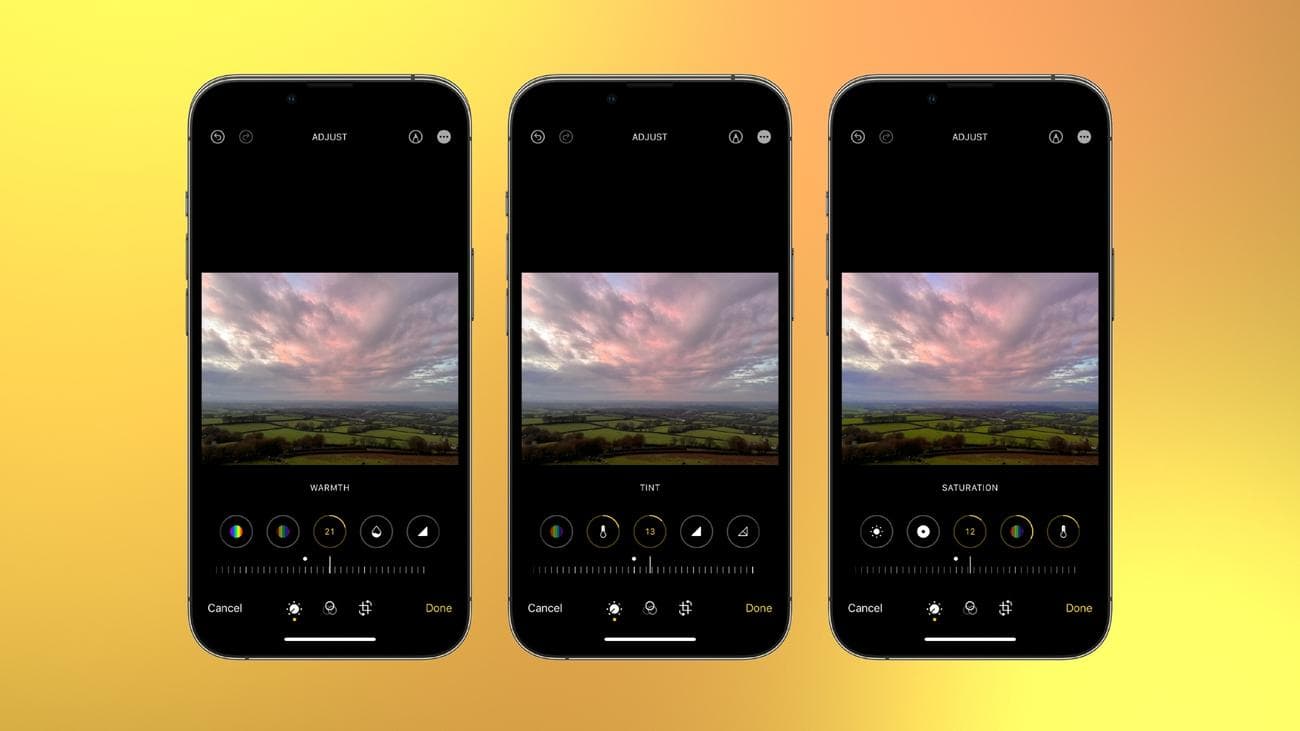
Έχετε στη διάθεσή σας τέσσερα χρωματικά εργαλεία: Warmth, Tint, Vibrance και Saturation. Η ζεστασιά αλλάζει τη θερμοκρασία χρώματος της εικόνας σας. Σύρετε το ρυθμιστικό προς τα δεξιά και τα ζεστά χρώματα (όπως τα κόκκινα και τα κίτρινα) θα ενταθούν, σύρετε το ρυθμιστικό προς τα αριστερά και τα ψυχρά χρώματα (όπως τα μπλε και τα πιο ψυχρά πράσινα) θα ενταθούν. Το Boosting Warmth είναι ένας πολύ καλός τρόπος για να εντείνετε τα εφέ της χρυσής ώρας ή ενός φλογερού ηλιοβασιλέματος, ενώ η μείωση της ζεστασιάς μπορεί να προσθέσει διάθεση σε μια θυελλώδη θαλασσογραφία ή χειμωνιάτικο πορτρέτο.
Η απόχρωση χρησιμοποιείται για τη διόρθωση τυχόν πράσινων ή ματζέντα χρωμάτων. Εάν, για παράδειγμα, εντοπίσετε μια λεπτή πράσινη απόχρωση στο
δέρμα
ενός πορτραίτου, η μετακίνηση του ρυθμιστικού προς τα δεξιά θα προσθέσει ματζέντα για την καταπολέμηση του πράσινου εκμαγείου. Αν δεν είστε προσεκτικοί, ωστόσο, μπορεί να καταλήξετε να πάτε πολύ μακριά από την άλλη πλευρά, οπότε αν δεν είστε σίγουροι ή απλά δεν βλέπετε κάτι κακό με την εικόνα, καλύτερα να το αφήσετε μόνο του.
Ο κορεσμός αυξάνει ή μειώνει την ένταση όλων των χρωμάτων και όταν μειωθεί στο -100 θα αφήσει την εικόνα ασπρόμαυρη. Το Vibrance λειτουργεί παρόμοια με το Saturation, με έμφαση στα λιγότερο κυρίαρχα χρώματα σε μια εικόνα. Αυτό μπορεί να χρησιμοποιηθεί για να βοηθήσει στην εξισορρόπηση του κορεσμού μιας εικόνας, με λιγότερες πιθανότητες αποκοπής χρωμάτων.
-
Χρήση
Ζεστασιά
για να προσαρμόσετε τη θερμοκρασία χρώματος μιας εικόνας - Σύρετε το προς τα αριστερά για να το κάνετε πιο δροσερό και προς τα δεξιά για να το κάνετε πιο ζεστό
-
Χρήση
Απόχρωση
για να αφαιρέσετε τα χρωματικά εκμαγεία - Μετακινήστε το αριστερά για να προσθέσετε πράσινο και δεξιά για να προσθέσετε ματζέντα
-
Χρήση
Δόνηση
για να ενισχύσετε ή να μειώσετε τα λιγότερο κυρίαρχα χρώματα -
Χρήση
Κορεσμός
για ενίσχυση ή μείωση όλων των χρωμάτων
Πώς να ολοκληρώσετε μια επεξεργασία
(Πίστωση εικόνας: Future / Apple)
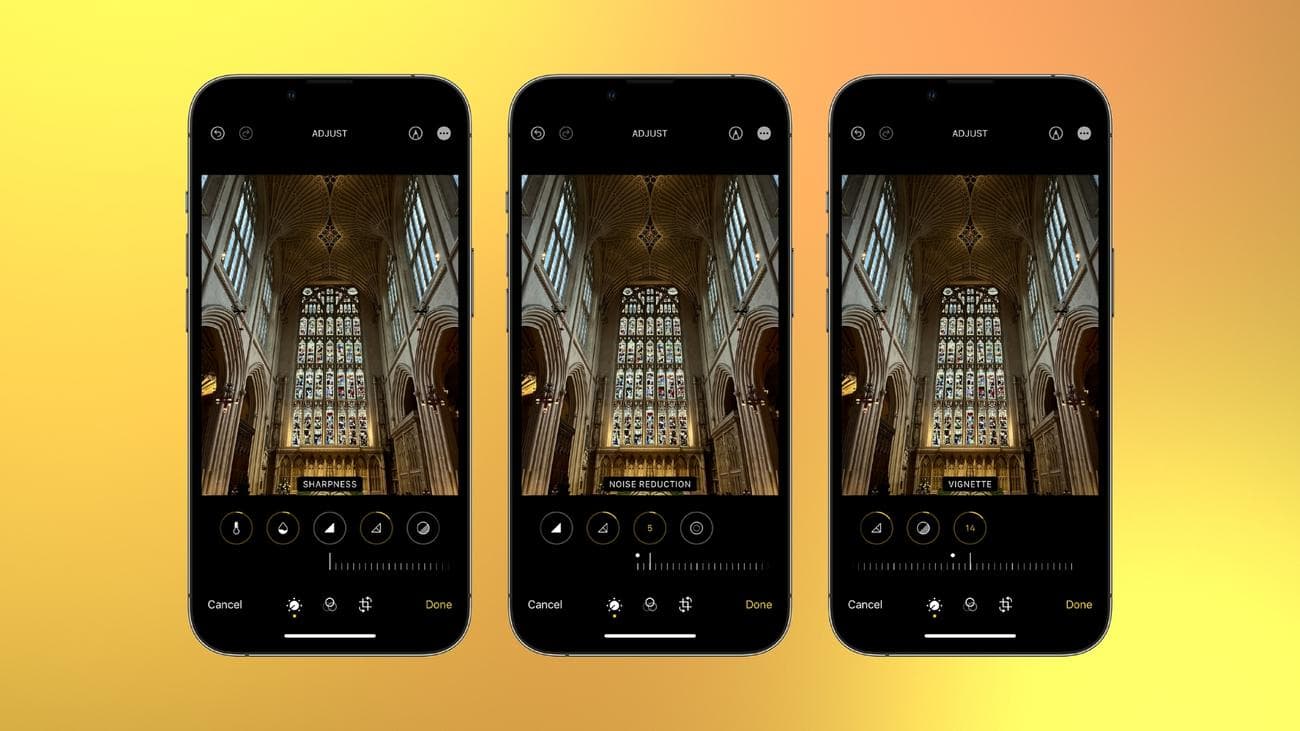
Τα μόνα εργαλεία για τα οποία δεν έχω μιλήσει είναι το Sharpness, το Noise Reduction και το Vignette. Ένας επαγγελματίας φωτογράφος συνήθως ακονίζει μια εικόνα ακριβώς πριν την εξαγωγή της. Αλλά η υπολογιστική φωτογραφία του iPhone κάνει ήδη ευκρίνεια των εικόνων, αναμφισβήτητα, πάρα πολύ και αν πρόκειται να δημοσιεύετε μόνο τις εικόνες σας στο Instagram ή να τις κοιτάτε μέσω της οθόνης του iPhone σας, δεν χρειάζεται πραγματικά να τις ακονίσετε. Το Noise Reduction αφαιρεί τον θόρυβο, τις μικροσκοπικές πολύχρωμες κηλίδες που παρ
εμπ
οδίζουν την ποιότητα της εικόνας και γίνονται όλο και πιο εμφανείς όσο περισσότερο απαιτείται ο αισθητήρας μιας κάμερας για να αντισταθμίζει τις συνθήκες χαμηλού φωτισμού.
Αυτό είναι κάτι που θα συνιστούσα να εκτελέσετε κοντά στην αρχή μιας επεξεργασίας, αλλά και πάλι, το iPhone σας εφαρμόζει ήδη μια αξιοπρεπή δόση μείωσης θορύβου από προεπιλογή. Εάν χρειαστεί ποτέ να το χρησιμοποιήσετε, όσο περισσότερο πιέζετε το ρυθμιστικό τόσο περισσότερο θα μειώνεται ο θόρυβος, αλλά τόσο πιο απαλή θα γίνεται η εικόνα, επομένως είναι λίγο εξισορροπητική ενέργεια. Και τέλος, το Vignette σάς επιτρέπει να σκουρύνετε τις άκρες της εικόνας σας. Μπορεί να χρησιμοποιηθεί λίγο σαν καρέ μέσα σε κάδρο για να τραβήξει την προσοχή του θεατή στο θέμα σας ή μια στιλιστική επιλογή για την αναπαραγωγή των λιγότερο προηγμένων οπτικών παλαιότερων φακών που ήταν πιο ευαίσθητοι σε εμφανή βινιετάρισμα από τους σύγχρονους
-
Χρήση
Οξύτητα
με πολύ φειδώ, αν όχι καθόλου, για την ευκρίνεια μιας εικόνας πριν από την εξαγωγή -
Μείωση θορύβου
θα πρέπει επίσης να χρησιμοποιείται με φειδώ, μειώνει το θόρυβο αλλά απαλύνει τις εικόνες στη διαδικασία - Προσθέστε ένα σκούρο βινιέτα πιέζοντας το ρυθμιστικό προς τα δεξιά και ένα ανοιχτόχρωμο βινιέτα σύροντάς το προς τα αριστερά
-
Χρήση
Βινιέτα
για να τραβήξετε την προσοχή σε θέματα στο κέντρο του κάδρου
Πώς μπορώ να βελτιώσω περαιτέρω την επεξεργασία μου;
Εάν έχετε ένα iPhone που μπορεί να καταγράψει αρχεία Apple ProRAW, τότε θα διαπιστώσετε ότι οι εικόνες είναι πολύ πιο εύκαμπτες. Αυτό συμβαίνει επειδή ένα αρχείο RAW έχει σχεδιαστεί για να καταγράφει όσο το δυνατόν περισσότερα δεδομένα εικόνας. Μας
συμβουλές για να βελτιώσετε άμεσα τη φωτογραφία iPhone σας
ο οδηγός το εξηγεί με περισσότερες λεπτομέρειες. Αλλά πέρα από το υλικό που χρησιμοποιείτε, θα διαπιστώσετε ότι υπάρχει μια πληθώρα αποκλειστικών εφαρμογών επεξεργασίας που είναι διαθέσιμες στο App Store, όπως το Photoshop Express,
Lightroom
,
και
Snapseed
, που διαθέτουν πρόσθετες δυνατότητες επεξεργασίας, ώστε να μπορείτε να ανεβάσετε τις δεξιότητές σας στην επεξεργασία φωτογραφιών στο επόμενο επίπεδο. Ωστόσο, το μεγαλύτερο μέρος της επεξεργασίας γίνεται χρησιμοποιώντας τα εργαλεία προσαρμογής τονικού τόνου που είναι διαθέσιμα στην εφαρμογή Φωτογραφίες. Επομένως, βεβαιωθείτε ότι καταλαβαίνετε πώς να το χρησιμοποιήσετε διεξοδικά πριν προχωρήσετε.
Μοιραστείτε τις φωτογραφίες σας με
iMore στο X (Twitter)
χρησιμοποιώντας
#iMorePhotography Week
//platform.twitter.com/widgets.js
window.reliableConsentGiven.then(function(){
!function(f,b,e,v,n,t,s){if(f.fbq)return;n=f.fbq=function()
{n.callMethod? n.callMethod.apply(n,arguments):n.queue.push(arguments)}
;if(!f._fbq)f._fbq=n;
n.push=n;n.loaded=!0;n.version=’2.0′;n.queue=[];t=b.createElement(e);t.async=!0;
t.src=v;s=b.getElementsByTagName(e)[0];s.parentNode.insertBefore(t,s)}(window,
document,’script’,’https://connect.facebook.net/en_US/fbevents.js’);
fbq(‘init’, ‘1765793593738454′);
fbq(‘track’, ‘PageView’);
})
VIA:
iMore.com

