
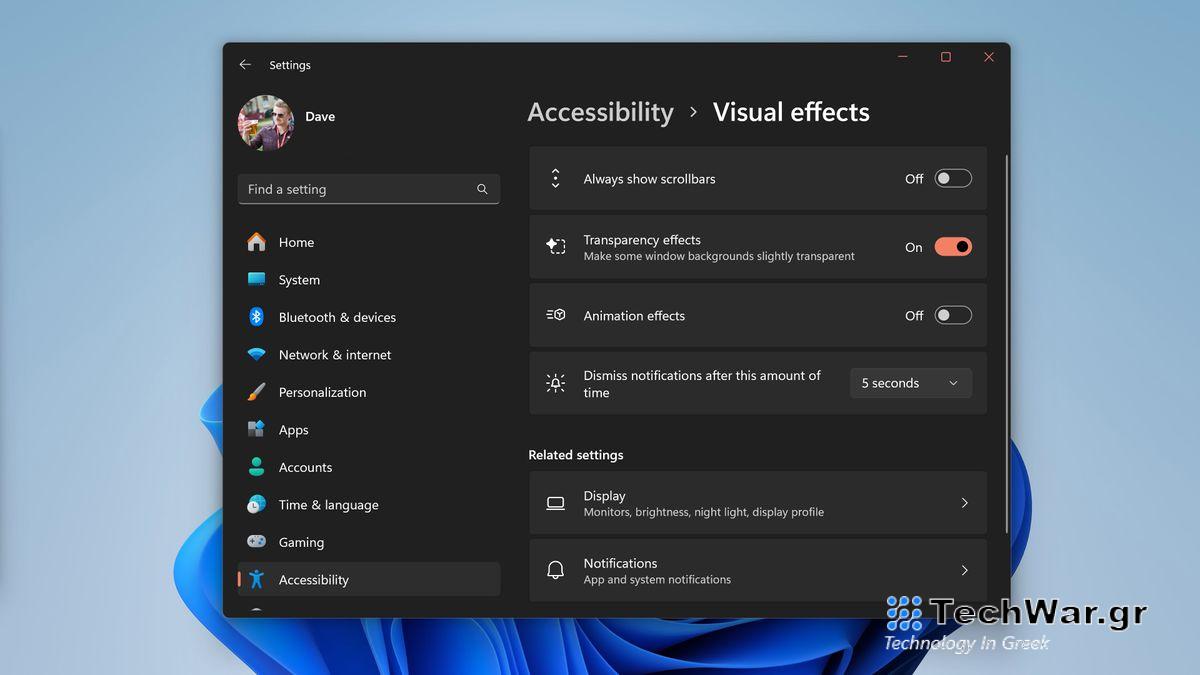
Μπορείτε να ενισχύσετε την απόδοση των Windows 11
απε
νεργοποιώντας τα οπ
τι
κά εφέ, γνωστά επίσημα ως «Εφέ κινούμενων σχεδίων». Αυτά παίρνουν τη μορφή στοιχείων στην οθόνη, όπως drop shadows, διάφορα κινούμενα σχέδια και προσαρμοσμένες γραμματο
σειρές
(στόχος της Microsoft είναι να κάνει τη διεπαφή χρήστη του λειτουργικού της συστήματος πιο προσιτή/ποπ περισσότερο). Ωστόσο, εάν εργάζεστε σε έναν αρκετά βασικό
υπολογιστή
ή φορητό υπολογιστή, η τιμή αυτών των εφέ κινούμενων εικόνων μπορεί να είναι λίγο υπερβολικά υψηλή.
Ευτυχώς τα οπτικά εφέ των Windows 11 δεν είναι υποχρεωτικά — αν ξέρετε τι κάνετε, είναι εύκολο να τα απενεργοποιήσετε. Η διαδικασία απενεργοποίησής τους διαρκεί λιγότερο από 60 δευτερόλεπτα και ανάλογα με το επίπεδο του υλικού σας, μπορεί να απολαύσετε μια στιγμιαία, εύκολη στην εκτίμηση βελτίωση της οπτικής απόδοσης. Αυτό μπορεί να έχει τη μορφή του ρυθμού ανανέωσης της οθόνης σας να φαίνεται πιο ομαλή ή ακόμα και μια ώθηση κατά την ανα
παραγωγή
ορισμένων
τα καλύτερα παιχνίδια για υπολογιστή
,
εάν η GPU ή η CPU σας δεν είναι ακριβώς αιχμή.
Παρακάτω θα σας διδάξουμε πώς να ενισχύσετε την απόδοση απενεργοποιώντας τα εφέ κινούμενων εικόνων στα Windows 11. Εάν αντιμετωπίζετε κάποια αξιοσημείωτη καθυστέρηση όταν χρησιμοποιείτε έναν παλαιότερο υπολογιστή, αυτή θα πρέπει να είναι μία από τις μεθόδους που θα χρησιμοποιήσετε για να βελτιώσετε πιθανώς την εμπειρία σας. Λάβετε υπόψη ότι ο παρακάτω οδηγός είναι γραμμένος ειδικά για τα Windows 11, αν και η συνολική διαδικασία είναι αρκετά παρόμοια εάν είστε χρήστης των Windows 10.
Πώς να ενισχύσετε την απόδοση των Windows 11 απενεργοποιώντας τα οπτικά εφέ
-
Ανοίξτε τις ρυθμίσεις των Windows 11
-
Κάντε κύλιση στην καρτέλα Προσβασιμότητα
-
Επιλέξτε και απενεργοποιήστε το Animation Effects
1. Ανοίξτε τις ρυθμίσεις των Windows 11
(Εικόνα: © Future/Microsoft)
Τα στοιχεία ελέγχου για τα εφέ κίνησης βρίσκονται στις ρυθμίσεις των Windows 11. Για να εμφανίσετε αυτό το μενού, είτε
εμφανίστε τη γραμμή εργασιών και πληκτρολογήστε “ρυθμίσεις” στη γραμμή αναζήτησης
ή
πατήστε το πλήκτρο Windows + I
(αν και αυτό μπορεί να διαφέρει ανάλογα με τον τύπο του πληκτρολογίου σας).
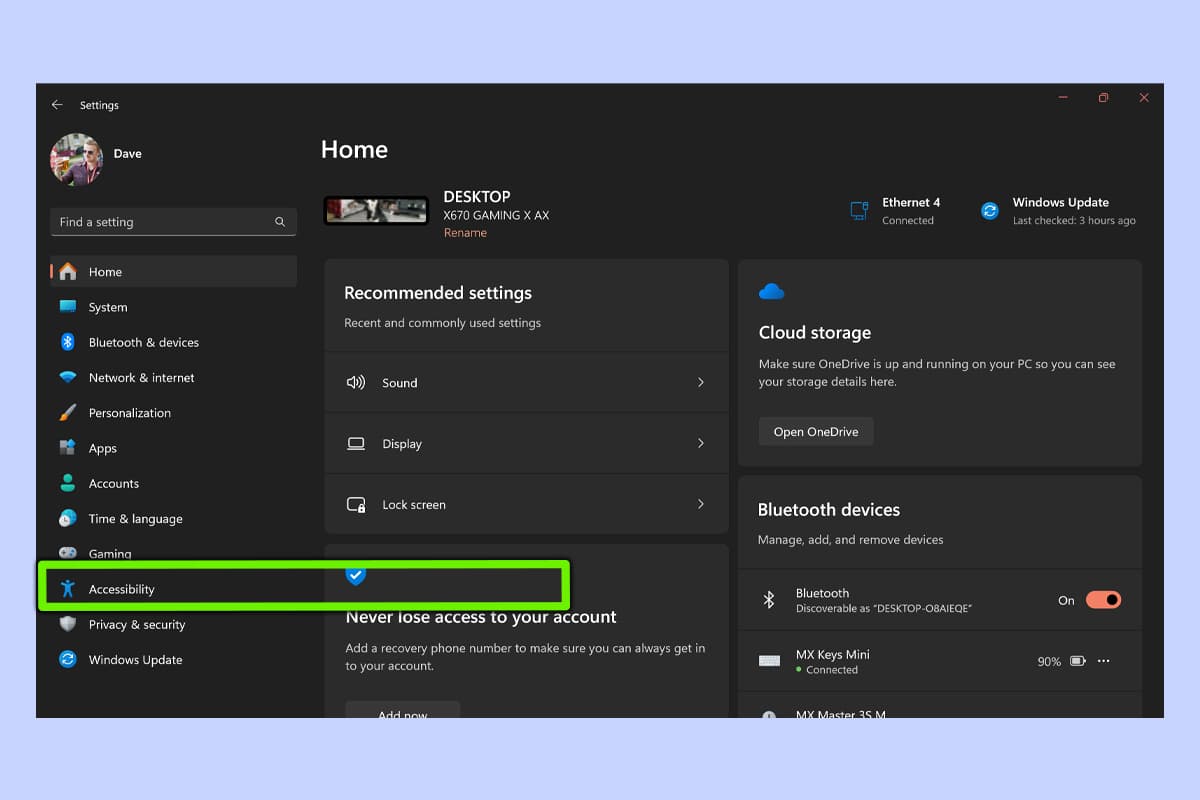
2. Μεταβείτε στην καρτέλα Προσβασιμότητα
(Εικόνα: © Future/Microsoft)
Από το κύριο μενού ρυθμίσεων,
Κάντε κύλιση προς τα κάτω και κάντε κλικ στην καρτέλα Προσβασιμότητα
, που είναι η τρίτη τελευταία επιλογή. Αυτό εμφανίζει πρόσθετες ρυθμίσεις που σας επιτρέπουν να ελέγχετε όχι μόνο τα εφέ κινούμενων εικόνων, αλλά και τη γενική ανάλυση της οθόνης, τη φωτεινότητα και την εμφάνιση ειδοποιήσεων.
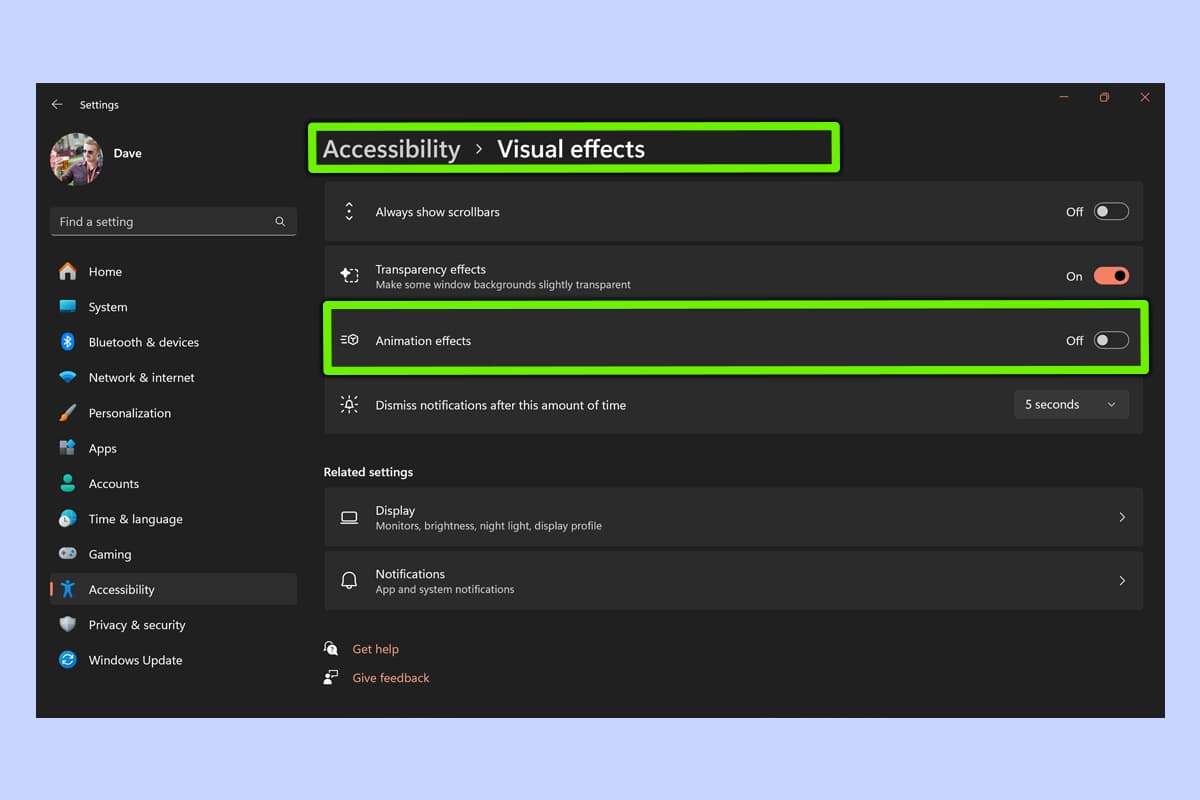
3. Απενεργοποιήστε τα εφέ κινούμενων σχεδίων
(Εικόνα: © Future/Microsoft)
Τώρα απλά
επιλέξτε Εφέ κινουμένων σχεδίων
(το οποίο θα πρέπει να γράφει “On” και να επισημαίνεται με κόκκινο χρώμα) και
πατήστε το διακόπτη μία φορά για να τα απενεργοποιήσετε
. Ανάλογα με το πόσο ισχυρός είναι ο υπολογιστής σας, ενδέχεται να λάβετε ώθηση στην απόδοση.
Δεν ήταν τόσο γρήγορο; Δεν υπάρχουν πολλές απλούστερες επιδιορθώσεις για οπτικούς λόξυγκας των Windows 11 ή άλλα ζητήματα εμφάνισης από την απενεργοποίηση των εφέ κινούμενων εικόνων. Η αναβάθμιση του υλικού σας θα έχει κανονικά μεγαλύτερο αντίκτυπο όσον αφορά την καλύτερη απόδοση, αλλά αυτή είναι μια καλή (και πολύ σημαντική) δωρεάν λύση που δεν απαιτεί σχεδόν καμία ταλαιπωρία. Τα εφέ κινούμενων σχεδίων μπορεί να είναι ή να μην είναι στα γούστα σας στα Windows 11, ωστόσο δεν είναι σε καμία περίπτωση απαραίτητα.
Εάν χρειάζεστε περισσότερη βοήθεια για τα Windows 11, μάθετε
πώς να κατεβάσετε και να εγκαταστήσετε τα Windows 11
,
πώς να εγκαταστήσετε τα Windows 11 χωρίς λογαριασμό Microsoft
και
πώς να ενεργοποιήσετε τα Windows 11 HDR
.
VIA:
TomsGuide.com

