

Η Microsoft κυκλοφόρησε τον επανασχεδιασμένο File Explorer για Windows 11, εδώ είναι πώς μπορείτε να τον ενεργοποιήσετε
Related Posts
Η
Microsoft
κυκλοφορεί έναν επανασχεδιασμένο File Explorer για δοκιμή στην τελευταία έκδοση 23475 των
Windows
11 Dev. Όπως συμβαίνει συνήθως με σημαντικές αλλαγές, το εύρος της διάθεσης είναι σταδιακό, πράγμα που σημαίνει ότι δεν έχουν όλοι πρόσβαση στη νέα Εξερεύνηση αρχείων. Ευτυχώς, μπορείτε να παραλείψετε τη γραμμή και να ενεργοποιήσετε αναγκαστικά τη λειτουργία που λείπει χρησιμοποιώντας την εφαρμογή ViVeTool.
Η ενημερωμένη Εξερεύνηση αρχείων που υποστηρίζεται από το Windows App SDK διαθέτει μια βελτιωμένη γραμμή διευθύνσεων με νέες γραμματοσειρές, καλύτερες πτήσεις και πρόσθετες ενδείξεις για τοπικά αρχεία και αρχεία
cloud
. Επίσης, το πλαίσιο αναζήτησης και η γραμμή διευθύνσεων βρίσκονται τώρα στην κορυφή της γραμμής εργαλείων, οπότε ετοιμαστείτε να εκπαιδεύσετε ξανά τη μυϊκή σας μνήμη.
Σύντομα, η Microsoft θα προσθέσει επίσης μια νέα προβολή καρουζέλ για χρήστες που είναι συνδεδεμένοι στα Windows με λογαριασμούς Azure Active Directory. Θα εμφανίζει προτεινόμενα αρχεία με μικρογραφίες πάνω από τα αγαπημένα και τα πρόσφατα αρχεία.
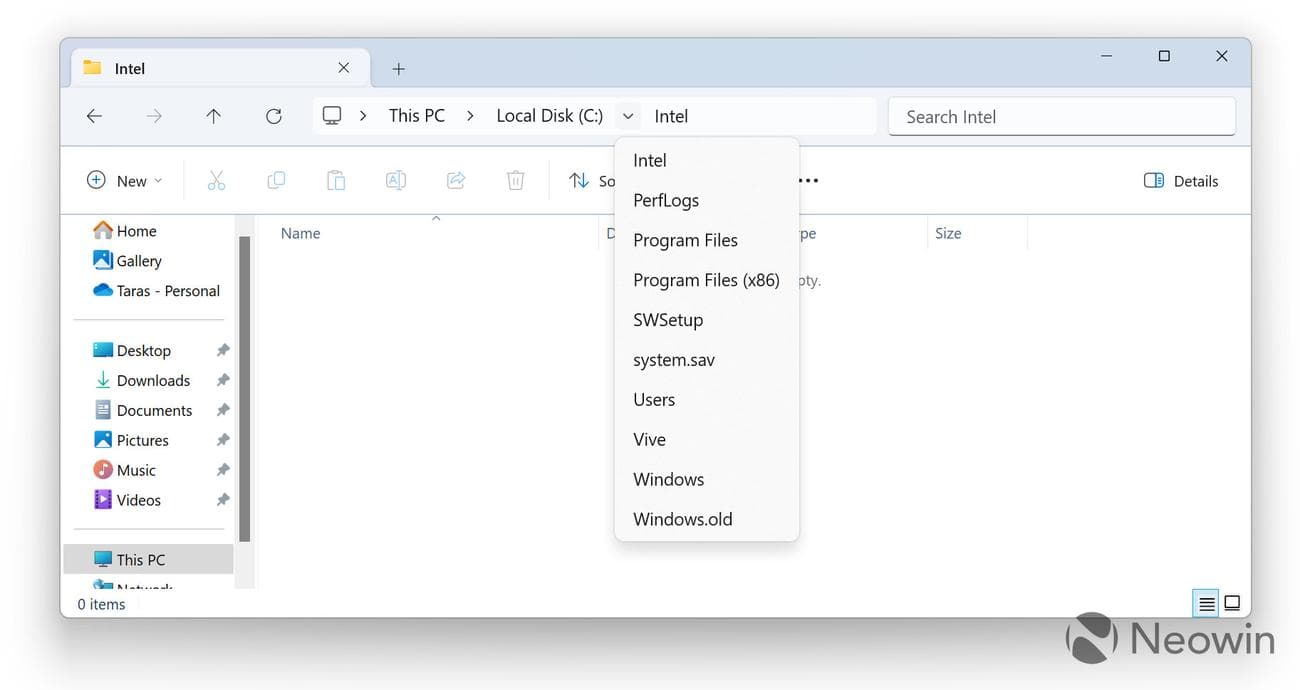
Πώς να ενεργοποιήσετε την επανασχεδιασμένη Εξερεύνηση αρχείων στην έκδοση 23475 των Windows 11;
Σπουδαίος
: Δημιουργήστε αντίγραφα ασφαλείας των αρχείων σας πριν χρησιμοποιήσετε το ViVeTool. Η ενεργοποίηση κρυφών λειτουργιών των Windows μπορεί να οδηγήσει σε αστάθειες και σοβαρά σφάλματα, επομένως καλύτερα να είστε ασφαλείς παρά να λυπηθείτε.
-
Κατεβάστε το ViveTool
από
GitHub
και αποσυσκευάστε τα αρχεία σε έναν βολικό και εύκολο στην εύρεση φάκελο. -
Τύπος
Win + X
και επιλέξτε
Τερματικό (Διαχειριστής)
. -
Αλλάξτε το τερματικό των Windows στο προφίλ της γραμμής εντολών με το
Ctrl + Shift + 2
συντόμευση ή κάνοντας κλικ στο κουμπί με το βέλος προς τα κάτω στο επάνω μέρος του παραθύρου.

-
Μεταβείτε στον φάκελο που περιέχει τα αρχεία ViveTool με το
CD
εντολή. Για παράδειγμα, εάν έχετε τοποθετήσει το ViveTool στο C:Vive, πληκτρολογήστε
CD C:Vive
. -
Τύπος
vivetool /enable /id:40950262
και πατήστε
Εισαγω
(η πίστωση για την ταυτότητα πηγαίνει στο @
PhantomOfEarth
στο
Twitter
). - Κάντε επανεκκίνηση του υπολογιστή σας.
Για να επαναφέρετε την παλιά παραλλαγή του File Explorer, επαναλάβετε τα παραπάνω βήματα και αντικαταστήστε
/επιτρέπω
με
/καθιστώ ανίκανο
στο βήμα 5.
Τι πιστεύετε για τον επανασχεδιασμένο File Explorer στα Windows 11; Μοιραστείτε τις σκέψεις σας στα σχόλια.

