

Μάθετε πώς να στείλετε και να λάβετε αρχεία στο Android σας με μια απλή κίνηση!
Το Nearby Share της Google είναι ένα από τα καλύτερα πράγματα που έχουν συμβεί σε
συσκευές
Android και φορητούς υπολογιστές Windows. Το χρησιμοποιούσα από τότε που θυμάμαι τον εαυτό μου, αλλά με την κλασική μόδα της Google, η εταιρεία έπρεπε να το μετονομάσει σε Quick Share. Αυτό είναι αστείο γιατί το Quick Share είναι ήδη μια υπηρεσία που χρησιμοποιεί η Samsung για το μεγαλύτερο χρονικό διάστημα, αλλά φαίνεται ότι και οι δύο εταιρείες συνεργάστηκαν και έσπασαν το ψωμί για να συμβεί αυτό. Εάν είστε
νέο
ς σε αυτό το πρωτόκολλο κοινής χρήσης αρχείων και θέλετε να κάνετε τη
ζωή
σας εύκολη, αυτό το σεμινάριο πρόκειται να σας διδάξει πώς να χρησιμοποιείτε το Quick Share για να στέλνετε και να λαμβάνετε αρχεία στη συσκευή σας Android.
Χρησιμοποιήστε το Quick Share στο Android και κάντε τη ζωή σας πολύ πιο εύκολη
Τώρα, εάν θέλετε να χρησιμοποιήσετε το Quick Share, πρέπει να καταλάβετε ότι η διάθεση δεν έχει ολοκληρωθεί. Αυτός είναι ο λόγος για τον οποίο οι περισσότεροι άνθρωποι μπορεί να το βλέπουν ακόμα ως Κοινοποίηση κοντά. Αλλά να είστε σίγουροι, η διαδικασία χρήσης αυτών είναι η ίδια, εκτός από την αλλαγή εικονιδίου, οπότε πραγματικά δεν χρειάζεται να ανησυχείτε πολύ για τίποτα.
Βήμα 1:
Μεταβείτε στη Συλλογή ή στη διαχείριση αρχείων του τηλεφώνου σας, επιλέξτε το αρχείο που θέλετε να στείλετε και πατήστε
Μερίδιο.
Βήμα 2:
Αυτό θα εμφανίσει ένα νέο παράθυρο όπου θα δείτε
Γρήγορη κοινή χρήση
ως το προεπιλεγμένο πρωτόκολλο κοινής χρήσης. Απλώς αγγίξτε το. Μερικές φορές, παρουσιάζει σφάλμα και δεν εμφανίζεται στην πρώτη σελίδα, και σε αυτήν την περίπτωση, θα πρέπει να το αναζητήσετε.
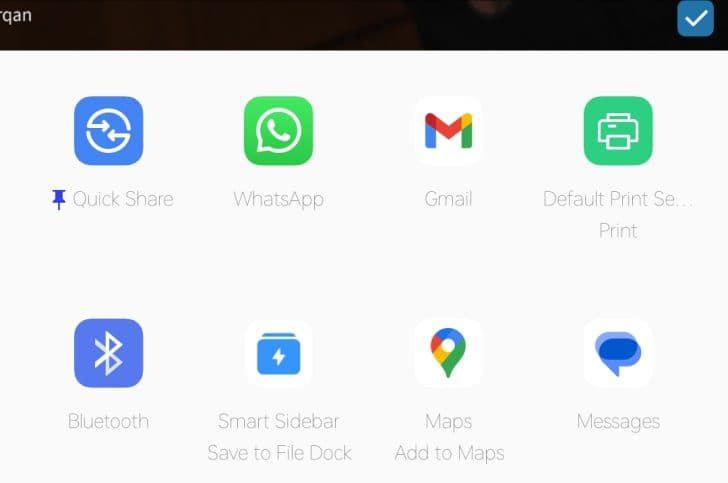
Βήμα 3:
Μόλις πατήσετε το
Γρήγορη κοινή χρήση
κουμπί, θα μεταφερθείτε σε ένα νέο παράθυρο όπου θα εμφανίζονται οι συσκευές σας. Δεδομένου ότι το τηλέφωνό μου και ο φορητός
υπολογιστή
ς μου είναι οι μόνες δύο συνδεδεμένες συσκευές, υπάρχουν μόνο δύο ονόματα. Αλλά αυτό μπορεί να διαφέρει ανάλογα με το πόσες συσκευές έχετε συνδέσει.
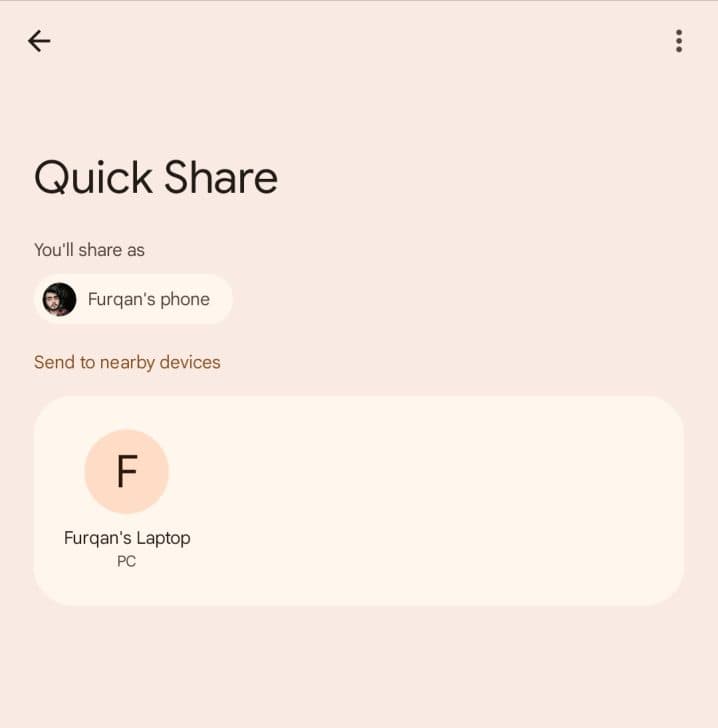
Βήμα 4:
Απλώς πατήστε στη συσκευή που εμφανίζεται στο
Αποστολή σε κοντινές συσκευές
κουτί, και είστε έτοιμοι. Αξίζει να σημειωθεί ότι και οι δύο συσκευές θα πρέπει να ξεκλειδωθούν και να ενεργοποιηθούν, διαφορετικά το Quick Share δεν θα λειτουργήσει.
Τώρα, αν θέλετε να στείλετε αρχεία στη συσκευή σας Android από τον υπολογιστή σας με Windows, τότε η διαδικασία είναι η ίδια όπως παραπάνω, με μερικές διαφορές. Το μόνο που έχετε να κάνετε είναι να κάνετε δεξί κλικ σε ένα αρχείο και να επιλέξετε
Αποστολή με Γρήγορη κοινή χρήση.
Βεβαιωθείτε ότι το τηλέφωνό σας είναι ξεκλείδωτο και θα εμφανιστεί στην οθόνη έτσι.
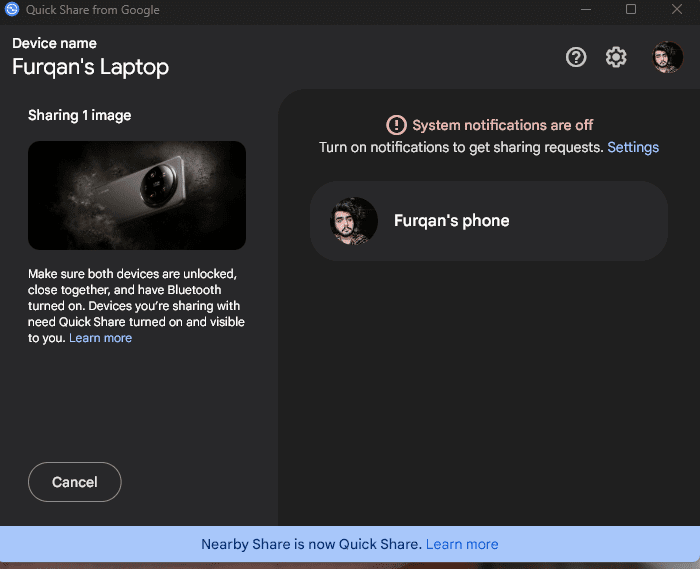
Απλώς κάντε κλικ στο τηλέφωνο που εμφανίζεται στο δεξιό πλαίσιο και είστε έτοιμοι.
Μέσα
σε λίγα δευτερόλεπτα, η μεταφορά σας θα ολοκληρωθεί γιατί, αν δεν το έχετε παρατηρήσει ή δεν το έχετε βιώσει, η μεταφορά αρχείων είναι απίστευτα γρήγορη και λειτουργεί πολύ, πολύ καλά.


Ορίστε, παιδιά. Τώρα μπορείτε να χρησιμοποιήσετε το Quick Share χωρίς καμία σύγχυση. Λέω σύγχυση γιατί πολλοί άνθρωποι που γνωρίζω εξακολουθούν να μπερδεύονται με όλο αυτό το rebrand, αλλά ο στόχος εδώ είναι να γίνουν τα πράγματα πιο κατανοητά από όλους.
VIA:
wccftech.com

