

Ο
χαμηλός φωτισμός
είναι η πιο δύσκολη κατάσταση που μπορεί να αντιμετωπίσει μια φωτογραφική μηχανή. Εξάλλου, μια φωτογραφία μπορεί να γίνει μόνο όταν ένας ψηφιακός αισθητήρας ή μια κυψέλη φιλμ εκτεθεί στο φως. Αυτό καθιστούσε παραδοσιακά πολύ δύσκολη –αν όχι αδύνατη– τη λήψη εξαιρετικών φωτογραφιών iPhone σε χαμηλό φωτισμό. Δηλαδή μέχρι το
iPhone 11
λανσαρίστηκε με μια ολοκαίνουργια λειτουργία που ονομάζεται Night mode.
Η νυχτερινή λειτουργία έχει φέρει επανάσταση στο
τα καλύτερα iPhone
Δυνατότητες χαμηλού φωτισμού. Λειτουργεί επεκτείνοντας το μήκος της έκθεσης της κάμερας iPhone. Βλέπετε, υπάρχουν τρεις τρόποι που μπορεί να ρυθμιστεί μια χειροκίνητη κάμερα για να συγκεντρώνει περισσότερο φως. Το διάφραγμα στο εσωτερικό του φακού ανοίγει όσο το δυνατόν ευρύτερα για να περάσει περισσότερο φως. Η ευαισθησία του αισθητήρα στο φως αυξάνεται με την αύξηση του ISO της κάμερας. Διαφορετικά, η ταχύτητα κλείστρου επιβραδύνεται αμέσως, ώστε να μπορεί να εισέλθει περισσότερο φως για μεγαλύτερο χρονικό διάστημα.
Το πρόβλημα είναι ότι το διάφραγμα του iPhone σας έχει ήδη σταθεροποιηθεί σε ανοιχτό διάφραγμα και όταν αυξήσετε την ευαισθησία του αισθητήρα πολύ ψηλά, η ποιότητα της εικόνας μειώνεται από ένα όλο και πιο έντονο στρώμα πολύχρωμων προδιαγραφών που ονομάζεται θόρυβος. Η καλύτερη λύση τότε είναι να αυξήσετε το μήκος έκθεσης, αλλά και αυτό παρουσιάζει κάτι σαν πρόβλημα. Μεγαλύτερες εκθέσεις σημαίνουν ότι η κίνηση μπορεί να «μαλακώσει» (ή να θολώσει) μια εικόνα.
Ευτυχώς, ο μοναδικός συνδυασμός οπτικής σταθεροποίησης εικόνας της Apple [OIS] και η υπολογιστική φωτογραφία κατέστησε δυνατή τη λήψη απίστευτων μακρών εκθέσεων στο χέρι χρησιμοποιώντας τη Νυχτερινή λειτουργία. Και με τον αληθινό τρόπο της Apple, η διαδικασία δεν θα μπορούσε να είναι πιο εύκολη…
Μάικ Χάρις
Είμαι Αναπληρωτής Συντάκτης του περιοδικού N-Photo: The Nikon Magazine, αλλά το φεγγαρόφωτο ως ο καλύτερος στη φωτογραφία του iMore τα ξέρει όλα. Έχω εργαστεί στη βιομηχανία φωτογραφίας για πάνω από έξι χρόνια και είμαι άπληστος φωτογράφος iPhone από το iPhone 4. Πιστεύω ακράδαντα ότι η φωτογραφία με iPhone είναι μια εξαιρετική αφετηρία για τους ανερχόμενους φωτογράφους, γι’ αυτό και δημιούργησα ένα σειρά βασικών σεμιναρίων φωτογραφίας iPhone, ώστε να μπορέσετε είτε να ενισχύσετε τις υπάρχουσες δεξιότητές σας στην κάμερα iPhone είτε να ξεκινήσετε ένα εντελώς νέο πάθος.
Πώς να ενεργοποιήσετε τη νυχτερινή λειτουργία
(Πίστωση εικόνας: Future / Apple)
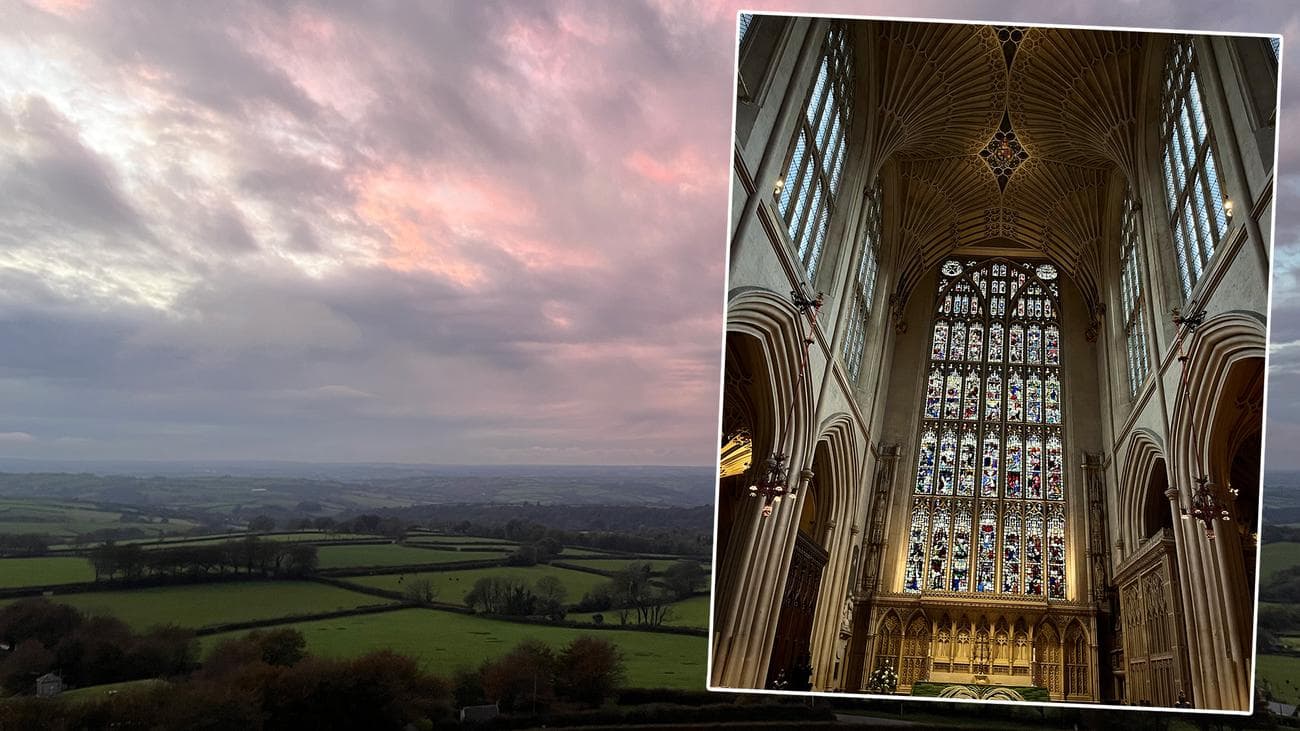
Το iPhone σας θα καθορίσει πότε απαιτείται η Νυχτερινή λειτουργία μέσω ενός εικονιδίου φεγγαριού που εμφανίζεται δίπλα στο εικονίδιο φλας στην επάνω αριστερή γωνία της οθόνης της εφαρμογής Κάμερα. Όταν φωτογραφίζετε με αρκετό φως, δεν είναι ορατό. Η νυχτερινή λειτουργία είναι επίσης προσβάσιμη κάνοντας σάρωση προς τα πάνω στην οθόνη ζωντανής προβολής (ή πατώντας το βέλος στην κορυφή) και πατώντας το εικονίδιο της σελήνης που εμφανίζεται ακριβώς πάνω από το κουμπί κλείστρου. Για άλλη μια φορά, βρίσκεται δίπλα στο εικονίδιο του φλας, αλλά θα εμφανίζεται μόνο σε συνθήκες χαμηλού φωτισμού. Μπορείτε επίσης να τραβήξετε selfies σε Νυχτερινή λειτουργία ενεργοποιώντας απλώς την μπροστινή κάμερα σε χαμηλό φωτισμό.
Όταν φωτογράφισα τη γέφυρα Pulteney και το κοντινό φράγμα στη διάσημη γεωργιανή πόλη Μπαθ του Ηνωμένου Βασιλείου, η νυχτερινή λειτουργία ξεκίνησε σε περίπου μπλε ώρα. Αν και αυτό θα ποικίλλει ανάλογα με το φως του περιβάλλοντος όπου τραβάτε, η μπλε ώρα είναι μια φανταστική στιγμή για να τραβήξετε γενικά εικόνες χαμηλού φωτισμού. Εμφανίζεται λίγο πριν την ανατολή του ηλίου και αμέσως μετά τη δύση του ηλίου και αποκαλείται λόγω της χαρακτηριστικής ψυχρής απόχρωσης του φωτός. Μπορείτε να ασκηθείτε όταν η μπλε ώρα είναι μια δεδομένη ημέρα και σε μια συγκεκριμένη τοποθεσία μέσω μιας εφαρμογής προγραμματισμού όπως το PhotoPills.
-
Ανοιξε το
ΦΩΤΟΓΡΑΦΙΚΗ ΜΗΧΑΝΗ
εφαρμογή σε χαμηλό φωτισμό και το
Νύχτα
το εικονίδιο λειτουργίας θα εμφανιστεί στην επάνω αριστερή γωνία της οθόνης -
Σύρετε το δάχτυλό σας προς τα πάνω, πάνω από τη ζωντανή προβολή κάμερας, για να αποκαλύψετε τη γραμμή χαρακτηριστικών. ο
Νύχτα
το εικονίδιο λειτουργίας θα εμφανιστεί σε αρκετά χαμηλό φωτισμό -
Κατεβάστε και ανοίξτε το
PhotoPills
εφαρμογή -
Πατήστε το
Ήλιος
εικονίδιο για να αποκαλύψει ένα γράφημα με χρονισμούς για μπλε ώρα την επιλεγμένη ημέρα
Πώς να ελέγξετε τη νυχτερινή λειτουργία
(Πίστωση εικόνας: Future / Apple)
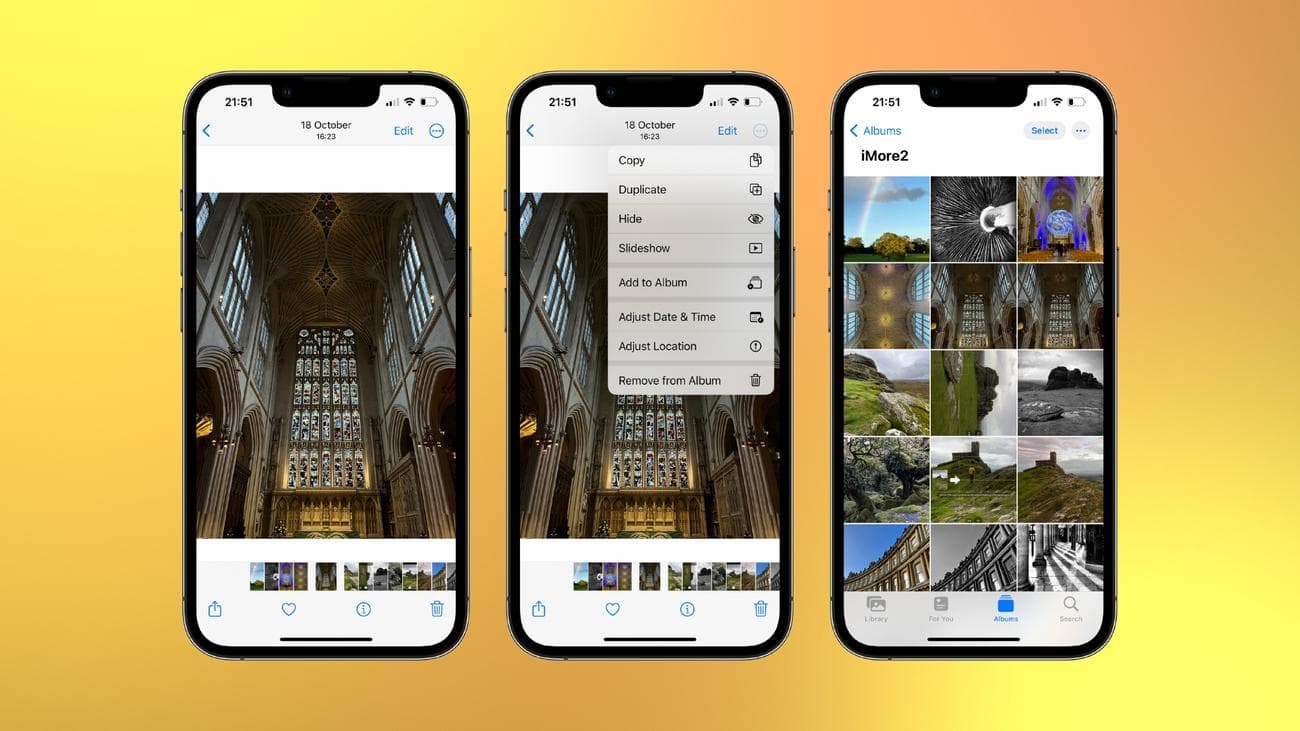
Δεν αποτελεί έκπληξη ότι η Apple έχει κάνει τη Νυχτερινή λειτουργία εξαιρετικά διαισθητική στη χρήση και, σε συνδυασμό με την υπολογιστική φωτογραφία του iPhone, δεν είναι δύσκολο να τραβήξετε μια υπέροχη εικόνα. Τούτου λεχθέντος, έχετε κάποιο έλεγχο στη λειτουργικότητα της Νυχτερινής λειτουργίας. Πρώτον, μπορεί να απενεργοποιηθεί πατώντας το εικονίδιο στην επάνω αριστερή γωνία της οθόνης ή αγγίζοντας το εικονίδιο στο κάτω μενού και μετακινώντας το ρυθμιστικό προς τα αριστερά, μέχρι το Off.
Αυτό το ρυθμιστικό σάς επιτρέπει επίσης να ρυθμίσετε το μήκος έκθεσης σε Auto (μεσαία θέση) και Max (δεξιά θέση), που είναι η μεγαλύτερη διαθέσιμη έκθεση στον τρέχοντα φωτισμό. Η διάρκεια έκθεσης, σε δευτερόλεπτα, θα εμφανιστεί ακριβώς πάνω από το ρυθμιστικό και το εικονίδιο στην επάνω αριστερή γωνία θα μετατραπεί σε μια κίτρινη παστίλια, με τη διάρκεια της έκθεσης επίσης να είναι ορατή. Τελικά, η διάρκεια της έκθεσης θα εξαρτηθεί από το διαθέσιμο φως, αλλά οι εκθέσεις σε νυχτερινή λειτουργία μπορεί να κυμαίνονται από ένα έως 30 δευτερόλεπτα. Αλλά ακόμα και στη ρύθμιση Max, θα μπορείτε να χρησιμοποιήσετε μόνο 30 δευτερόλεπτα σε συνθήκες πολύ χαμηλού φωτισμού, όπως η λήψη αστροφωτογραφίας.
-
Σβήνω
Νύχτα
λειτουργία πατώντας το εικονίδιο στο επάνω αριστερό μέρος της οθόνης -
Σύρετε προς τα επάνω για να αποκαλύψετε τη γραμμή χαρακτηριστικών και επιλέξτε
Νύχτα
τρόπος -
Μετακινήστε το ρυθμιστικό εντελώς προς τα αριστερά για να το απενεργοποιήσετε
Νύχτα
τρόπος -
Μετακινήστε το ρυθμιστικό στη μεσαία θέση για να το ενεργοποιήσετε
Αυτο
-
Μετακινήστε το ρυθμιστικό εντελώς προς τα δεξιά για να το ενεργοποιήσετε
Μέγιστη
Πώς να αποτρέψετε το θάμπωμα
(Εικόνα: Μέλλον / Mike Harris)
Οι σύντομες εκθέσεις χρησιμοποιούνται για το πάγωμα της κίνησης, ενώ οι μεγάλες εκθέσεις υπερβάλλουν την κίνηση δημιουργώντας θόλωση κίνησης. Όσο μεγαλύτερη είναι η έκθεση τόσο πιο έντονο το motion blur. Αλλά αυτό δεν σχετίζεται μόνο με κινούμενα θέματα μέσα στο κάδρο. Εάν μετακινείτε υπερβολικά το iPhone σας όταν χρησιμοποιείτε τη Νυχτερινή λειτουργία, ολόκληρη η εικόνα θα θολώσει, αυτό ονομάζεται κούνημα κάμερας. Τα iPhone με Νυχτερινή λειτουργία διαθέτουν OIS, το οποίο βοηθά στην καταπολέμηση του κουνήματος της κάμερας. Η υπολογιστική φωτογραφία συμβάλλει επίσης στην καταπολέμηση της θαμπάδας, στη μείωση του θορύβου και στην απόδοση περισσότερων λεπτομερειών.
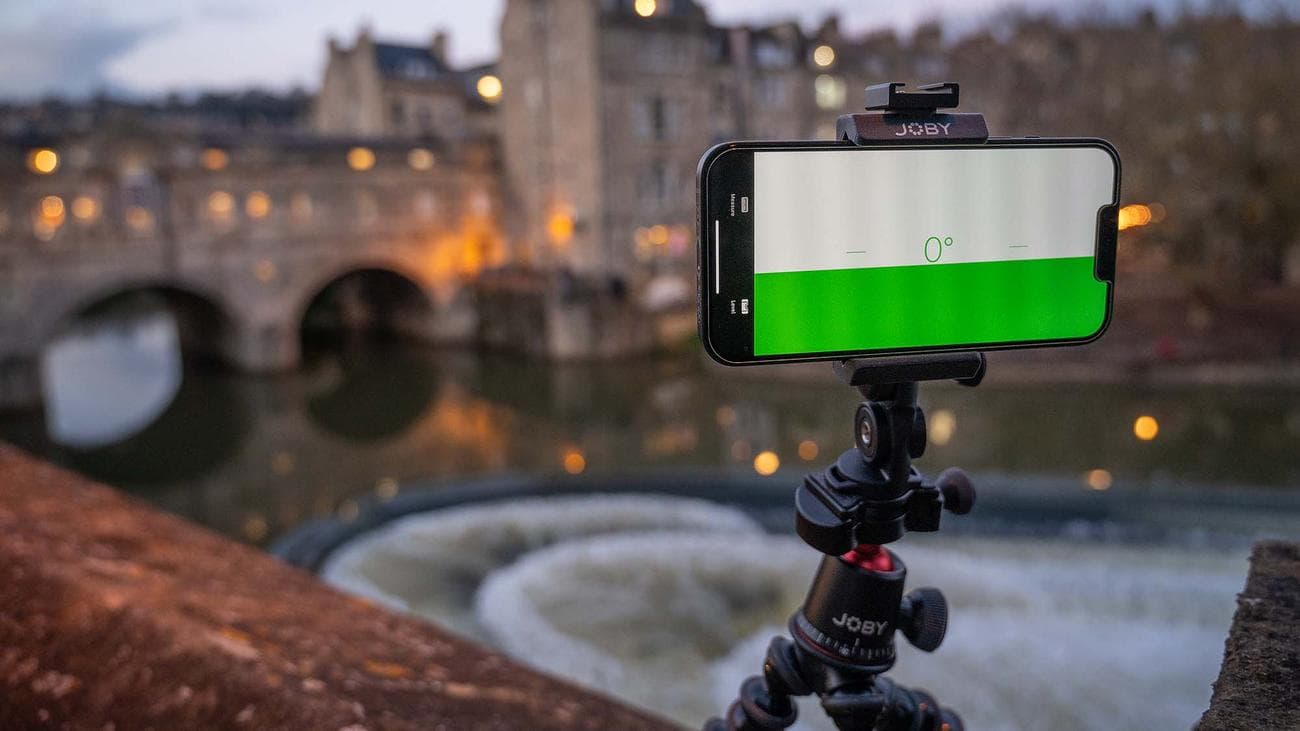
Εάν μετακινήσετε υπερβολικά την κάμερα κατά τη λήψη της μακράς έκθεσης, θα εμφανιστεί ένα ζευγάρι σταυροδρόμια που μπορείτε να τα βάλετε στη σειρά για να αποτρέψετε το θάμπωμα. Αλλά το iPhone σας μπορεί να κάνει μόνο τόσα πολλά. Εάν σκοπεύετε να δημιουργήσετε τις πιο ευκρινείς εικόνες χωρίς κουνήματα, θα χρειαστεί να χρησιμοποιήσετε ένα τρίποδο. Μπορείτε να σηκώσετε αποκλειστικά τρίποδα iPhone ή εάν έχετε ήδη τρίποδο, μπορείτε να αγοράσετε κεφαλές συμβατές με iPhone που συνδέονται μέσω ενός τυπικού σπειρώματος τρίποδων, όπως το Joby GripTight Mount PRO (στη φωτογραφία) ή το πιο προσιτό
GripTight Mount για MagSafe
.
-
Ευθυγραμμίστε τα δύο σταυροδρόμια εάν εμφανίζονται στην οθόνη κατά τη λήψη α
Νύχτα
λειτουργία εικόνας για να αποτρέψετε το θάμπωμα - Όταν χρησιμοποιείτε τρίποδο, να εκτείνετε πάντα πρώτα τα πιο χοντρά πόδια και πάντα να επεκτείνετε τα πόδια περισσότερο, αντί να επεκτείνετε την κεντρική στήλη, καθώς αυτό είναι το λιγότερο σταθερό μέρος του τρίποδου
-
Χρησιμοποιήστε το ενσωματωμένο επίπεδο
φωτογραφία
λειτουργία για να βεβαιωθείτε ότι ο ορίζοντάς σας είναι ευθύς ή χρησιμοποιήστε το iPhone σας
Μετρήσει
εφαρμογή -
Παω σε
Ρυθμίσεις
>
ΦΩΤΟΓΡΑΦΙΚΗ ΜΗΧΑΝΗ
και ελέγξτε
Επίπεδο
εάν το επίπεδο δεν εμφανίζεται
φωτογραφία
τρόπος
Πώς να χρησιμοποιήσετε το blur προς όφελός σας
(Εικόνα: Μέλλον / Mike Harris)
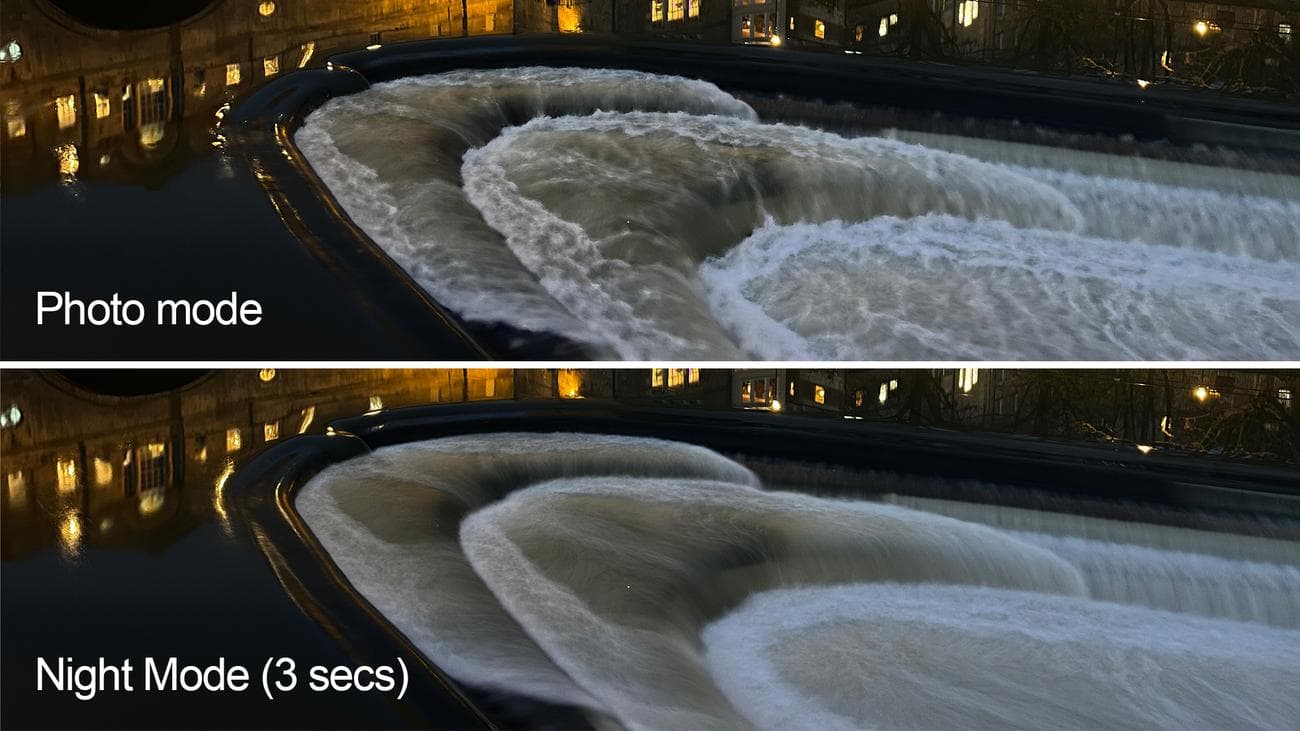
Στις κατάλληλες συνθήκες, το motion blur μπορεί να χρησιμοποιηθεί προς όφελός σας. Το Pulteney Weir είναι ένα κινούμενο σώμα νερού και όπως δείχνει η εικόνα (παραπάνω), ζωντανεύει πραγματικά όταν τραβιέται με μεγάλη έκθεση για να θολώνει το τρεχούμενο νερό. Άλλα παρα
δείγματα
θολώματος κίνησης που θα δώσει ακίνητες εικόνες με αίσθηση κίνησης περιλαμβάνουν ίχνη φωτός που προκαλούνται από τα φώτα κεφαλής και τα πίσω φώτα κινούμενων οχημάτων, πολυσύχναστα πλήθη πεζών – που μπορούν να δώσουν στις πολυσύχναστες σκηνές του δρόμου μια αφηρημένη γεύση – και φωτεινά μονοπάτια που σχηματίζονται από την κίνηση βόλτες σε εκθεσιακό χώρο, όπως τροχοί λούνα παρκ. Μπορεί να πιστεύετε ότι όσο μεγαλύτερη είναι η έκθεση, τόσο καλύτερα φαίνεται το motion blur, αλλά αυτό δεν ισχύει απαραίτητα. Καθώς η ποιότητα του φωτός αλλάζει, πειραματιστείτε με διαφορετικές εκθέσεις για να βρείτε το μήκος που λειτουργεί καλύτερα για τη σκηνή σας.
- Καδράρετε μια εικόνα χαμηλού φωτισμού με κινούμενο θέμα, όπως οχήματα ή τρεχούμενο νερό
-
Ανοιξε το
ΦΩΤΟΓΡΑΦΙΚΗ ΜΗΧΑΝΗ
εφαρμογή και επιλέξτε
φωτογραφία
τρόπος -
Νύχτα
Η λειτουργία θα ενεργοποιηθεί αυτόματα εάν εργάζεστε σε αρκετά χαμηλό φωτισμό - Πειραματιστείτε με διαφορετικά μήκη έκθεσης καθώς οι συνθήκες φωτισμού γίνονται πιο σκοτεινές
-
Ελέγξτε τις εικόνες σας μέσα
Φωτογραφίες
για να προσδιορίσετε το καλύτερο μήκος έκθεσης για το κινούμενο θέμα σας
Πώς να επεξεργαστείτε μια νυχτερινή λήψη
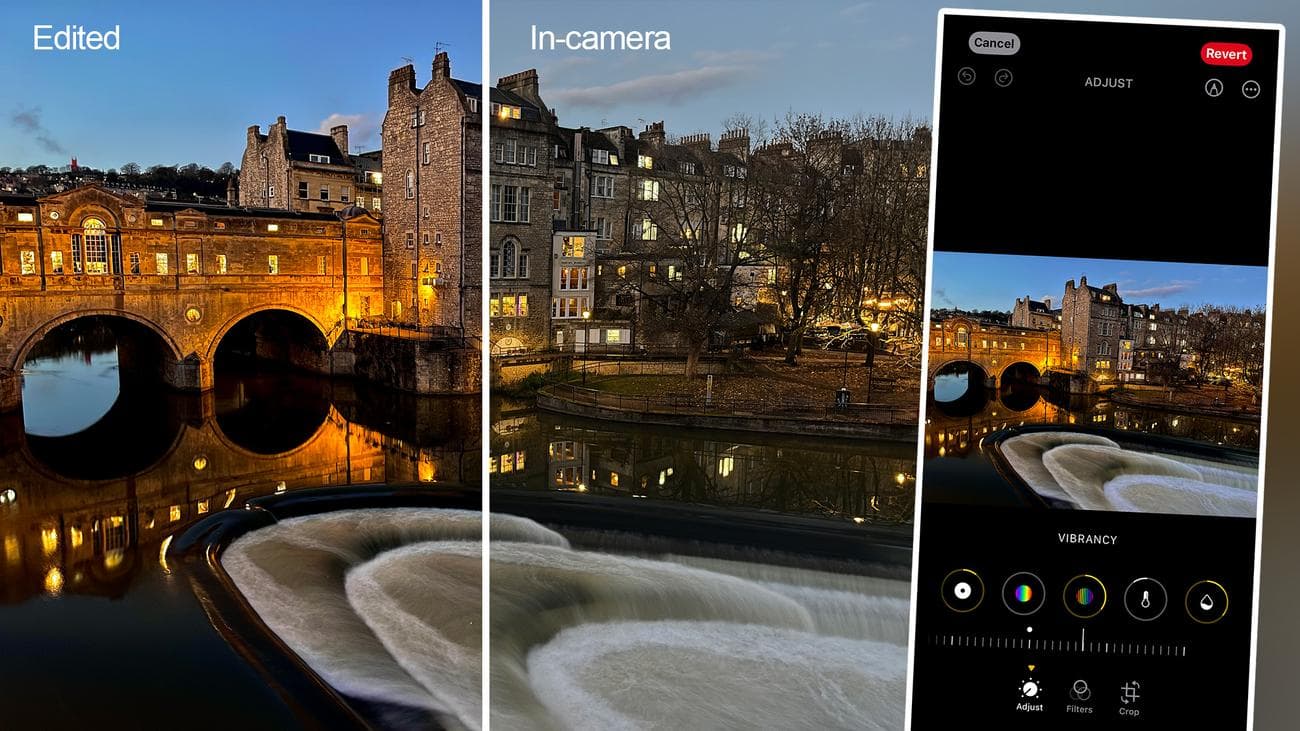
(Εικόνα: Μέλλον / Mike Harris)
Μπορείτε να βρείτε μια πληθώρα ισχυρών εφαρμογών επεξεργασίας όπως π.χ
Photoshop Express
στο App Store, αλλά αν θέλετε να το μάθετε
επεξεργαστείτε τις φωτογραφίες του iPhone με τον σωστό τρόπο
, η σουίτα επεξεργασίας της εφαρμογής Photos είναι ένα απλό αλλά αποτελεσματικό σημείο εκκίνησης. Το πρώτο πράγμα που πρέπει να γνωρίζετε είναι η υπολογιστική φωτογραφία της Apple. Αυτή η τεχνολογία με τεχνητή νοημοσύνη επεξεργάζεται αυτόματα τις εικόνες που τραβάτε με το iPhone σας, κάθε φορά που ενεργοποιείτε το κλείστρο και είναι επίσης αρκετά αποτελεσματική. Φρέσκιες από την κάμερα, οι εικόνες είναι καλά εκτεθειμένες, ευκρινείς και τα χρώματα τείνουν να φαίνονται σχετικά ακριβή. Αυτό σημαίνει ότι οποιεσδήποτε επεξεργασίες που κάνετε με μη αυτόματο τρόπο είναι πιθανό να τροποποιούν, αντί να επισκευάζουν, μια εικόνα.
Ο πειρασμός κατά την επεξεργασία μιας εικόνας με χαμηλό φωτισμό μπορεί να είναι να προσπαθήσετε να φωτίσετε τις σκοτεινές περιοχές όσο το δυνατόν περισσότερο. Δεν υπάρχει τίποτα κακό με την ενίσχυση της Έκθεσης ή την ανύψωση των ρυθμιστικών Shadows για να επαναφέρετε περισσότερες λεπτομέρειες, απλώς φροντίστε να τα χρησιμοποιείτε με φειδώ. Δεν προσπαθείς να προσομοιώσεις την ημέρα, τελικά. Για αυτήν την εικόνα, αύξησα ελαφρώς την Έκθεση (+15) και τις Σκιές (+26) και, στη συνέχεια, μείωσα τις επισημάνσεις (-52) για να προσθέσω λεπτομέρεια και ευκρίνεια στον έντονο φωτισμό. Στη συνέχεια πρόσθεσα λίγη αντίθεση (+10) και αύξησα το μαύρο σημείο (+10) για να σκουρύνω τα μαύρα και να προσθέσω γροθιά στις ανταύγειες. Αντί να ενισχύσω τον κορεσμό, που θα είχε αυξήσει το κιτρινισμό του φωτισμού, αύξησα το Vibrance (+35). Αυτό στοχεύει λιγότερο έντονα χρώματα όπως ο ουρανός της μπλε ώρας. Τελείωσα με Warmth (-10) για να κρυώσει τη ζεστασιά που παραλείφθηκε από τα φώτα και Tint (+35) για να εξουδετερώσει την πράσινη απόχρωση του νερού.
-
Επιλέξτε την εικόνα σας στο
Φωτογραφίες
εφαρμογή και χτυπήστε
Επεξεργασία
στην επάνω δεξιά γωνία -
Ωθηση
Εκθεση
και
Σκιές
με φειδώ για να επαναφέρει μια μικρή λεπτομέρεια στη σκιά -
Μειώστε γενναιόδωρα
Καλύτερες στιγμές
να τραβήξω πίσω λίγη λεπτομέρεια στα φώτα -
Προσθήκη
Αντίθεση
ή
Μαύρο Σημείο
για να σκουρύνουν τα μαύρα και να προσθέσουν γροθιά στις ανταύγειες -
Προσθήκη
Δόνηση
για να αυξήσει επιλεκτικά τον κορεσμό λιγότερο έντονων αποχρώσεων -
Ολίσθηση
Ζεστασιά
προς τα αριστερά για να κρυώσει η θερμοκρασία χρώματος και σύρετε
Απόχρωση
προς τα δεξιά για να εξισορροπήσετε τυχόν ανεπιθύμητες πράσινες αποχρώσεις
Πώς να τραβήξετε ένα Timelapse σε νυχτερινή λειτουργία
Εάν διαθέτετε iPhone 12 ή μεταγενέστερο, μπορείτε να χρησιμοποιήσετε τη λειτουργία Νυχτερινής λειτουργίας
Time
-lapse της Apple. Ακριβώς όπως η τυπική Νυχτερινή λειτουργία, λειτουργεί αυτόματα όταν εντοπίζονται συνθήκες αρκετά χαμηλού φωτισμού. Σε αντίθεση με την τυπική Νυχτερινή λειτουργία, δεν υπάρχει ένδειξη που να υποδηλώνει ότι η Νυχτερινή λειτουργία είναι ενεργοποιημένη και δεν είναι προσαρμόσιμη με κανέναν τρόπο. Η λειτουργία Time-lapse ενεργοποιείται ενεργοποιώντας την εφαρμογή Κάμερα και σύροντας το μενού πάνω από το κουμπί κλείστρου προς τα αριστερά. Για καλύτερα αποτελέσματα, χρησιμοποιήστε ένα τρίποδο ή στηρίξτε το iPhone σας ώστε να είναι εντελώς ακίνητο καθ’ όλη τη διάρκεια του χρόνου.
- Τοποθετήστε το iPhone σας σε ένα τρίποδο και πλαισιώστε τη νυχτερινή σας σκηνή
-
Ανοιξε το
ΦΩΤΟΓΡΑΦΙΚΗ ΜΗΧΑΝΗ
εφαρμογή και συνεχίστε να σύρετε το μενού λειτουργίας προς τα αριστερά για να βρείτε
Time-lapse
- Πατήστε το κουμπί κλείστρου για να ξεκινήσει το time-lapse
Τι είναι η Νυχτερινή λειτουργία Πορτραίτο;
Η νυχτερινή λειτουργία Πορτραίτο είναι ακριβώς αυτό που θα περιμένατε, η λειτουργία νυχτερινής λειτουργίας ενώ χρησιμοποιείτε τη λειτουργία Πορτραίτου. Είναι διαθέσιμο μόνο σε μοντέλα Pro (iPhone 12 και μετά) και όπως και η τυπική Νυχτερινή λειτουργία, ενεργοποιείται αυτόματα όταν εργάζεστε σε χαμηλό φωτισμό. Είναι σίγουρα ένα προσεγμένο
χαρακτηριστικό
, αλλά θα πρέπει να εργαστείτε έξυπνα αν θέλετε να αποφύγετε ανεπιθύμητο θάμπωμα κίνησης. Ζητήστε από το θέμα του πορτρέτου σας να παραμείνει όσο πιο ακίνητο γίνεται όταν τραβάτε μια φωτογραφία και να θυμάστε ότι όσο μεγαλύτερη είναι η έκθεση, τόσο πιο έντονη θα είναι οποιαδήποτε κίνηση, επομένως είναι καλύτερο να μείνετε σε ένα ή δύο δευτερόλεπτα, αν είναι δυνατόν.
Θα πρέπει επίσης να προσέχετε τα ρούχα ή τα μαλλιά που πνέουν αέρα, αν και αυτό μπορεί να χρησιμοποιηθεί προς όφελός σας εάν θέλετε να τραβήξετε ένα πιο δημιουργικό πορτρέτο. Μια καλή συμβουλή για να διατηρήσετε την έκθεση όσο το δυνατόν πιο σύντομη, ενώ ταυτόχρονα τονίζετε το θέμα σας είναι να πειραματιστείτε με τη λήψη σε διαφορετικές πηγές φωτός. Αυτό μπορεί να είναι φωτισμός δρόμων, φώτα βιτρίνας ή ακόμα και φώτα νέον. Και αν θέλετε λίγο περισσότερο έλεγχο στον φωτισμό, σκεφτείτε να σηκώσετε ένα μικρό πάνελ LED μεγέθους smartphone, όπως το
Lume Cube Panel Pro 2.0
.
Αυτό το σεμινάριο αποτελεί μέρος της Εβδομάδας Φωτογραφίας iPhone 2024. Αναμένετε να εμφανίζονται νέες αναρτήσεις καθημερινά, με επίκεντρο τη λήψη των φωτογραφιών σας με iPhone καλύτερα από ποτέ.
Μοιραστείτε τις φωτογραφίες σας με
iMore στο X (Twitter)
χρησιμοποιώντας το #iMorePhotographyWeek
//platform.twitter.com/widgets.js
window.reliableConsentGiven.then(function(){
!function(f,b,e,v,n,t,s){if(f.fbq)return;n=f.fbq=function()
{n.callMethod? n.callMethod.apply(n,arguments):n.queue.push(arguments)}
;if(!f._fbq)f._fbq=n;
n.push=n;n.loaded=!0;n.version=’2.0′;n.queue=[];t=b.createElement(e);t.async=!0;
t.src=v;s=b.getElementsByTagName(e)[0];s.parentNode.insertBefore(t,s)}(window,
document,’script’,’https://connect.facebook.net/en_US/fbevents.js’);
fbq(‘init’, ‘1765793593738454′);
fbq(‘track’, ‘PageView’);
})
VIA:
iMore.com

