
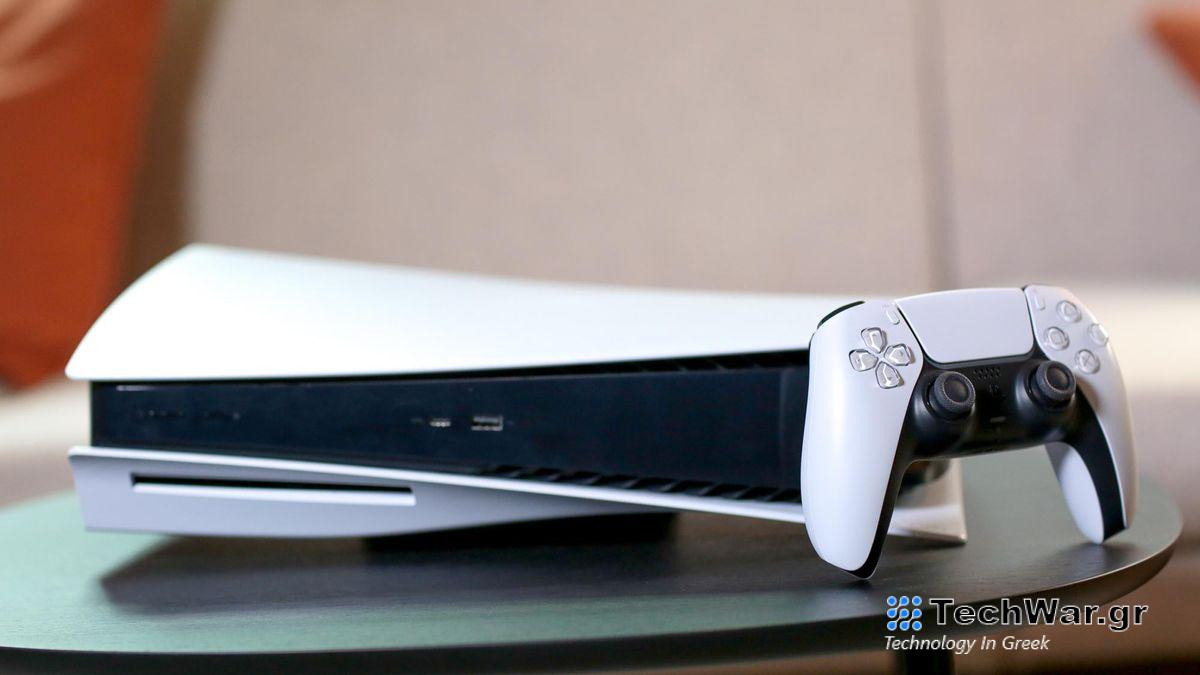
Η σύνδεση με κωδικό πρόσβασης του PlayStation
Network
είναι
μι
α νέα και απλή διαδικασία. Η Sony παρουσίασε πρόσφατα το σύστημα ελέγχου ταυτότητας που επιτρέπει
PS5
παίκτες (και
PS4
χρήστες) για πρόσβαση στους λογαριασμούς τους είτε μέσω κωδικού πρόσβασης είτε χρησιμοποιώντας Face ID ή Touch ID εάν έχετε την εφαρμογή PlayStation στο iPhone.
Για τους παίκτες που ξεχνούν συνεχώς μεγάλους κωδικούς πρόσβασης που συχνά κάνουν διάκριση πεζών-κεφαλαίων και μπορούν να περιλαμβάνουν αριθμούς για να αποκτήσουν πρόσβαση στην κονσόλα τους, αυτή η δυνατότητα είναι θεϊκό δώρο. Ευτυχώς, είναι εύκολο να ορίσετε έναν κωδικό πρόσβασης PSN χρησιμοποιώντας το
επίσημη ιστοσελίδα του PlayStation
.
Ρύθμισα έναν εύκολο στην απομνημόνευση κωδικό πρόσβασης PSN μέσα σε λίγες ώρες από την εκκίνηση αυτής της υπηρεσίας. Χρειάζονται λίγα λεπτά και είμαι εδώ για να σας δείξω τα απλά προς αναπαραγωγή βήματα. Ως κάποιος που ξέχασε τον κωδικό πρόσβασής του όλη την ώρα πριν τους κωδικούς πρόσβασης PSN — έχω χάσει το μέτρημα πόσες φορές έχω επαναφέρει τους κωδικούς πρόσβασης του PlayStation — θα ήθελα μόνο αυτή η μέθοδος ελέγχου ταυτότητας να ήταν διαθέσιμη κατά την κυκλοφορία του PS5. Ωστόσο, σημειώστε, η επαναφορά του κωδικού πρόσβασής σας απενεργοποιεί αυτόματα κάθε κωδικό πρόσβασης που έχετε τοποθετήσει.
Παρακάτω, θα σας καθοδηγήσω πώς να ορίσετε έναν κωδικό πρόσβασης PSN για να διευκολύνετε την πρόσβαση στο PS5 ή το PS4 σας, εξοικονομώντας επίσης πολύτιμο χρόνο.
Πώς να ορίσετε έναν κωδικό πρόσβασης δικτύου PlayStation
-
Συνδεθείτε στη Διαχείριση λογαριασμού στον ιστότοπο του PlayStation
-
Μεταβείτε στην καρτέλα Ασφάλεια και ενεργοποιήστε το “Σύνδεση με κωδικό πρόσβασης”
-
Επιλέξτε “Δημιουργία κωδικού πρόσβασης”
-
Ακολουθήστε τις οδηγίες στην οθόνη για να επιβεβαιώσετε τον κωδικό πρόσβασης PlayStation
Διαβάστε παρακάτω για να δείτε τις πλήρεις εικονογραφημένες οδηγίες.
1. Συνδεθείτε στη Διαχείριση λογαριασμού στον ιστότοπο του PlayStation
(Εικόνα: © Future)
Προφανώς πρέπει να έχετε έναν κύριο λογαριασμό PlayStation για να μπορέσετε να ορίσετε έναν κωδικό πρόσβασης PlayStation, αν και αυτό είναι σχεδόν σίγουρα ένα από τα πρώτα πράγματα που κάνατε όταν αγοράσατε ένα PS5 ή PS4.
Κατευθύνομαι προς
την ιστοσελίδα του PlayStation
και
συνδεθείτε χρησιμοποιώντας το
email
και τον κωδικό πρόσβασης που σχετίζονται με τον λογαριασμό σας στο PSN
για να ξεκινήσετε τη διαδικασία δημιουργίας κλειδιού πρόσβασης για την κονσόλα σας PlayStation.
2. Μεταβείτε στην καρτέλα Ασφάλεια και ενεργοποιήστε το “Σύνδεση με κωδικό πρόσβασης”
(Εικόνα: © Future)
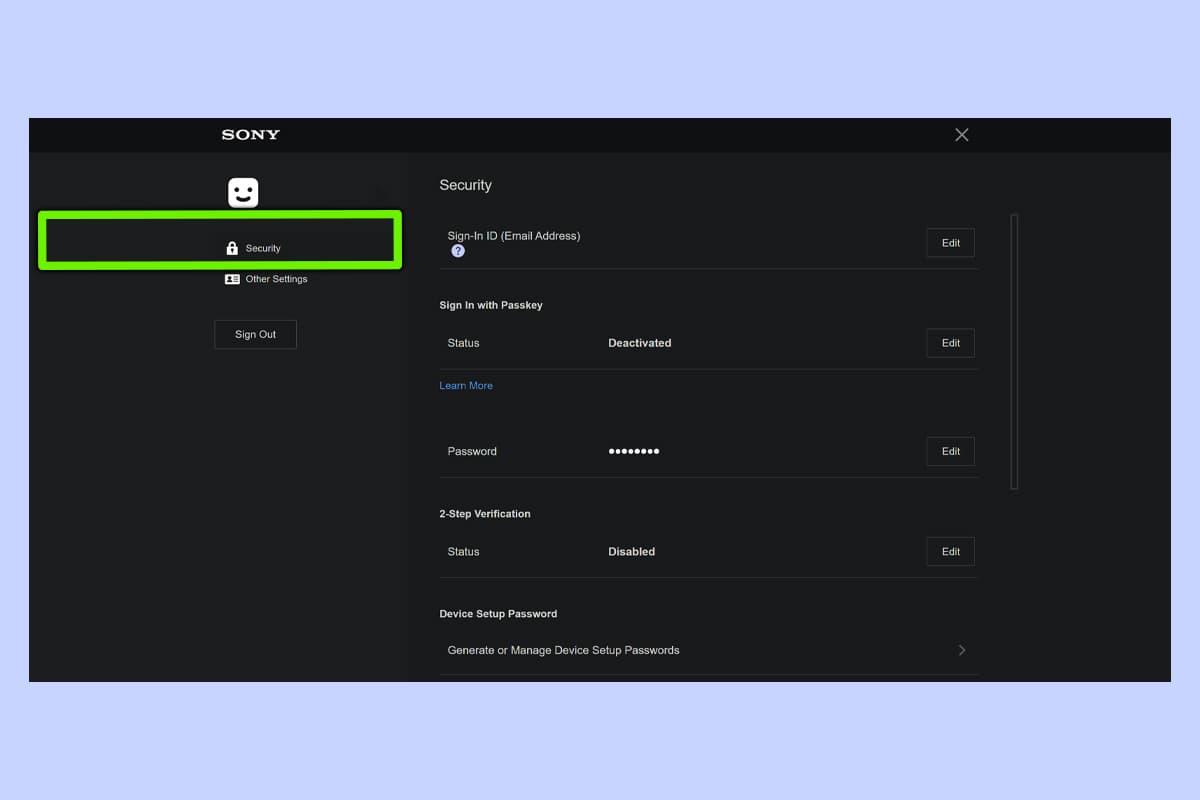
Κάντε κλικ στην καρτέλα Λογαριασμός
στην αριστερή πλευρά για να κατευθυνθείτε στη σελίδα Ασφάλεια. Όταν φορτωθούν οι ρυθμίσεις ασφαλείας, θα πρέπει να δείτε την επιλογή “Σύνδεση με κωδικό πρόσβασης” που έχει οριστεί σε Απενεργοποιημένη, εάν αυτή είναι η πρώτη φορά που χρησιμοποιείτε τη λειτουργία.
Κάντε κλικ στο κουμπί Επεξεργασία
για να ενεργοποιήσετε ένα πλαίσιο με το μήνυμα “Σύνδεση με κωδικό πρόσβασης”.
3. Επιλέξτε «Δημιουργία κωδικού πρόσβασης»
(Εικόνα: © Future)
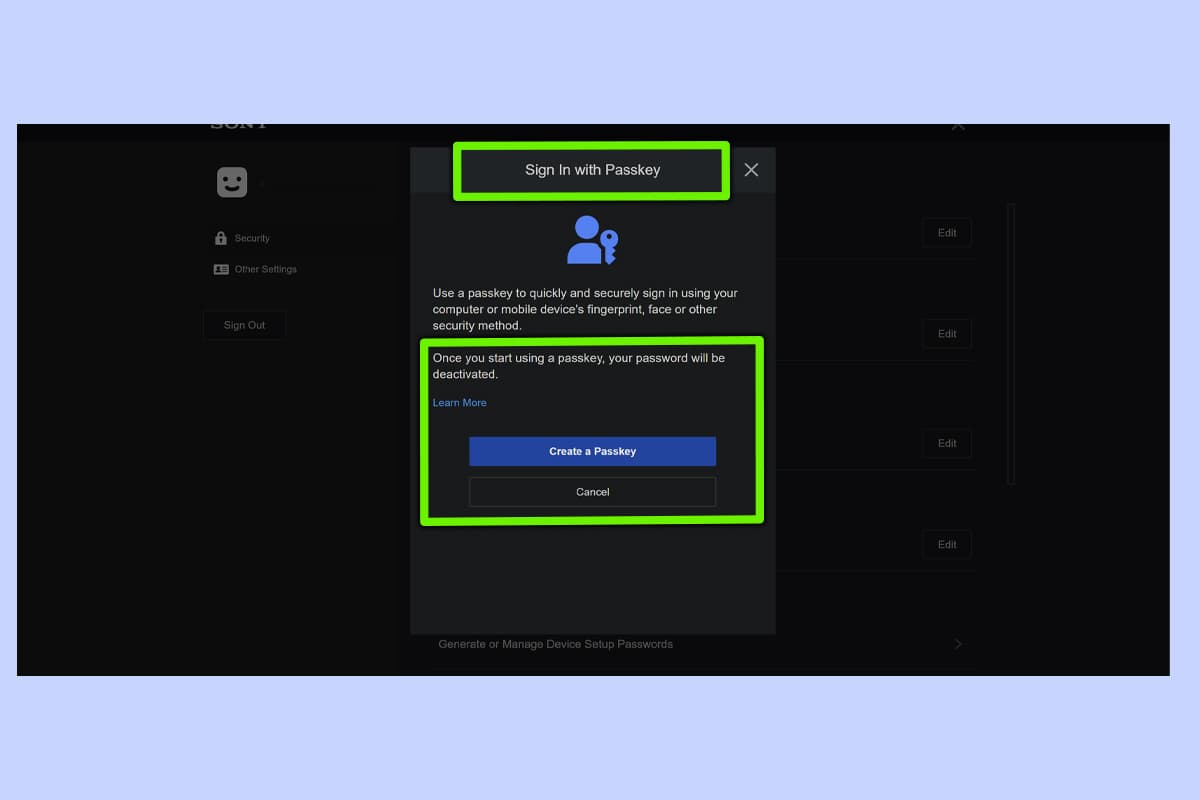
Επιλέξτε την μπλε επιλογή «Δημιουργία κωδικού πρόσβασης».
, το οποίο θα βρίσκεται τώρα στην οθόνη σας. Η προεπιλεγμένη μέθοδος περιλαμβάνει τον ορισμό ενός τετραψήφιου κωδικού πρόσβασης, αν και έχετε άλλες επιλογές. Αν εσύ
Κάντε κλικ
“Περισσότερες επιλογές”
θα σας ζητηθεί να επιλέξετε “Επιλέξτε πού να αποθηκεύσετε αυτό το κλειδί πρόσβασης”, με επιλογές που εκτείνονται
«Συσκευή iPhone, iPad ή Android»
,
“Κλειδί ασφαλείας”
ή
“Αυτή η συσκευή Windows”
εάν βρίσκεστε σε συσκευή Microsoft.
Ρύθμιση μιας σύντομης ακολουθίας αριθμών
είναι ο πιο εύκολος τρόπος, αλλά οπωσδήποτε ακολουθήστε τη διαδρομή της κινητής έξυπνης συσκευής εάν επιθυμείτε πρόσθετη βιομετρική ασφάλεια, όπως το Face ID.
4. Ακολουθήστε τις οδηγίες στην οθόνη για να επιβεβαιώσετε τον κωδικό πρόσβασης PlayStation
(Εικόνα: © Future)
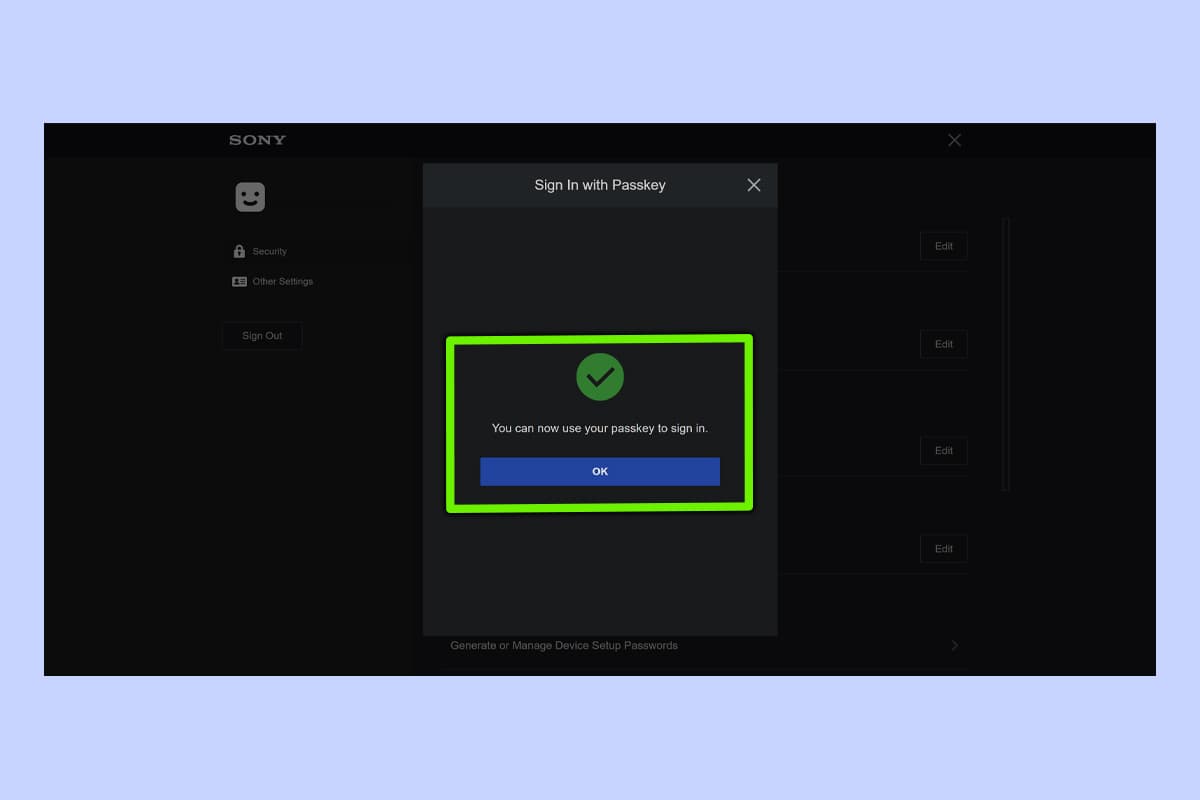
Μόλις επιλέξετε και επιβεβαιώσετε την επιλεγμένη μέθοδο κωδικού πρόσβασης, εμφανίζεται ένα πλαίσιο που σας ενημερώνει ότι έχει αποθηκευτεί.
Πατήστε ΟΚ
και
ακολουθήστε τυχόν περαιτέρω οδηγίες
στην οθόνη. Εάν χρησιμοποιείτε
Windows 11
, λαμβάνετε ένα μήνυμα Ασφάλειας των Windows που σας ενημερώνει ότι «Μπορείτε πλέον να χρησιμοποιήσετε το Windows Hello για να συνδεθείτε με το πρόσωπό σας, το δακτυλικό αποτύπωμα ή την καρφίτσα σας». Μόλις ορίσετε τον κωδικό πρόσβασης PSN, η Sony στέλνει ένα email επιβεβαίωσης σε οποιαδήποτε διεύθυνση σχετίζεται με τον λογαριασμό σας στο PlayStation.
Και με αυτό, δημιουργήσατε με επιτυχία έναν κωδικό πρόσβασης PlayStation. Όπως ανέφερα, η παραπάνω μέθοδος λειτουργεί για λογαριασμούς PSN που συνδέονται είτε με το PS5 είτε με το PS4. Υπάρχουν ορισμένες πρόσθετες υποδείξεις που πρέπει να λάβετε υπόψη. Εάν είστε χρήστης Android, βεβαιωθείτε ότι ο λογαριασμός σας Google είναι συμβατός με τις
Υπηρεσίες Google Play
. Με παρόμοιο τρόπο, αξίζει να συγχρονίσετε τους κωδικούς πρόσβασης σε κινητές συσκευές, ενώ θα πρέπει επίσης να χρησιμοποιήσετε την προεπιλεγμένη εφαρμογή κάμερας του smartphone σας για να ενεργοποιήσετε το εν λόγω κλειδί.
Χρειάζεστε περισσότερες συμβουλές για το PS5; Μαθαίνω
πώς να ορίσετε έναν κύριο λογαριασμό στο PS5
διαβάστε παρακάτω
πώς να χρησιμοποιήσετε αυτήν την κρυφή δυνατότητα PS5 για να χρησιμοποιήσετε την κονσόλα σας
και τι
Ρυθμίσεις PS5 που πρέπει να αλλάξετε πρώτα
.
VIA:
TomsGuide.com

