
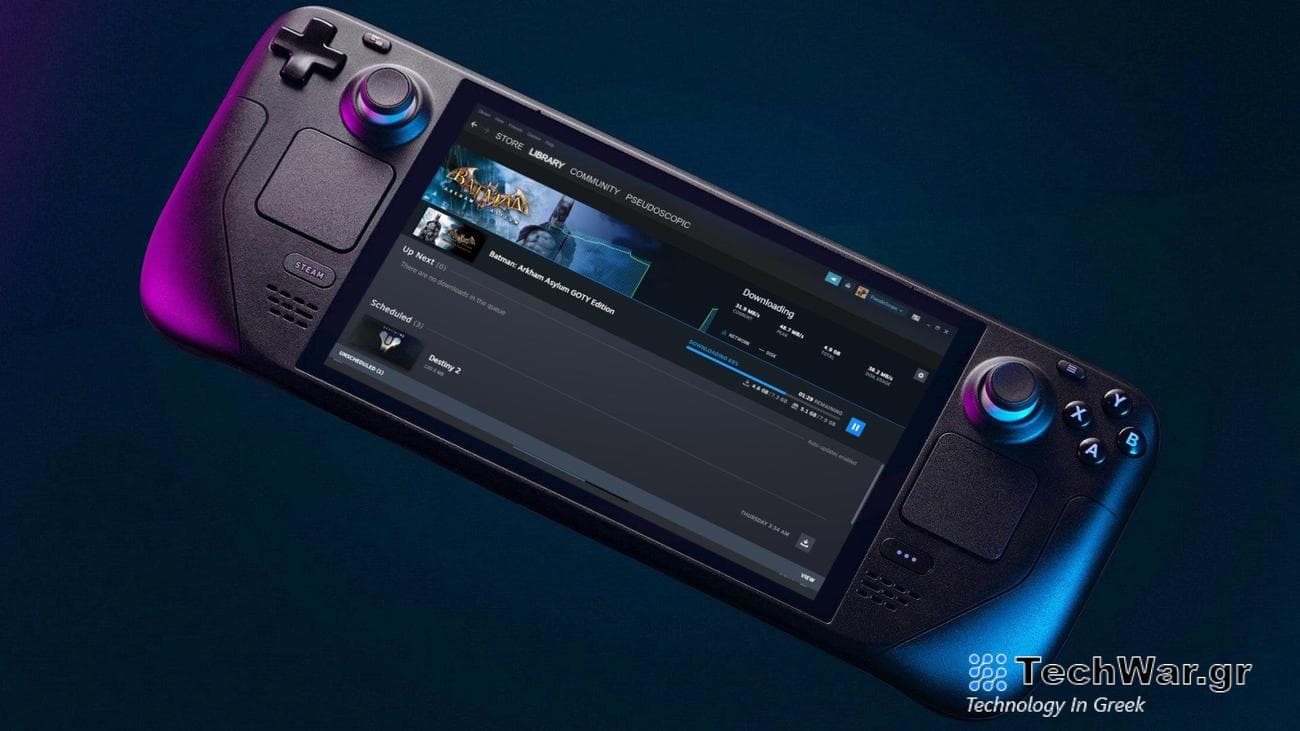
Απίστευτο! Οι 6 τρόποι για να αυξήσετε τις ταχύτητες λήψης του Steam Deck που πρέπει να δοκιμάσετε τώρα!
Πώς βελτιώνετε τις ταχύτητες λήψης του Steam Deck;
Εάν έχετε βαρεθεί τις αργές λήψεις παιχνιδιών, ένας λάτρης του Steam Deck έχει μερικές συμβουλές για το πώς να διορθώσετε αυτό το πρόβλημα στο φορητό της Valve. Μην αφήσετε την τεχνολογική ορολογία να σας αποθαρρύνει, καθώς δεν χρειάζεται τεχνοτροπία για να ακολουθήσετε αυτά τα έξι απλά βήματα.
Παρά το γεγονός ότι είναι ένας από τους καλύτερους φορητούς υπολογιστές παιχνιδιών, το Steam Deck μπορεί συχνά να δυσκολεύεται με τις ταχύτητες λήψης. Το Steam Deck OLED διόρθωσε σε
μεγάλο
βαθμό αυτό το πρόβλημα με την προσθήκη του WiFi 6E, αλλά για τα μοντέλα LCD, έχουμε μια λύση για να παίζετε τα παιχνίδια σας νωρίτερα.
Χρήστης Reddit
Gawdamn69
έχει δώσει οδηγίες βήμα προς βήμα για το τι μπορείτε να κάνετε για να βελτιώσετε τις εν λόγω ταχύτητες στο Steam Deck σας. Ένα από αυτά τα βήματα είναι να θέσετε τη
συσκευή
σας σε λειτουργία επιτραπέζιου υπολογιστή, η οποία είναι πολύ πιο εύκολη – και πιο δροσερή – όταν χρησιμοποιείτε την καλύτερη βάση Steam Deck.
Το έχουμε δοκιμάσει μόνοι μας και είναι αρκετά εύκολο να αντιστρέψετε τα βήματα αν αντιμετωπίσετε λόξυγκα. Ουσιαστικά, είναι μια κατάσταση που μπορεί να διαφέρει από τα χιλιόμετρα, καθώς ορισμένα σχόλια επισημαίνουν άλλους περιορισμούς.
Μπορεί να μην δείτε τεράστια βελτίωση αν έχετε ούτως ή άλλως αδύναμο διαδίκτυο στο σπίτι και όσοι χρησιμοποιούν οτιδήποτε άλλο εκτός από την καλύτερη κάρτα SD Steam Deck ή SSD μπορεί να έχουν άλλα προβλήματα που επιβραδύνουν τις ταχύτητες λήψης.
Δείτε πώς μπορείτε να βελτιώσετε τις ταχύτητες λήψης στο Steam Deck:
-
Μεταβείτε στις “Ρυθμίσεις” > “
Λήψεις
” και ορίστε “Περιορισμός εύρους ζώνης σε:” σε οποιονδήποτε αριθμό άνω του 1.000 - Βάλτε το Steam Deck σε “Desktop Mode” πατώντας το κουμπί Steam, επιλέγοντας “Power” και μετά επιλέγοντας “Switch to Desktop”
-
Στην “
Επιφάνεια εργασίας
Linux”, κάντε κλικ στο λογότυπο Wi-Fi, βρείτε τη σύνδεσή σας στο Διαδίκτυο, κάντε κλικ στην αριστερή επιφάνεια αφής και επιλέξτε “Διαμόρφωση ρυθμίσεων Wi-Fi” - Κάτω από τη “Λειτουργία ενότητας Wi-Fi”, μεταβείτε στο “Υποδομή” > “BSSID” > “Περιορισμός στη συσκευή” > ορίστε το σε wlan0
-
Στην περιοχή ‘iPv4′ > ‘Auto’ > ορίστε το ‘
Other
DNS’ σε 8.8.8.8 - Επανεκκινήστε τη συσκευή
Μετά από αυτό, είναι απλώς μια περίπτωση έναρξης λήψης και δοκιμής για να δείτε εάν η λύση προσφέρει καλύτερες ταχύτητες λήψης συνολικά. Ο χρήστης λέει ότι έχει δει σημαντικές βελτιώσεις, αλλά δεν αποτελεί εγγύηση για όλους.
Παρόλο που το Steam Deck είναι ένας πολύ αξιέπαινος φορητός υπολογιστής παιχνιδιών, δεν είναι σε καμία περίπτωση τέλειος. Ευτυχώς, υπάρχουν άνθρωποι εκεί έξω που φαίνεται να έχουν καλό χειρισμό στα πράγματα. Από τη διόρθωση των δυνατών ριπών ανεμιστήρα μέχρι την προειδοποίηση ενάντια στο γέμισμα του SSD, έχετε πάντα μια χρήσιμη κοινότητα που μπορεί να προσφέρει συμβουλές για να αξιοποιήσετε στο έπακρο το φορητό εργοστάσιο παραγωγής ηλεκτρικού ρεύματος.
Εάν αναζητάτε λίγη έμπνευση για το τι να παίξετε στη συνέχεια, ρίξτε μια ματιά στον οδηγό μας για τα καλύτερα παιχνίδια Steam Deck στα οποία η Valve έδωσε μια επαληθευμένη βαθμολογία.
VIA:
.pcgamesn.com

