
Για να χρησιμοποιήσετε τα
Windows
11 σωστά, είναι σημαντικό το πληκτρολόγιο να έχει ρυθμιστεί με τη γλώσσα που θα χρησιμοποιούμε συνήθως. Σε ορισμένες περιπτώσεις, διαπιστώνουμε ότι αυτή η διαμόρφωση έχει τροποποιηθεί κατά λάθος ή ότι έχουμε αγοράσει (ή μας έχει δανείσει) έναν
υπολογιστή
του οποίου το πληκτρολόγιο έχει διαφορετική διαμόρφωση. Για να λύσουμε αυτές τις καταστάσεις, εξηγούμε σε αυτήν την ανάρτηση
πώς να αλλάξετε τη γλώσσα του πληκτρολογίου σας στα Windows 11.
Με τις οδηγίες που σας δείχνουμε παρακάτω σε αυτόν τον σύντομο οδηγό, θα μπορείτε να αλλάξετε τη γλώσσα του πληκτρολογίου σας βήμα προς βήμα. Είναι οδηγίες που χρησιμεύουν επίσης για να λειτουργήσει το πληκτρολόγιο στα ισπανικά ή σε οποιαδήποτε άλλη γλώσσα θέλουμε.
Γιατί είναι σημαντικό να ρυθμίσετε το πληκτρολόγιό σας στη σωστή γλώσσα

Είμαι βέβαιος ότι πολλοί άνθρωποι αναρωτιούνται αν αυτό είναι πραγματικά τόσο σημαντικό. Δεν είναι όλα τα πληκτρολόγια ίδια; Η αλήθεια είναι ότι
Υπάρχουν πολλοί διαφορετικοί τύποι πληκτρολογίων
αλλά ακόμα και αυτά που φαίνονται ίδια μπορούν να λειτουργήσουν πολύ διαφορετικά ανάλογα με τη γλώσσα στην οποία έχουν διαμορφωθεί.
Για παράδειγμα, σε ένα πληκτρολόγιο που έχει διαμορφωθεί σε γλώσσα διαφορετική από τα ισπανικά, όταν πατήσετε το πλήκτρο “Ñ”, θα εμφανιστεί ένα διαφορετικό σύμβολο στην οθόνη. Σε καταστάσεις όπως αυτή οι χρήστες αντιλαμβάνονται τη σημασία της σωστής διαμόρφωσης της γλώσσας του πληκτρολογίου στον υπολογιστή τους Windows 11.
Αλλάξτε τη γλώσσα του πληκτρολογίου βήμα προς βήμα
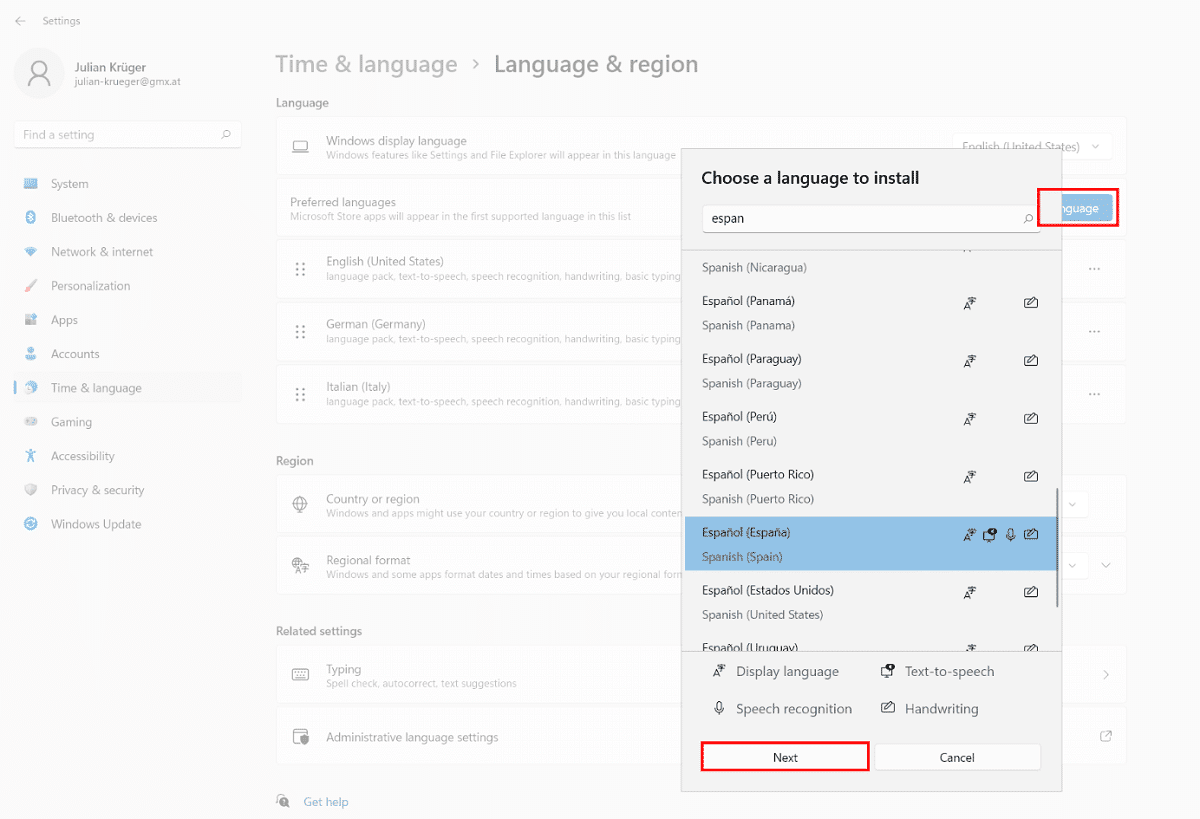
Η αλλαγή της γλώσσας του πληκτρολογίου στα Windows 11 είναι μια αρκετά απλή διαδικασία. Το μόνο που έχετε να κάνετε είναι να αποκτήσετε πρόσβαση στις ρυθμίσεις του συστήματος και να τροποποιήσετε ορισμένες από τις επιλογές του, όπως εξηγούμε σε αυτό το σεμινάριο. Αυτά είναι τα βήματα που πρέπει να ακολουθήσετε:
-
Το πρώτο πράγμα που πρέπει να κάνουμε είναι να αποκτήσουμε πρόσβαση στην
εφαρμογή
Σύνθεση
είτε από το μενού Έναρξη είτε μέσω του συνδυασμού πλήκτρων
Windows + I.
-
Μετά από αυτό, μια σειρά επιλογών θα εμφανιστεί στην αριστερή πλευρά της οθόνης. Πρέπει να επιλέξουμε την κατηγορία
«Χρόνος και Γλώσσα».
-
Στη συνέχεια, στο επόμενο μενού, επιλέγουμε
«Γλώσσα και Περιοχή».
-
Το επόμενο βήμα είναι να κάνετε κλικ στο κουμπί
«Προσθήκη γλώσσας»
και επιλέξτε από τη λίστα των γλωσσών αυτή που θέλουμε να αντιστοιχίσουμε στο πληκτρολόγιό μας. -
Τέλος, πατάμε τα κουμπιά
“ΕΠΟΜΕΝΟ”
και
“Εγκαθιστώ”
για να ολοκληρωθεί η διαδικασία.
Αυτό που επιτυγχάνεται με αυτά τα βήματα είναι
εγκαταστήστε ένα
νέο
πακέτο γλώσσας
στη λίστα των γλωσσών των Windows 11. Ο χρήστης θα πρέπει να προσδιορίζει ποια γλώσσα θα χρησιμοποιεί ανά πάσα στιγμή. Για να επιλέξετε μεταξύ των διαφορετικών γλωσσών που είναι διαθέσιμες στο σύστημα, πρέπει να μεταβείτε στη γραμμή εργασιών και
κάντε κλικ στο εικονίδιο της γλώσσας
(ή χρησιμοποιήστε μία από αυτές τις συντομεύσεις πλήκτρων:
Windows + Spacebar
είτε
Alt + Shift
).
Ακριβώς όπως μπορούμε να προσθέσουμε μια γλώσσα διαθέσιμη για χρήση στα Windows 11, μια γλώσσα μπορεί επίσης να αφαιρεθεί από αυτήν τη λίστα. Για να το κάνετε αυτό, πρέπει απλώς να ακολουθήσετε τα ίδια βήματα που έχουμε εξηγήσει, μόνο στο βήμα 4, αντί για “προσθήκη γλώσσας”, πρέπει να μεταβείτε απευθείας στην εν λόγω γλώσσα, να κάνετε κλικ στο εικονίδιο με τις τρεις κουκκίδες και να επιλέξετε η επιλογή
“Αφαιρώ”.
Με αυτόν τον τρόπο, το επιλεγμένο πακέτο γλώσσας θα απεγκατασταθεί.
Πώς να αλλάξετε από μια γλώσσα σε μια άλλη

Οι χρήστες των Windows 11 μπορούν να «πηδούν» από γλώσσα σε γλώσσα για τα πληκτρολόγιά τους, επιλέγοντας πάντα μεταξύ πακέτων που έχουν εγκατασταθεί στο παρελθόν. Ο τρόπος να το κάνεις δεν θα μπορούσε να είναι πιο απλός.
Εάν, για παράδειγμα, η γλώσσα που χρησιμοποιούμε είναι τα Αγγλικά, το κείμενο ENG θα εμφανιστεί στην κάτω γραμμή της οθόνης (όπως φαίνεται στην παραπάνω εικόνα). Για να αλλάξεις, πρέπει
κάντε κλικ σε αυτό το κείμενο
, μετά το οποίο θα εμφανιστεί ένα πλαίσιο με όλα τα εγκατεστημένα πακέτα γλωσσών. Εκεί μπορούμε να επιλέξουμε αυτό που θέλουμε.
Ένας άλλος τρόπος για να εκτελέσετε αυτήν την ενέργεια είναι
χρησιμοποιώντας το πληκτρολόγιο.
Αρχικά πατώντας ταυτόχρονα τα πλήκτρα Windows + το πλήκτρο διαστήματος και στη συνέχεια κρατώντας πατημένο το πλήκτρο των Windows και πατώντας ξανά το πλήκτρο διαστήματος για να μεταβείτε στην επόμενη γλώσσα στη λίστα.
Προσθέστε μια διάταξη πληκτρολογίου κατάλληλη για την επιλεγμένη γλώσσα
Κάθε γλώσσα έχει μια προεπιλεγμένη διάταξη πληκτρολογίου. Το πιο χρησιμοποιημένο είναι το
Διάταξη QWERTY
, προεπιλογή για τα αλφάβητα των γλωσσών που γράφονται με λατινικούς χαρακτήρες. Αυτή είναι η περίπτωση των ισπανικών, των αγγλικών και πολλών από τις πιο ομιλούμενες γλώσσες στον κόσμο.
Ωστόσο, μερικές φορές χρειαζόμαστε να εγκαταστήσουμε μια διαφορετική διάταξη πληκτρολογίου. Για να προσθέσετε μια νέα διάταξη πληκτρολογίου, ακολουθήστε τα εξής βήματα:
-
Και πάλι ανοίγουμε το
Σύνθεση
από το μενού Έναρξη ή με τα πλήκτρα Windows + I. -
Στη συνέχεια κάνουμε κλικ στο
«Χρόνος και γλώσσα».
-
Στη συνέχεια, επιλέγουμε την επιλογή
«Γλώσσα και περιοχή».
- Σε αυτό το σημείο, στην ενότητα προτιμώμενες γλώσσες, πρέπει να κάνουμε κλικ στη γλώσσα που θέλουμε να χρησιμοποιήσουμε.
-
Πατάμε το εικονίδιο με τις τρεις τελείες και επιλέγουμε
“Επιλογές Γλώσσας”.
-
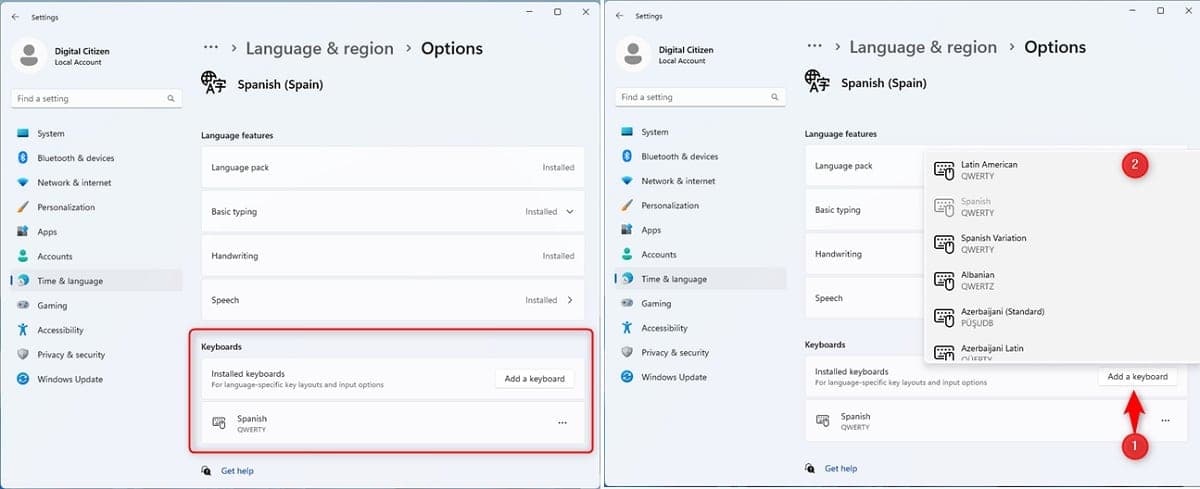
Στη συνέχεια κάνουμε κύλιση προς τα κάτω μέχρι να φτάσουμε στην ενότητα
«Εγκαταστάθηκαν πληκτρολόγια».
-
Εκεί, πάμε στην επιλογή
“Προσθήκη πληκτρολογίου”
όπου θα μπορούμε να επιλέξουμε αυτό που ταιριάζει καλύτερα στις ανάγκες μας.
VIA:
windowsnoticias.com

