
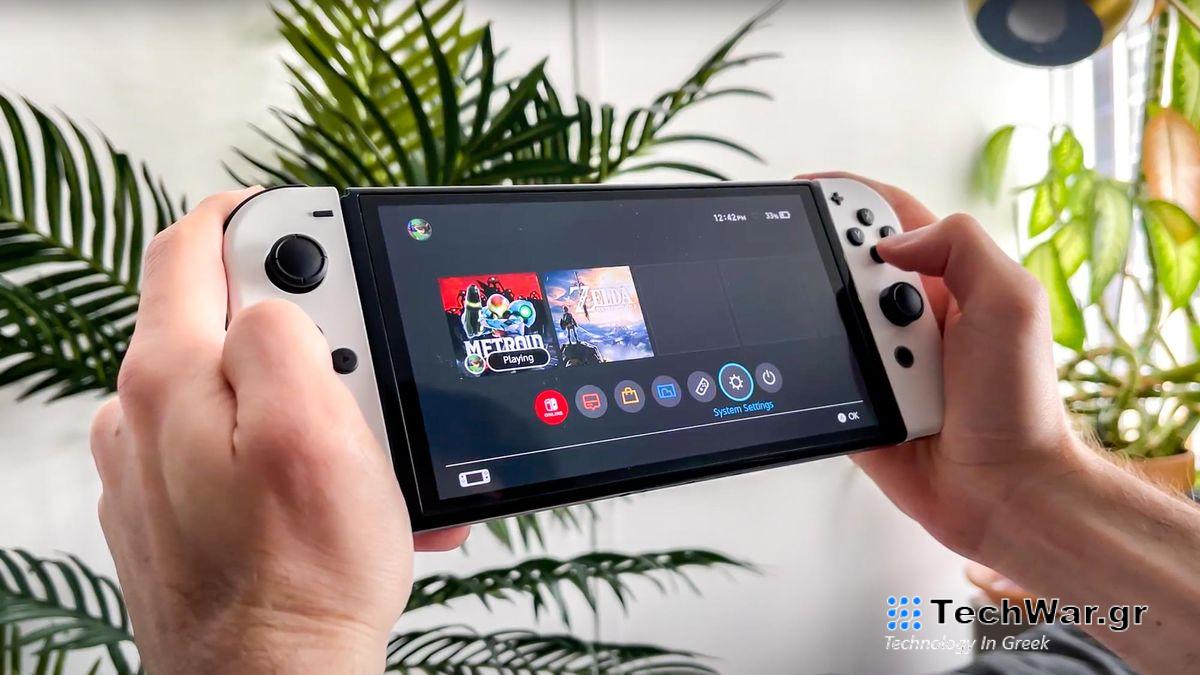
Θα θέλετε να μάθετε πώς να βρείτε το κρυφό πρόγραμμα περιήγησης Nintendo
Switch
. Δείτε, ενώ το
Nintendo Switch
,
Nintendo Switch OLED
και
Switch Lite
είναι ευέλικτες και δημοφιλείς κονσόλες, που προσφέρουν α
πληθώρα παιχνιδιών
που μπορεί να σας κρατήσει απασχολημένους για ώρες, η έλλειψη άλλων εφαρμογών μπορεί να είναι περιοριστική. Το μόνο για το οποίο μπορείτε να χρησιμοποιήσετε αυτές τις φορητές
συσκευές
είναι παιχνίδια.
Λοιπόν, ευχαριστώ δεν είναι ακριβώς αλήθεια. Ευτυχώς, υπάρχει ένας τρόπος να σερφάρετε στον ιστό στο Switch σας. Υπάρχει ένα κρυφό πρόγραμμα περιήγησης ιστού σε κάθε Switch στο οποίο μπορείτε να προσπελάσετε χωρίς να λάβετε δραστικά μέτρα παραβίασης της εγγύησης.
Ωστόσο, το κρυφό πρόγραμμα περιήγησης ιστού στο Switch έχει ένα μικρό μειονέκτημα — μπορείτε να το χρησιμοποιήσετε μόνο για 20 λεπτά μετά τα οποία το πρόγραμμα περιήγησης θα λήξει και θα εκκινηθείτε. Ανεξάρτητα από αυτό, είναι ένα χρήσιμο εργαλείο εάν χρειάζεστε ένα διάλειμμα από ένα παιχνίδι ή πρέπει να αναζητήσετε μια αναλυτική περιγραφή. Ας σας δείξουμε πώς να αποκτήσετε πρόσβαση σε αυτό το κρυφό πρόγραμμα περιήγησης στο Switch.
Πώς να χρησιμοποιήσετε το κρυφό πρόγραμμα περιήγησης Nintendo Switch
ΠΡΟΕΙΔΟΠΟΙΗΣΗ:
Είναι σημαντικό να σημειωθεί ότι η πρόσβαση στο πρόγραμμα περιήγησης Ιστού με αυτόν τον ανεπίσημο τρόπο μπορεί να θέσει τα προσωπικά σας στοιχεία σε κίνδυνο παρακολούθησης ή κλοπής.
1. Μεταβείτε στις Ρυθμίσεις συστήματος στο διακόπτη σας
(Εικόνα: © Future)
Από την αρχική οθόνη
του
Switch,
πατήστε στο εικονίδιο με το γρανάζι για να μεταβείτε στις Ρυθμίσεις συστήματος
.
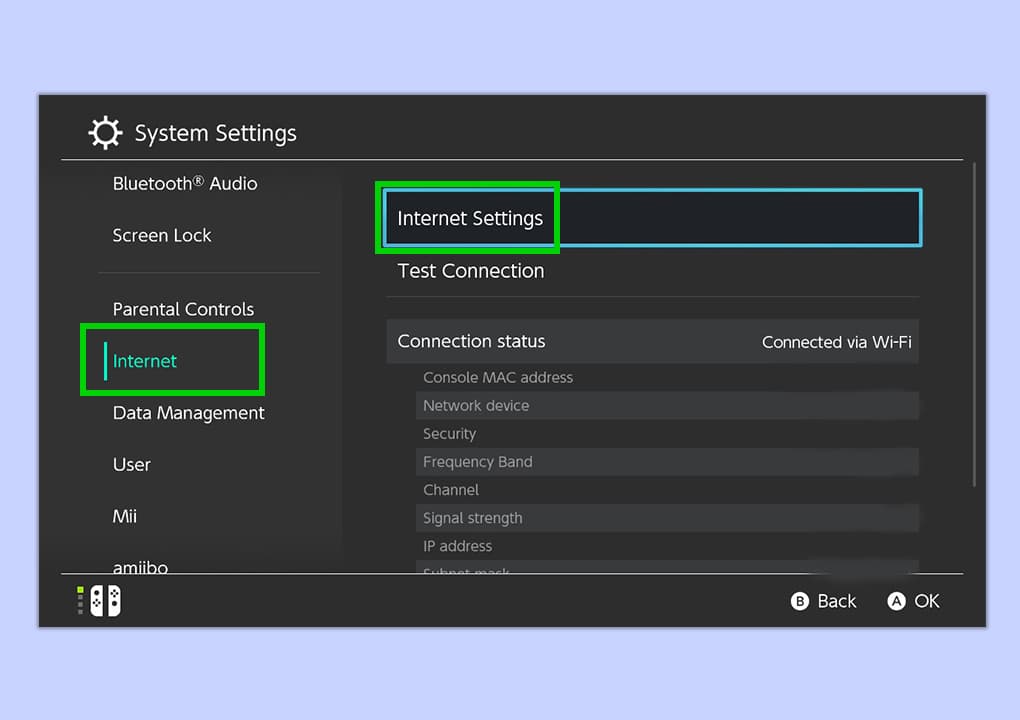
2. Επιλέξτε Internet > Ρυθμίσεις Internet
(Εικόνα: © Future)
Επιλέξτε Διαδίκτυο
και μετά
επιλέγω
Ρυθμίσεις Διαδικτύου
.
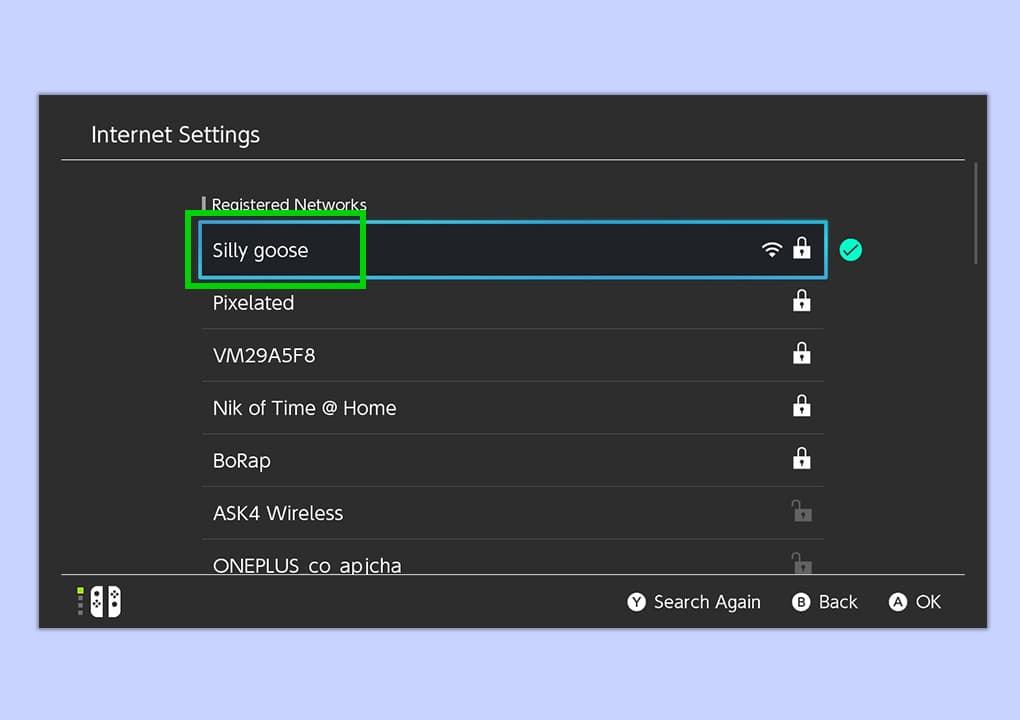
3. Επιλέξτε το δίκτυό σας Wi-Fi
(Εικόνα: © Future)
Στην περιοχή Εγγεγραμμένα Δίκτυα,
κάντε κλικ στο όνομα του Wi-Fi σας
.
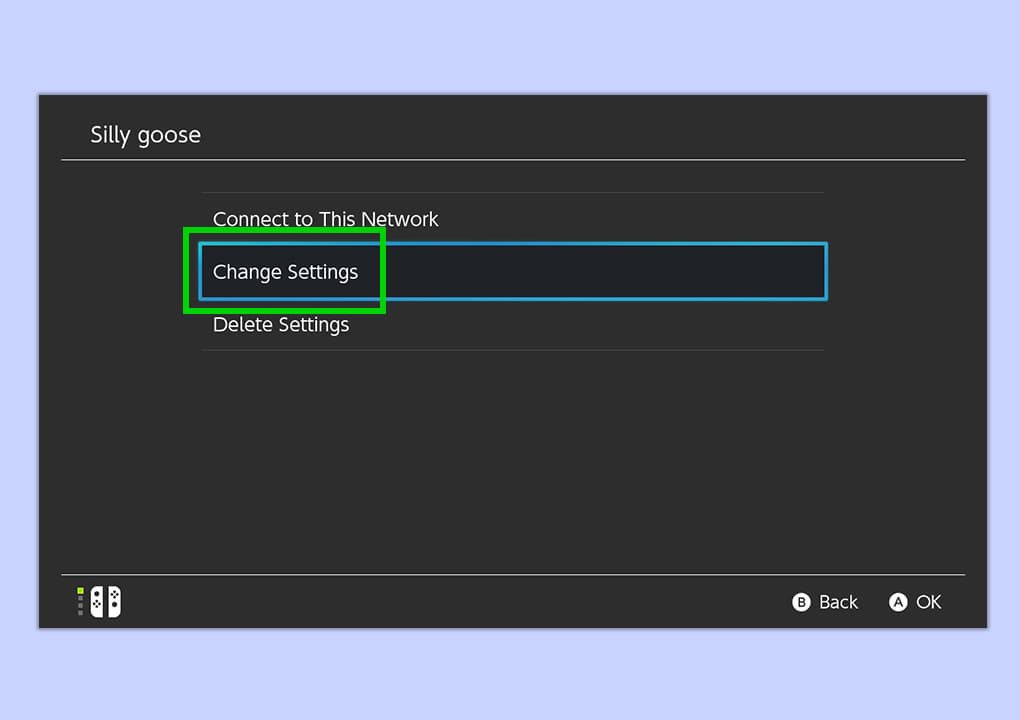
4. Μεταβείτε στην επιλογή Αλλαγή ρυθμίσεων
(Εικόνα: © Future)
Θα εμφανιστούν τρεις επιλογές: Σύνδεση σε αυτό το δίκτυο, Αλλαγή ρυθμίσεων και Διαγραφή ρυθμίσεων.
Κάντε κλικ στο Αλλαγή ρυθμίσεων.
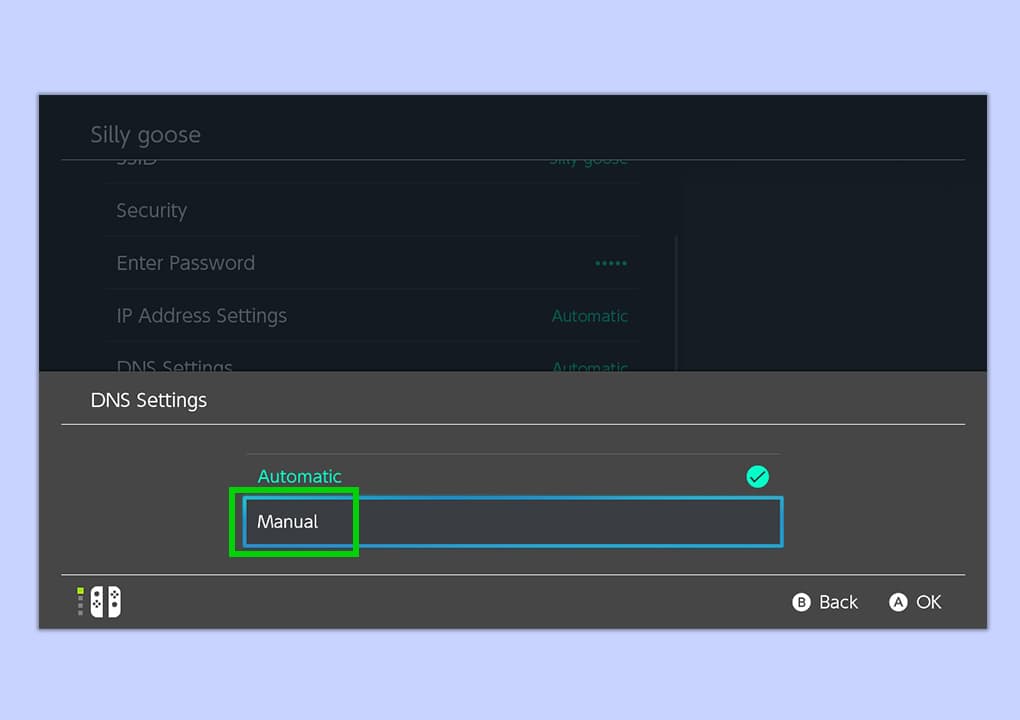
5. Αλλάξτε τις ρυθμίσεις DNS του Wi-Fi
(Εικόνα: © Future)
Επιλέξτε Ρυθμίσεις DNS
.
Από προεπιλογή, οι Ρυθμίσεις DNS θα οριστούν σε Αυτόματες.
Κάντε κλικ σε αυτό και αλλάξτε το σε Manual
.
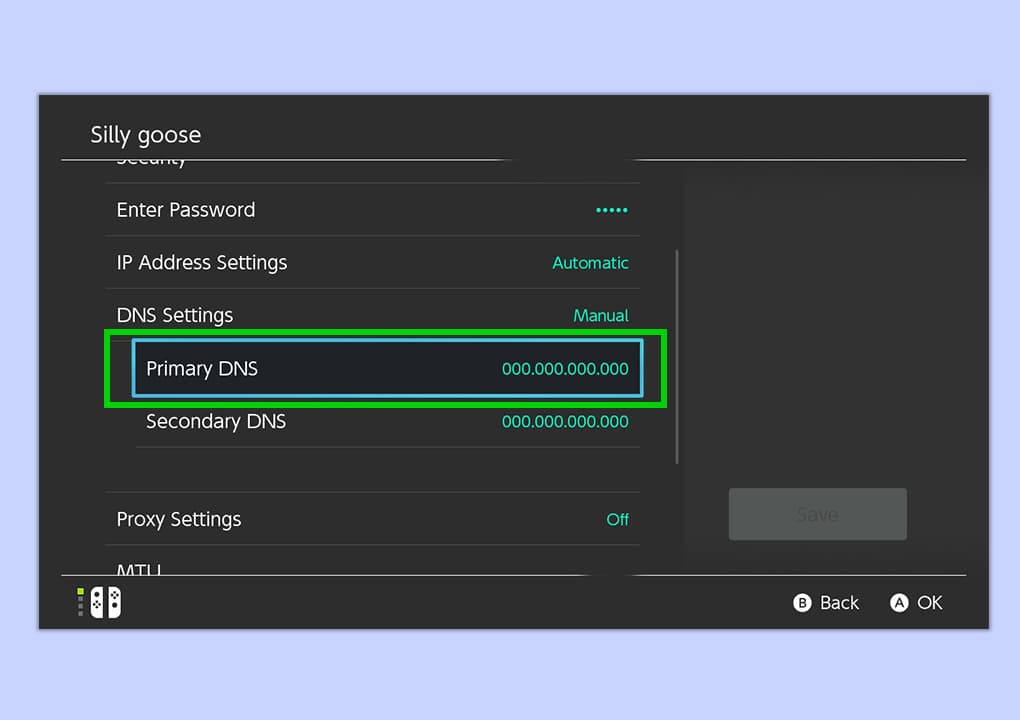
6. Επιλέξτε Πρωτεύον DNS
(Εικόνα: © Future)
Στις Ρυθμίσεις DNS, θα βρείτε δύο επιλογές: Κύριο DNS και Δευτερεύον DNS.
Επιλέξτε Κύριο DNS.
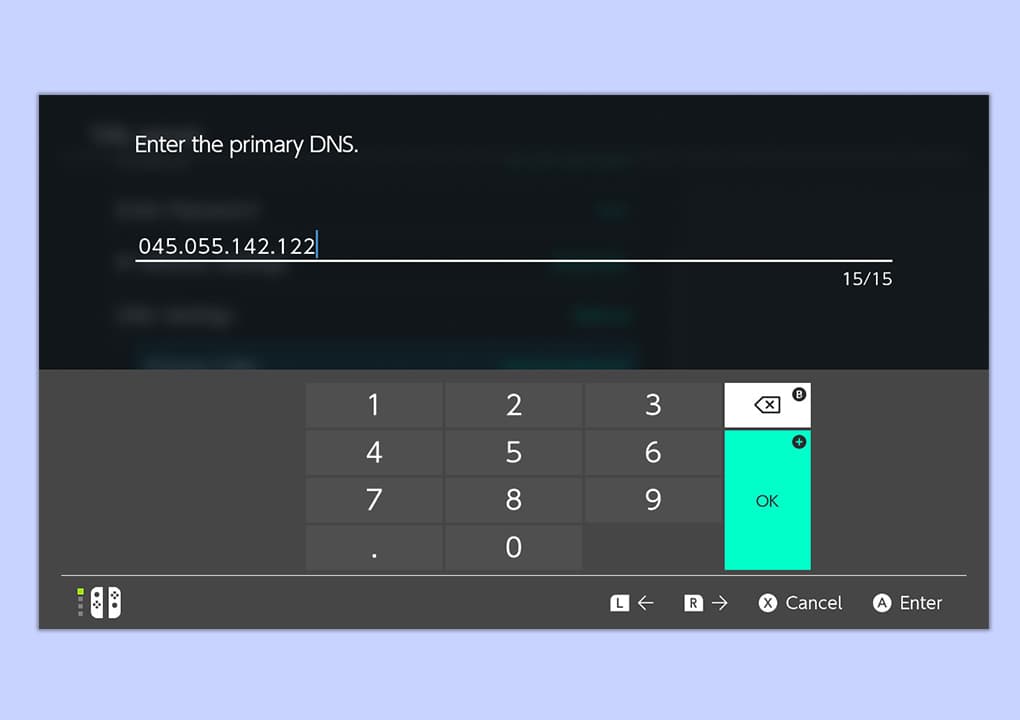
7. Αλλάξτε το πρωτεύον DNS σε 045.055.142.122
(Εικόνα: © Future)
Μια σειρά από μηδενικά θα οριστεί ως προεπιλογή.
Αντικαταστήστε τους προεπιλεγμένους αριθμούς με 045.055.142.122.
8. Συνδεθείτε στο δίκτυο
(Εικόνα: © Future)
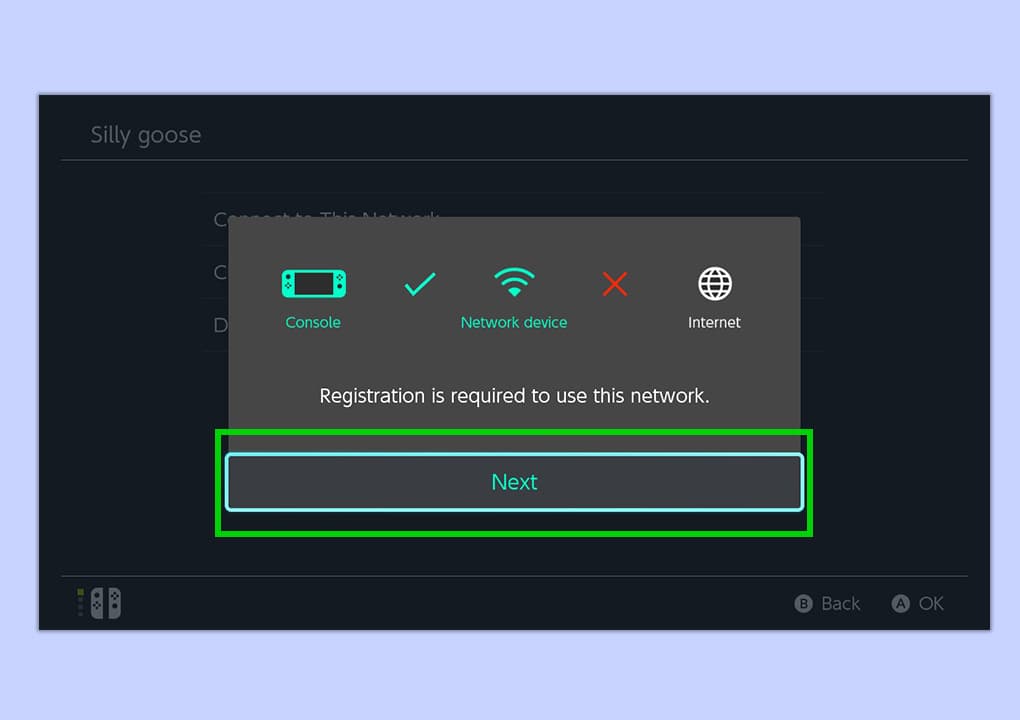
Αποθηκεύστε τις αλλαγές που μόλις κάνατε
επιλέγοντας Αποθήκευση
. Ένα αναδυόμενο παράθυρο θα σας ενημερώσει ότι οι ρυθμίσεις έχουν αποθηκευτεί. Στη συνέχεια, θα μεταφερθείτε ξανά στην οθόνη που λέει Σύνδεση σε αυτό το δίκτυο.
Επιλέξτε το
και
περιμένετε μερικά
δευτ
ερόλεπτα
. Θα συναντήσετε τώρα μια οθόνη που λέει, “Απαιτείται εγγραφή για τη χρήση αυτού του δικτύου”.
Πατήστε Επόμενο.
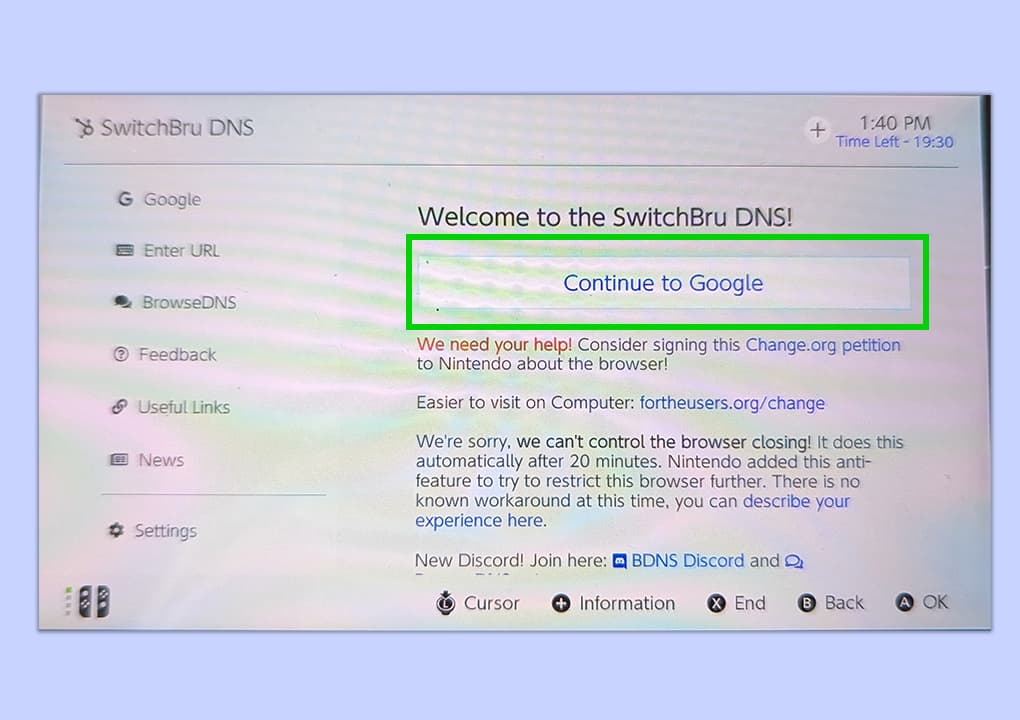
9. Συνεχίστε στο Google
(Εικόνα: © Future)
Όταν κάνετε κλικ στο Επόμενο, θα μεταφερθείτε στη σελίδα SwitchBru DNS. Το τελευταίο βήμα είναι να
κάντε κλικ στο
Συνέχεια
στο Google.
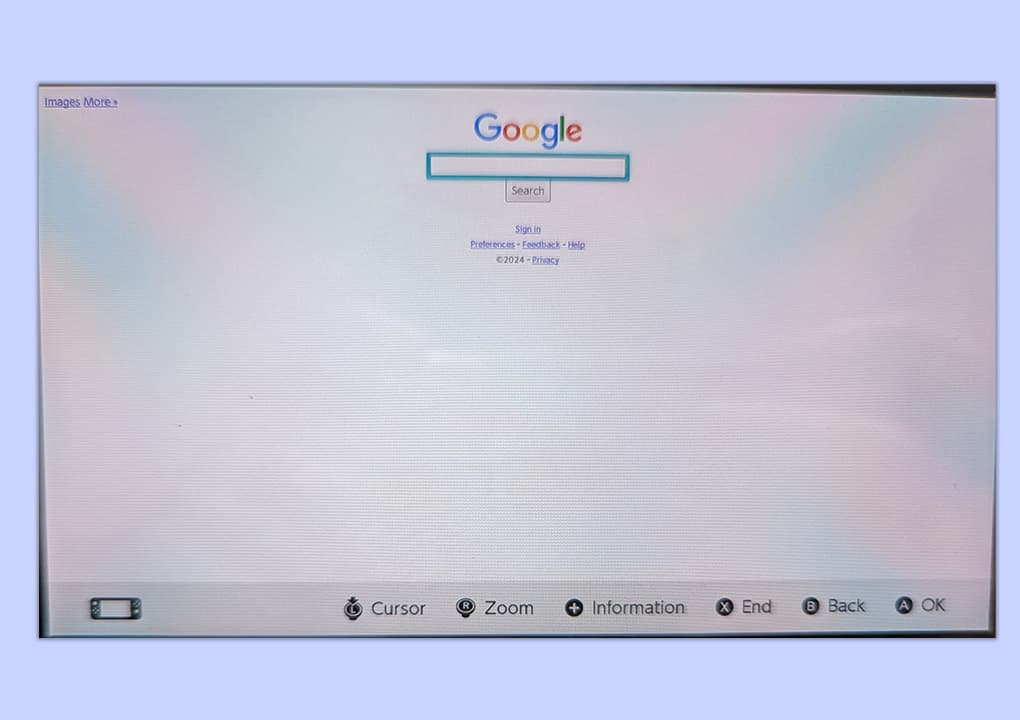
10. Περιηγηθείτε στο διαδίκτυο
(Εικόνα: © Future)
Θα δείτε τη γραμμή αναζήτησης Google και αυτό σημαίνει ότι το κάνατε! Είστε πλέον ελεύθεροι να σερφάρετε στο διαδίκτυο.
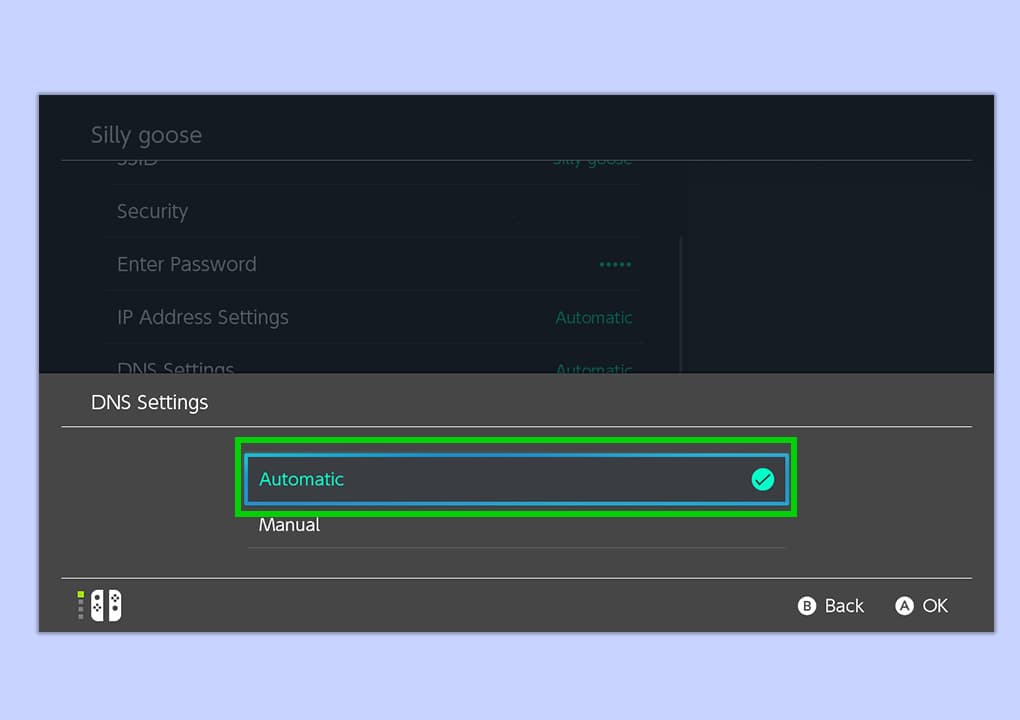
11. Όταν τελειώσετε, επαναφέρετε τις Ρυθμίσεις Internet σε Αυτόματες
(Εικόνα: © Future)
Μόλις ολοκληρώσετε τη χρήση του κρυφού προγράμματος περιήγησης ιστού στο Switch, απλά
τερματίστε τη συνεδρία σας, επιστρέψτε στις Ρυθμίσεις DNS του Wi-Fi και αλλάξτε το Manual ξανά σε Αυτόματο.
Θυμηθείτε, όπως προαναφέρθηκε, η συνεδρία σας θα τελειώσει αυτόματα μετά από 20 λεπτά. Υπάρχει ένα εύχρηστο χρονόμετρο στην επάνω δεξιά γωνία της οθόνης που δείχνει πόσος χρόνος σας απομένει.
Το καλό είναι ότι οι Μη αυτόματες ρυθμίσεις DNS θα αποθηκευτούν, επομένως την επόμενη φορά που θα θέλετε να αποκτήσετε πρόσβαση στο κρυφό πρόγραμμα περιήγησης ιστού, δεν θα χρειαστεί να βάλετε ξανά τη σειρά αριθμών.
Και εκεί το έχετε! Τώρα ξέρετε πώς να έχετε εύκολη πρόσβαση στο κρυφό πρόγραμμα περιήγησης ιστού στο Switch. Θέλετε να μάθετε τι άλλο μπορείτε να κάνετε στο Switch; Μαθαίνω
πώς να εμφανιστείτε εκτός σύνδεσης
,
πώς να στείλετε ένα αίτημα φιλίας εφαρμογής Nintendo Switch Online
και
πώς να μεταφέρετε δεδομένα αποθήκευσης στο Nintendo Switch
.
VIA:
TomsGuide.com

