

Οδηγός επιστροφής από το Gemini στο Google Assistant
Η
εφαρμογή
Gemini της Google είναι
μι
α προσεκτική ματιά στο πιο προηγμένο μοντέλο γλώσσας AI της εταιρείας που είναι ενσωματωμένο
απε
υθείας στο τηλέφωνό σας. Ωστόσο, αναλαμβάνει ως Βοηθός που προτιμάτε. Δείτε πώς μπορείτε να επιστρέψετε στον Βοηθό Google για φωνητικές εντολές.
Μετά
εγκατάσταση Gemini
, η εφαρμογή προσπαθεί αυτόματα να οριστεί ως ο
νέο
ς προτιμώμενος φωνητικός βοηθός για το τηλέφωνό σας Android. Αν είστε σαν εμένα, ενθουσιαστήκατε λίγο με το Gemini και χάσατε εντελώς το μέρος όπου σας ρωτά αν θέλετε να αλλάξετε βοηθό.
Στην ιδανική περίπτωση, αυτό δεν θα ήταν πρόβλημα. Με το Gemini να είναι τόσο νέο, δεν τα πάει πολύ καλά ως εικονικός βοηθός. Αυτό ισχύει ιδιαίτερα εάν χρησιμοποιείτε το Google Assistant για να προσαρμόζετε τα φώτα και την οικιακή τεχνολογία σε τακτική βάση. Η εφαρμογή AI απλά δεν μπορεί να αναγνωρίσει κάθε εντολή και δυσκολεύει τη συνέχιση της χρήσης του τηλεφώνου σας με τον ίδιο τρόπο.
Έως ότου ο Gemini γίνει καλύτερος στην ολοκλήρωση εργασιών παρόμοιων με τον Βοηθό Google, εκτός από την προσφορά μεγάλης αξίας ως LLM, ίσως θελήσετε να σκεφτείτε να επιστρέψετε στον προεπιλεγμένο βοηθό.
Ευτυχώς, η επιλογή είναι ενσωματωμένη στην εφαρμογή Gemini.
-
Ανοιξε
Δίδυμοι
στο τηλέφωνό σας Android. -
Πατήστε το δικό σας
Η φωτογραφία προφίλ
και χτυπήστε
Ρυθμίσεις
. -
Παρακέντηση
Ψηφιακούς βοηθούς από την Google
στον πάτο. -
Επιλέγω
Βοηθός Google
.
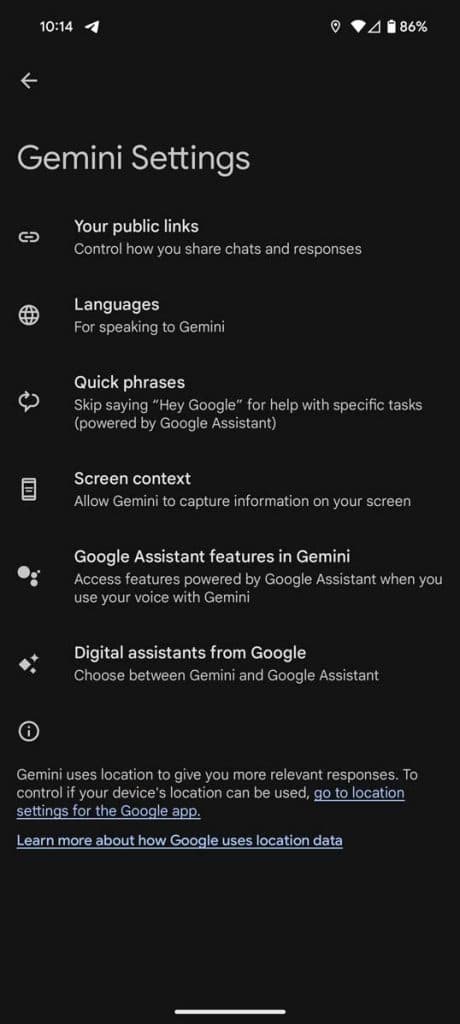
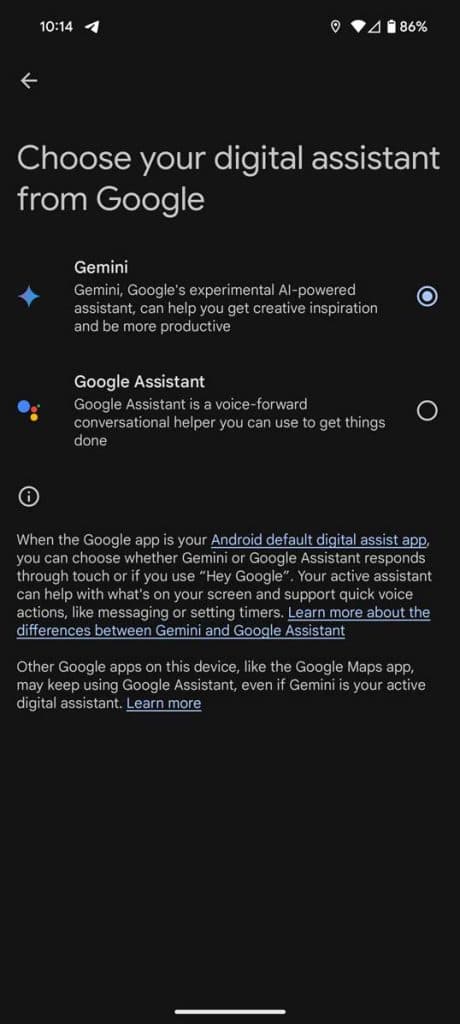
Τώρα, όταν λέτε “Hey, Google” ή κρατάτε πατημένο το κουμπί λειτουργίας, θα πρέπει να βλέπετε το Google Assistant όπως ήταν πριν εγκαταστήσετε το Gemini.
Όσο το Gemini είναι ακόμα εγκατεστημένο, θα μπορείτε πάντα να κάνετε εναλλαγή ή να χρησιμοποιήσετε το μοντέλο γλώσσας όπως προβλέπεται στην εφαρμογή, αν και δεν θα έχετε πρόσβαση μέσω συντομεύσεων υλικού.
VIA:
9to5google.com

