

Μετατρέποντας τη λειτουργία StandBy Mode από iOS σε Android με το Pixel Dev Ops hack
Όταν κυκλοφόρησε, ένα από τα κύρια χαρακτηριστικά του iOS 17 ήταν η κατάσταση αναμονής, η οποία ουσιαστικά μετατρέπει το iPhone σας σε έξυπνη οθόνη ενώ είναι σε φόρτιση. Υπάρχουν πολλές χρήσεις για αυτό, συμπεριλαμβανομένης της χρήσης του τηλεφώνου ως οθόνη δίπλα στο κρεβάτι. Ωστόσο, η πιο χρήσιμη εφαρμογή που βρήκα είναι η χρήση της λειτουργίας αναμονής του iOS για να εμφανίζω τα πράγματα που πρέπει να ελέγχω πιο συχνά ενώ εργάζομαι: την ώρα, την ημερομηνία και το ημερολόγιό μου.
Τη στιγμή της γραφής, δεν υπάρχει άμεσο πρώτο μέρος ισοδύναμο με τη λειτουργία αναμονής στα τηλέφωνα Google
Pixel
. Είναι διαθέσιμες επιλογές τρίτων — ιδίως
StandBy Mode Pro
από το Play Store. Ωστόσο, αυτή η εφαρμογή χρεώνει μια χρέωση για την
αναβάθμιση
από μια περιορισμένη δωρεάν έκδοση (που σύμφωνα με τις
κριτικές
είναι ο μόνος τρόπος για να αξιοποιήσετε στο έπακρο την εφαρμογή).
Και
δεδομένων των πρόσφατων ειδήσεων σχετικά με εφαρμογές κακόβουλου λογισμικού στο Play Store, θα ήταν κατανοητό αν προτιμούσατε να αποφύγετε τυχόν περιττές εφαρμογές τρίτων.
Αυτό με έκανε να σκεφτώ αν υπήρχε κάποιος τρόπος να χρησιμοποιήσω τις βασικές δυνατότητες του
Android
για να προσαρμόσω μια κατάσταση αναμονής χωρίς να χρειάζεται να κατεβάσω εφαρμογές τρίτων ή να πληρώσω για τυχόν λειτουργίες.
Αναμονή σε iOS
(Εικόνα: Tom’s Guide)
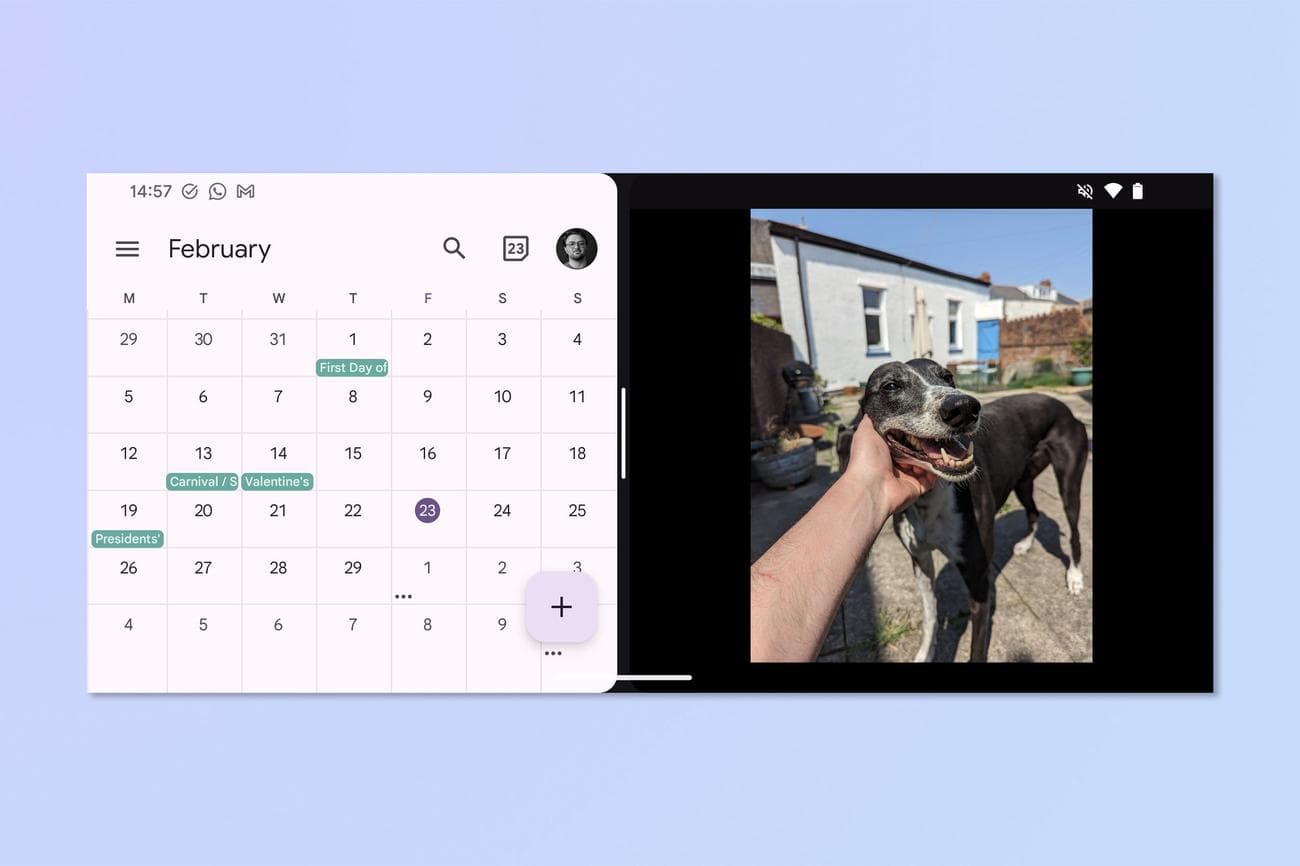
Η απάντηση είναι: ναι (με μια προειδοποίηση). Στις επιλογές προγραμματιστή του Android, υπάρχει μια ρύθμιση που ονομάζεται Stay Awake που αναγκάζει την οθόνη να παραμένει ενεργοποιημένη όσο το τηλέφωνο είναι φορτισμένο. Και αυτό είναι ουσιαστικά το μόνο που χρειάζεστε! Στη συνέχεια, μπορείτε να χρησιμοποιήσετε άλλες δυνατότητες, όπως διαχωρισμό οθόνης εφαρμογών για να ρυθμίσετε τη λειτουργία StandBy χωρίς να χρειάζεται να κατεβάσετε μια εφαρμογή τρίτου μέρους. Μου αρέσει το δικό μου να εμφανίζει το ημερολόγιό μου, μετά είτε την εφαρμογή του ρολογιού μου είτε μια παρουσίαση με φωτογραφίες των σκύλων μου.
Η προειδοποίηση είναι ότι αυτή η μέθοδος είναι ότι δεν είναι τόσο κομψή όσο η προσαρμοσμένη σχεδίαση διεπαφής του iOS StandBy Mode και των εφαρμογών Android τρίτων κατασκευαστών. Ωστόσο, εξυπηρετεί αρκετά τους σκοπούς μου και μου άρεσε να το έχω στο γραφείο μου αυτές τις τελευταίες μέρες. Δείτε πώς να το κάνετε μόνοι σας.
Πώς να χρησιμοποιήσετε την επιλογή προγραμματιστή Pixel Stay Awake για να αναδημιουργήσετε το iOS StandBy
Για να βεβαιωθείτε ότι είμαστε στην ίδια σελίδα, θα θέλετε το τηλέφωνό σας Pixel ή Android να είναι ενημερωμένο. Μπορούμε να σας δείξουμε
πώς να ενημερώσετε το Android
εάν χρειάζεστε έναν δείκτη.
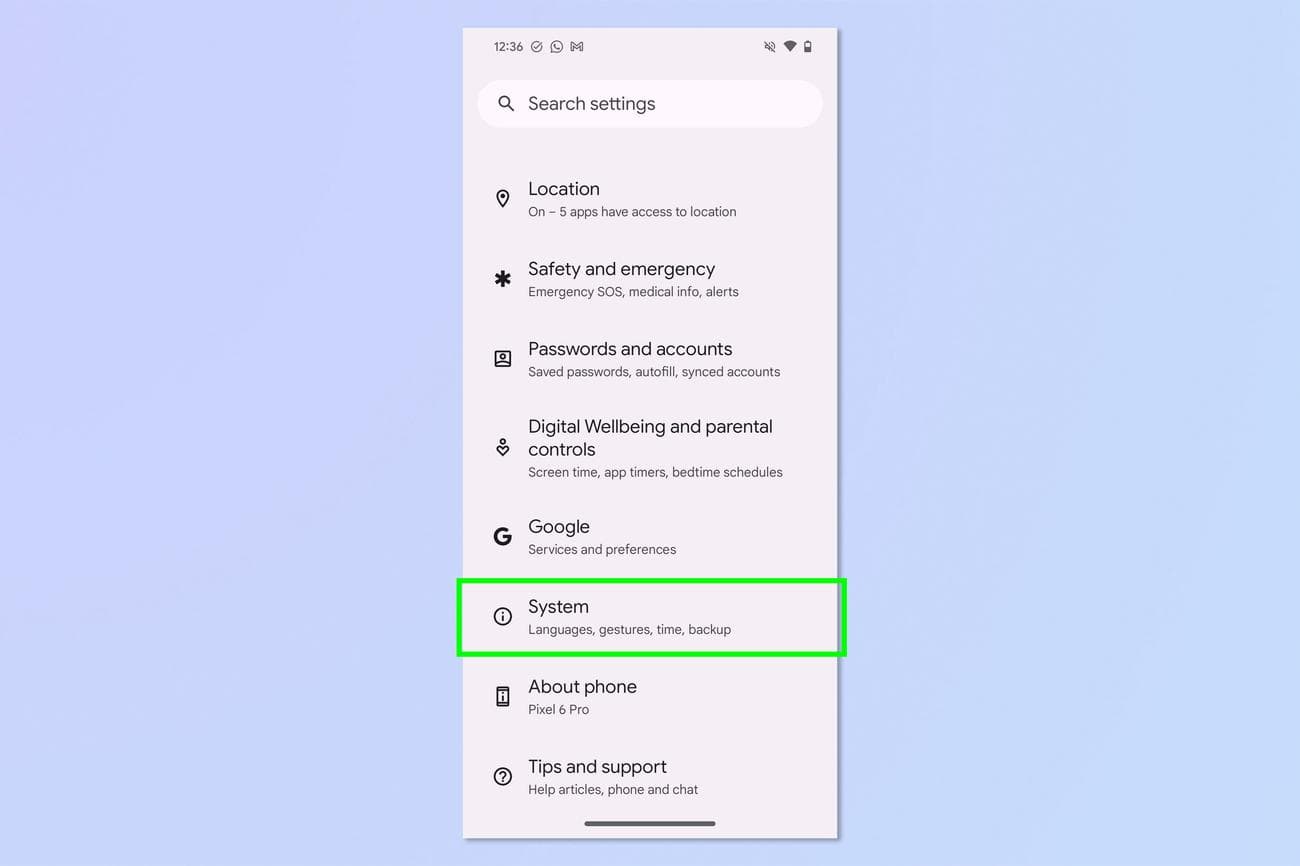
1. Μεταβείτε στις Ρυθμίσεις > Σύστημα
(Εικόνα: © Future)
Ανοίξτε την εφαρμογή Ρυθμίσεις
και
πατήστε Σύστημα.
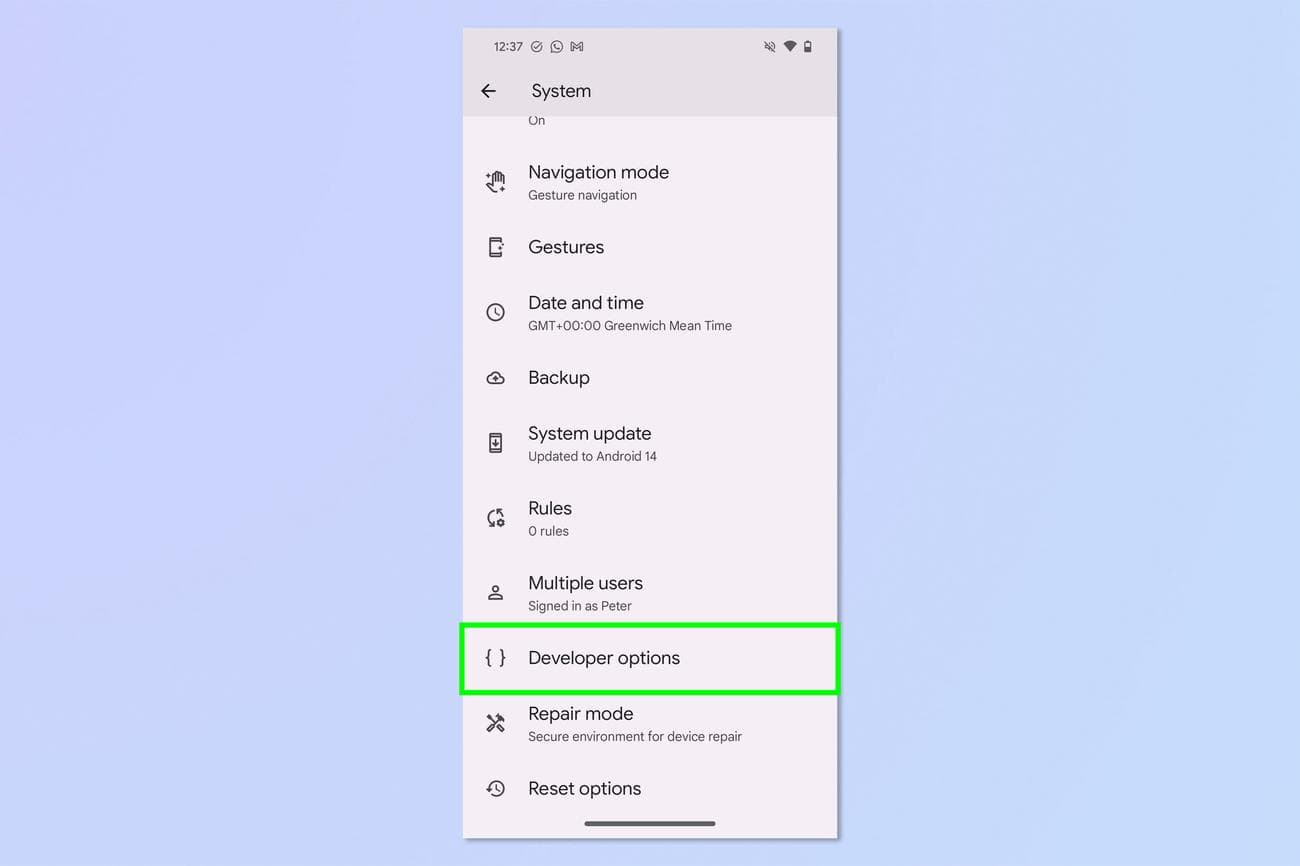
2. Πατήστε Επιλογές προγραμματιστή (ενεργοποιήστε το εάν δεν το βλέπετε)
(Εικόνα: © Future)
Τώρα
πατήστε Επιλογές προγραμματιστή
κοντά στο κάτω μέρος. Αυτό δεν είναι ενεργοποιημένο από προεπιλογή, οπότε αν δεν το βλέπετε,
ακολουθήστε τον οδηγό μας
πώς να ενεργοποιήσετε τις επιλογές προγραμματιστή Android
.
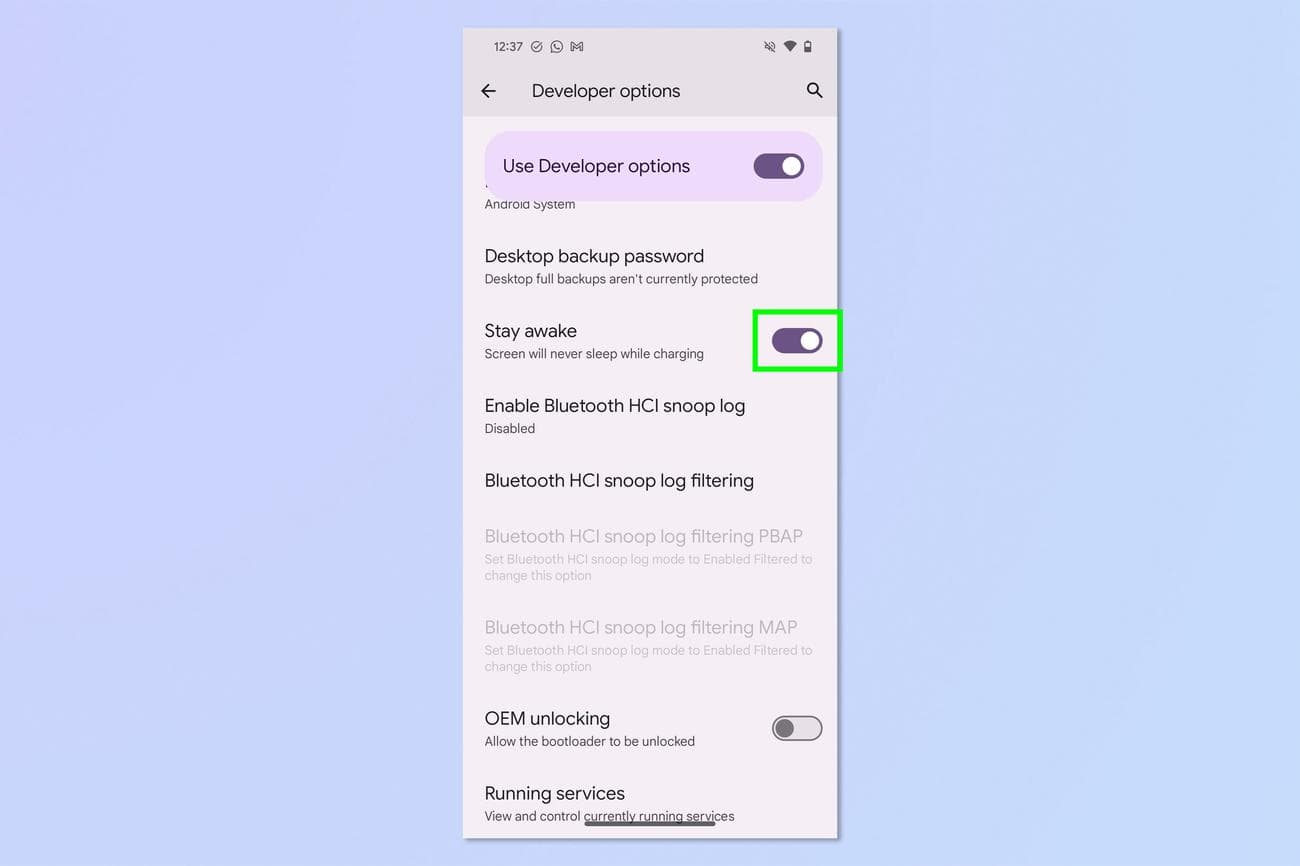
3. Ενεργοποιήστε το Stay Awake και φορτίστε το τηλέφωνό σας
(Εικόνα: © Future)
Τώρα
εναλλάξτε το Stay Awake
. Αυτό εμποδίζει τη συσκευή σας να τεθεί σε αδράνεια εάν είναι φορτισμένη. Τώρα όποια εφαρμογή εκτελείτε θα παραμείνει σε λειτουργία όσο η συσκευή σας είναι φορτισμένη, απλώς αναδημιουργώντας το StandBy.
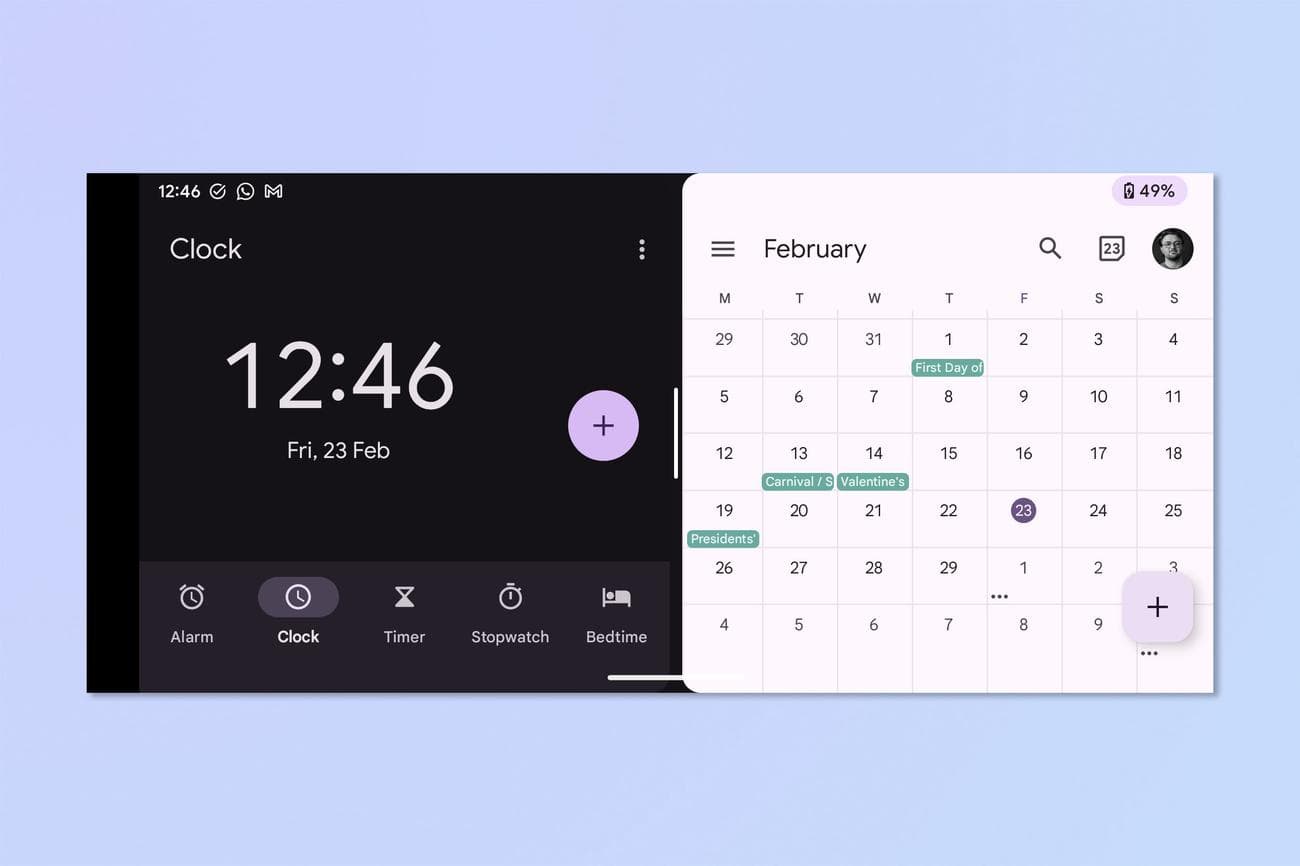
4. (Προαιρετικό) Χρησιμοποιήστε τη διαίρεση της οθόνης για να εκτελέσετε τις εφαρμογές δίπλα-δίπλα
(Εικόνα: © Future)
Αυτό το bit είναι προαιρετικό, αλλά αν θέλετε να δείτε περισσότερα από ένα πράγματα,
συνδυάστε εφαρμογές χρησιμοποιώντας διαίρεση οθόνης
. Μπορούμε να σας δείξουμε πώς να χωρίσετε την οθόνη στο Android εάν χρειάζεστε βοήθεια με αυτό.
Μου αρέσει να τρέχω το ημερολόγιό μου δίπλα-δίπλα με το Google Photos, ώστε να μπορώ να προβάλλω μια χαλαρωτική παρουσίαση των φωτογραφιών του σκύλου μου!
(Εικόνα: Μέλλον)
Εάν θέλετε να μετατρέψετε το Pixel σας σε οθόνη δίπλα στο κρεβάτι, όπως μπορείτε με το iOS StandBy, μπορείτε να συνδυάσετε αυτήν τη μέθοδο με άλλες λειτουργίες Android, όπως η λειτουργία ώρας ύπνου, η οποία θα μειώνει αυτόματα την ένταση της οθόνης σε συγκεκριμένες ώρες. Θα μπορούσατε επίσης να χρησιμοποιήσετε τον διακόπτη Extra dim του Pixel για να διασφαλίσετε ότι η οθόνη είναι όσο το δυνατόν πιο αμυδρή.
Σίγουρα, δεν είναι τόσο λείο όσο το iOS StandBy, αλλά σίγουρα υπάρχουν μερικές ενδιαφέρουσες χρήσεις για αυτήν τη δυνατότητα. Εάν θέλετε να μάθετε περισσότερους τρόπους χρήσης του τηλεφώνου σας Pixel ή Android, ρίξτε μια ματιά στους άλλους οδηγούς μας, όπως πώς μπορείτε να ελέγξετε την υγεία της μπαταρίας Android και πώς να μεταφέρετε δεδομένα από Android σε Android.
VIA:
TomsGuide.com

